Handbuch Gambio Shopsystem

Inhaltsverzeichnis

1. Vorwort

2. Einleitung

3. Art der Shoplösung

4. Erste Schritte

5. Bereiche des Shopsystems

6. Konfiguration

7. Einstellungen

8. Suchmaschinen

9. Lokalisierung

10. Module

10.1. Versandarten

10.2. Zahlungsweisen

Gambio Payment Hub

Sonstige

10.3. Zusammenfassung

10.4. Modul-Center

Brickfox

eKomi

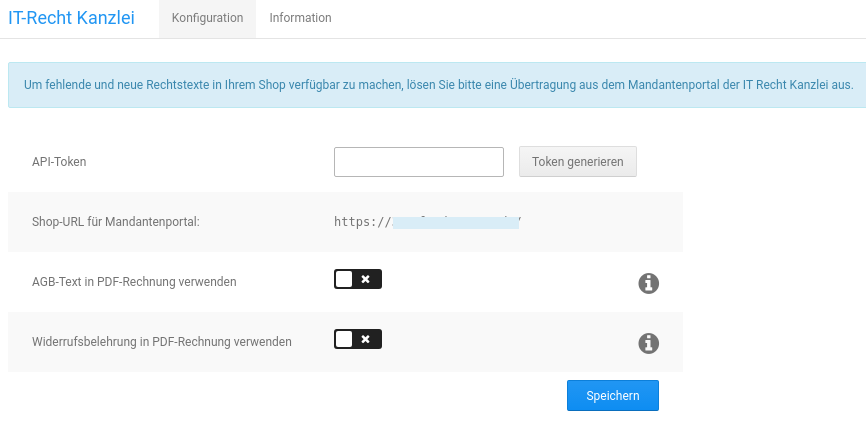
IT-Recht Kanzlei

Afterbuy

DHL Paketshops

Shipcloud

Findologic

Hermes

Trusted Shops

Checkout Loading-Spinner

Direkthilfe

MyDPD / Iloxx

Mailbeez

Ampify

Mediafinanz

Warenkorb teilen

Janolaw

Fehlerberichte

Zwei-Faktor-Authentifizierung

Sunnycash

Cookie Consent-Panel

Protected Shops

Hermes HSI

releva.nz

CleverReach

ShopVote

Internetmarke

Gutscheinsystem

Magnalister

10.5. Zusatzmodule

10.6. Single Sign-on

10.7. DHL Geschäftskundenversand

11. Artikel & Kategorien

11.1. Kategorien

11.2. Artikel

11.3. Artikelattribute

11.4. Artikeleigenschaften

11.5. Kollektionen

11.6. GX-Customizer

11.7. Zusatzfunktionen

11.8. Rabatte & Sonderangebote

11.9. Import/Export

11.10. Google Services

11.11. QuickEdit

12. Toolbox

13. Inhalte

14. Gutscheine und Rabatt Kupons

15. Kunden

16. Bestellungen

17. Schnittstellen

18. Statistiken

19. Fehlerbehebung

20. Anhang

1. Vorwort Previous topic Parent topic Child topic Next topic

Du hast dich für Gambio entschieden — das macht uns stolz und wir möchten, dass du mit deinem Shop erfolgreich bist!

Abbildung 1. Michael Krönke, Teamleiter des Technischen Supports

IMG_3919.jpg
Dieses Handbuch ist ein wichtiger Bestandteil des Gambio-Supports und soll dir helfen, sämtliche Funktionen des Shops zu verstehen und diese für deine Bedürfnisse optimal konfigurieren und nutzen zu können. Wir geben uns bereits bei der Entwicklung große Mühe, neue Funktionen so zu entwickeln, dass sie möglichst selbsterklärend sind. Je komplexer ein Thema jedoch ist und je mehr unterschiedliche Konfigurations- und Verwendungsmöglichkeiten es gibt, desto schwieriger wird dieses Unterfangen. Da wir nicht auf sinnvolle Features verzichten möchten, nur weil sie auf den ersten Blick sehr komplex erscheinen mögen, haben wir viel Zeit und Mühe in die Erstellung dieses neuen Handbuches gesteckt. Wir hoffen, es wird dir eine große Hilfe sein und dich von Anfang an begleiten.
Viel Erfolg und gute Umsätze!
Michael Krönke, Teamleiter des Technischen Supports

Das Gambio-Kundenportal

www.gambio-support.de
Über das Gambio-Kundenportal hast du Zugriff auf das offizielle Gambio-Forum. Viele tausend Shopbetreiber sind im offiziellen Gambio-Forum aktiv und mit großer Wahrscheinlichkeit findest du hier bereits eine Antwort auf deine Fragen. Das Forum erreichst du direkt über das Gambio-Kundenportal.
Wenn sowohl das Handbuch als auch das Gambio-Forum keine Hilfe bieten konnten, wende dich direkt an unser Support Team. Ein neues Support-Ticket kannst du direkt über das Gambio Kundenportal eröffnen.
Verbesserungsvorschläge? Gerne! Sende uns einfach eine E-Mail an:
handbuch@gambio.de
Das vorliegende Dokument ist urheberrechtlich geschützt. Nähere Informationen findest du im Anhang unter Lizenzhinweise.

2. Einleitung Previous topic Parent topic Child topic Next topic

Dieses Handbuch ist mit verschiedenen Formatierungen verfasst, die dem Leser die Informationsaufnahme und die Wahrnehmung von Warnungen und Hinweisen erleichtern. Die einzelnen Darstellungsformen werden in diesem Kapitel genauer erläutert.
Achtung
Textabschnitte, die wie dieser dargestellt werden, weisen auf Gefahrenquellen hin. Einstellungen, die bei diesen Bereichen vorgenommen werden, können unter Umständen dazu führen, dass dein Shop nicht mehr angezeigt werden kann. Im schlimmsten Fall ist bei Abschnitten dieser Art mit Datenverlust zu rechnen!
Hinweis
Textabschnitte dieser Art stellen allgemeine Informationen dar, die oft keinen direkten Zusammenhang zum Anleitungstext haben. Diese Abschnitte werden auch für Kleinstwarnungen verwendet, die auf möglicherweise auftretende Fehlermeldungen hinweisen.
Beispiel
Diese Textabschnitte stellen Fallbeispiele dar, die die vermittelten Informationen zur Vertiefung beispielhaft wiederholen.

Tabelle 1. Beschreibung der Tabellen

Feldname Beschreibung
In dieser Spalte steht der Name von Feldern In dieser Spalte steht die Beschreibung, welche Eingabe für das Feld vorgesehen ist [in eckigen Klammern steht der Wert aus der Werkseinstellung]

3. Art der Shoplösung Previous topic Parent topic Child topic Next topic

Das Gambio Shopsystem steht sowohl als Installationspaket für einen selbstgehosteten Shop als auch als Cloud-basierte Shoplösung (gambiocloud.com) zur Verfügung. Im Umfang des Installationspakets findest du eine separate Installationsanleitung zum Shopsystem.
Beide Systeme sind bis auf wenige Besonderheiten auf der Cloud-Seite identisch, daher kann dieses Handbuch für beide Varianten verwendet werden.

Wesentliche Unterschiede zwischen selbstgehosteten und Cloud-basierten Shops auf einen Blick

  • Cloud-Shops verfügen über einen Einrichtungsassistenten
  • Cloud-Shops bieten nur einen eingeschränkten FTP-Zugriff, die Installation von Drittanbieter-Modulen ist bis auf Weiteres nicht möglich
  • Updates werden von Gambio im Rahmen des gebuchten Cloud-Pakets eingespielt, sobald sie zur Verfügung stehen
  • Die Zahlungsweisen im Bereich Sonstige sind bei Cloud-Shops anders zusammengestellt, Details hierzu findest du im Kapitel Zahlungsweisen
  • Es wird keine Shopversion angezeigt
Die folgenden Menüpunkte stehen in Cloud-Shops nicht zur Verfügung:
  • Einstellungen / System / Shop Key
  • Toolbox > Dateien sichern
  • Toolbox > Logs anzeigen
  • Toolbox > Server-Info
  • Toolbox > SQL

4. Erste Schritte Previous topic Parent topic Child topic Next topic

Hinweis
Dieses Kapitel enthält Empfehlungen für die ersten Schritte mit deinem neuen Onlineshop. Diese Schritte sollten nach der Installation deines Shops durchgeführt werden. Diese Hinweise beziehen sich auf die detaillierteren Ausführungen aus den jeweiligen Kapiteln.

4.1. Im Shop anmelden Previous topic Parent topic Child topic Next topic

Bevor du Deinen neuen Onlineshop administrieren kannst, musst du dich im System anmelden. Die Zugangsdaten zu deinem Administratorkonto legst du während des Installationsprozesses fest.
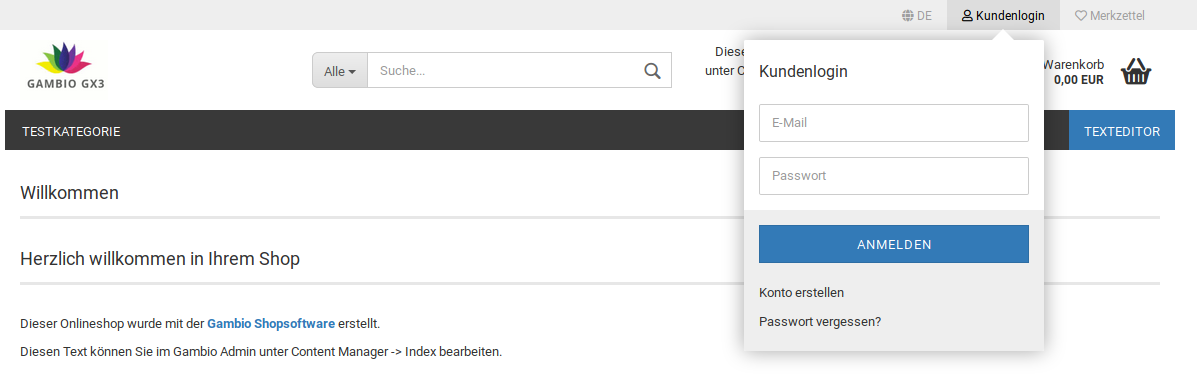
Gib die bei der Installation festgelegte E-Mail Adresse und das Passwort in die Kundenlogin-Box, die du über den Eintrag im oberen, rechten Menü erreichst, ein und klicke auf Anmelden.
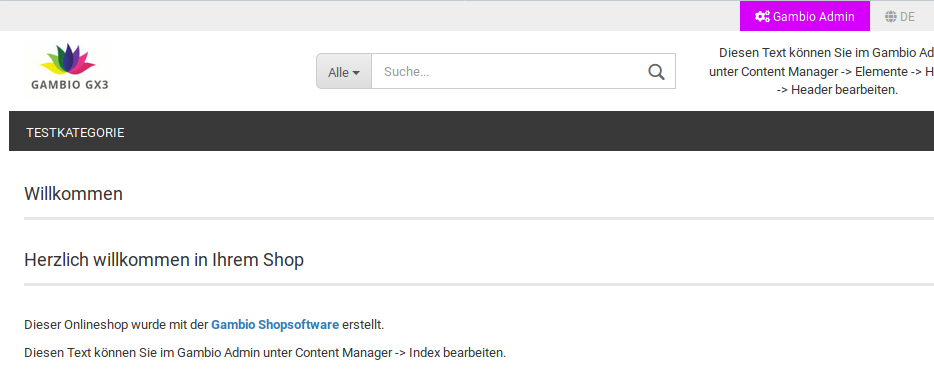
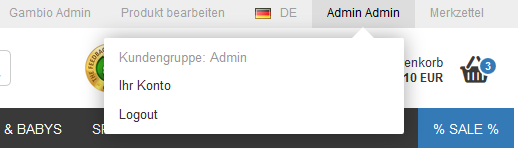
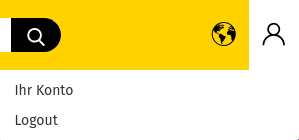
Im oberen rechten Menü erscheint nun der Button Gambio Admin.

Abbildung 2. Einloggen als Administrator über den Shopbereich

Abb006a_GambioAdminButton.png
Abb006b_GambioAdminButton.png

4.2. Shop offline stellen Previous topic Parent topic Child topic Next topic

Direkt nach der Installation ist der Shop noch nicht für die Öffentlichkeit geeignet. Zunächst muss die Grundkonfiguration vorgenommen, die Artikeldaten eingefügt und das Layout angepasst werden. Versetze deinen Shop unter Inhalte > Shop online/offline in den Offline-Modus. Die im Offline-Modus angezeigte Seite dient als Platzhalter und enthält kein Anmeldeformular. Ein spezielles Anmeldeformular für Administratoren kannst du jederzeit über www.DeinShop.de/login_admin.php aufrufen (ersetze hierbei www.DeinShop.de durch deine tatsächliche Shopadresse).
Achtung
Bei Arbeiten am Shop sollte dieser unbedingt offline geschaltet werden. Geschieht dies nicht, werden dem Kunden z.B. unvollständige AGBs oder Testartikel angezeigt, die nicht lieferbar sind. Hier besteht die Gefahr einer Abmahnung, ein einfacher Hinweis wie Dieser Shop ist nur zu Testtzwecken online., ist nicht ausreichend.

4.3. Grundkonfiguration vornehmen Previous topic Parent topic Child topic Next topic

In verschiedenen Bereichen muss dein neuer Onlineshop nach der Installation erstmalig konfiguriert werden. Überprüfe zunächst sämtliche Angaben unter Einstellungen / Shop. Beachte hier besonders die Felder Name des Shops, Inhaber sowie Land, Region und Geschäftsadresse und Telefonnummer etc..
Hinweis
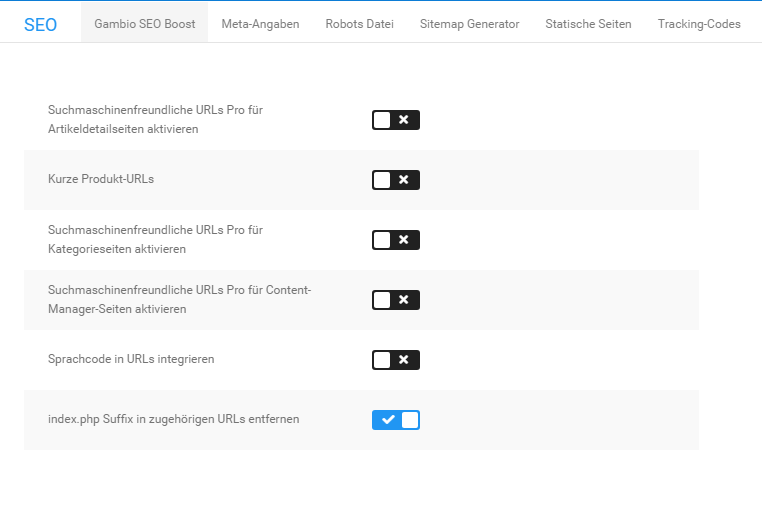
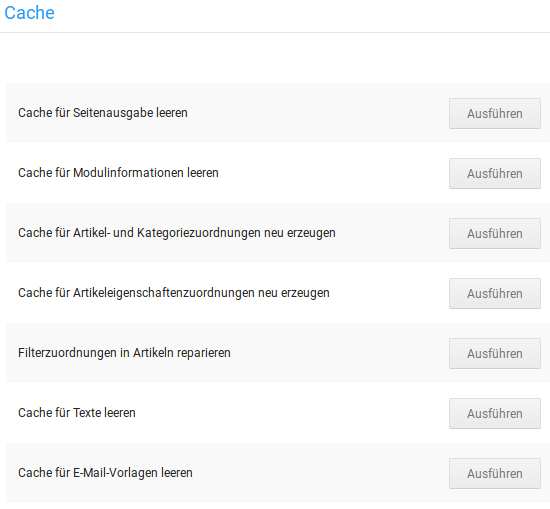
Leere nach dem Aktivieren der SEO Boost URLs die Servercaches unter Toolbox > Cache. Betätige hierzu die Schaltflächen von unten nach oben.

Abbildung 3. SEO Boost aktivieren

Abb007_SEO_Boost_aktivieren.png
Sofern dein Server es zulässt, empfehlen wir, die Gambio SEO Boost URLs zu verwenden. Installiere den SEO Boost unter Einstellungen / Suchmaschinenoptimierung / SEO URLs. Die SEO Boost URLs simulieren aus dem dynamischen Shopinhalt statische Dokumente und fördern die Lesbarkeit deiner URLs. Die Kontrollkästchen sind nicht auswählbar, solange die vorherig genannte Konfiguration nicht vorgenommen wurde.
Hinweis
Bei der Installation des Shopsystems werden die Grundeinstellungen zu den Steuersätzen für Deutschland angelegt. Shopbetreiber aus Ländern der Europäischen Union (EU) korrigieren die voreingestellten Steuersätze für die Steuerzone EU. Shopbetreiber aus der Schweiz und Ländern außerhalb der EU legen zunächst eine neue Steuerzone für ihr Land an und fügen neue Steuersätze für diese Steuerzone hinzu. Nähere Informationen erhältst du im Kapitel Lokalisierung.
Achtung
Sämtliche Preise im Onlineshop müssen mit einem Dezimalpunkt getrennt werden! Notiere Preise daher immer nach folgendem Beispiel: ein Artikel soll zu 5,95 EUR verkauft werden, in der Artikeleingabemaske gibst du im Feld Preis den Wert 5.95 mit einem Punkt als Dezimaltrennzeichen ein.
Installiere anschließend jeweils mindestens eine Versandart und ein Zahlungsmodul. Die Zahlungsweisen findest du im Gambio Admin unter Module > Zahlungsweisen, die Versandarten unter Module > Versandarten.
Hinweis
Hinweis für Kleinunternehmer: Aktiviere die Kleinunternehmer-Regelung, bevor du beginnst, Preise einzugeben. Die Kleinunternehmer-Regelung aktivierst du im Gambio Admin unter Einstellungen / Rechtliches / Mehrwertsteueranzeige sowie unter Module > Zusammenfassung. Wähle anschließend bei allen Preisangaben den Standardsteuersatz aus.
Hinweis
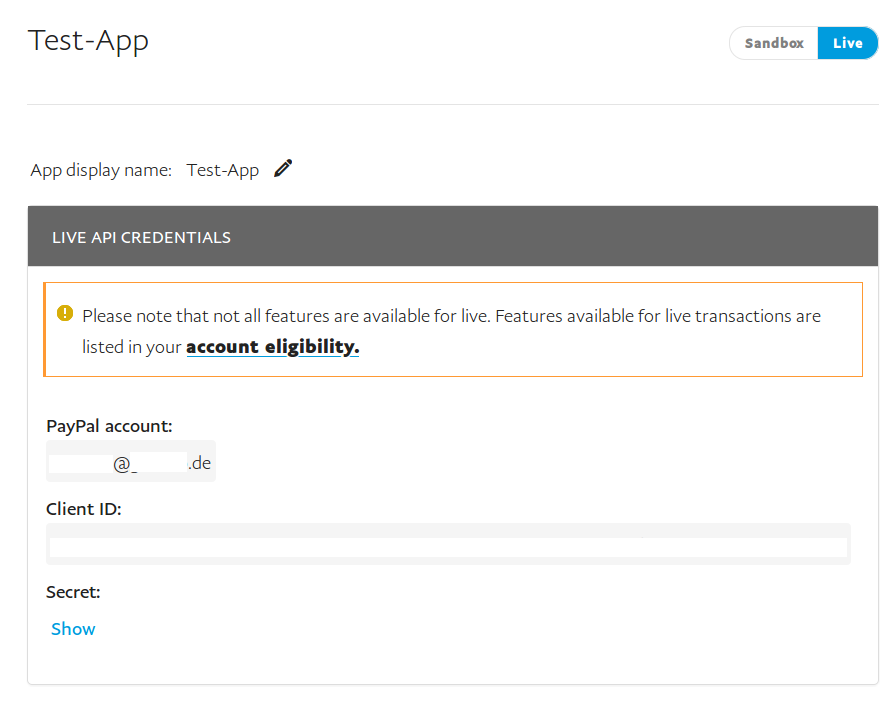
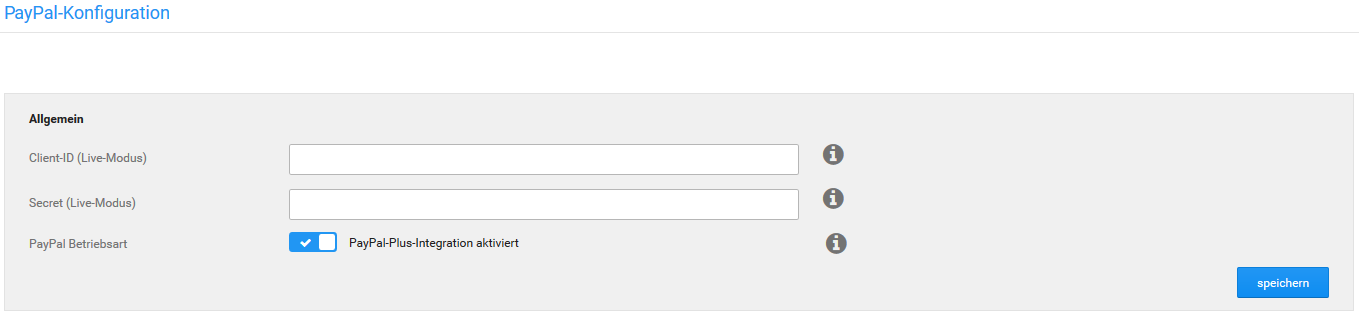
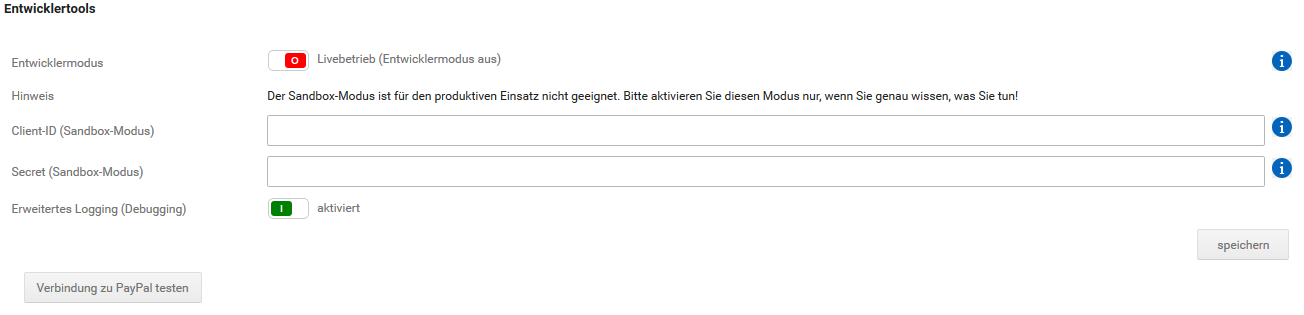
Wenn du die Zahlung per PayPal anbieten möchtest, trage die API Daten, die du von PayPal erhältst, auf der Konfigurationsseite des Moduls ein. Gehe hierzu unter Module > Zahlungsweisen, wähle das Modul PayPal und PayPal Plus aus und klicke auf die Schaltflächen Installieren (sofern noch nicht geschehen) und Konfiguration. Nähere Informationen zu den Zahlungsmodulen von Drittanbietern erhältst du beim jeweiligen Anbieter.

4.4. Artikel einpflegen Previous topic Parent topic Child topic Next topic

Hinweis
Kleinunternehmer sollten vor dem Anlegen von Artikeln die Kleinunternehmerregelung aktivieren.
Wenn du deine Artikel mit dem Import Assistenten aus einem bestehenden Shop importierst, führe nun den Import aus. Wenn du das erste Mal einen Shop installierst, füge Kategorien und Artikel über die jeweiligen Eingabemasken hinzu.
Hinweis
Leere nach Änderungen an den Artikeln und Kategorien die jeweiligen Caches unter Toolbox > Cache.
Wenn du große Mengen von Artikeln einpflegen möchtest, zu denen du bereits eine Liste führst, verwende zum Einstellen von Artikeln und Kategorien die CSV Import-Schnittstelle. Der CSV Import ist auch beim Import von Artikeldaten von deinem Großhändler geeignet. Beachte, dass CSV Dateien von Dritten in der Regel an das von Gambio verwendete Format angepasst werden müssen.

4.5. Rechtliches und Informationen Previous topic Parent topic Child topic Next topic

Achtung
Lasse den nachfolgenden Schritt abschließend von deinem Rechts- und/oder Steuerberater prüfen! Falsche oder fehlerhafte Texte bergen die Gefahr einer Abmahnung!
Jeder Shop im Internet muss bestimmte Informationspflichten erfüllen. Diese Texte kannst du in den dafür vorgesehenen Contents unter Inhalte > Content Manager hinterlegen.
Wenn du zusätzliche Informationen hinterlegen möchtest, bearbeite einen der vorhandenen Contents im Content Manager oder legen neue Contents an. Informationsseiten können dabei automatisch in einer der Navigationen verlinkt werden.

4.6. SSL im Shop aktivieren Previous topic Parent topic Child topic Next topic

Achtung
Dieser Schritt darf erst dann durchgeführt werden, wenn für deine Shop-Domain ein SSL-Zertifikat eingerichtet ist. Nimmst du die Änderungen vor, bevor dein Hoster die Einrichtung abgeschlossen hat, ist dein Shop im schlimmsten Fall nicht mehr erreichbar.
Um den gesamten Shop über HTTPS lauffähig zu machen, ohne dabei eine permanente Weiterleitung der Domain von HTTP auf HTTPS zu verwenden, musst du folgende Änderungen vornehmen.
Bitte beachte, dass vor der SSL Aktivierung bereits ein gültiges SSL-Zertifikat für deinen Shop zur Verfügung stehen muss, da es ansonsten zu Fehlern nach der Aktivierung kommen wird. Sollte dir kein gültiges SSL-Zertifikat zur Verfügung stehen, wende dich bitte einmal direkt an deinen Webhoster.
  1. Verbinde dich per FTP-Client mit deinem Shop, zum Beispiel mit FileZilla.
  2. Ändere die Dateirechte (CHMOD) der beiden Konfigurationsdateien includes/configure.php und admin/includes/configure.php auf 777, so dass diese dadurch voll beschreibbar sind
  3. Öffne die Datei includes/configure.php mit einem einfachen Texteditor und bearbeite diese wie folgt:
    Vor der Bearbeitung:
    define('HTTP_SERVER', 'http://www.meinshop.de');
    define('HTTPS_SERVER', 'https://www.meinshop.de');
    define('ENABLE_SSL', false);
    Nach der Bearbeitung:
    define('HTTP_SERVER', 'https://www.meinshop.de');
    define('HTTPS_SERVER', 'https://www.meinshop.de');
    Hinweis
    Bitte beachte, dass hier http durch https ersetzt wurde
    define('ENABLE_SSL', true);
    Speichere die Änderung ab und ändere die Dateirechte (CHMOD) wieder auf 444 zurück.
  4. Öffne die Datei admin/includes/configure.php mit einem einfachen Texteditor und bearbeite diese wie folgt:
    Vor der Bearbeitung:
    define('HTTP_SERVER', 'http://www.meinshop.de');
    define('HTTP_CATALOG_SERVER', 'http://www.meinshop.de');
    define('HTTPS_CATALOG_SERVER', 'https://www.meinshop.de');
    define('ENABLE_SSL_CATALOG', 'false');
    Nach der Bearbeitung:
    define('HTTP_SERVER', 'https://www.meinshop.de');
    Hinweis
    Bitte beachte, dass hier http durch https ersetzt wurde
    define('HTTP_CATALOG_SERVER', 'https://www.meinshop.de');
    Hinweis
    Bitte beachte, dass hier http durch https ersetzt wurde
    define('HTTPS_CATALOG_SERVER', 'https://www.meinshop.de');
    define('ENABLE_SSL_CATALOG', 'true');
    Speichere die Änderung ab und ändere die Dateirechte (CHMOD) wieder auf 444 zurück.
  5. Leere den gesamten Cache des Shops unter Toolbox > Cache.
  6. Der gesamte Shop ist nun über HTTPS zu erreichen.

4.7. Layout anpassen Previous topic Parent topic Child topic Next topic

Wenn Artikel und Contents angelegt und Zahlungsweisen und Versandarten konfiguriert sind, starte den Shop unter Inhalte > Template-Einstellungen im Bearbeitungsmodus. Im Bearbeitungsmodus kannst du das Aussehen des mitgelieferten Templates bzw. Themes an deine Bedürfnisse anpassen.

4.8. Testen Previous topic Parent topic Child topic Next topic

Teste abschließend alle relevanten Funktionen. Führe mit Testkunden aus jeder verwendeten Kundengruppe Testbestellungen durch. Teste dabei jede Versandart und jede Zahlungsweise auf korrekte Funktion. Wenn beim Testen keine Probleme und Fehler mehr auftreten, ist die Grundkonfiguration deines Shops abgeschlossen.

4.9. Shop online stellen Previous topic Parent topic Child topic Next topic

Wenn du die Grundkonfiguration des Shops und das Einstellen von Artikeln abgeschlossen sowie das Layout angepasst hast, ist dein Shop bereit, im Internet veröffentlicht zu werden. Stelle den Shop unter Inhalte > Shop online/offline wieder online und melde ihn in den gängigen Suchmaschinen an.
Wenn du einen älteren Shop auf die aktuelle Shopversion aktualisiert hast, solltest du vor dem Onlinestellen den alten Shop ebenfalls offline stellen und zunächst die Shops wie in der Anleitung zum Import Assistenten beschrieben umstellen. Schalte den neuen Shop erst anschließend online.

5. Bereiche des Shopsystems Previous topic Parent topic Child topic Next topic

Auf den nächsten Seiten findest du Beschreibungen zu den unterschiedlichen Bereichen des Shopsystems.

5.1. Shopbereich Previous topic Parent topic Child topic Next topic

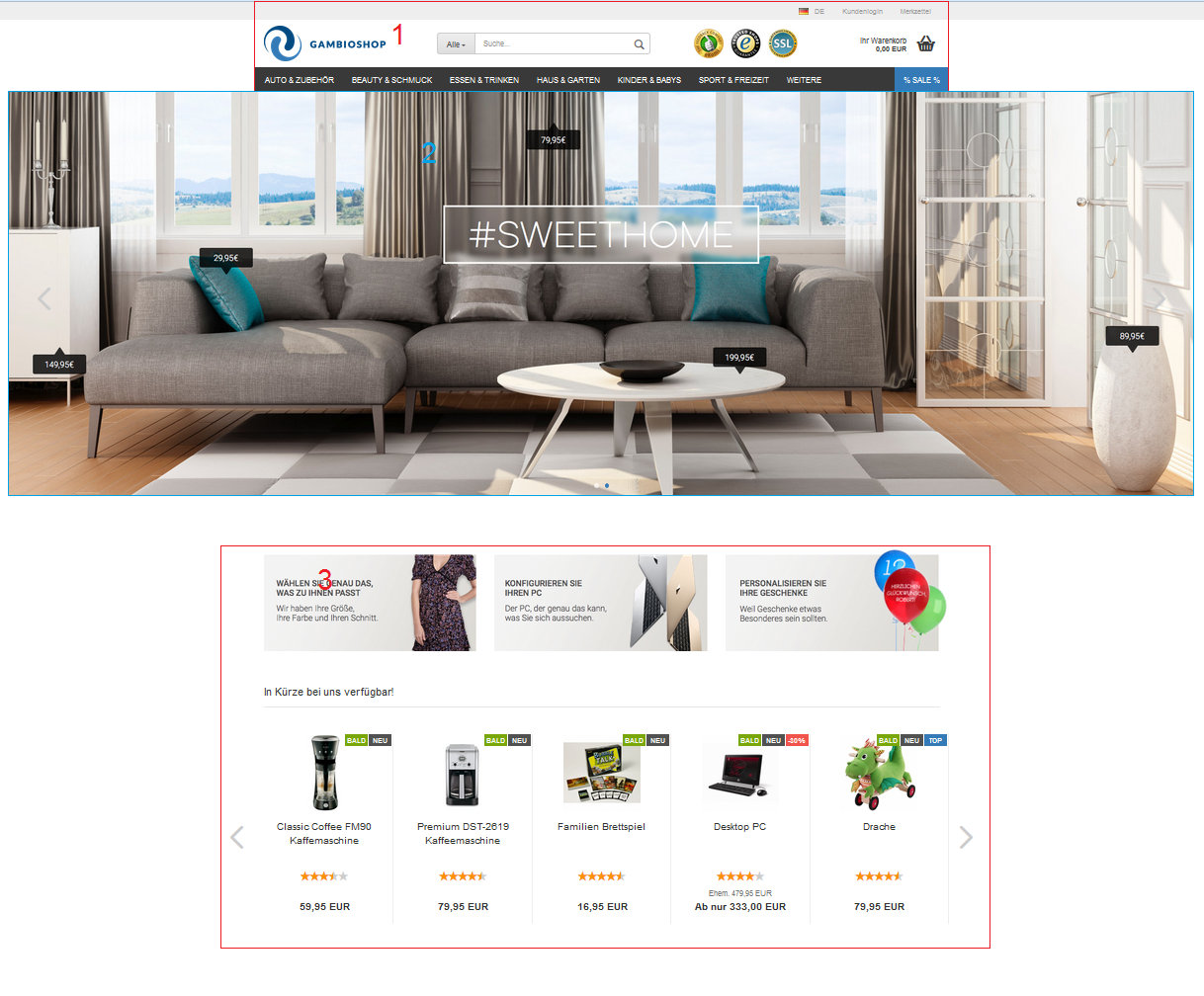
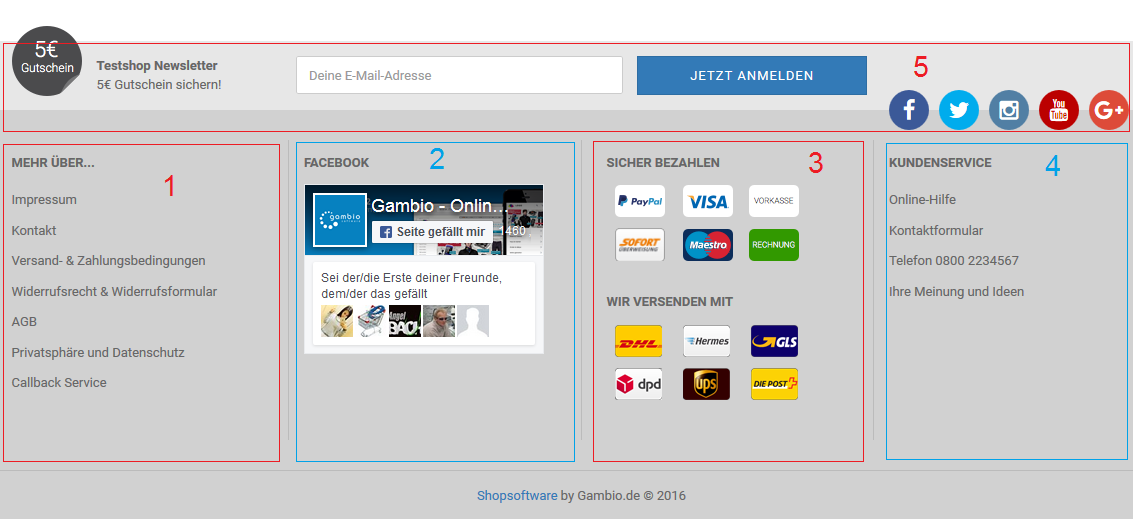
Abbildung 4. Shopbereich

Abb008a_UbersichtOben___.png
Abb008b_UbersichtUnten.png
  1. Header
  2. Teaser-Slider
  3. Allgemein
  4. Footer

Allgemein Previous topic Parent topic Child topic Next topic

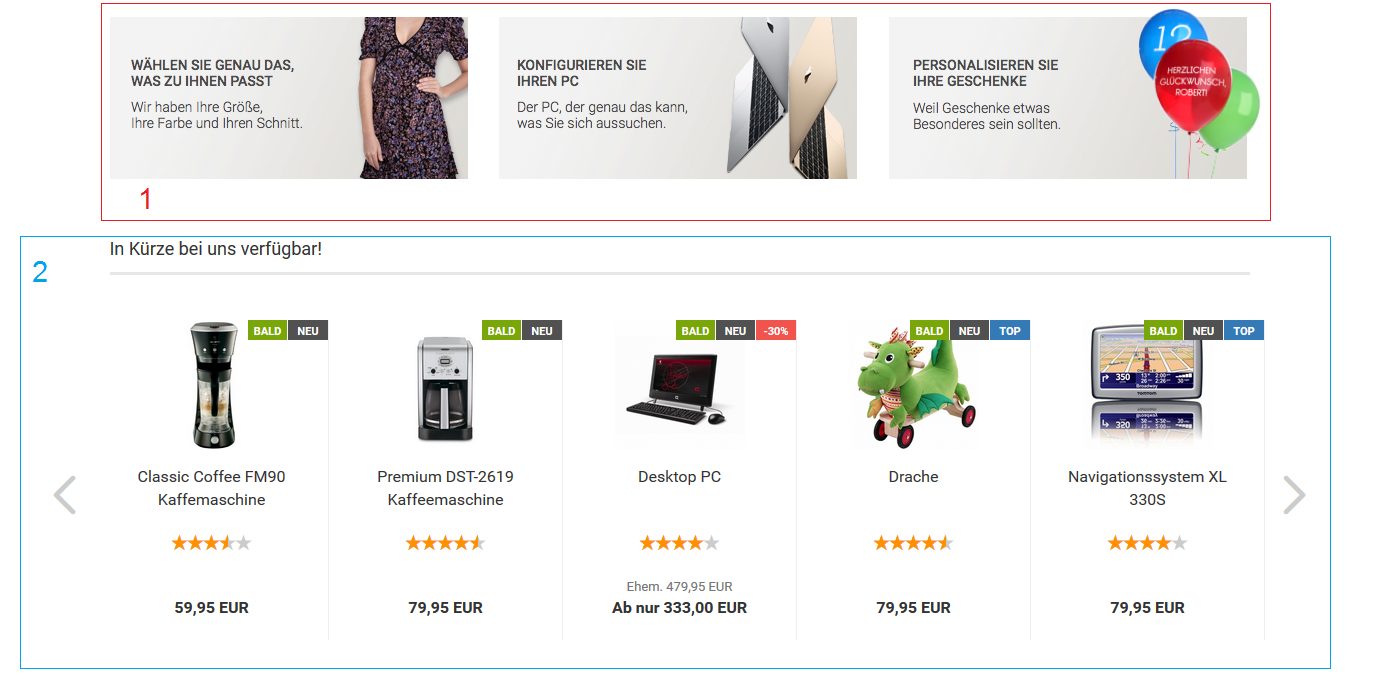
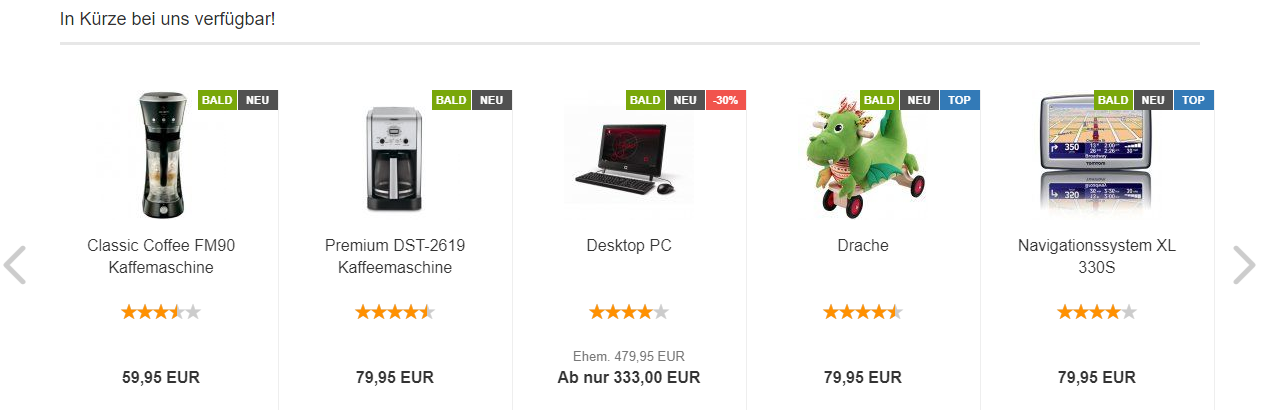
Abbildung 11. Allgemeiner Shop-Bereich

Abb011_ShopbereichSwiper_.png
  1. Content
  2. Swiper
Die Startseite des Shops kann mit verschiendenen Contents und Artikelzusammenstellungen bestückt werden. Diese werden abwechselnd aufgeführt, wie in der Abbildung anhahnd des Contents Index (ID 5) und den Artikelankündigungen zu sehen ist. Letztere können als sogenannter Swiper angezeigt werden, bei dem über die Vor- und Zurück-Pfeile die Artikel durchgeschaltet werden können.
Die Reihenfolge der einzelnen Contens und Artikelzusammenstellzungen auf der Startseite ist wie folgt:
  1. Index (ID 5)
  2. Artikelankündigungen
  3. Freier Inhalt 1 (ID 4321002): Dieser Content wird nur angezeigt, wenn es Artikelankündigungen auf der Startseite gibt.
  4. Empfehlungen: Artikel, die als Empfehlung gekennzeichnet wurden
  5. Index (Mitte) (ID 10)
  6. Freier Inhalt 2 (ID 4321003): Dieser Content wird nur angezeigt, wenn es Sonderangebote auf der Startseite gibt.
  7. Sonderangebotsartikel
  8. Freier Inhalt 3 (ID 4321004): Dieser Content wird nur angezeigt, wenn es Neue Artikel auf der Startseite gibt.
  9. Neue Artikel
  10. Index (Unten) (ID 11)
Hinweis
Contents bezeichnen Informationsseiten. Diese können unter Inhalte > Content Manager bearbeitet oder neu angelegt werden (siehe auch Kapitel Content Manager).

5.2. Gambio Admin Previous topic Parent topic Child topic Next topic

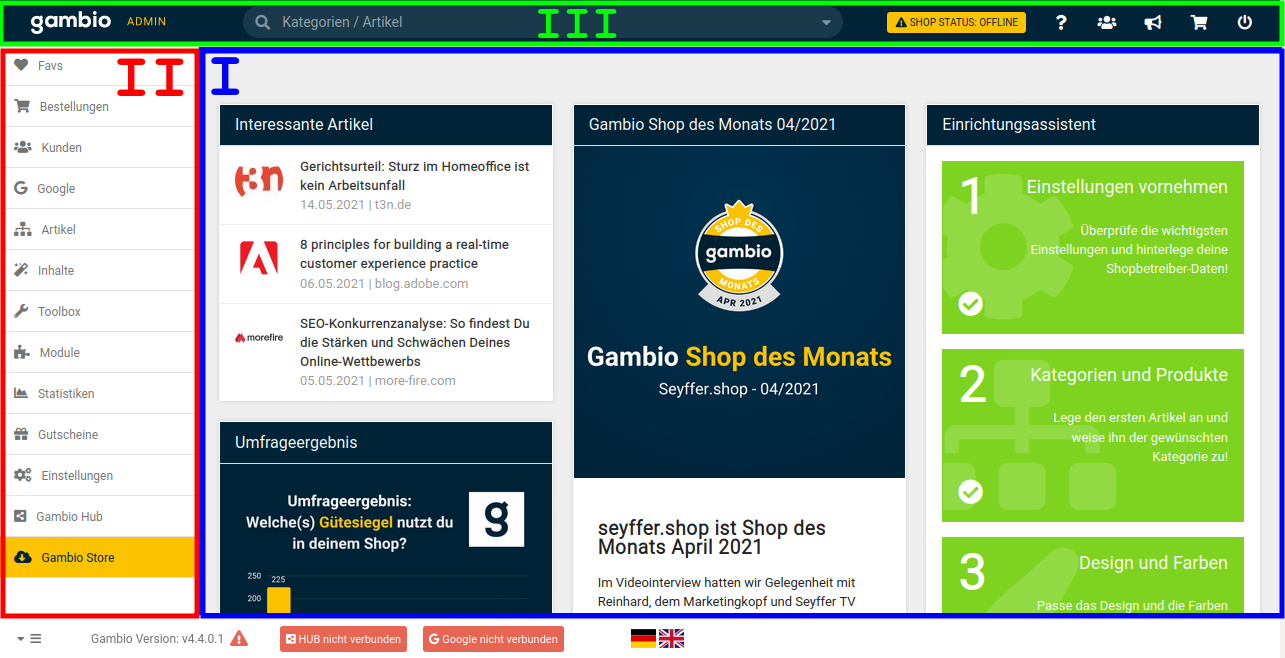
Abbildung 13. Gambio Admin

GambioAdminDashboard_.png
  1. rechte Spalte
  2. linke Spalte: In der linken Spalte des Gambio Admins werden die Konfigurationsmodule in Oberkategorien zusammengefasst dargestellt.
  3. oberes Menü: Im zentralen Bereich des oberen Menüs findest du ein Feld zur Schnellsuche von Artikeln, Bestellungen und Kunden. Hier kannst du gezielt nach Artikelnamen, Bestellnummern oder Kundennamen suchen. Im rechten Bereich des oberen Menüs findest du einen zusätzlichen Eintrag für die Suche, die Admin-Info-Box für Benachrichtigungen sowie Schaltflächen zum Aufrufen des Shops und zum Abmelden.
Hinweis
Einträge des Konfigurationsmenüs können als Favorit zugeordnet werden, diese werden dann zusätzlich unter Favs angezeigt.
Um einen Eintrag als Favorit zu setzen, klicke ihn an und halte die linke Maustaste gedrückt. Ziehe den Eintrag anschließend nach rechts, es wird eine Box mit einem Herz-Symbol angezeigt. Ziehe den Eintrag darauf und lasse die Maustaste los, der Eintrag ist nun unter Favs aufgeführt.
Ein Eintrag kann auf die gleiche Weise wieder aus den Favs entfernt werden, indem dieser nach rechts auf das sich einblendende Mülltonnen-Symbol gezogen wird.
Einträge unter Favs werden zusätzlich angelegt. Die normalen Menüpunkte werden hierdurch weder verschoben noch entfernt.
Hinweis
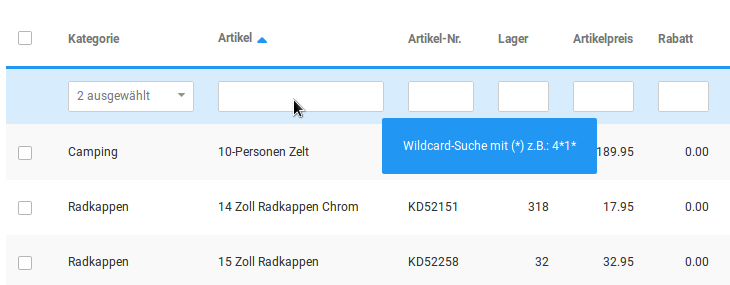
Die Suche im Gambio Admin ist für genaue Übereinstimmungen ausgelegt, daher sollte bei der Suche nach Teilbegriffen auf sogenannte Wildcards zurückgegriffen werden.
Wenn zum Beispiel nach streifen gesucht wird, werden auch nur Artikel mit exakt diesem Artikelnamen gefunden. Mit der Verwendung von Sternchen als Wildcard kann über die Suche *streifen* auch der Artikel Nadelstreifenanzug gefunden werden.

5.3. StyleEdit v3 und StyleEdit 4 Previous topic Parent topic Child topic Next topic

In den Shopversionen GX3 und GX4 (bis einschließlich Version 4.4) stehen im Shop zwei verschiedene Grundsysteme für grafische Oberflächen zur Verfügung, Templates und Themes. Beide haben den gleichen Grundaufbau, allerdings bieten Themes weitergehende Möglichkeiten in der Gestaltung.
Hinweis
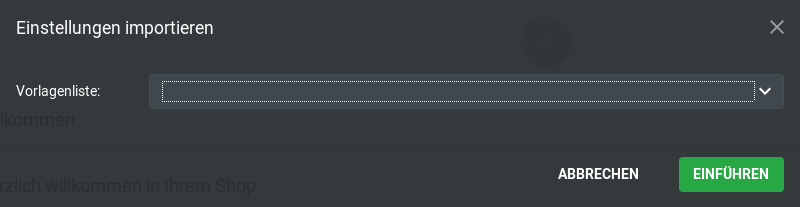
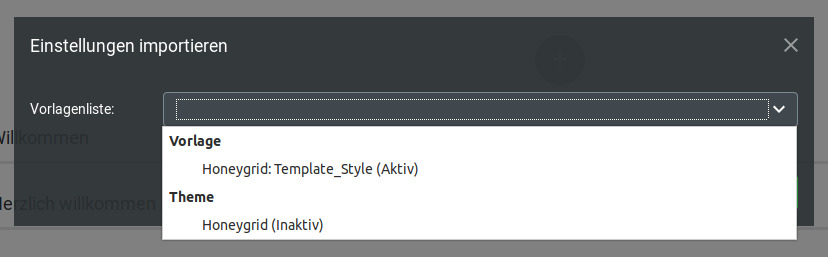
Ab Version 4.5 werden Templates nicht mehr im Shop verwendbar sein. Wenn du ein Design neu anlegen möchtest, empfehlen wir daher ein Theme zu verwenden. Die Einstellungen aus einem bestehenden Template können in ein neues Theme übernommen werden (siehe Unterkapitel StyleEdit 4 aufrufen).
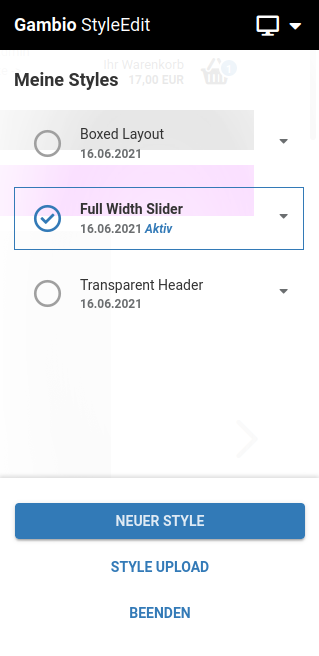
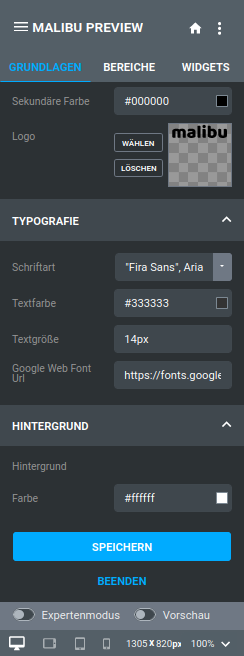
Du findest eine Beschreibung des jeweiligen StyleEdits in den Kapiteln Honeygrid und StyleEdit v3 bzw. StyleEdit 4 / Themes dieses Handbuchs.

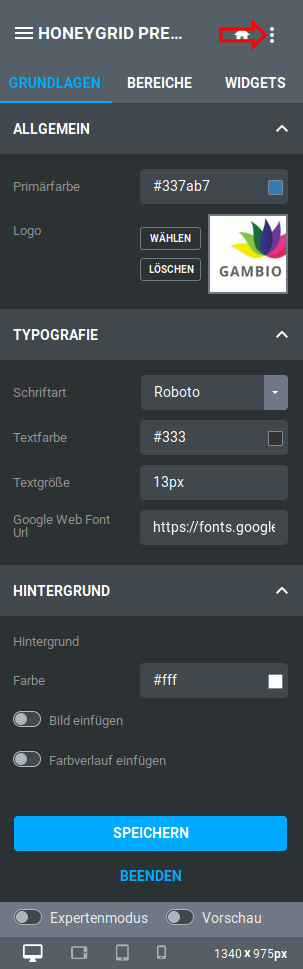
Abbildung 14. StyleEdit v3 für Honeygrid Templates

StyleEditv3.png

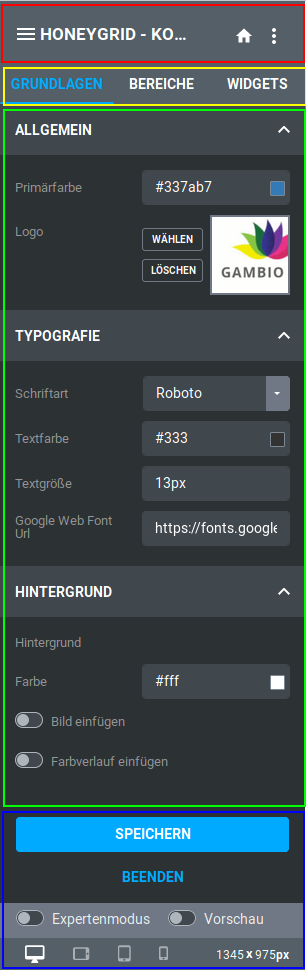
Abbildung 15. StyleEdit 4 für Honeygrid und Malibu Themes

StyleEdit4.png

5.4. CK-Editor Previous topic Parent topic Child topic Next topic

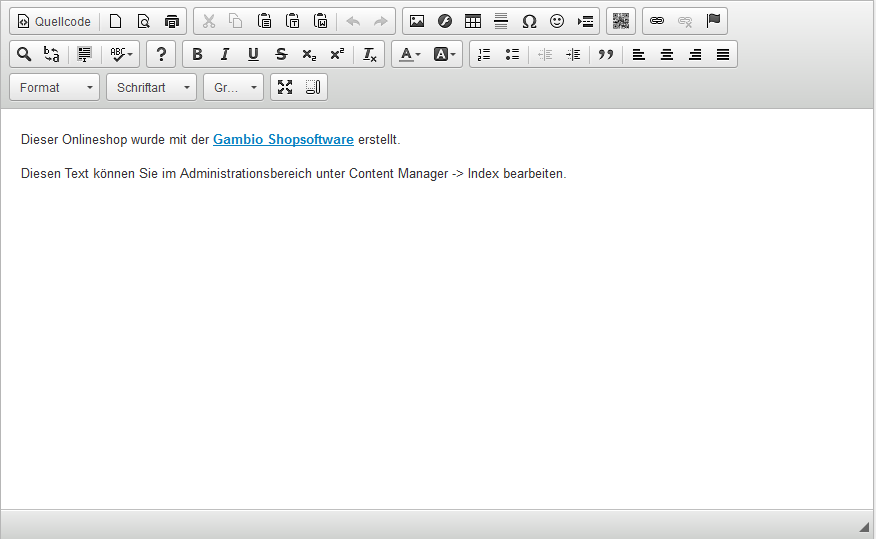
Der CK-Editor ist ein sogenannter WYSIWYG (What You See Is What You Get)-Editor. Er bietet also eine Vorschaufunktion, die den Inhalt weitestmöglich so anzeigt, wir er auch im Shop selbst dargestellt wird. Er wird hauptsächlich für Artikel- und Kategoriebeschreibungen sowie Contents (Informationsseiten) verwendet.

Abbildung 16. CK-Editor

Abb015_CK_Editor.png
Auf diese Weise ist es nicht notwendig den HTML-Code direkt einzugeben, der für die Strukturierung des Inhalts notwendig ist.
Hinweis
Der CK-Editor ist eine Komponente eines externen Anbieters und wird daher nur in einfachen Grundzügen beschrieben. Eine ausführliche Dokumentation erhältst du unter http://ckeditor.com/

Funktionsübersicht Previous topic Parent topic Child topic Next topic

Die meisten Funktionen ähneln denen von herkömmlichen Textverarbeitungen, es gibt aber auch speziellere Leistungsmerkmale. Die einzelnen Buttons bedeuten der Reihe nach von links nach rechts sowie von oben nach unten:
CK00_Quellcode.pngCK01_Ausschneiden.pngCK02_Bild.pngCK03_QR.pngCK04_Link.pngCK05_Suchen.pngCK07_Hilfe.pngCK08_Bold.pngCK09_Textfarbe.pngCK10_OL.pngCK11_Format.pngCK12_Vollbild.png

Bilder einbinden Previous topic Parent topic Child topic Next topic

Abbildung 17. Bild-Eigenschaften

Abb016_Bild_Eigenschaften.png
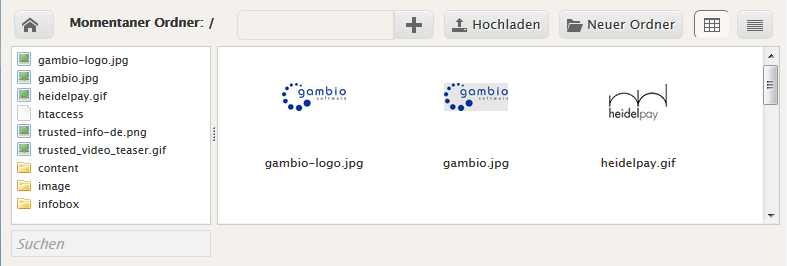
Verwende die Schaltfläche mit den Pyramiden (Bild), um ein Bild einzubinden. Es öffnet sich das Fenster Bild-Eigenschaften. Klicke hier auf Server durchsuchen, du erhältst eine Übersicht des Bild-Verzeichnisses auf deinem Server. Je nach Einstellung im Gambio Admin wird entweder der FileManager oder der Responsive FileManager geladen.

Auswahl des Bildes mit dem FileManager

Klicke in der oberen Leiste auf das Pluszeichen, um das Bild auf deinem Rechner auszuwählen. Der Dateiname wird nun neben der Schaltfläche angezeigt. Klicke nun rechts daneben auf Hochladen, um das ausgewählte Bild auf den Server hochzuladen.

Abbildung 18. FileManager

Abb017_File_Manager.png
Die Datei wird nun in der Liste aufgeführt und kann per Klick ausgewählt werden, klicke hierzu auf Auswählen, es wird nun im Fenster Bild-Eigenschaften in der Vorschau dargestellt. Bestätige die Bildauswahl mit Klick auf OK, nun ist die Grafik im CK-Editor eingebunden.

Auswahl des Bildes mit dem Responsive FileManager

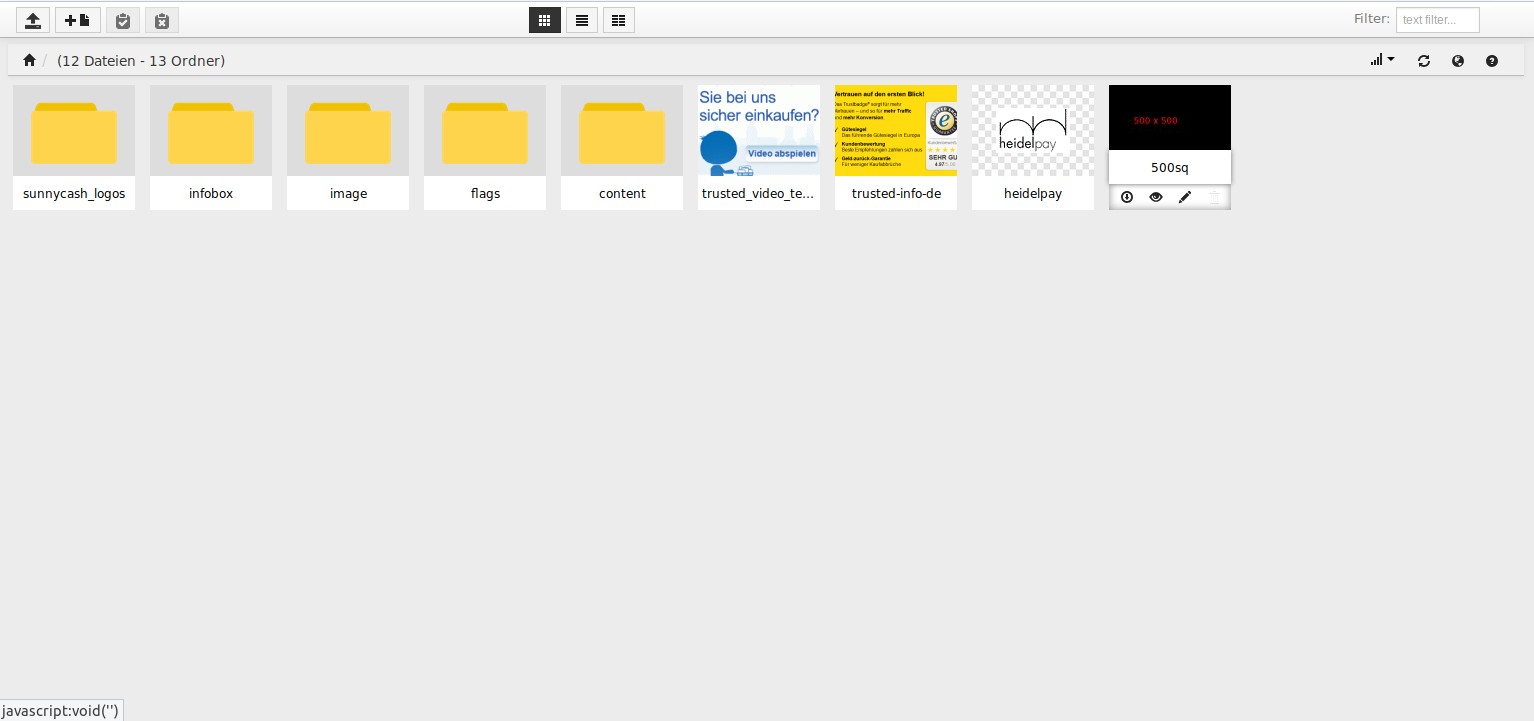
Befindet sich das Bild bereits auf dem Server, kann es direkt ausgewählt werden:

Abbildung 19. Responsive FileManager

ResponsiveFileManager.png
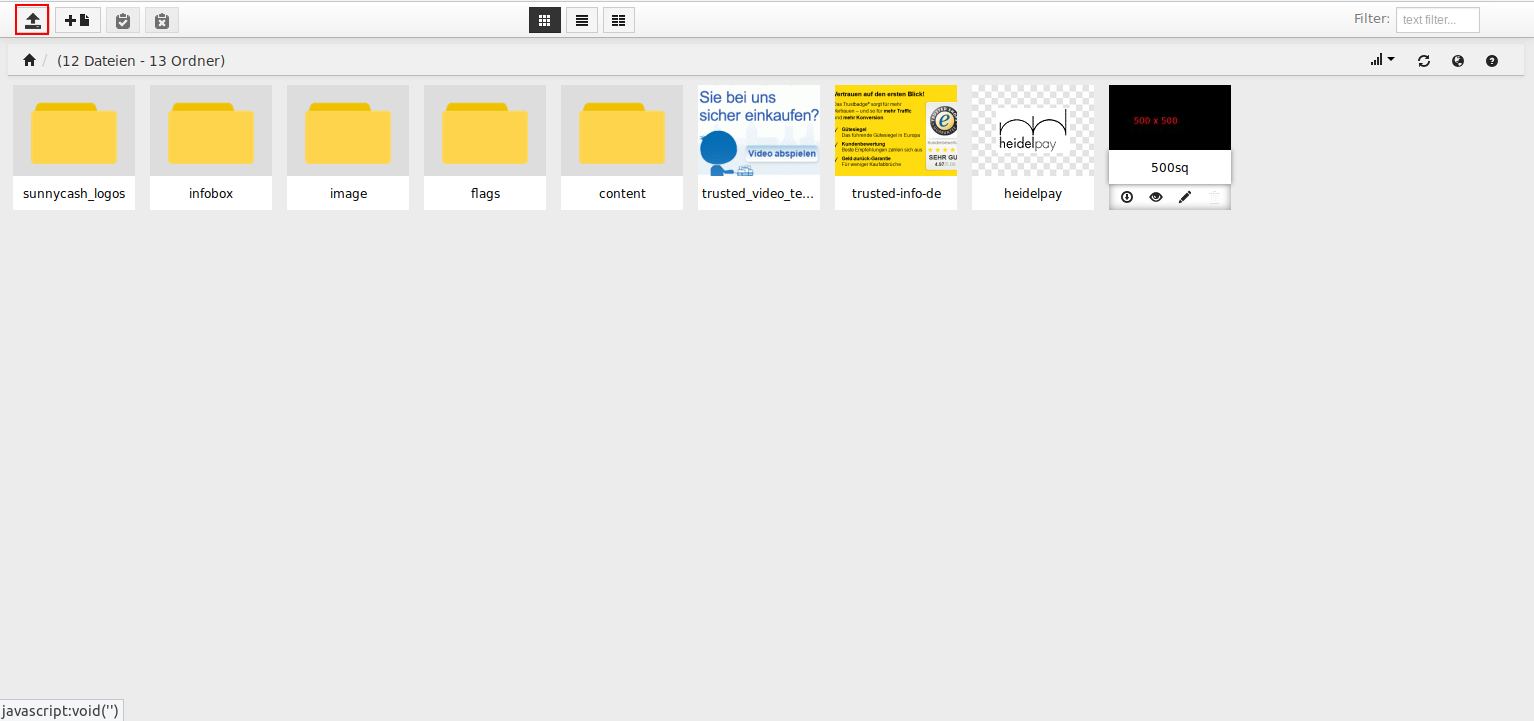
Um das Bild hochzuladen, klicke bitte auf die in der Abbildung rot umrandete Schaltfläche.

Abbildung 20. Schaltfläche zum Hochladen der Datei

ResponsiveFileManager_UploadButton.png
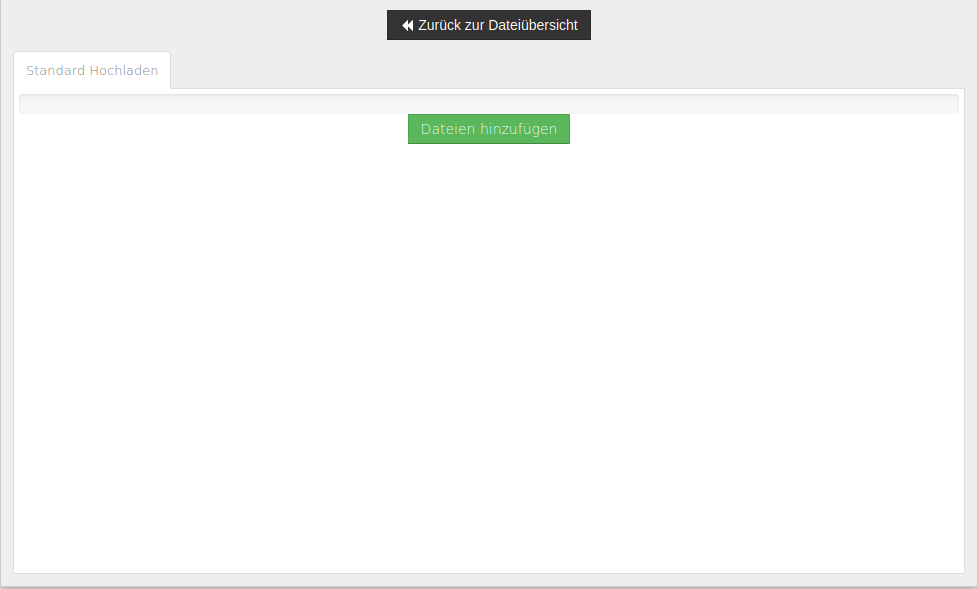
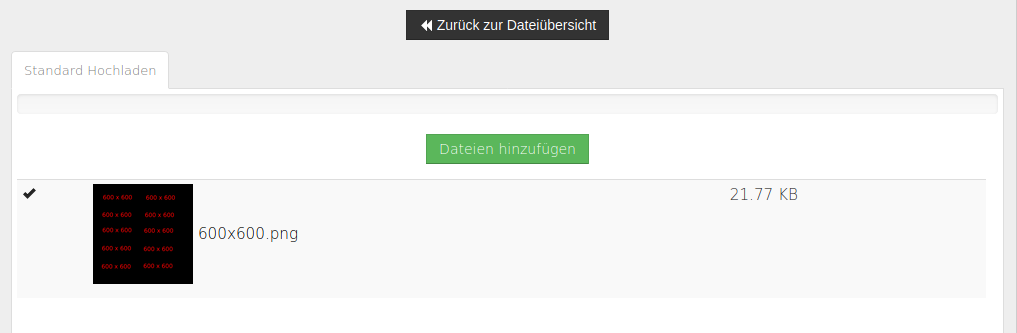
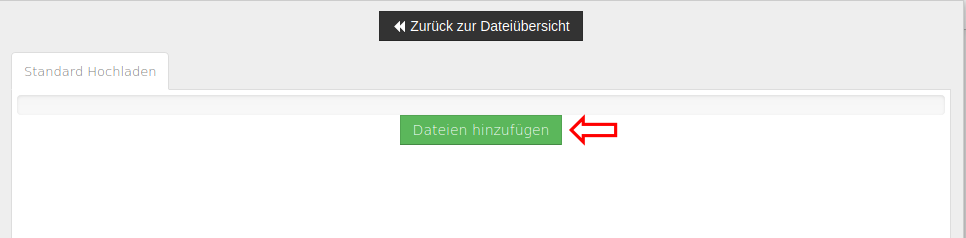
Es öffnet sich der Dialog Standard Hochladen. Klicke nun auf die, in der Abbildung gezeigte, grüne Schaltfläche Dateien hinzufügen, um den Dialog zur Auswahl der Datei auf deinem Rechner aufzurufen oder ziehe diese z.B. direkt aus dem Dateiordner deines Rechners in den weißen Bereich.

Abbildung 21. Feld zum Hochladen der Datei

DateimanagerStandardHochladen.png
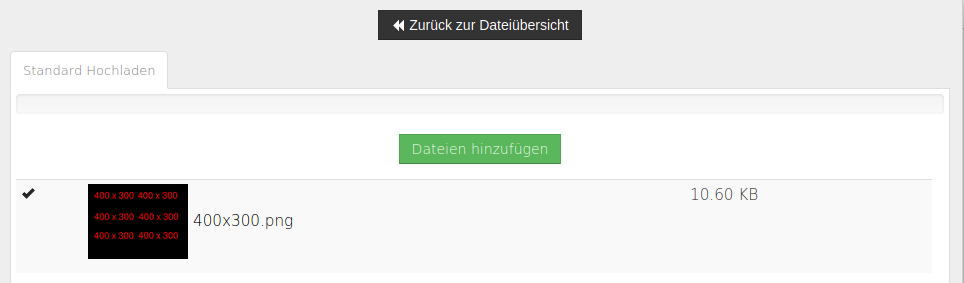
Ist die Bild-Datei hochgeladen, wird neben der Vorschau ein Häkchen angezeigt.

Abbildung 22. Hochladen der Bild-Datei abgeschlossen

DateimanagerDateiHochgeladen.png
Die Datei kann nun über einen Mausklick ausgewählt werden.
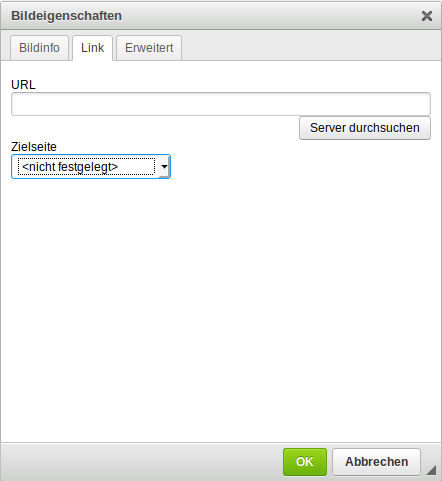
Soll das Bild mit einem Link versehen werden, so kann dieser direkt über die Bildeigenschaften platziert werden.

Abbildung 23. Hinterlegen eines Links über den Reiter Link in den Bildeigenschaften

CK_Bildeigenschaften_Link.png
Hinterlege hierzu die Linkadresse im Feld URL. Über das Dropdown-Menü Zielseite kannst du z.B. festlegen, ob der Link in einem neuen Fenster bzw. neuem Tab geöffnet werden soll. MIt der Schaltfläche Server durchsuchen kann eine passende Datei ausgewählt werden, wenn sie im Unterordner images deines Shops liegt.

Bilder responsiv machen

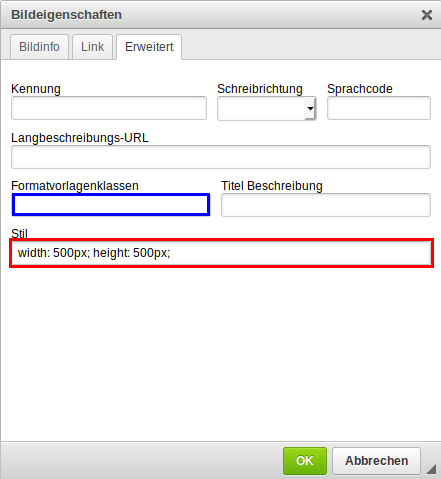
Das Honeygrid-Template ist dazu ausgelegt, sich an die Auflösung des jeweilgen Ausgabegeräts (Desktop-Computer, Tablet, Smartphone) anzupassen. Bilder werden jedoch standardmäßig mit einer festen Größe hinterlegt. Damit diese sich ebenfalls anpassen, müssen verschiedene Änderungen im Reiter Erweitert der Bildeigenschaften vorgenommen werden:

Abbildung 24. Reiter Erweitert der Bildeigenschaften

CK_Bildeigenschaften_Erweitert_responsive.png
Das Feld Stil (rot markiert) enthält im Regelfall feste Größenangaben. Lösche den Inhalt des Felds komplett, um diese zu entfernen. Unter Formatvorlagenklassen (blau markiert) muss folgender Text platziert werden, damit das Bild als responsiv gekennzeichnet wird:
img-responsive
Bestätige die Änderung mit Klick auf OK und speichere den jeweiligen Bereich (Artikel, Kategorie, Content) ab, um diese im Shop zu verwenden.
Hinweis
Bilder nebeneinander anzeigen
Bilder, die die Formatvorlage img-responsive verwenden, werden im Shop in der Regel untereinander angeordnet. Damit responsive Bilder nebeneinander dargestellt werden, kann man auf das Grid-Layout von Bootstrap zurückgreifen, welches im Honeygrid-Template verwendet wird. Hierzu gibt es Beispiele auf den Seiten
https://getbootstrap.com/examples/grid/ (english) bzw. http://holdirbootstrap.de/examples/grid/ (deutsch)
Um einen solchen Beispielcode zu verwenden, rufe zu der betreffenden Seite den Quellcode auf (üblicherweise kann dies über ein Menü des Browsers, das Öffnen des Kontext-Menüs über einen Rechtsklick auf die Seite oder eine Tastenkombination wie z.B. STRG + U erfolgen) und kopiere den gewünschten Code.
Klicke auf die Schaltfläche Quellcode des CK-Editors, um den Code einzufügen. Klicke erneut auf Quellcode, um die Ansicht umzuschalten. Markiere nun den angezeigten Beispieltext und klicke anschließend auf die Schaltfläche Bild, um das Bild and der betreffenden Position des Rasters einzurichten.

Anker Previous topic Parent topic Child topic Next topic

Über die Funktion Anker können im CK-Editor Sprungmarkierungen innerhalb eines Inhalts, wie etwa einer Content-Seite oder Artikelbeschreibung, gesetzt werden. Diese Marken können dann mit Hilfe von Links aufgerufen werden, sodass der Browser selbsttätig zur verlinkten Markierung springt.

Anker setzen

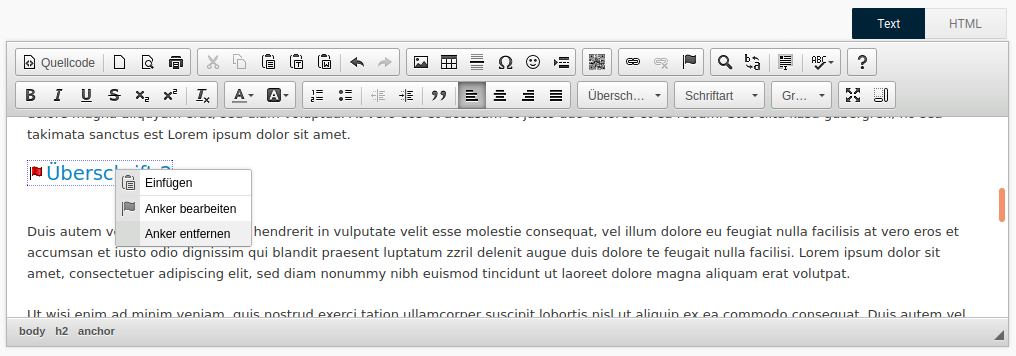
Abbildung 26. Button Anker im CK-Editor

ankerAnkerSetzen_buttonAnker.png
Über die Schaltfläche mit dem Flaggen-Symbol kann ein Anker gesetzt werden. Markiere den Text, zu dem gesprungen werden soll und klicke auf die Flagge um den Anker zu setzen.

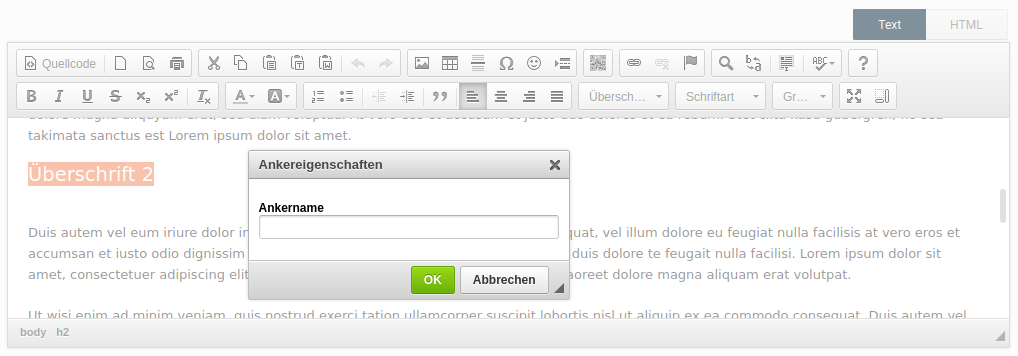
Abbildung 27. Dialog zum Setzen des Ankers

ankerAnkerSetzen_buttonAnkerModal.png
Es öffnet sich ein Dialogfenster, in dem du den Namen für den Anker festlegen kannst.
Achtung
Der Name für den Anker muss eindeutig sein, .d.h. er darf nicht an anderer Stelle nochmals verwendet werden.
Gib einen aussagekräftigen Namen ein und bestätige mit Klick auf OK.

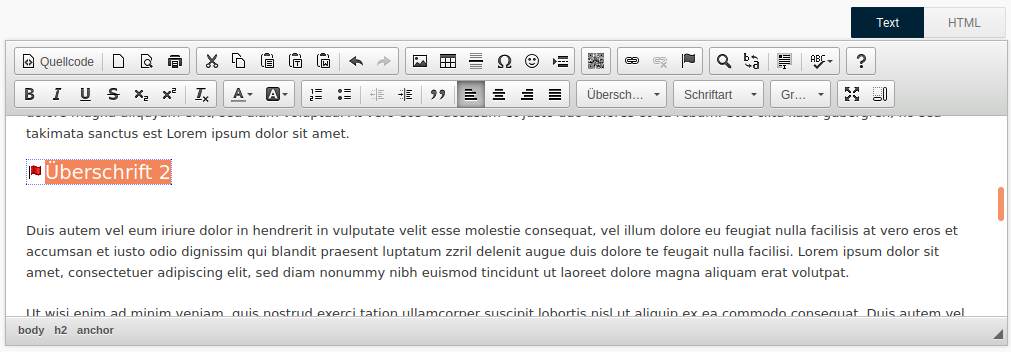
Abbildung 28. Anker wurde gesetzt

ankerAnkerSetzen_ankerGesetzt.png

Anker bearbeiten

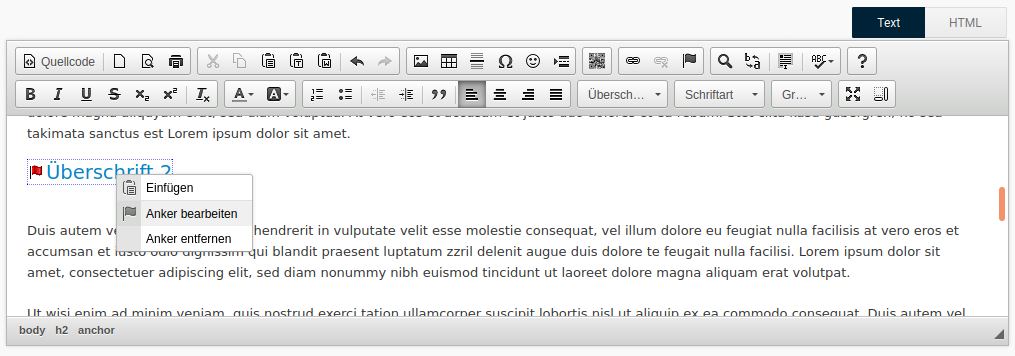
Ein gesetzter Anker kann über einen Rechtsklick auf den Anker und den Eintrag im Kontextmenü bearbeitet werden:

Abbildung 29. Eintrag Anker bearbeiten im Kontextmenü

ankerAnkerBearbeiten_Kontextmenue.png
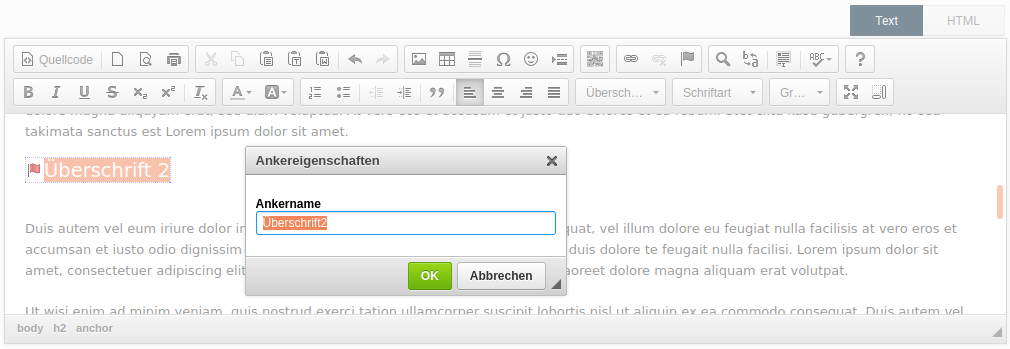
Der Name des Ankers kann nachträglich angepasst werden:

Abbildung 30. Dialog zum Bearbeiten des Ankers

ankerAnkerBearbeiten_Dialog.png

Anker entfernen

Ein gesetzter Anker kann über einen Rechtsklick auf den Anker und den Eintrag im Kontextmenü gelöscht werden:

Abbildung 31. Eintrag Anker entfernen im Kontextmenü

ankerAnkerLoeschen_Kontextmenue.png

Anker verlinken

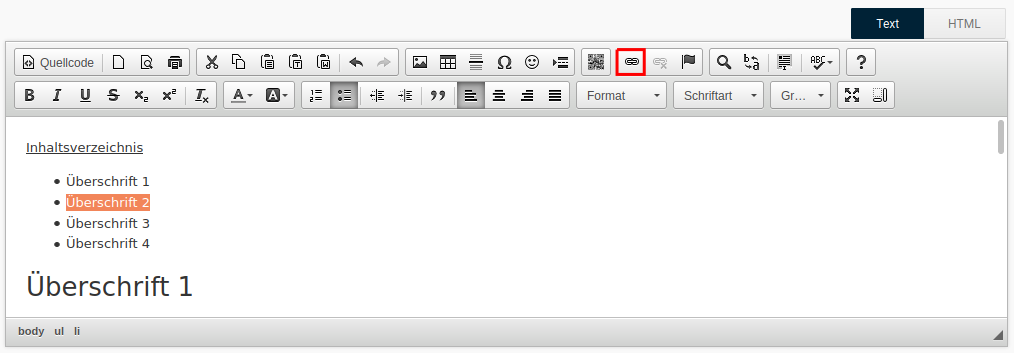
Der Link zu einem Anker kann über die Schaltfläche Link einfügen/editieren festgelegt werden:

Abbildung 32. Schaltfläche Link einfügen/editieren im CK-Editor

ankerAnkerVerlinken_buttonLink.png
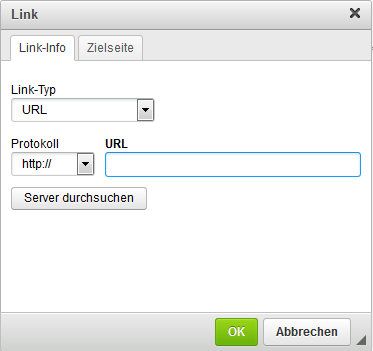
Markieren den Text, den du als Link verwenden möchtest und klicke auf die Schaltfläche mit den Kettengliedern.

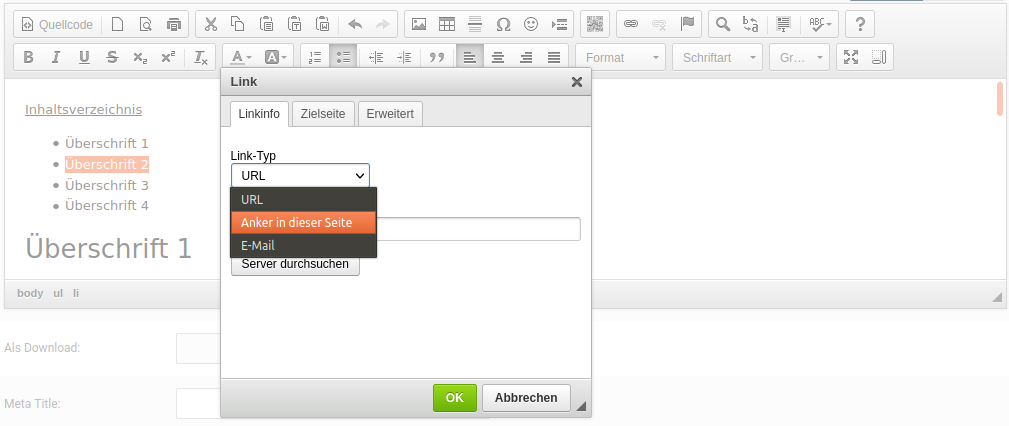
Abbildung 33. Auswahl des Link-Typs im Dialog Link über das Dropdown

ankerAnkerVerlinken_linkTypFestlegen.png
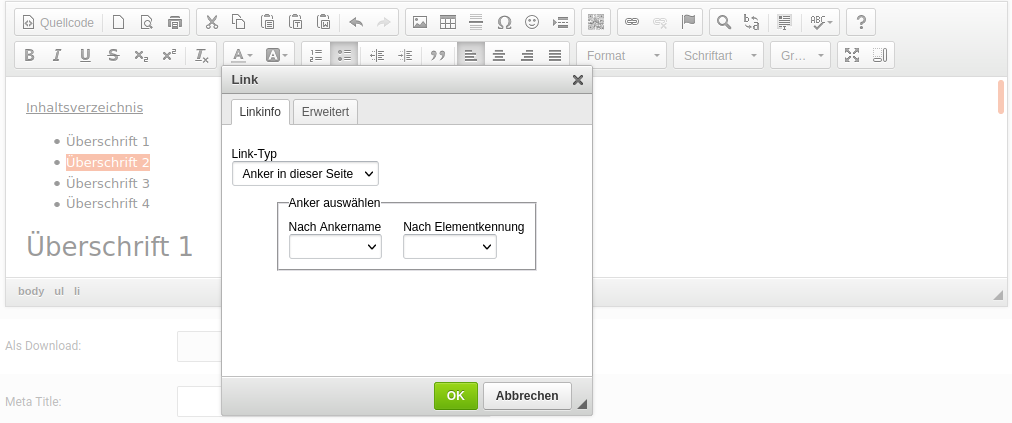
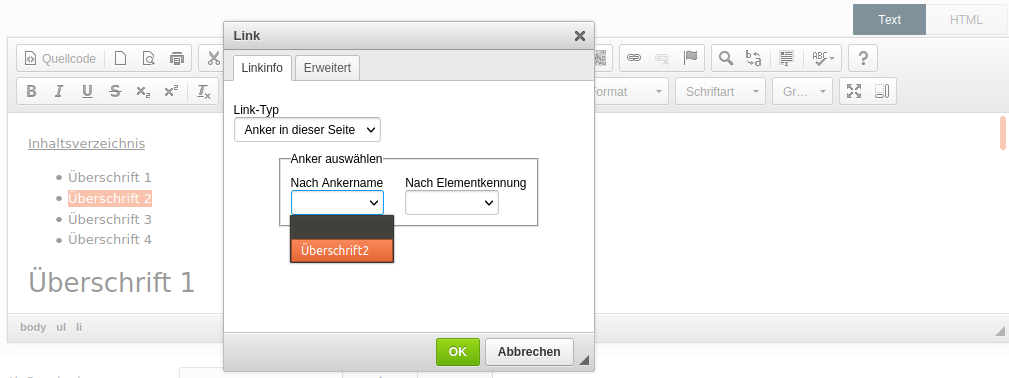
Wähle im Dialogfenster über das Dropdown Link-Typ den Eintrag Anker in dieser Seite aus. Es werden neue Einstellungen angezeigt:

Abbildung 34. Auswahl des Ankers im Dialogfenster

ankerAnkerVerlinken_ankerAuswaehlen.png
Der Anker kann nun über das linke Dropdown Nach Ankername ausgewählt werden:

Abbildung 35. Anker Überschrift2 kann über das Dropdown ausgewählt werden

ankerAnkerVerlinken_ankerAuswaehlenName.png
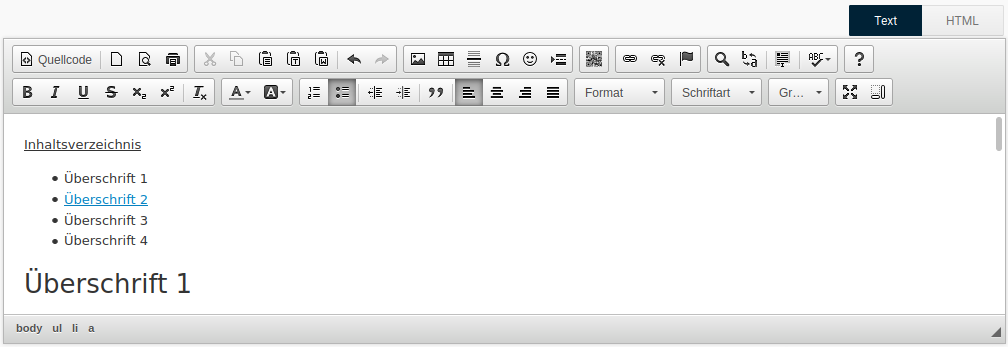
Bestätige mit Klick auf OK um den Link zu setzen:

Abbildung 36. Der Link auf den Anker wurde gesetzt

ankerAnkerVerlinken_linkGesetzt.png

Anker-Link bearbeiten

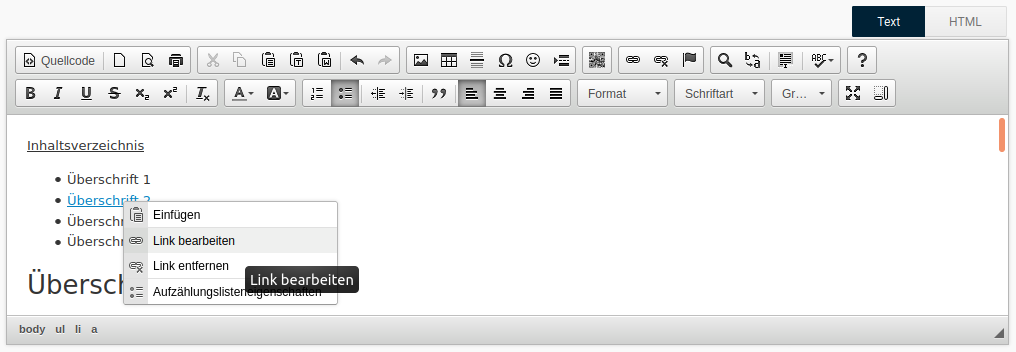
Ein so gesetzter Link kann nachträglich bearbeitet werden. Klicke hierzu mit der rechten Maustaste auf den jeweiligen Link und wähle aus dem Kontextmenü den Eintrag Link bearbeiten aus:

Abbildung 37. Eintrag Link bearbeiten im Kontextmenü

ankerAnkerLinkBearbeiten_Kontextmenue.png
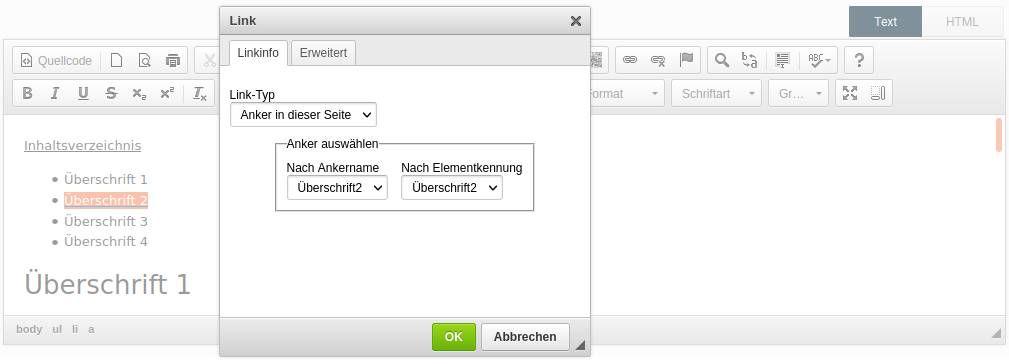
Es öffnet sich das Menü Link in dem ein anderer Anker ausgewählt werden kann:

Abbildung 38. Menü Link beim Bearbeiten des Anker-Links

ankerAnkerLinkBearbeiten_Dialog.png

Anker-Link entfernen

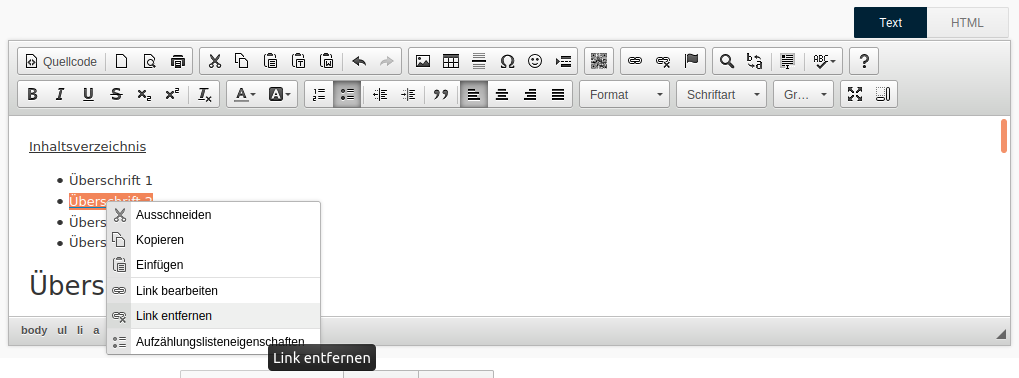
Über einen Rechtsklick kann ein gesetzter Anker-Link ebenfalls wieder entfernt werden. Wähle hierzu den Eintrag Link entfernen aus dem Kontextmenü aus:

Abbildung 39. Eintrag Link entfernen im Kontextmenü

ankerAnkerLinkEntfernen_Kontextmenue.png

6. Konfiguration Previous topic Parent topic Child topic Next topic

Dieses Kapitel beschreibt die Grundkonfiguration deines neuen Onlineshops.

6.1. Shop-Key Previous topic Parent topic Child topic Next topic

Hinweis
Dieser Bereich des Gambio Admins ist nur in selbstgehosteten Shops verfügbar.
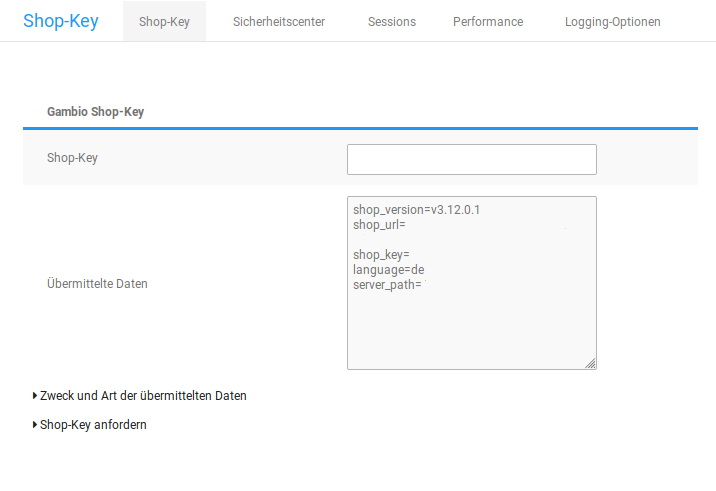
Der Shop-Key wird für die Verknüpfung deines Gambio Shops mit dem Gambio Kundenportal verwendet. Den Shop‑Key erhältst du im Gambio Kundenportal.

Abbildung 40. Shop-Key im Gambio Admin eintragen

Abb020_Shop_KeyImGambioAdminEintragen__.png
Den Shop-Key kannst du im Administrationsbereich deines Shops unter Einstellungen / System / Shop Key in das Feld Shop-Key eingeben. Wenn du den Shop-Key eingegeben hast, klicke auf Speichern. Das Shopsystem übermittelt nun in regelmäßigen Abständen folgende Versionsinformationen zu deinem Shop an das Gambio Kundenportal:
Eine Liste mit den genauen Daten, die an das Gambio Kundenportal weitergegeben werden, kannst du im Gambio Admin deines Shops unter Einstellungen / System / Shop Key nach Aufruf der Seite über den Link Zweck und Art der übermittelten Daten einsehen.

6.2. E-Mail-Optionen Previous topic Parent topic Child topic Next topic

Achtung
Änderungen an den Einstellungen unter Kunden > E-Mails > E-Mail-Optionen können dazu führen, dass keine E-Mails aus dem Shopsystem versendet werden können!
Hinweis
Die E-Mail Transport-Methode wird in den meisten Fällen durch die Installationsroutine korrekt festgelegt. Sollte der E-Mail Versand fehlschlagen, stelle zunächst die Option bei Absender der Bestellbestätigungsmail von Betreiber E-Mail auf Kunden E-Mail. Wenn nach wie vor kein E-Mail Versand möglich ist, setze den Absender der Bestellbestätigungsmail wieder auf die Standard-Einstellung zurück, ändere die E-Mail Transport-Methode auf SMTP und trage die SMTP-Daten ein. Achte hierbei auch den korrekten SMTP Port und die Auswahl der richtigen SMTP Verschlüsselung sowie die Aktivierung der Einstellung SMTP AUTH, falls der Server eine Verschlüsselung erfordert.

E-Mail Vorlagen Previous topic Parent topic Child topic Next topic

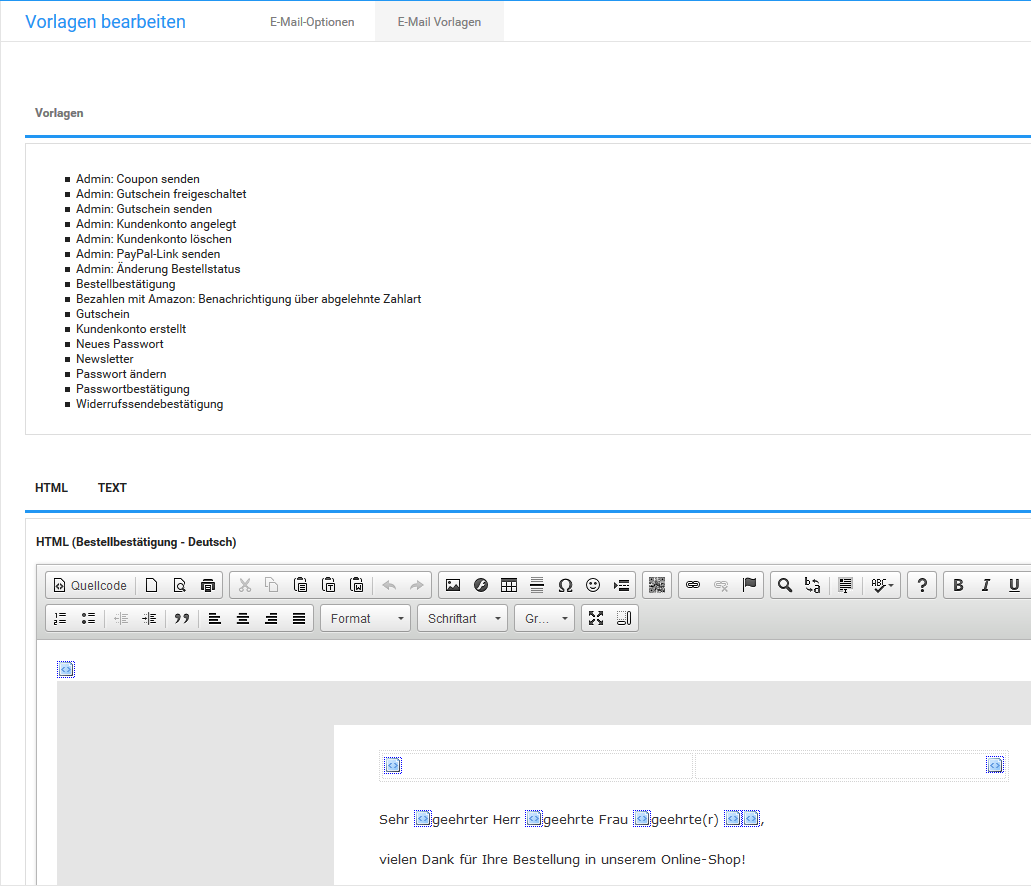
Das Shopsystem versendet automatisierte E-Mails. Die Vorlagen kannst du unter Kunden > E-Mails > E-Mail Vorlagen anpassen.

Abbildung 41. E-Mail Vorlagen

Abb024_EMailVorlagen.png

Tabelle 2. Liste der verfügbaren E-Mail Vorlagen

Vorlagenname Beschreibung
Passwort ändern Wird dem Kunden nach Ändern des Passworts über den Shopbereich zugesandt
Kundenkonto erstellt Wird dem Kunden nach erfolgreicher Kundenregistrierung zugesandt
Neues Passwort Wird dem Kunden nach der Bestätigung über die Passwort vergessen-Funktion zugesandt
Newsletter Wird dem Kunden nach Anmeldung am Newsletter zugesandt
Bestellbestätigung Wird dem Kunden nach Bestellabschluss zugesandt
Hinweis
In den Shopversionen 4.3 und 4.4 befindet sich an dieser Stelle auch das Eingabefeld für den Betreff der Bestellbestätigung.
Passwortbestätigung Wird dem Kunden zur Bestätigung der Passwort vergessen-Funktion zugesandt
Rechnungsversand Wird dem Kunden beim Erstellen einer E-Mail Rechnung zugesandt
Gutschein Wird verschickt, wenn ein Kunde einen Teil seines Guthabens an einen anderen Kunden verschickt
Widerrufssendebestätigung Wird versendet, wenn der Kunde das Online-Widerrufsformular verschickt
Bezahlen über Amazon: Benachrichtigung über abgelehnte Zahlart Wir verschickt, wenn die gewählte Zahlungsart von Amazon Payments abgelehnt wird
Admin: Änderung Bestellstatus Wird dem Kunden nach Änderung des Bestellstatus im Administrationsbereich zugesandt, wenn das Kontrollkästchen Kunde benachrichtigen aktiviert wurde
Admin:Kundenkonto angelegt Wird dem Kunden zugesandt, wenn ein Kundenkonto über den Administrationsbereich angelegt wurde
Admin: Gutschein freigeschaltet Wird dem Kunden zugesandt, wenn die Gutschein-Warteliste verwendet wird und der Gutschein über den Administrationsbereich freigeschaltet wurde
Admin: Coupon senden Wird dem Kunden zugesandt, wenn ein Kupon über Gutscheine > Rabatt Kupons verschickt wird.
Admin: Gutschein senden Wird dem Kunden zugesandt, wenn ein Gutschein über Gutscheine > Gutschein E-Mail verschickt wird
Admin: Kundenkonto löschen Wird dem Administrator zugesandt, wenn ein Kunde sein Kundenkonto über die Funktion im Shopbereich löschen möchte
Admin: PayPal-Link senden Wird dem Kunden zugesandt, wenn der Administrator einen PayPal-Link generiert
Passe die gewünschte E-Mail Vorlage über den CK-Editor an. Klicke auf Vorschau, das Vorschaufenster muss geöffnet sein, damit du die vorgenommenen Änderungen speichern kannst.

6.3. Bild-Optionen Previous topic Parent topic Child topic Next topic

Hinweis
Änderungen an den Bild-Optionen werden nur für neu hochgeladene Artikelbilder übernommen. Sollen Änderungen auch bei bereits vorhandenen Artikelbildern übernommen werden, muss anschließend unter Einstellungen / Layout & Design / Bildverarbeitung (Image Processing) die Stapelverarbeitung für Bildbearbeitung ausgeführt werden.

Image Processing Previous topic Parent topic Child topic Next topic

Änderungen die an den Einstellungen unter Einstellungen / Layout & Design / Bildoptionen vorgenommen werden, wirken sich immer nur auf neu hochgeladene Bilder aus. Um den bestehenden Bild-Bestand anzupassen, muss unter Einstellungen / Layout & Design / Bildverarbeitung (Image Processing) die Stapelverarbeitung für Bildbearbeitung durchgeführt werden.
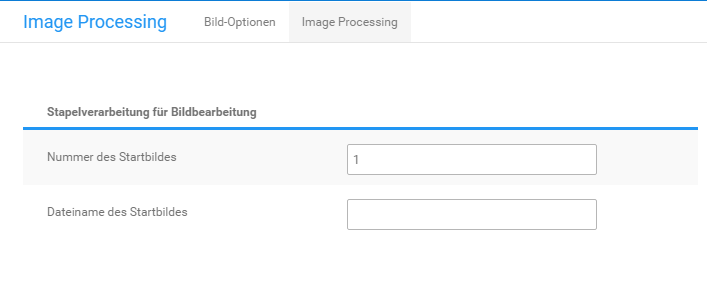
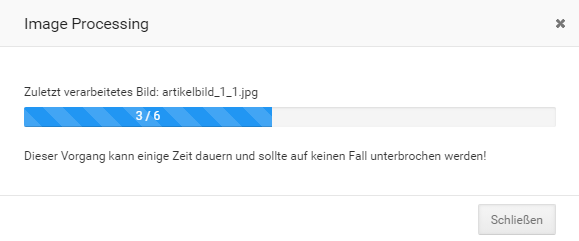
Öffne hierzu den Reiter Image Processing bzw. betätige die Schaltfläche aufrufen und klicke unten rechts auf Ausführen.

Abbildung 42. Eingabemaske Stapelverarbeitung für Bildbearbeitung

ImageProcessing_.png

Abbildung 43. Ausführen der Stapelverarbeitung

ImageProcessingRunning_.png
Achtung
Der Vorgang kann, je nach Anzahl der Artikel-Bilder im Shop, einige Zeit dauern. Er sollte auf keinen Fall vorzeitig unterbrochen werden!
Bei Bedarf kann unter Nummer des Startbildes bzw. Dateiname des Startbildes festgelegt werden, dass die Stapelverarbeitung einen Teil der Artikelbilder überspringt.

6.4. Rechtliche Einstellungen Previous topic Parent topic Child topic Next topic

Achtung
Bitte nimm Änderungen an den rechtlichen Einstellungen ausschließlich in Absprache mit deinem Rechtsberater vor. Unsachgemäße Änderungen an den Einstellungen bergen die Gefahr einer Abmahnung!

Einstellungen für Kleinunternehmer Previous topic Parent topic Child topic Next topic

Kleinunternehmer führen in Deutschland unter bestimmten Voraussetzungen keine Umsatzsteuer ab und müssen im Shop daher keine Umsatzsteuer ausweisen. Das Shopsystem bietet eine Funktion an, mit der der Artikelpreis regulär eingegeben, die enthaltene Steuer jedoch nicht ausgewiesen wird.
  1. Aktiviere unter Einstellungen / Rechtliches / Mehrwertsteueranzeige das Kontrollkästchen Kleinunternehmerreglung
  2. Installiere unter Module > Zusammenfassung das Modul Kleinunternehmerregelung
  3. Deinstalliere unter Module > Zusammenfassung das Modul MwSt.
Bei Artikelpreisen und zukünftigen Bestellungen wird anstatt der Umsatzsteuer ein Hinweis angezeigt, dass die Steuer aufgrund der Kleinunternehmerregelung nicht ausgewiesen wird.
Hinweis
Wähle beim Einstellen von Artikeln auf der Artikel-Detailseite aus der Liste Steuersatz den regulären Steuersatz für deine Artikel aus. Wenn die Voraussetzungen nicht mehr erfüllt werden, müssen dadurch nicht alle Artikelpreise neu angelegt werden.

Verbraucherrechterichtlinie Previous topic Parent topic Child topic Next topic

Mit Inkrafttreten der Verbraucherrechterichtlinie hat es im Shop zahlreiche Veränderungen gegeben. Dieser Teil des Handbuches zeigt dir in einer Schritt-Für-Schritt-Anleitung, wie sich die einzelnen Komponenten einstellen lassen.
Achtung
Das Vorhandensein der Bestandteile ist zur rechtlichen Absicherung deines Shops nicht ausreichend. Die Umsetzung der Verbraucherrechterichtlinie setzt u.a. das Vornehmen verschiedener Konfigurationen voraus. Dieses Kapitel bietet dir eine Übersicht über die Einstellungsmöglichkeiten.

Einbinden der Rechtstexte Previous topic Parent topic Child topic Next topic

Zuallererst sollten die Rechtstexte zum Widerrufsrecht hinterlegt werden. Dies geschieht unter Inhalte > Content Manager > Elemente, hier stehen mehrere Contents zur Verfügung, über die die Widerrufstexte verwaltet werden. Hierzu zählen die Inhalte Widerrufsrecht 1 bis Widerrufsrecht 4 (ID 3889896 bis 3889899). Auf diese Contents kann der Widerrufstext, je nach thematischer Abgrenzung, verteilt werden. Er wird dann grafisch unterteilt in separaten Textboxen im Bestellvorgang angezeigt. Es ist nicht notwendig alle Contents zu verwenden, aber der Text muss in mindestens einem dieser Contents hinterlegt werden. Zusammenfassend für die Widerrufstexte steht der Content Widerrufsrecht & Muster-Widerrufsformular (ID 3889895) im Bereich Seiten des Content Managers, unter dem die einzelnen Widerrufstexte kombiniert werden und der ebenfalls eine Download-Möglichkeit für das Widerrufsformular beinhaltet.
Achtung
Der Content Widerrufsrecht & Muster-Widerrufsformular dient nur zum Zusammenführen der Texte unter Widerrufsrecht 1 bis Widerrufsrecht 4. Bitte trage keine Texte unter Widerrufsrecht & Muster-Widerrufsformular ein, da diese hier nicht vorgesehen sind!
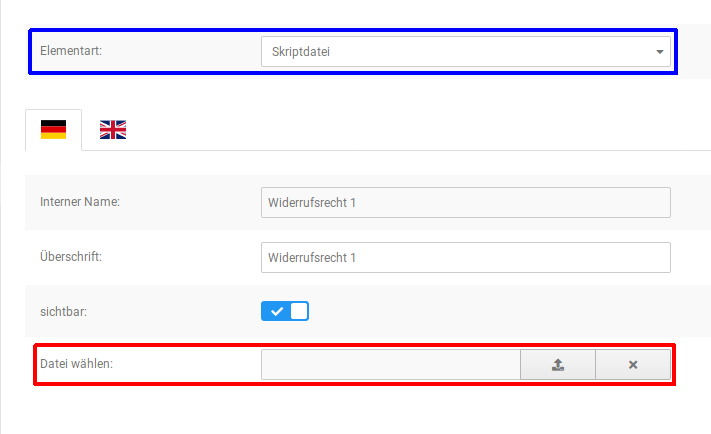
Um deine Texte für das Widerrufsrecht zu hinterlegen, klicke bitte bei einem der Contents Widerrufsrecht 1 bis Widerrufsrecht 4 (ID 3889896 bis 3889899) auf Bearbeiten. Nun kann die jeweilige Widerrufsbelehrung in das Textfeld eingefügt werden. Wenn du die Texte über einen externen Anbieter, wie z.B. Janolaw, beziehst, kann die zugehörige Datei über Datei wählen eingebunden werden, nachdem die Elementart auf Skriptdatei umgestellt worden ist. Abschließend setze bitte den Haken bei sichtbar. Nur wenn der Content sichtbar geschaltet ist, wird er auch angezeigt und verwendet.

Abbildung 44. Einstellen einer Skriptdatei im Widerrufs-Content

Abb029_EinstellungenZumHochladenUndAuswaehlenDerDownloadDatei.png
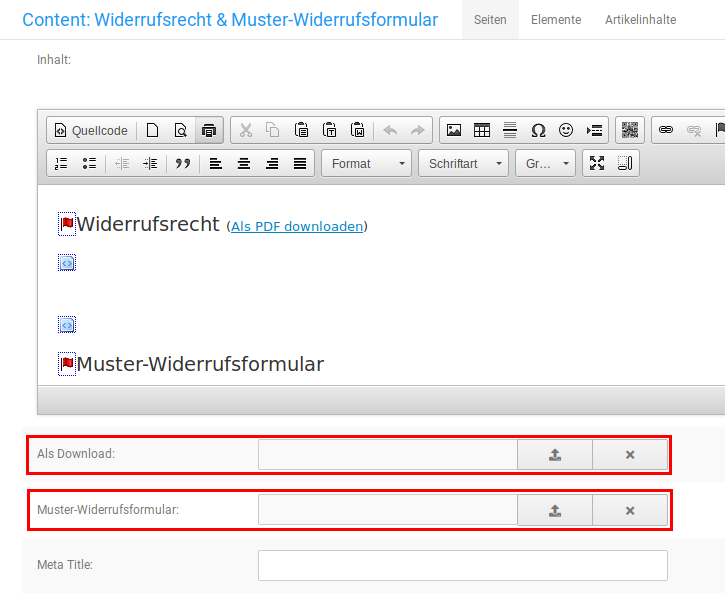
Die Widerrufstexte können im Shop auch als PDF-Datei heruntergeladen werden. Im Normalfall werden diese Dateien im Shop aus den jeweiligen Inhalten der einzelnen Contents (3889896 bis 3889899) erzeugt. Alternativ kann jedoch auch eine separate Datei zu diesem Zweck hinterlegt werden. Diese Datei muss nicht zwingend im PDF-Format vorliegen. Beim Bearbeiten des Contents Widerrufsrecht & Muster-Widerrufsformular (ID 3889895) kann diese über Als Download in den Shop hochgeladen werden. Eine Datei, die hier eingestellt wurde, wird anstelle der automatisch generierten PDF zum Download bereitgestellt.
Hinweis
Im Gegensatz zu Texten kann für eine zu hinterlegende PDF-Datei auch der Content Widerrufsrecht & Muster-Widerrufsformular (Gruppe 3889895) verwendet werden. Dieser Content verfügt auch über eine zusätzliche Einstellungsoption für das Muster-Widerrufsformular.
Der Shop enthält ein Muster-Widerrufsformular im PDF-Format. Allerdings besteht auch die Möglichkeit, diese Datei durch ein eigenes Formular zu ersetzen. Diese Einstellung kann unter Inhalte > Content Manager im Content Widerrufsrecht & Muster-Widerrufsformular (ID 3889895) vorgenommen werden.

Abbildung 45. Einstellung zur Auswahl des Muster- Widerrufsformular im Content Widerrufsrecht & Muster- Widerrufsfomular

Abb030_EinstellungZurAuswahlDesMusterWiderrufsfomularImContentWiderrufsrechtMusterWiderrufsformular.png
Hinweis
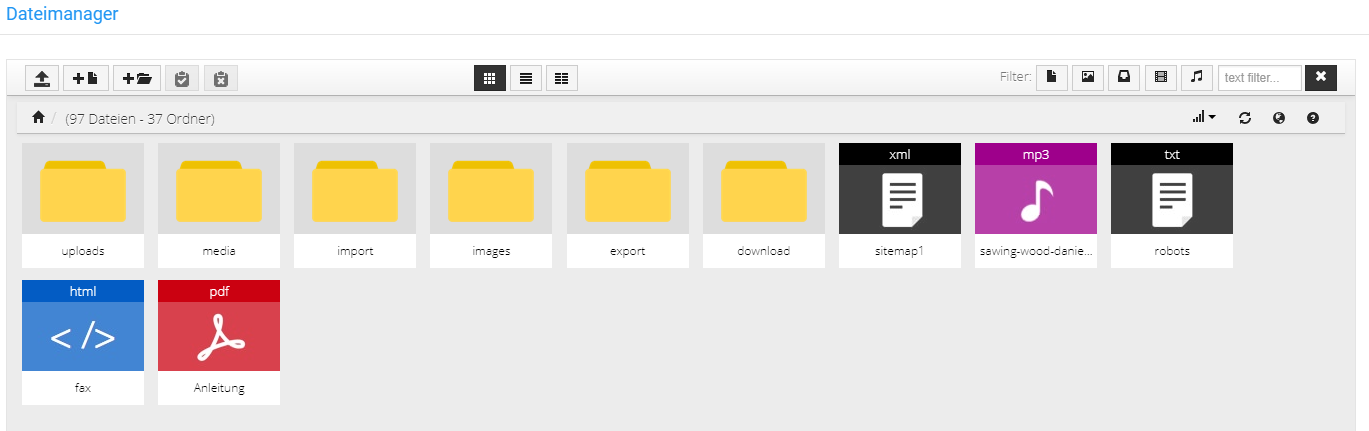
Weitere Informationen zum Hochladen von Dateien findest du im Kapitel Verwenden des Dateimanagers.
Lade die Datei, wie bereits beschrieben, über Muster-Widerrufsformular in den Shop hoch.

Festlegen der Versand- & Zahlungsbedingungen Previous topic Parent topic Child topic Next topic

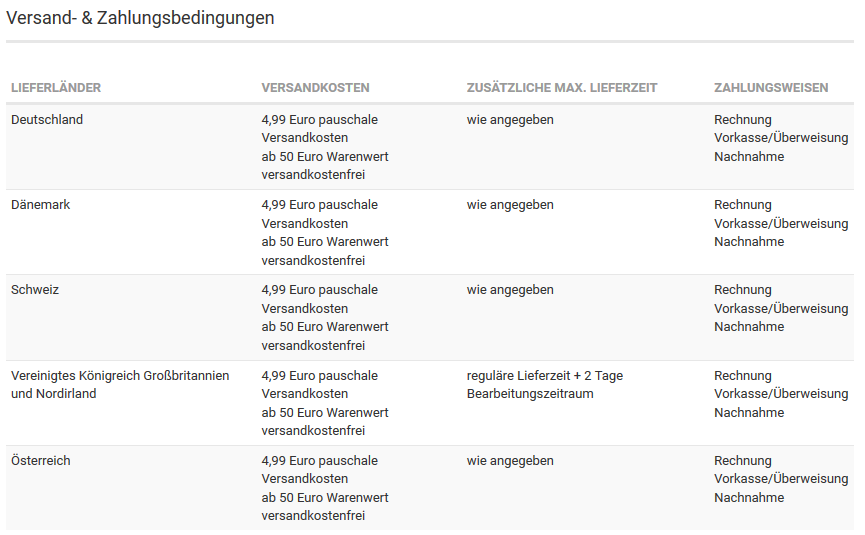
Der Content Versand- & Zahlungsbedingungen (ID 3889891) verfügt über eine Matrix zur Auflistung der Versandkosten und Zahlungsweisen für die im Shop aktivierten Länder. Im Textfeld wird diese Matrix mit Hilfe des Platzhalters {$shipping_and_payment_ matrix} eingebunden. Dieser ist standardmäßig im Content vorhanden.

Abbildung 46. Matrix der Versand- & Zahlungsbedingungen

Abb031_MatrixDerVersandUNDZahlungsbedingungen.png
Achtung
Ohne den Plartzhalter {$shipping_and_payment_matrix} wird die Matrix nicht angezeigt. Dieser Text muss also im Content bestehen bleiben, wenn die Matrix verwendet werden soll.

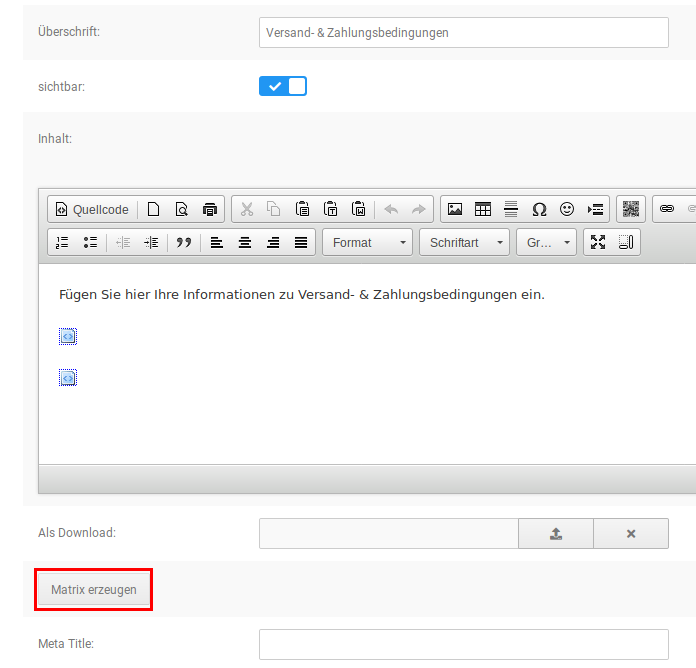
Abbildung 47. Schaltfläche Matrix erzeugen im Content

Abb032_SchaltflaecheMatrixErzeugenImContent.png
Um diesen Inhalt für deinen Shop zu erzeugen, öffne Inhalte > Content Manager und bearbeite den Content Versand- & Zahlungsbedingungen (ID 3889891). Klicke auf die Schaltfläche Matrix erzeugen, die du links unter dem Texteingabefeld findest.

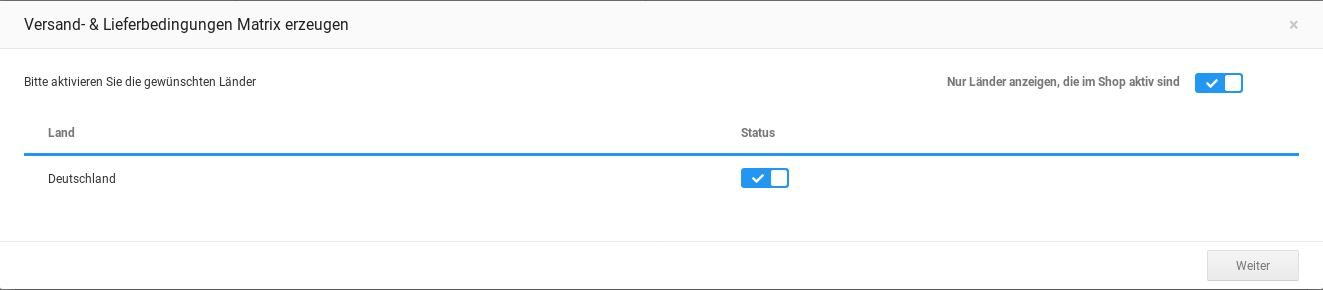
Abbildung 48. Länderauswahl für Versand- & Lieferbedingungen

Abb033_LaenderauswahlFuerVersandUNDLieferbedingungen.png
Im ersten Schritt werden die Versandländer bestätigt. Diese werden in alphabetischer Reihenfolge mit ihrem jeweiligen Status aufgelistet. Mit Hilfe des Hakens, der für das Feld Nur Länder anzeigen, die im Shop aktiv sind gesetzt werden kann, lässt sich die Auswahl entsprechend einschränken. Aktiviere bzw. deaktiviere die Länder, indem du den zugehörigen Haken in der Spalte Status setzt respektive entfernst, um die Zusammenstellung deiner Versandländer festzulegen.
Hinweis
Die für den Versand aktivierten und für die Matrix aktivierten Länder sind unabhängig voneinander. Die in der Matrix als aktiviert angezeigten Länder müssen also nicht zwangsläufig unter Einstellungen / Sprachen, Länder, Steuern / Sprachen aktiviert sein. Änderungen in einem Bereich haben keine Auswirkungen auf den anderen Bereich.
Mit Klick auf Weiter wird die Auswahl bestätigt und die Ansicht wechselt zu den Eingabebereichen der Matrix.

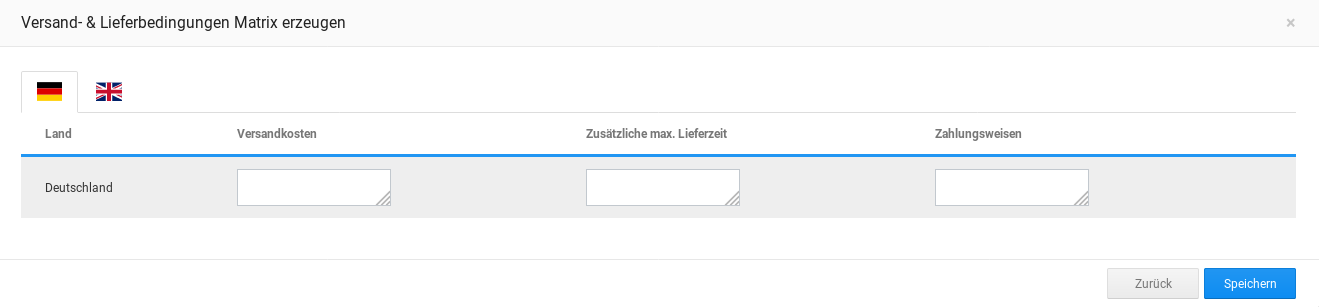
Abbildung 49. Eingabefelder für Versand- & Lieferbedingungen

Abb034_EingabefelderFuerVersandUNDLieferbedingungen.png
Hier können, für jedes Land individuell, folgende Informationen eingetragen werden
Die Eintragung kann nach Sprachen getrennt (standardmäßig deutsch/englisch) vorgenommen werden. Wenn über die Flaggen links oben zwischen den Sprachen umgeschaltet wird, bleiben die jeweils im anderen Bereich vorgenommenen Eintragungen erhalten.
Mit Klick auf Speichern werden die Einstellungen aus beiden Schritten gespeichert. Mit Klick auf Zurück wird die Länderauswahl erneut aufgerufen. Auch beim Wechsel zwischen den beiden Bildschirmen bleiben die im jeweils anderen Teil gemachten Einstellungen erhalten.

Kontaktinformationen Previous topic Parent topic Child topic Next topic

Zu den formalen Inhalten des Widerrufsformulars gehören auch die Kontaktinformationen. Sie werden unter Einstellungen / Shop / Shopbetreiber eingetragen.

Tabelle 3. Kontaktinformationen unter Shop Einstellungen > Mein Shop

Feldname Beschreibung
Vorname Der Vorname des Shop-Betreibers
Nachname Der Nachname des Shop-Betreibers
Straßenname Der Straßenname des Firmensitzes
Hausnummer Die Hausnummer des Firmensitzes
Postleitzahl Die Postleitzahl des Firmensitzes
Ort Der Ort des Firmensitzes
Telefonnummer Die Telefonnummer des Shop-Betreibers
Faxnummer Die Faxnummer des Shop-Betreibers

Einstellen des Widerrufsrechts Previous topic Parent topic Child topic Next topic

Die Grundeinstellungen zum Widerrufsrecht werden unter Einstellungen / Rechtliches / Widerruf vorgenommen. Hierzu zählen der Reihe nach:

Tabelle 4. Widerrufseinstellungen

Feldname Beschreibung
Webformular anbieten Soll der Link zum Online-Widerrufsformular angezeigt werden?
PDF-Formular anbieten Soll das Widerrufsformular als PDF-Datei zur Verfügung stehen?
Content ID ID-Nummer des Haupt-Widerrufs-Contents: 3889895
Hinweis
Diese Einstellung wird nur angezeigt, wenn die vergebene Content ID nicht dem Standardwert 3889895 entspricht.
Webformular anbieten Widerrufsformular zum online ausfüllen anbieten
PDF-Formular anbieten Widerrufsformular zum Herunterladen als PDF anbieten
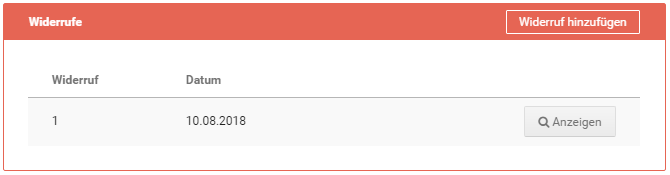
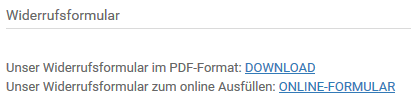
Widerrufsrecht-Link innerhalb der Bestellinformationen unter Mein Konto anzeigen Der Abschnitt Widerrufsformular wird in den einzelnen Bestellungen unter Ihr Konto angezeigt. Dieser beinhaltet die Verweise unter Webformular anbieten und PDF-Formular anbieten.
AGB als PDF an Bestellbestätigung anhängen Die Allgemeinen Geschäftsbedingungen werden der Bestellbestätigung als PDF-Anhang hinzugefügt.
Widerrufsbelehrung als PDF an Bestellbestätigung anhängen Die Widerrufsbelehrung wird der Bestellbestätigung als PDF-Anhang hinzugefügt.
Widerrufsformular als PDF an Bestellbestätigung anhängen Das Widerrufsformular wird der Bestellbestätigung als PDF-Anhang hinzugefügt.
Downloadverzögerung bei Verzicht auf das Widerrufsrecht Zeit, bis das Herunterladen eines Download- Artikels möglich ist, wenn auf das Widerrufsrecht verzichtet wurde.
Downloadverzögerung ohne Verzicht auf das Widerrufsrecht Zeit, bis das Herunterladen eines Download-Artikels möglich ist, wenn nicht auf das Widerrufsrecht verzichtet wurde.
Verzicht auf Widerrufsrecht für Download-Artikel als Pflichtfeld Muss bei Download-Artikeln zwangsweise auf das Widerrufsrecht verzichtet werden?
Verzicht auf Widerrufsrecht für Dienstleistungen als Pflichtfeld Muss bei Dienstleistungen zwangsweise auf das Widerrufsrecht verzichtet werden?
Lege hier fest, in welchem Format du das Widerrufsformular anbieten möchtest, als PDF-Download und/oder Online-Formular. Stelle ein, ob die Verlinkung zum Widerrufsrecht unter Ihr Konto angezeigt werden soll. Außerdem kannst du wählen, welche deiner Rechtsinformationen (AGB, Widerrufsbelehrung, Widerrufsformular) der Bestellbestätigung als Anhang beigegeben werden soll. Zudem kann eingestellt werden, ob der Verzicht auf das Widerrufsrecht bei Download-Artikeln oder Dienstleitungen als Pflichtangabe gemacht werden soll. Schlussendlich kannst du die sogenannte Downloadverzögerung festlegen, sowohl mit als auch ohne den Verzicht auf das Widerrufsrecht.

Artikeltyp festlegen Previous topic Parent topic Child topic Next topic

Nach der Verbraucherrechterichtlinie wird bei im Shop vorhandenen Artikeln nach Standard- Artikeln (materiellen Produkten), Download-Artikeln und Dienstleistungen unterschieden. Diese Klassifizierung ist shopseitig notwendig, um bei Downloads und Dienstleistungen ggf. auf das Widerrufsrecht verzichten zu können. Zudem besteht die Möglichkeit, den genannten Verzicht als Pflichteingabe im Bestellprozess festzulegen.

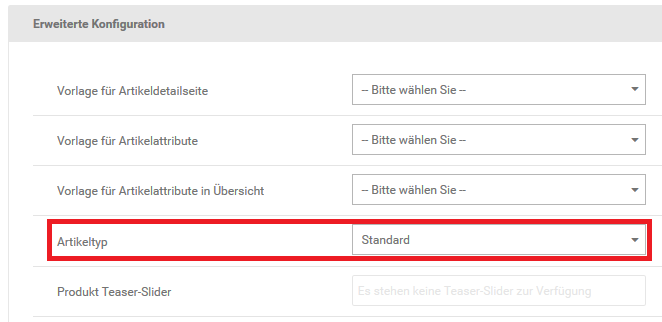
Abbildung 50. Einstellen des Artikeltyps

Abb035_EinstellenDesArtikeltyps.png
Um die Einstellung in deinen Artikeln vorzunehmen, bearbeite diese unter Artikel > Artikel/Kategorien. Alternativ kann auch die Schaltfläche Produkt bearbeiten in der Artikeldetailansicht verwendet werden.
Die Klassifizierung erfolgt über das Dropdown-Menü Artikeltyp. Hier kann zwischen Standard, Download und Dienstleistung gewählt werden. Die Voreinstellung beim Anlegen eines neuen Artikels ist Standard.
Die genannte Einstellung ist auch Bestandteil von Importen und Exporten unter Artikel > CSV Import/Export bzw. Import/Export > Artikeldaten(alt). Hier wird das Feld product_type für die entsprechende Angabe verwendet, für die einzelnen Auswahlmöglichkeiten (Deutsch/Englisch) stehen folgende Zahlenwerte:

Tabelle 5. Belegung der Spalte product_type / p_type in der CSV-Datei

Wert Bedeutung
1 Standard/Default
2 Download/Download
3 Dienstleistung/Service
Unter Artikel > Import/Export trägt die Spalte die Bezeichnung p_type.

Lieferzeiten kennzeichnen Previous topic Parent topic Child topic Next topic

Die Angabe der Lieferzeit wurde um den Link Ausland abweichend erweitert. Dieser Link verweist auf die Seite Versand- & Zahlungsbedingungen und informiert deine Kunden darüber, dass die angegebenen Lieferzeiten nicht für den Versand ins Ausland gelten.

Abbildung 51. Anzeige der Lieferzeit in der Artikel-Detailansicht

Abb036_AnzeigeDerLieferzeitInDerArtikel_Detailansicht.png
Die Anzeige dieses Links kann unter Einstellungen / Lieferung / Lieferstatus nach aufrufen der Seite für jeden einzelnen Status aktiviert bzw. deaktiviert werden. Wähle hierzu den jeweiligen Status aus und klicke auf die Schaltfläche Bearbeiten.

Abbildung 52. Einstellen des Links Ausland abweichend

Abb037_EinstellenDesLinksAuslandAbweichend.png

6.5. Lager- und Bestandseinstellungen Previous topic Parent topic Child topic Next topic

Lieferstatus Previous topic Parent topic Child topic Next topic

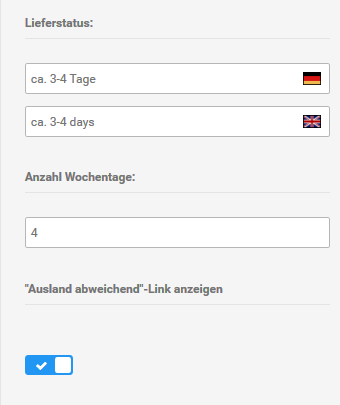
Lieferstatus geben an, wie lange es voraussichtlich dauert, bis ein gegebener Artikel geliefert wird. Im Shop kann für jede dieser Zeitperioden ein eigener Lieferstatus festgelegt werden, z.B. 3-4 Tage, 1 Woche usw. Unter Einstellungen / Lieferung / Lieferstatus, nach Aufrufen der Seite, können diese Status eingesehen und geändert werden. Wenn ein Lieferstatus markiert wird, sodass er blau hinterlegt ist, wird in der Box auf der rechten Seite sowohl die deutsche als auch die englische Bezeichnung angezeigt. Dazu kommen die Anzahl der Wochentage und der obere Schwellenwert.
Hinweis
Wenn der Lieferstatus markiert ist, wird in der Adresszeile des Browsers die eindeutige ID-Nummer des Lieferstatus‘ mit aufgeführt: http://www.deinshop.de/admin/shipping_status.php?page=1&oID=1 Diese Nummer wird auch beim Artikel-Import und -Export verwendet. Wenn Lieferstatus bereits beim Import vergeben oder Artikel durch diesen aktualisiert werden sollen, kann so der Menüpunkt Einstellungen / Lieferung / Lieferstatus, nach Aufruf der Seite, als Referenz verwendet werden.
Die Auswahl eines Lieferstatus‘ durch den Shop richtet sich nach dem Lagerstand des jeweiligen Artikels. Hierzu wird der obere Schwellenwert verwendet. Sobald der Lagerstand bis auf diesen Schwellenwert (oder darunter) herabsinkt, ist der Lieferstatus für den Artikel aktiv.
Hinweis
Die Eingabe für den oberen Schwellenwert wird nur angezeigt wenn der Haken für Lieferstatus automatisch aktualisieren gesetzt ist. Dies kann über die Schalfläche Lieferstatus konfigurieren geändert werden. Der Lieferstatus wird nur bei einer Bestellung aktualisiert.
Um die Einstellungen für einen Lieferstatus anzupassen, wähle diesen aus und klicke auf Bearbeiten. Nun können die deutsche und englische Bezeichnung des Lieferstatus, die Anzahl der Wochentage und der obere Schwellenwert geändert werden. Zudem kann der standardmäßig verwendete Lieferstatus neu gesetzt und zu jedem Lieferstatus zugehörige Google-Shopping-Verfügbarkeit zugeordnet werden. Schlussendlich kann die zugeordnete Grafik (siehe Spalte Lieferstatus in der Tabelle) geändert werden, die den Lieferstatus farblich markiert. Mit Klick auf Speichern werden die Änderungen übernommen.
Über die Schaltfläche Lieferstatus einfügen kann ein neuer Lieferstatus angelegt werden. Die Einstellungsmöglichkeiten entsprechen hier dem Bearbeiten des Lieferstatus‘.
Über die Schaltfläche Lieferstatus konfigurieren gelangst du zur Einstellung Lieferstatus automatisch aktualisieren. Hier sollte der Haken gesetzt werden, wenn der Lieferstatus nach einer Bestellung aktualisiert werden soll. Ist der Haken nicht gesetzt, findet keine Aktualisierung statt. Über die Einstellung Lieferstatusanzeige aktivieren kann die Anzeige des Lieferstatus' insgesamt an- bzw. abgeschaltet werden. Außerdem wird im Gambio Admin die Einstellung Lieferstatus, die beim Anlegen oder Bearbeiten eines Artikels angezeigt wird, ein- bzw. ausgeblendet.
Der Button Löschen dient zum Entfernen eines Lieferstatus. Nach Klick auf die Schaltfläche findet eine Sicherheitsabfrage statt. Klicke abermals auf Löschen, wenn du den Lieferstatus entfernen möchtest.
Die Angabe der Lieferzeit beinhaltet den Link Ausland abweichend. Die Anzeige dieses Links kann unter Shop Einstellungen > Lieferstatus für jeden einzelnen Status aktiviert bzw. deaktiviert werden. Wähle hierzu den jeweiligen Status aus und klicke auf die Schaltfläche Bearbeiten.

6.6. Konfiguration des G-Protectors Previous topic Parent topic Child topic Next topic

Die Grundeinstellungen des G-Protectors sind bereits mit dem Kopieren des zugehörigen Ordners in das Shopverzeichnis abgeschlossen. Darüber hinaus besteht die Möglichkeit IP-Adressen zu sperren.
Trage diese hierzu in die Datei ip_blacklist.txt im Ordner GProtector des Shopverzeichnisses ein, auf die du z.B. mit Hilfe eines FTP-Clients zugreifen kannst. Setze dabei jede Adresse in eine eigene Zeile, abgesehen von den Adress-eigenen Punkten sind hierzu keine weiteren Trenn- oder Sonderzeichen erforderlich.
Beispiel
192.168.1.1
127.0.0.1
Dies kann, neben einzelner Adressen, auch für Adressräume vorgenommen werden:
Beispiel
172.16.
127.0.0.
Hinweis
Die genannten Adressen und Adressräume dienen nur als Beispiel zur Darstellung des Formates, es ist weder notwendig, noch sinnvoll, diese speziellen Adressen zu blockieren.

6.7. Kampagnen Previous topic Parent topic Child topic Next topic

Kampagnen sind dafür gedacht, die Herkunft der Kunden zu identifizieren. Es ist möglich, die Artikellinks um eine ID zu ergänzen, bevor man diese in ein Portal wie z.B. idealo.de hochlädt. Kommen Kunden nun über dieses Portal in den Shop, enthalten die Bewegungen des Kunden die Referenznummer der Kampagne und der Shopbetreiber weiß, aus welcher Quelle welche Käufe generiert wurden.
Unter Einstellungen / Suchmaschinenoptimierung / Kampagnen können Kampagnen angelegt werden, klicke hierzu auf die Schaltfläche Einfügen. Es öffnet sich ein Fenster, in dem der Kampagnenname und die RefID eingegeben werden kann. Beide Werte können frei vergeben werden, bei der RefID ist jedoch darauf zu achten, dass diese nur Zahlen enthalten darf.
Achtung
Enthält die RefID auch Buchstaben, so wird diese zwar korrekt in den angepassten Artikellink integriert, allerdings können die Daten aus der Kampagne nicht im Kampagnen Report ausgegeben werden. Hits und Käufe werden nicht gezählt.
Unter Artikel > Import/Export können die Artikel für die verschiedenen Shoppingportale wie z.B. idealo.de oder billiger.de exportiert werden. In den Einstellungen des Exportes kann die gewünschte Kampagne ausgewählt werden.
In der Exportdatei werden die Produktlinks dann um die RefID ergänzt. Die Export-Datei wird dann in das gewünschte Shopping-Portal importiert, die Kunden kommen von diesem Portal dann über die angepassten Links in den Shop, was eine Rückverfolgung möglich macht.
Die Daten können unter Statistiken > Kampagnen Report ausgewertet werden, weitere Informationen hierzu findest du im Kapitel Kampagnen Report.

6.8. Nummernkreise Previous topic Parent topic Child topic Next topic

Über Nummernkreise wird die automatische Vergabe von Bestell-, Kunden-, Rechnungs- und Lieferscheinnummern konfiguriert. Die entsprechenden Einstellungen findest du unter Einstellungen / System / Bestell- und Kundennummer, nach Aufruf der Seite Nummernkreise.

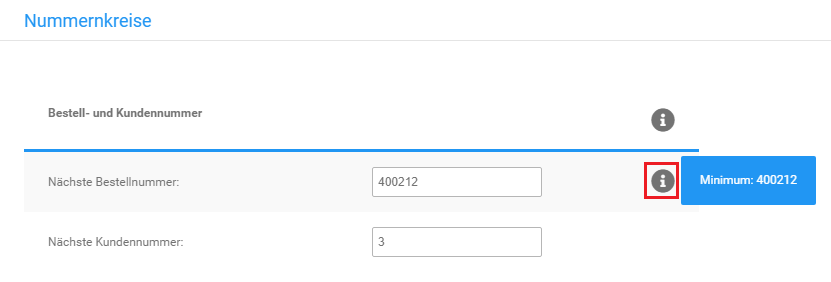
Abbildung 53. Feststellen der Minimum-Werte

NummernkreiseMinimum.png
Um den Minimumwert für einen Nummernkreis anzeigen zu lassen, bewege den Mauszeiger in die zugehörige Zeile über das dann angezeigte Info-Symbol (in der Abbildung rot markiert).

Bestell- und Kundennummern Previous topic Parent topic Child topic Next topic

Die kommenden, zu vergebenen Bestell- und Kundennummer werden in den Eingabefeldern Nächste Bestellnummer bzw. Nächste Kundennummer angezeigt. Dort können die Nummern auch geändert werden. Hierbei ist zu beachten, dass die neu vergebenen Nummern nicht unter dem angezeigten Minimum liegen dürfen. Zudem kann 1 nicht als Kundennummer vergeben werden, da diese Nummer für den Hauptadministrator vorgesehen ist.
Achtung
Das Unterschreiten des Minimum-Wertes sorgt für widersprüchliche Einträge in der Datenbank und führt so zu Fehlern im Shop.
Generell gilt, dass die Kundennummern nur heruntergesetzt werden können, wenn zuvor alle Kundenkonten gelöscht wurden.

Rechnungs- und Lieferscheinnummer Previous topic Parent topic Child topic Next topic

Hier kannst du die Nummernkreise für Rechnungs- und Lieferscheinnummer anpassen.
Die als nächstes zu vergebenen Rechnungs- und Lieferscheinnummer werden in den Eingabefeldern Nächste Rechnungsnummer bzw. Nächste Lieferscheinnummer angezeigt. Dort können die Nummern auch mit einem neuen Startwert belegt werden. Dieser darf allerdings nicht unterhalb des mit Minimum angegebenen Wertes liegen.
Achtung
Das Unterschreiten des Minimum-Wertes sorgt für widersprüchliche Einträge in der Datenbank und führt so zu Fehlern im Shop.
Zudem können in den Feldern Format Rechnungsnummer und Format Lieferscheinnummer der generelle Aufbau der Rechnungsnummer festgelegt werden. Dabei wird die fortlaufende Nummer mit dem Platzhalter {INVOICE_ID} eingetragen.
Beispiel
Wenn unter Format Rechnungsnummer folgendes eingetragen ist: R_{INVOICE_ID}_2014 werden die Rechnungsnummern nach folgendem Muster vergeben:
R_26_2014, R_27_2014, R_28_2014, usw.
Hinweis
Rechnungsnummern müssen grundsätzlich fortlaufend vergeben werden. Bei weiteren Fragen hierzu wende dich bitte an deinen Rechtsbeistand.
Beachte, dass diese beiden Nummern fortlaufend sind und jeweils erst bei der Erstellung bzw. dem Versand von Rechnung und Lieferschein generiert werden. Solltest du das Format nachträglich anpassen, so wird das neue Format auch erst in neu generierten Rechnungen und Lieferscheinen angewendet.

6.9. Versand-Optionen Previous topic Parent topic Child topic Next topic

Unter Module > Versandarten > Versand-Optionen findest du folgende Einstellungsmöglichkeiten:

Versandland & Postleitzahl des Versandstandortes:

Hinterlege hier das Land und die Postleitzahl, von denen aus versendet wird.

Maximalgewicht, das als Paket versendet werden kann:

Gib das maximal pro Paket mögliche Gewicht ein. Die Eingabe erfolgt in Kilogramm, als Trennzeichen wird ein Punkt verwendet. Die Eingaben 31,5kg oder 31,5 sind also nicht korrekt, die Angabe des Maximalgewichtes muss in diesem Beispiel als 31.5 erfolgen.
Achtung
In diesem Feld muss immer eine Eingabe erfolgen, da es sonst zu Fehlermeldungen kommen kann. Es ist jedoch möglich, das Gewicht auf fiktive Werte wie z.B. 999999 zu setzen.

Paketleergewicht:

Wenn du das Gewicht der Verpackung in den Versandkosten berücksichtigen möchtest, kannst du hier einen fixen Wert eingeben, zum Beispiel 0.4, wenn die Verpackung immer mit 400g berücksichtigt werden soll. Dies ist optional.

Gewichtszuwachs in %:

Diese Eingabe ist ebenfalls optional und wird nur berücksichtigt, wenn das Paketleergewicht nicht ausgefüllt wurde. Du hast also die Möglichkeit, entweder das Paketleergewicht mit einem fixen Gewicht anzugeben oder einen Gewichtszuwachs, der einen bestimmten Prozentsatz des Artikelgewichtes beträgt. Gehst du bei der Berechnung der Versandkosten also davon aus, dass das Gewicht der Verpackung immer ca. 10% des Gesamtgewichtes ausmachen wird, so gib hier eine 10 ein.

Versandkostenanzeige in Artikelinfos & Warenkorb:

Diese beiden Punkte stellen sicher, dass die Links zu den Versandkosten-Informationen in Artikel und Warenkorb eingeblendet werden. Beachte, dass die Anzeige im Warenkorb nur möglich ist, wenn die Anzeige der Links auch für die Artikelinfos aktiviert wurde.

Versandgewicht im Warenkorb anzeigen:

Wenn du möchtest, kannst du auch das Versandgewicht im Warenkorb anzeigen lassen, wenn du diese Option aktivierst.

6.10. Paketdienste Previous topic Parent topic Child topic Next topic

Über den Paketdienste ist es möglich Bestellungen im Shop mit dem Tracking des jeweiligen Versanddienstleisters zu verknüpfen.

Paketdienste anlegen und bearbeiten Previous topic Parent topic Child topic Next topic

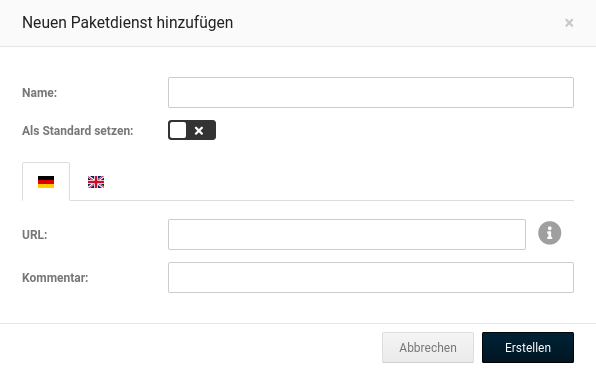
Unter Einstellungen / Lieferung / Versanddienstleister, nach Aufruf der Seite Paketdienste, kannst du die Dienstleister hinterlegen und bearbeiten. Klicke auf Erstellen, um einen neuen Paketversender anzulegen. Gib unter Name einen allgemeinen Bezeichner ein, z.B. DHL.

Abbildung 54. Anlegen eines Paketversenders

NeuenPaketdienstHinzufuegen.png
Trage bitte im Feld URL die Internetadresse ein, unter der sich die Sendungsverfolgung des jeweiligen Dienstleisters aufrufen lässt. Gib hierbei für die Sendungsnummer den Platzhalter {TRACKING_NUMBER} ein.
In das Kommentarfeld kann zusätzlicher Text zum Paketdienst hinterlegt werden, der dem Kunden angezeigt wird, wenn er seine Bestellung unter Ihr Konto aufruft.
Wenn du unter mehreren Paketdiensten einen Anbieter üblicherweise verwedest, kannst du den Haken für Standard setzen. Der Paketdienst wird dann beim Zuweisen der Sendungsnummer zu einer Bestellung vorausgewählt (siehe Sendungsnummer zuordnen).
Mit einem Klick auf Speichern wird der Paketdienst angelegt bzw. die Änderung übernommen. Über Schließen kannst du das Eingabefenster ohne Übernahme der Änderungen verlassen.
Über das Bleistift-Symbol kannst du einen angelegten Paketdienst bearbeiten. Über das Mülltonnen-Symbol kannst du einen angelegten Paketdienst wieder löschen.

Sendungsnummer zuordnen Previous topic Parent topic Child topic Next topic

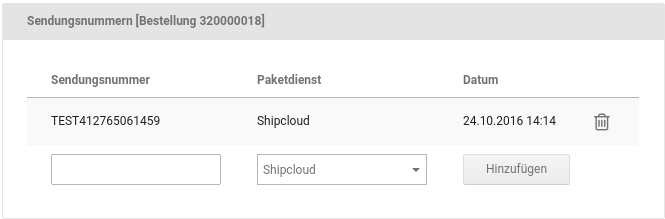
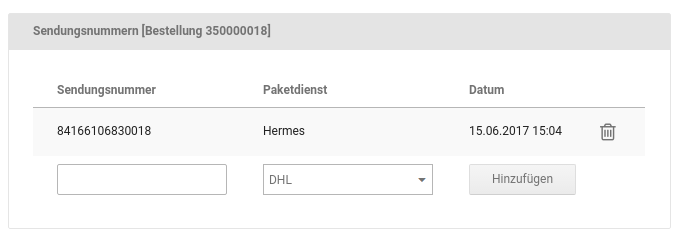
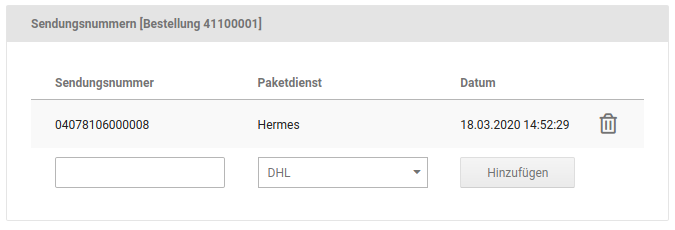
Um einen Paketdienst einer Bestellung zuzuordnen, gehe bitte im Gambio Admin in das Menü Bestellungen > Bestellungen. Wähle die Bestellung durch einen Klick aus, sodass sie blau hinterlegt ist und klicke auf das Augen-Symbol, um die Bestellung aufzurufen.

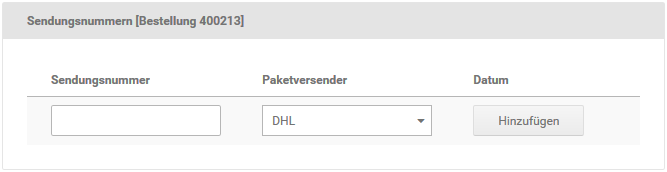
Abbildung 55. Zuordnen der Sendungsnummer in der Bestellungs-Detailansicht

Abb039_ZuordnenDerSendungsnummerInDerBestellungsDetailansicht.png
Trage die Sendungsnummer in das Eingabefeld Sendungsnummer ein und wähle im Dropdown-Menü den zugehörigen Versanddienstleister aus. Klicke abschließend auf Hinzufügen.
Nun kann der Kunde, wenn er seine Bestellung unter Ihr Konto aufruft, über einen Link direkt zur Sendungsverfolgung des jeweiligen Anbieters gelangen.
Die zugewiesene Sendungsnummer, der Paketdienst, sowie das Datum der Zuweisung wird nun in der Detailansicht der Bestellung angezeigt.

7. Einstellungen Previous topic Parent topic Child topic Next topic

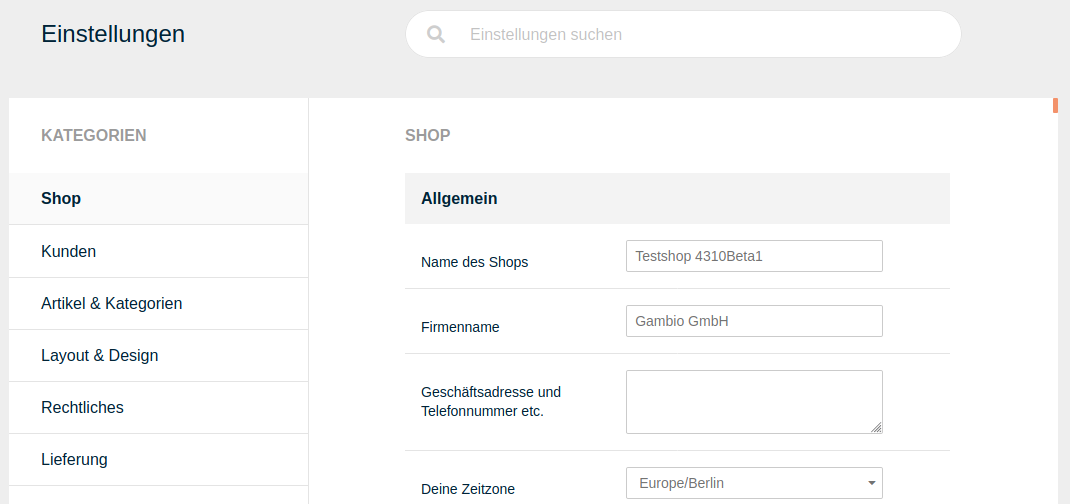
Abbildung 56. Ansicht beim Laden der Einstellungsseite

einstellungen_uebersicht.png
Ab Version 4.3 steht im Shop ein überarbeiteter Bereich mit den Grundeinstellungen zur Verfügung. Dieser ist in die Kategorien
aufgeteilt. Zudem steht am oberen Ende der Seite eine Suchleiste zur Verfügung, mit der nach Einträgen gefiltert werden kann. Die Ansicht wird hierbei sofort bei der Eingabe angepasst und Übereinstimmungen hervorgehoben.
Am unteren Ende der Seite befindet sich der Speichern-Button. Dieser ist ausgegraut, solange keine Änderungen vorgenommen worden sind. Der Speichern-Button übernimmt geänderte Einstellungen aus allen Bereichen und Kategorien.

7.1. Shop Previous topic Parent topic Child topic Next topic

Allgemein

Tabelle 6. Einstellungen unter Shop / Allgemein

Feldname Beschreibung
Name des Shops Name des Shops, wird als Titel angezeigt
Firmenname Name deiner Firma
Geschäftsadresse und Telefonnummer etc. Geschäftsadresse, wird z.B. im Briefkopf der Bestellbestätigung verwendet
Deine Zeitzone Zeitzone des Firmensitzes

Shopbetreiber

Tabelle 7. Einstellungen unter Shop / Shopbetreiber

Feldname Beschreibung
Inhaber Name des Shopbetreibers
Vorname Vorname des Shopbetreibers
Nachname Nachname des Shopbetreibers
Straßenname Straßenname des Firmensitzes
Hausnummer Hausnummer des Firmensitzes
Postleitzahl Postleitzahl des Firmensitzes
Ort Ort des Firmensitzes
Land Land aus dem der Versand erfolgt
Region Region des Landes, aus dem der Versand erfolgt
E-Mail-Adresse E-Mail-Adresse des Shopbetreibers
Telefonnummer Telefonnummer des Shopbetreibers
Faxnummer Faxnummer des Shopbetreibers

7.2. Kunden Previous topic Parent topic Child topic Next topic

Kunden

Tabelle 8. Einstellungen unter Kunden / Kunden

Feldname Beschreibung
Vorgabe für Kontoart Welche Kontoart soll im Anmeldevorgang vorausgewählt sein (Gastkonto: kein Haken für das Anlegen eines Kundenkontos gesetzt, Kundenkonto: Haken für das Anlegen eines Kundenkontos gesetzt)
Löschen von Gastkonten Soll das Gastkonto nach erfolgreicher Bestellung gelöscht werden?
Adressbucheinträge Maximal erlaubte Anzahl an Adressbucheinträgen
Bestellübersicht Maximale Anzahl an Bestellungen, die in der Übersicht unter Ihr Konto angezeigt werden sollen.
Standardwert für Gewerbetreibender-Status Standardwert für den Gewerbetreibender-Status bei der Kundenanmeldung, greift auch, wenn die Einstellung nicht angezeigt wird.
Bestellübersichts-Box Maximale Anzahl an Artikeln, die in der persönlichen Bestellübersichts-Box des Kunden angezeigt werden sollen
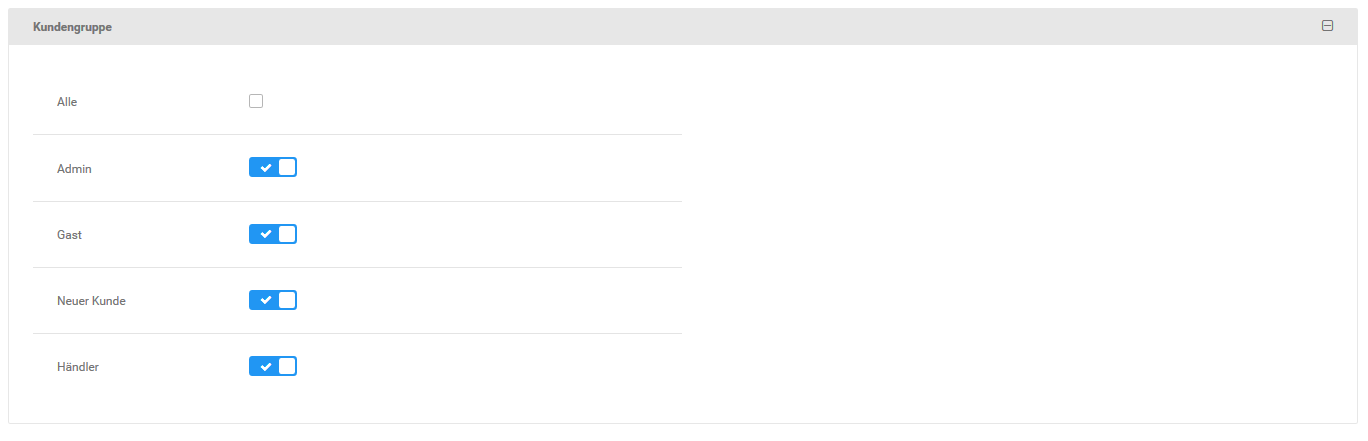
Kundengruppencheck Aktiviert den Kundengruppencheck zur Zugangsbeschränkung von Inhalten nach Kundengruppe. Weitere Informationen findest du im Kapitel Kundengruppencheck.
Kundengruppe für Neukunden Kundengruppe, der ein Kunde nach der Anmeldung zugeordnet wird.
Art der Kontoerstellung Welche Art Konto soll bei der Anmeldung erstellt werden können?
  • bei der Kontoerstellung Kundenkonto können ausschließlich registrierte Kunden in deinem Shop bestellen
  • bei der Kontoerstellung Gastkonto können keine Kundenkonten für Stammkunden angelegt werden
  • bei der Kontoerstellung beides können Kunden sich in deinem Shop registrieren oder ohne Kundenkonto bestellen

Kundendaten

Tabelle 9. Einstellungen unter Kunden / Kundendaten

Feldname Beschreibung
Anrede als Pflichtfeld Legt fest, ob die Anrede bei der Kundenanmeldung zwingend ausgefüllt werden muss.
Addresszusatzfeld anzeigen Soll das Adresszusatzfeld bei der Kundenanmeldung angezeigt werden?
Gewerbetreibender-Status Abfrage des Gewerbetreibender-Status bei der Kundenanmeldung
Firma Abfrage für Firma und Umsatzsteuer-ID bei der Kundennameldung
Geburtsdatum Abfrage des Geburtsdatum bei der Kundenanmeldung
Faxnummer Abfrage der Faxnummer bei der Kundenanmeldung
Anrede Abfrage der Anrede bei der Kundenanmeldung
Vor- & Nachname optional Soll die Angabe von Vor- und Nachname bei der Kundenanmeldung optional sein, wenn ein Firmenname angegeben wird?
Straße und Hausnummer trennen Sollen für Straße und Hausnummer zwei getrennte Eingabefelder bei der Kundenanmeldung verwendet werden?
Achtung
Externe Module (Zahlungsmodule, ERP, Warenwirtschaften etc.) müssen Straße und Hausnummer getrennt verarbeiten können. Wenn du dir nicht sicher bist, lasse diese Option deaktiviert.
Bundesland Abfrage des Bundeslandes bei der Kundenanmeldung
Stadtteil Abfrage des Stadtteils bei der Kundenanmeldung
Telefonnummer Abfrage der Telefonnummer bei der Kundenanmeldung

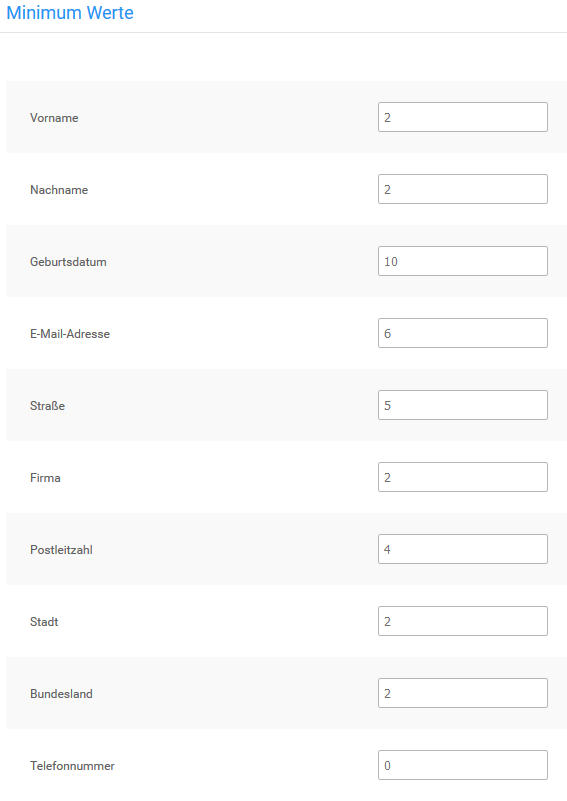
Mindestlänge für Kundenfelder

Über die Mindstlänge können Felder als Plfichtfelder festgelegt werden. Ist für die Mindestlänge ein Wert größer als 0 eingetragen, ist das betreffende Feld ein Pflichtfeld.
Hinweis
Die Firma kann standardmäßig nicht als Pflichtangabe gesetzt werden. Eine Prüfung der Mindestlänge findet nur dann statt, wenn eine Eingabe in diesem Feld erfolgt.

Tabelle 10. Einstellungen unter Kunden / Mindestlänge für Kundenfelder

Feldname Beschreibung
Stadt Mindestlänge des Städtenamens
Firma Mindestlänge des Firmennamens
Geburtsdatum Mindestlänge des Geburtsdatums
E-Mail-Adresse Mindestlänge der E-Mail-Adresse
Vorname Mindestlänge des Vornamens
Hausnummer Mindestlänge der Hausnummer
Nachname Mindestlänge des Nachnamens
Passwort Mindestlänge des Passworts
Postleitzahl Mindestlänge der Postleitzahl
Bundesland Mindestlänge des Bundeslandes
Straße Mindestlänge der Straßenanschrift
Telefonnummer Mindestlänge der Telefonnummer

7.3. Artikel & Kategorien Previous topic Parent topic Child topic Next topic

Produkte

Tabelle 11. Einstellungen unter Artikel & Kategorien / Produkte

Feldname Beschreibung
Eigenschaft-Artikelnummer anhängen Soll die Artikelnummer der Eigenschaften-Kombination (Variante) eines Aritkels an die Artikelnummer des Haupt-Artikels angehängt werden, anstatt diese zu ersetzen?
Max. Zeichen für Artikelnamen in der Menübox "Bestellübersicht" Begrenzung des Artikelnamens in der Menübox "Bestellübersicht"
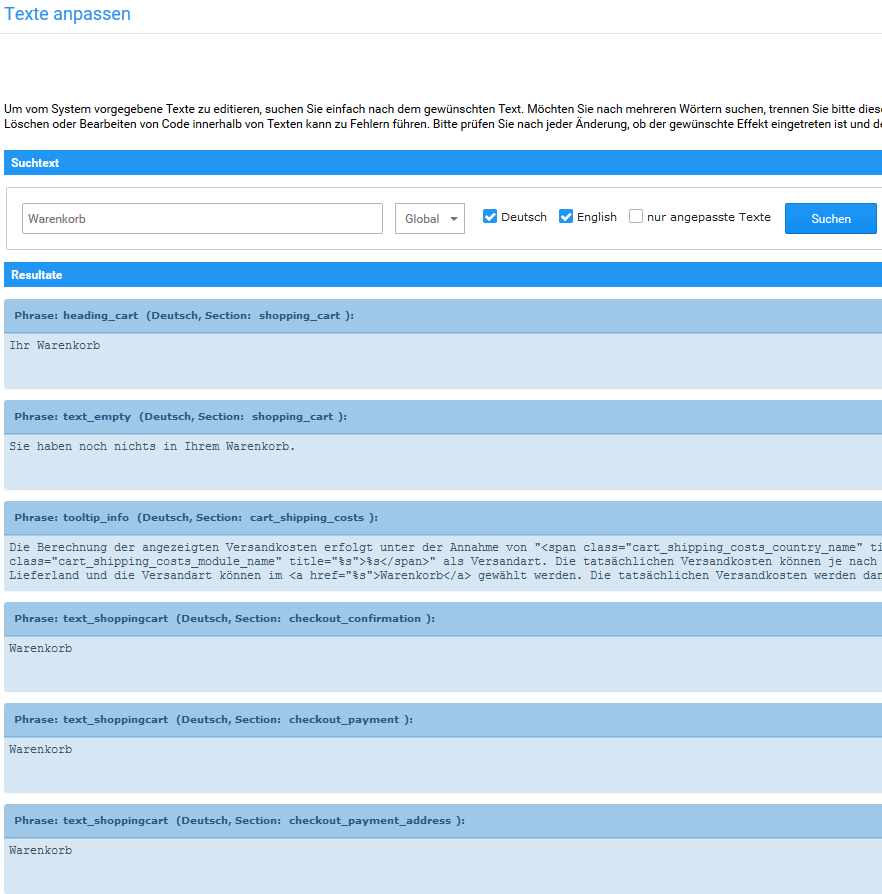
UVP bei Sonderangebotspreisen anzeigen Ist der Haken gesetzt, wird bei Sonderangeboten der ursprüngliche Artikelpreis mit dem Zusatz UVP angezeigt. Der Zusatz kann bei Bedarf unter Inhalte > Texte anpassen geändert werden.
Normalpreis bei rabattierten Preisen anzeigen Ist der Haken gesetzt, wird bei einem Artikel mit Artikelrabatt zusätzlich der Normalpreis und die prozentuale Ersparnis angezeigt
Normalpreis bei reduzierten Kundengruppen- und Staffelpreisen anzeigen Ist der Haken gesetzt, wird bei einem Artikel mit Kundengruppen- bzw. Staffelpreisen zusätzlich der Normalpreis angezeigt
Bei der Preisermittlung die Zusammenfassung von Artikelbeständen nicht unterbinden Wenn der Haken gesetzt ist, wird beim mehrfachen Bestellen eines Artikels mit GX-Customizer die gesamte Bestellmenge für Staffelpreise berücksichtigt. Dies gilt auch, wenn der Kunde über das GX-Customizer-Set verschiedene Variationen des Artikels bestellt.
Bestseller Maximale Anzahl an Bestsellern, die angezeigt werden sollen.
Neue Artikel Liste Maximale Anzahl der neuen Artikel, die in der Liste angezeigt werden sollen.
Bestseller Minimale Anzahl an Bestsellern, die angezeigt werden sollen.

Suche

Tabelle 12. Einstellungen unter Artikel & Kategorien / Suche

Feldname Beschreibung
Suchvorschläge aktivieren Die Suche im Header schlägt Suchbegriffe anhand der Eingabe vor.
Quick Search Schnellsuche im Top-Menü wird verwendet
Suchverknüpfung Sollen alle Suchbegriffe im Suchergebnis vorkommen (und) oder muss nur mindestens ein Suchbegriff vorkommen (oder)?
Suche in Artikelattributen/Artikeleigenschaften Wird dies deaktiviert, werden die Informationen aus den Attributen und Eigenschaften nicht mehr bei der Suche berücksichtigt. Da die Suche in den Artikelattributen und Eigenschaften zu einer ungleich umfassenderen Suche führt, kann dies in Shops mit vielen Attributen bzw. Eigenschaften zu sehr langen Ladezeiten beim Ausführen der Suche führen. Die Deaktivierung kann daher die Performance des Shops verbessern.
Suche in Artikelbeschreibungen Wird dieser Punkt deaktiviert, sucht der Shop nur noch in den Artikelnamen, Artikelnummern und EANs nach dem Suchbegriff

GX Customizer

Tabelle 13. Einstellungen unter Artikel & Kategorien / GX Customizer

Feldname Beschreibung
Set Position Legt fest, wo genau auf der Artikel-Detailseite das Customizer-Set angezeigt wird.
Set-Breite ignorieren und in Artikeldetailansicht maximale Breite anzeigen? Bei ✔ wird die Breiten-Einstellung des im Set festgelegten Bereichs nicht verwendet. Stattdessen wird der maximal verfügbare Platz in dem jeweiligen Teil der Artikel-Detailseite ausgenutzt. Bei ✖ ist die im Bereich eingestellte Breite die maximale Breite.
Kürzen von Texteingaben in Übersichten Vom Kunden eingegebene Texte werden im Warenkorb, auf der Bestellbestätigungsseite vor Abschluss der Bestellung, im Gambio Admin in der Bestellungenübersicht und in der Bestelldetailansicht in der Artikelauflistung auf die angegebene Zeichenzahl gekürzt (0 = kein Kürzen). Der gesamte Text wird weiterhin im Set, in der Druckversion der Bestellbestätigung, in der Bestellbestätigungs-E-Mail, in der PDF-Rechnung und im PDF-Lieferschein angezeigt.
Leerzeichen bei der Berechnung der maximalen Zeichenanzahl in Texteingabefeldern ausschließen? Wenn diese Einstellung aktiviert ist, werden Leerzeichen bei der Begrenzung der Zeichenanzahl nicht mitgezählt.
Tabs zum Wechseln der Bereiche in Artikeldetailseite anzeigen? Ist der Haken gesetzt, kann das Customizer-Set als eigener Tab angezeigt werden (siehe Set Position)
Anzahl erlaubter Dateiuploads pro Besucher (0 = keine Begrenzung) Begrenzt die Anzahl der Dateien, die über den GX-Customizer hochgeladen werden können.
Zeitraum in Minuten, für den die Begrenzung der Anzahl an Dateiuploads gilt Wie lange gilt die oben festgelegte Begrenzung?

Lagerverwaltung

Tabelle 14. Einstellungen unter Artikel & Kategorien / Lagerverwaltung

Feldname Beschreibung
Überprüfen des Artikelbestandes Prüfen, ob die Artikel in angeforderter Menge auf Lager sind, um Bestellung ausführen zu können
Soll nach Ablegen eines Artikels in den Warenkorb der Warenkorb angezeigt werden? bei ✔ wird der Warenkorb angezeigt, sobald ein Artikel hineingelegt wurde.
Artikel inaktiv setzen Artikel auf inaktiv setzen, wenn diese nach einer Bestellung nicht mehr auf Lager sind
Attribut inaktiv setzen Attributwerte/Attribut-Optionswerte ausblenden, wenn diese nicht mehr auf Lager sind
Attributlagerbestand anzeigen Attributlagerbestand hinter jedem Attribut-Optionswert anzeigen
Überprüfen des Artikelattribut-Bestandes Überprüfen, ob der Bestand von Artikelattributen in ausreichender Menge auf Lager ist, um Bestellung ausführen zu können
Überprüfen des Downloadartikel-Bestandes Prüfen ob die Download-Artikel in der angeforderten Menge auf Lager sind, um eine Bestellung ausführen zu können.
Artikelmenge abziehen Artikelmenge vom Artikelbestand abziehen, wenn der Artikel bestellt wurde
Einkaufen nicht vorrätiger Artikel erlauben Erlauben zu bestellen, auch dann, wenn bestimmte Artikel laut Lagerbestand nicht verfügbar sind.
Kennzeichnung vergriffener Artikel Kennzeichnung vergriffener Artikel, um dem Kunden kenntlich zu machen, welche Artikel nicht mehr verfügbar sind.
Meldung an den Shopbetreiber, dass ein Artikel nachbestellt werden muss Stückzahl ab welcher diese E-Mail versendet werden soll.
Lagerbestand vor dem Warenkorb prüfen? Überprüft den Lagerbestand bereits auf der Artikeldetailseite.
Maximale Bestellmenge je Artikel Maximale Menge, die je Artikel bestellt werden kann.

Downloadoptionen

Hinweis
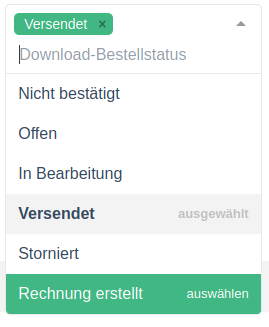
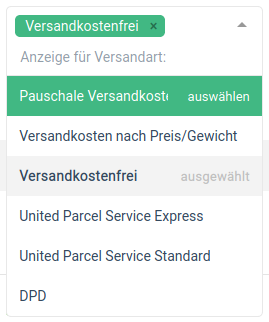
Dieser Bereich verwendet ein erweitertes Dropdown-Menü zur Auswahl von Einträgen.

Abbildung 57. Eintrag Versendet für die Einstellung Download-Bestellstatus ausgewählt

einstellungen_dropdownEingeklappt.png
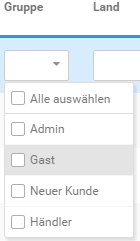
Klappe das Dropdown wie gewohnt über das nach unten weisende Dreieck-Symbol aus. Bereits ausgewählte Einträge werden grau hinterlegt angezeigt.

Abbildung 58. Erweitertes Dropdown für die Einstellung Download-Bestellstatus

einstellungen_dropdown.png
Beim Hovern werden Einträge, die ausgewählt werden können, grün hinterlegt. Einträge die bereits ausgewählt sind und abgewählt werden können, werden rot hinterlegt.

Abbildung 59. Einträge Versendet und Rechnung erstellt für die Einstellung Download-Bestellstatus ausgewählt

einstellungen_dropdownZweiEintraege.png
Einrträge können auch durch Klick auf das x hinter dem Namen wieder entfernt werden.

Tabelle 15. Einstellungen unter Artikel & Kategorien / Downloadoptionen

Feldname Beschreibung
Download von Artikeln erlauben Hierdurch wird die Download-Artikel-Funktion aktiviert. Setze diese Einstellung, wenn du Download-Artikel anbieten möchtest.
Download durch Weiterleitung Über diese Einstellung kann eine Browser-Umleitung für Artikeldownloads eingeschaltet werden. Diese Einstellung ist standardmäßig nicht gesetzt.
Achtung
Bitte aktiviere diese Funktion nur, wenn du dir absolut sicher bist, dass sie benötigt wird. Anderenfalls kann das Herunterladen von Dateien durch diese Einstellung beeinträchtigt oder unmöglich gemacht werden.
Auf Nicht-Linux/Unix Systemen sollte diese Einstellung ausgeschaltet sein.
Ausgeschlossene Zahlungsmodule Nicht erlaubte Zahlungsweisen für Downloadartikel.
Download-Bestellstatus Bestellstatus für die Downloads freigegeben sind.

7.4. Layout & Design Previous topic Parent topic Child topic Next topic

Layout & Design

Tabelle 16. Einstellungen unter Layout & Design / Layout & Design

Feldname Beschreibung
Shop Logo Schaltet die Anzeige des Shop-Logos an oder ab.
Automatische Silbentrennung aktivieren Artikelnamen orthografisch trennen
Artikel-Ribbons aktivieren Artikel-Ribbons in der Artikelübersicht anzeigen

Lightbox anzeigen

Tabelle 17. Einstellungen unter Layout & Design / Lightbox anzeigen

Feldname Beschreibung
im Bestellvorgang Bestellvorgang als Lightbox anzeigen
im Warenkorb Warenkorb als Lightbox anzeigen
im Anmeldevorgang Anmeldevorgang als Lightbox anzeigen
Hinweis
Die Anzeige als Lightbox steht ggf. nicht in allen Templates oder Themes zur Verfügung.

Logo Manager

Tabelle 18. Einstellung unter Layout & Design / Logo Manager

Feldname Beschreibung
Logo-Manager Klicke auf aufrufen, um zum Logo Manager zu wechseln

Startseite

Abbildung 60. Artikel in einem Swiper

Abb157_ArtikelImSwiper.png

Tabelle 19. Einstellungen unter Layout & Design / Startseite

Feldname Beschreibung
In Kürze verfügbare Produkte in Swiper anzeigen Artikelankündigungen werden im Swiper auf der Startseite angezeigt.
Empfehlungen in Swiper anzeigen Empfehlungen werden im Swiper auf der Startseite angezeigt.
Angebote in Swiper anzeigen Sonderangebote werden im Swiper auf der Startseite angezeigt.
Neue Produkte in Swiper anzeigen Neue Artikel werden im Swiper auf der Startseite angezeigt.
Zeitraum (Tage) für neue Artikel Zeitraum in Tagen, wie lange ein Artikel als neu gilt
Sonderangebote Maximale Anzahl an Sonderangeboten, die angezeigt werden sollen.
Artikelankündigungen Maximale Anzahl an angekündigten Artikeln, die auf der Startseite angezeigt werden sollen.
Auswahlpool der neuen Artikel Aus wie vielen neuen Artikeln sollen die zufällig angezeigten neuen Artikel in der Box und auf der Startseite ausgewählt werden?
Auswahlpool der Sonderangebote Aus wie vielen Sonderangeboten sollen die zufällig angezeigten Sonderangebote in der Box und auf der Startseite ausgewählt werden?
Max. Zeichen für Artikelnamen auf der Startseite Vorgabe für die maximale Zeichenanzahl bei Artikelnamen auf der Startseite. Die tatsächliche Anzahl hängt auch von der Wort-Trennung und der Kachelgröße ab.
Anzahl der Angebote auf der Startseite Anzahl der Sonderangebote, die auf der Startseite angezeigt werden.
Anzahl der neuen Artikel auf der Startseite Anzahl der neuen Artikel, die auf der Startseite angezeigt werden.
Anzahl der empfohlenen Artikel auf der Startseite Anzahl der Empfehlungen, die auf der Startseite angezeigt werden.
Reihenfolge für Artikelankündigungen Sollen Artikelankündigungen in aufsteigender oder absteigender Reihenfolge angezeigt werden?
Artikelankündigungen sortieren nach Sollen Artikelankündigungen nach Erscheinungsdatum oder Artikelname sortiert werden?
Zeichenanzahl nach der die Artikelnamen im "Flyover" gekürzt werden. Längenbegrenzung des Artikelnames im Flyover.
Zeichenanzahl nach der der Artikelkurztext im "Flyover" gekürzt wird. Längenbegrenzung der Kurzbeschreibung im Flyover.

Artikeldetailseite

Tabelle 20. Einstellungen unter Layout & Design / Artikeldetailseite

Feldname Beschreibung
Hersteller-Bilder anzeigen Anzeige des Hersteller-Bilds auf der Artikeldetailseite
Zusatzfelder auf Detailseite aktivieren Die Inhalte der Zusatzfelder werden auf der Detailseite angezeigt
Bilderzoom aktivieren Aktivieren der Lupenfunktion für das Artikelbild
Merkzettel aktivieren Aktivieren des Merkzettels auf der Artikeldetaiseite
"Frage zum Produkt"-Modul aktivieren? Der Link Frage zu Produkt wird auf der Artikel-Detailseite unterhalb des Warenkorb-Buttons angezeigt
Facebook "Gefällt mir"-Button auf Detailseite aktivieren Aktivieren des Gefällt Mir-Buttons auf der Artikeldetailseite
WhatsApp-Teilen-Button auf Detailseite aktivieren Aktivieren des WhatsApp teilen-Buttons auf der Artikeldetailseite
Tweet-Button (Twitter) auf Detailseite aktivieren Aktivieren des Tweet-Buttons auf der Artikeldetailseite
Pinterest-Button auf Detailseite aktivieren Aktivieren des Pinterest-Buttons auf der Artikeldetailseite
Bildergalerie als Lightbox einbinden Die Bildergalerie wird als Lightbox angezeigt
Bildergalerie aktivieren Aktiviert die Bildergalerie auf der Artikeldetailseite (standardmäßig aktiviert).
"Datenblatt drucken"-Link auf Detailseite aktivieren Zeigt den Link zum Drucken des Datenblatts auf der Detailseite an.
Hinweis
Die Funktion Datenblatt drucken steht ggf. nicht in allen Templates oder Themes zur Verfügung.
Artikelnummer anzeigen Anzeige der Artikelnummer auf der Artikeldetailseite aktivieren
Ebenfalls gekauft maximale Anzahl der ebenfalls gekauften Artikel, die in der Artikeldetailansicht angezeigt werden sollen
Zeitraum (Tage) für ebenfalls gekaufte Artikel Zeitraum in Tagen, wie alt die Bestellung des ebenfalls gekauften Artikels sein darf.
Reverse Cross Marketing maximale Anzahl der Reverse Cross Marketing Artikel, die in der Box Dieses Produkt ist z.B. kompatibel zu in der Artikeldetailansicht angezeigt werden sollen
Ebenfalls gekauft Minimum Anzahl der ebenfalls gekauften Artikel, die bei der Artikelansicht angezeigt werden sollen.
Kunden E-Mail-Adresse als Absender des "Frage zum Produkt"-Modul verwenden Setzt die E-Mail-Adresse des Kunden als Absender ein, anstelle des in den E-Mail-Optionen eingestellten Absenders.
Reverse Cross-Marketing Das Reverse Cross-Marketing ist eine Zusatzfunktion zum Cross Selling (siehe Kapitel Cross Selling), über das zu einem ausgewählten Artikel weitere Artikel empfohlen werden können. Ist das Reverse Cross-Marketing aktiviert, findet eine Rückverknüpfung von dem empfohlenen Artikel zum ursprünglichen Artikel statt.
Hinweis
Das Reverse Cross-Marketing kann bei einer größeren Anzahl von Artikeln die Auslastung deines Server erhöhen. Bitte prüfe nach der Aktivierung, ob sich der Shop beim Aufruf der Artikel spürbar verlangsamt hat. Ist dies der Fall, sollte das Reverse Cross-Marketing nach Möglichkeit nicht verwendet werden.

Artikelübersicht

Tabelle 21. Einstellungen unter Layout & Design / Artikelübersicht

Feldname Beschreibung
Lagerbestand anzeigen (z. B. Suchergebnisse, Hersteller-Artikel) Lagerbestand in der Artikelübersicht anzeigen
Artikelattribute anzeigen (z. B. Suchergebnisse, Hersteller-Artikel) Attribute in der Artikelübersicht anzeigen
Staffelpreise anzeigen (z. B. Suchergebnisse, Hersteller-Artikel) Staffelpreise in der Artikelübersicht anzeigen
Mengeneingabefeld anzeigen (z. B. Suchergebnisse, Hersteller-Artikel) Mengeneingabefeld in der Artikelübersicht anzeigen
Gekachelte Artikelauflistung (z. B. Suchergebnisse, Hersteller-Artikel) Wenn aktiviert, werden Artikel in der Artikelübersicht gekachelt angezeigt, sonst in Listenform
Hersteller-Bilder anzeigen Hersteller-Bilder in der Artikelübersicht anzeigen
Artikelnummer anzeigen Anzeige der Artikelnummer in der Artikelübersicht aktivieren
Länge des Herstellernamens Maximale Länge von Herstellernamen in der Hersteller-Box
Hersteller-Liste Schwellenwert Wenn die Anzahl der Hersteller in der Hersteller-Box diesen Schwellenwert übersteigt, wird ein Dropdown anstatt einer Liste angezeigt.
Seiten blättern - Einzelseiten Anzahl der Einzelseiten, für die im Seitennavigationsmenü ein Link angezeigt werden soll.
Artikelanzahl in Kategorie / auf Suchergebnisseite Anzahl der Artikel, die auf Kategorie-Seiten oder auf der Suchergebnisseite angezeigt werden
Hersteller-Liste Wenn der Wert auf 1 gesetzt wird, wird die Hersteller-Box als Drop-Down-Liste angezeigt. Andernfalls als Liste (Wert auf 0).
Hersteller- und Kategorie-Filter anzeigen? Anzeige des Kategorie- bzw. Hersteller-Dropdowns in der Artikelübersicht.

Kategorien

Tabelle 22. Einstellungen unter Layout & Design / Kategorien

Feldname Beschreibung
Artikelanzahl hinter Kategorienamen? bei ✔wird hinter den Kategorienamen im Kategoriemenü die Anzahl der enthaltenen Artikel angezeigt
Horizontale Kategorie-Navigation im Header anzeigen Kategorie-Anzeige im Top-Menü wird verwendet
Horizontale Kategorie-Navigation Kategorien bis zu folgender Tiefe darstellen Unterkategorien bis zu dieser Ebene werden im horizontalen Kategoriemenü angezeigt
Vertikale Kategorie-Navigation in der Sidebar anzeigen Kategorie-Anzeige in der linken Spalte wird verwendet
In vertikaler Navigation nur Unterkategorien der aktuellen Kategorie anzeigen Im linken Kategoriemenü nur die Unterkategorien der geöffneten Kategorie anzeigen
Unterkategorien der übergeordneten Kategorie anzeigen, falls die aktuelle Kategorie leer ist Sollen Unterkategorien angezeigt werden, die auf der gleichen Ebene sind, falls die aktuelle Kategorie keine Unterkategorien hat?
Klick auf Kategorie in vertikaler Navigation klappt Unterkategorien auf statt hineinzugehen Im linken Kategoriemenü können die Unterkategorien aufgeklappt werden
Kategorietiefe bis zu der die vertikale Navigation immer aufgeklappt angezeigt wird Wie viele Ebenen des linken Kategoriemenüs sollen standardmäßig aufgeklappt sein?
Maximale Kategorietiefe bis zu der die vertikale Navigation aufgeklappt werden kann Bis zu dieser Tiefe lassen sich Kategorien aufklappen
Vertikale Kategorie-Navigation in der Sidebar anzeigen (ohne Untermenüs) Kategorie-Anzeige in der linken Spalte wird verwendet
Kategorie Icon Aktiviert das Kategorie-Icon.
Hinweis
Die Funktion steht ggf. nicht in allen Templates oder Themes zur Verfügung.
Ebene(n) in der Kategorieführung anzeigen Legt fest, welche Ebenen in der Kategorieführung angezeigt werden sollen.
Hinweis
Die Funktion steht ggf. nicht in allen Templates oder Themes zur Verfügung.
Anzahl an Kategorien pro Zeile Anzahl an Kategorien, die pro Zeile in den Übersichten angezeigt werden sollen

Topmenü

Tabelle 23. Einstellungen unter Layout & Design / Topmenü

Feldname Beschreibung
Währungsauswahl im Top-Menü aktivieren Währungsauwahl im Top-Menü wird verwendet
Wohnort im Top-Menü aktivieren Wohnortauswahl im Top-Menü wird verwendet

Warenkorb

Tabelle 24. Einstellungen unter Layout & Design / Warenkorb

Feldname Beschreibung
Artikelnummer im Warenkorb/Merkzettel anzeigen Anzeige der Artikelnummer in Warenkorb/Merkzettel aktivieren
"Weiter einkaufen"-Button immer anzeigen An- und Abschalten des Buttons Weiter einkaufen im Warenkorb
Artikelanzahl statt Artikelstückzahl im kleinen Warenkorb anzeigen Anzahl der verschiedenen Artikel im Warenkorb anstatt der Gesamtzahl an Artikeln anzeigen

Bewertungen

Tabelle 25. Einstellungen unter Layout & Design / Bewertungen

Feldname Beschreibung
Produktbewertungen aktivieren Kundenrezensionen aktivieren
Art der Namensdarstellung bei zukünftigen Produktrezensionen Wenn Kundenrezensionen zu einem Artikel angezeigt werden, wird hierbei auch der Name des Verfassers genannt. Über diese Einstellung kannst du festlegen, dass entweder der gesamte Name aufgeführt oder wahlweise der Vor- oder Nachname gekürzt wird. Folgende Werte können ausgewählt werden:
  • Name nicht kürzen: es werden Vor- und Nachname angezeigt
  • Vorname kürzen: Es wird nur der erste Buchstaben des Vornamens und der Nachname angezeigt
  • Nachname kürzen: Es wird der Vorname und nur der erste Buchstabe des Nachnamens angezeigt
Hinweis
Eine Änderung der Einstellung wirkt sich nur auf neue Kundenrezensionen aus. Bestehende Rezensionen bleiben in der Darstellung des Verfassers unverändert.
Produktbewertungen in der Produktliste und in der gekachelten Artikelauflistung anzeigen? Bewertungssterne in Artikelübersichten anzeigen
Produktbewertungen im Tab anzeigen Kundenrezensionen werden in einem Artikeltab und nicht mehr unterhalb der Artikelbeschreibung angezeigt
Bewertungen in Artikeldetailansicht Anzahl der angezeigten Bewertungen in der Artikeldetailansicht
Bewertungen Mindestlänge der Texteingabe bei Bewertungen
Neue Bewertungen Maximale Anzahl an neuen Bewertungen, die pro Seite angezeigt werden sollen
Auswahlpool der Bewertungen Aus wie vielen Bewertungen sollen die zufällig angezeigten Bewertungen in der Box ausgewählt werden?

Bildoptionen

Im Shopsystem werden die Artikelbilder beim Hochladen automatisch an die verschiedenen Ausgangsgrößen angepasst. Für jedes Artikelbild werden dabei Kopien angelegt, die für ihre Verwendung skaliert sind. Die tatsächliche Anzeigegröße hängt hierbei von den Einstellungen im StyleEdit ab. Jedoch kann eine Änderung der Ausgangsgrößen erhebliche Auswirkungen auf Bildqualität und Ladezeit haben.
Hinweis
Ausgangsgröße ist nicht gleich angezeigte Bildgröße. In Honeygrid und Malibu hängt die angezeigte Bildgröße von den Einstellungen im StyleEdit ab. Die Größen-Einstellungen in diesem Bereich wirken sich primär auf die Qualiät der Ausgangsbilder aus.

Tabelle 26. Einstellungen unter Layout & Design / Bildoptionen

Feldname Beschreibung
Kleine Artikelbilder in Übersichten und Swipern verwenden Verwendung der kleineren Thumbnails anstelle der Info-Bilder
Bildgröße berechnen wenn aktiviert werden die Bildvarianten vom Shopsystem automatisch berechnet
Bildqualität die JPEG-Qualität der umgewandelten Bilder in Prozent
Breite der Artikel-Thumbnails Breite der Vorschaubild in Artikel-Listen, wenn Kleine Artikelbilder in Übersichten und Swipern verwenden aktiviert ist.
Höhe der Artikel-Thumbnails Höhe der Vorschaubild in Artikel-Listen, wenn Kleine Artikelbilder in Übersichten und Swipern verwenden aktiviert ist.
Breite der Artikel-Info Bilder Breite des Artikelbilds auf der Artikel-Detailseite und großer Vorschaubilder, wenn Kleine Artikelbilder in Übersichten und Swipern verwenden nicht aktiviert ist.
Höhe der Artikel-Info Bilder Höhe des Artikelbilds auf der Artikel-Detailseite und großer Vorschaubilder, wenn Kleine Artikelbilder in Übersichten und Swipern verwenden nicht aktiviert ist.
Breite der Artikel-Popup Bilder Breite der Bilder in Großansicht für Flyover, Zoom-Funktion und Artikelbild-Lightbox
Höhe der Artikel-Popup Bilder Höhe der Bilder in Großansicht für Flyover, Zoom-Funktion und Artikelbild-Lightbox

7.5. Rechtliches Previous topic Parent topic Child topic Next topic

Achtung
Bitte nimm Änderungen an den rechtlichen Einstellungen ausschließlich in Absprache mit deinem Rechtsberater vor. Unsachgemäße Änderungen an den Einstellungen bergen die Gefahr einer Abmahnung!

Link zur Datenschutzerklärung anzeigen

Tabelle 27. Einstellungen unter Rechtliches / Link zur Datenschutzerklärung anzeigen

Feldname Beschreibung
in der Registrierung Datenschutzlink im Registrierungsformular anzeigen
im Callback Service Datenschutzlink im Callback Service-Formular anzeigen
im Kontaktformular Datenschutzlink im Kontaktformular anzeigen
im "Frage zum Produkt"-Modul Datenschutzlink im Frage zum Produkt-Modul anzeigen
im "Woanders günstiger"-Modul Datenschutzlink im Woanders günstiger-Modul anzeigen
im Artikelbewertungsformular Datenschutzlink im Artikelbewertungsformular anzeigen
im Kundenbereich unter "Kontodaten bearbeiten" Datenschutzlink im Kundenbereich unter Kontodaten bearbeiten anzeigen
im Kundenbereich unter "Adressbuch bearbeiten" Datenschutzlink im Kundenbereich unter Adressbuch bearbeiten anzeigen
in der Newsletterregistrierung Datenschutzlink in der Newsletterregistrierung anzeigen
im Bestellvorgang unter "Versandadresse bearbeiten" Datenschutzlink im Bestellvorgang unter Versandadresse bearbeiten anzeigen
im Bestellvorgang unter "Rechnungsadresse bearbeiten" Datenschutzlink im Bestellvorgang unter Rechnungsadresse bearbeiten anzeigen
im Widerrufs-Webformular Datenschutzlink im Widerrufs-Webformular anzeigen
im Guthaben versenden Formular Datenschutzlink im Guthaben versenden Formular anzeigen
IP-Speicherung anzeigen? Datenschutzlink zusammen mit dem Hinweis zur IP-Speicherung anzeigen

Datenschutzerklärung zustimmen

Tabelle 28. Einstellungen unter Rechtliches / Datenschutzerklärung zustimmen

Feldname Beschreibung
in der Registrierung Die Datenschutzerklärung muss in der Registrierung durch den Kunden bestätigt werden.
im Callback Service Die Datenschutzerklärung muss im Callback Service durch den Kunden bestätigt werden.
im Kontaktformular Die Datenschutzerklärung muss im Kontaktformular durch den Kunden bestätigt werden.
im "Frage zum Produkt"-Modul Die Datenschutzerklärung muss im Frage zum Produkt-Modul durch den Kunden bestätigt werden.
im "Woanders günstiger"-Modul Die Datenschutzerklärung muss im Woanders günstiger-Modul durch den Kunden bestätigt werden.
im Artikelbewertungsformular Die Datenschutzerklärung muss im Artikelbewertungsformular durch den Kunden bestätigt werden.
im Kundenbereich unter "Kontodaten bearbeiten" Die Datenschutzerklärung muss im Kundenbereich unter Kontodaten bearbeiten durch den Kunden bestätigt werden.
im Kundenbereich unter "Adressbuch bearbeiten" Die Datenschutzerklärung muss im Kundenbereich unter Adressbuch bearbeiten durch den Kunden bestätigt werden.
in der Newsletterregistrierung Die Datenschutzerklärung muss in der Newsletterregistrierung durch den Kunden bestätigt werden.
im Bestellvorgang unter "Versandadresse bearbeiten" Die Datenschutzerklärung muss im Bestellvorgang unter Versandadresse bearbeiten durch den Kunden bestätigt werden.
im Bestellvorgang unter "Rechnungsadresse bearbeiten" Die Datenschutzerklärung muss im Bestellvorgang unter Rechnungsadresse bearbeiten durch den Kunden bestätigt werden.
im Widerrufs-Webformular Die Datenschutzerklärung muss im Widerrufs-Webformular durch den Kunden bestätigt werden.
im Guthaben versenden Formular Die Datenschutzerklärung muss im Guthaben versenden Formular durch den Kunden bestätigt werden.

Geschäftsbedingungen

Tabelle 29. Einstellungen unter Rechtliches / Geschäftsbedingungen

Feldname Beschreibung
im Bestellvorgang anzeigen Die Allgemeinen Geschäftbedingungen werden im Bestellvorgang angezeigt.
im Bestellvorgang bestätigen Die Allgemeinen Geschäftsbedingungen müssen im Bestellvorgang bestätigt werden.
AGB als PDF an Bestellbestätigung anhängen Die Allgemeinen Geschäftsbedingungen werden als Anhang der Bestellbestätigung verschickt.

Widerruf

Tabelle 30. Einstellungen unter Rechtliches / Widerruf

Feldname Beschreibung
im Bestellvorgang anzeigen Soll das Widerrufsrecht im Bestellvorgang angezeigt werden?
im Bestellvorgang bestätigen Soll das Widerrufsrecht im Bestellvorgang vom Kunden bestätigt werden?
Webformular anbieten Soll der Link zum Online-Widerrufsformular angezeigt werden?
PDF-Formular anbieten Soll das Widerrufsformular als PDF-Datei zur Verfügung stehen?
Widerrufsrecht-Link innerhalb der Bestellinformationen unter Mein Konto anzeigen Der Abschnitt Widerrufsformular wird in den einzelnen Bestellungen unter Ihr Konto angezeigt. Dieser beinhaltet die Verweise unter Webformular anbieten und PDF-Formular anbieten.
Datenschutzerklärung als PDF an Bestellbestätigung anhängen Die Datenschutzerklärung wird der Bestellbestätigung als PDF-Anhang hinzugefügt.
Widerrufsbelehrung als PDF an Bestellbestätigung anhängen Die Widerrufsbelehrung wird der Bestellbestätigung als PDF-Anhang hinzugefügt.
Widerrufsformular als PDF an Bestellbestätigung anhängen Das Widerrufsformular wird der Bestellbestätigung als PDF-Anhang hinzugefügt.
Downloadverzögerung bei Verzicht auf das Widerrufsrecht Zeit, bis das Herunterladen eines Download-Artikels möglich ist, wenn auf das Widerrufsrecht verzichtet wurde.
Downloadverzögerung ohne Verzicht auf das Widerrufsrecht Zeit, bis das Herunterladen eines Download-Artikels möglich ist, wenn nicht auf das Widerrufsrecht verzichtet wurde.
Verzicht auf Widerrufsrecht für Download-Artikel anzeigen Auswahl zum Verzicht auf das Widerrufsrecht für Download-Artikel im Bestellvorgang anzeigen?
Verzicht auf Widerrufsrecht für Dienstleistungen anzeigen Auswahl zum Verzicht auf das Widerrufsrecht für Dienstleistungen im Bestellvorgang anzeigen?
Verzicht auf Widerrufsrecht für Download-Artikel als Pflichtfeld Muss bei Download-Artikeln zwangsweise auf das Widerrufsrecht verzichtet werden?
Verzicht auf Widerrufsrecht für Dienstleistungen als Pflichtfeld Muss bei Dienstleistungen zwangsweise auf das Widerrufsrecht verzichtet werden?

Datenweitergabe an Versanddienstleister

Hinweis
Dieser Bereich verwendet ein erweitertes Dropdown-Menü zur Auswahl von Einträgen.

Abbildung 61. Eintrag Versandkostenfrei für die Einstellung Anzeige für Versandart ausgewählt

einstellungenDatenweitergabeVersanddienstleister_dropdownEingeklappt.png
Klappe das Dropdown wie gewohnt über das nach unten weisende Dreieck-Symbol aus. Bereits ausgewählte Einträge werden grau hinterlegt angezeigt.

Abbildung 62. Erweitertes Dropdown für die Einstellung Anzeige für Versandart

einstellungenDatenweitergabeVersanddienstleister_dropdown.png
Beim Hovern werden Einträge, die ausgewählt werden können, grün hinterlegt. Einträge die bereits ausgewählt sind und abgewählt werden können, werden rot hinterlegt.

Abbildung 63. Einträge Versandkostenfrei und Pauschale Versandkosten für die Einstellung Anzeige für Versandart ausgewählt

einstellungenDatenweitergabeVersanddienstleister_dropdownZweiEintraege.png
Einrträge können auch durch Klick auf das x hinter dem Namen wieder entfernt werden.

Tabelle 31. Einstellungen unter Rechtliches / Datenweitergabe an Versanddienstleister

Feldname Beschreibung
im Bestellvorgang anzeigen Text zur Datenweitergabe an Versanddienstleister wird im Bestellvorgang angezeigt.
im Bestellvorgang bestätigen Text zur Datenweitergabe an Versanddienstleister muss im Betellvorgang durch den Kunden bestätigt werden.
Anzeige für Versandart Für welche Versandarten soll der Text zur Datenweitergabe angezeigt werden?

Bestellabschluss

Tabelle 32. Einstellungen unter Rechtliches / Bestellabschluss

Feldname Beschreibung
Datenschutzerklärung-Link anzeigen Link zur Datenschutzerklärung wird auf der letzten Seite des Bestellvorgangs (Bestätigen) angezeigt.
AGB-Link anzeigen Link zu den Allgemeinen Geschäftsbedigungen wird auf der letzten Seite des Bestellvorgangs (Bestätigen) angezeigt.
Widerrufsrecht-Link anzeigen Link zur Widerrufsbelehrung wird auf der letzten Seite des Bestellvorgangs (Bestätigen) angezeigt.

IP Adresse speichern

Tabelle 33. Einstellungen unter Rechtliches / IP Adresse speichern

Feldname Beschreibung
bei Login und Registrierung IP speichern IP-Adresse bei Login und Registrierung IP speichern
im Bestellvorgang IP speichern IP-Adresse im Bestellvorgang IP speichern
im Bestellvorgang IP-Logging bestätigen im Bestellvorgang muss der Kunde das IP-Logging bestätigen
im Callback Service IP-Adresse im Callback Service speichern
im Kontaktformular IP-Adresse im Kontaktformular speichern
im "Frage zum Produkt"-Modul IP-Adresse im Frage zum Produkt-Modul speichern
im "Woanders günstiger"-Modul IP-Adresse im Woanders günstiger-Modul speichern
im Artikelbewertungsformular IP-Adresse im Artikelbewertungsformular speichern
im Kundenbereich unter "Kontodaten bearbeiten" IP-Adresse im Kundenbereich unter Kontodaten bearbeiten speichern
im Kundenbereich unter "Adressbuch bearbeiten" IP-Adresse im Kundenbereich unter Adressbuch bearbeiten speichern
in der Newsletterregistrierung IP-Adresse in der Newsletterregistrierung speichern
im Bestellvorgang unter "Versandadresse bearbeiten" IP-Adressse im Bestellvorgang unter Versandadresse bearbeiten speichern
im Bestellvorgang unter "Rechnungsadresse bearbeiten" IP-Adresse im Bestellvorgang unter Rechnungsadresse bearbeiten speichern
im Widerrufs-Webformular IP-Adresse im Widerrufs-Webformular speichern
im Guthaben versenden Formular IP-Adresse im Guthaben versenden Formular speichern
bei Bestätigung der Datenweitergabe an Transportunternehmen IP-Adresse bei Bestätigung der Datenweitergabe an Transportunternehmen speichern

Mehrwertsteueranzeige

Tabelle 34. Einstellungen unter Rechtliches / Mehrwertsteueranzeige

Feldname Beschreibung
Mehrwertsteuer-Anzeige In der Grundkonfiguration wird auf allen Seiten die Mehrwertsteuer unterhalb des Artikelpreises angezeigt, von denen aus ein Artikel in den Warenkorb gelegt werden kann. Deaktiviere das Kontrollkästchen, wenn du die Anzeige abschalten möchtest.
Auch Mehrwertsteuer anzeigen, wenn diese gleich 0 ist Setze den Haken, wenn du die Mehrwertsteuer ebenfalls anzeigen möchtest, wenn der Steuersatz 0% ist.
Kleinunternehmerreglung: "Kein Steuerausweis gem. Kleinuntern.-Reg. §19 UStG" statt der MwSt.-Angabe bei jedem Preis anzeigen lassen Aktiviert die Anzeige zur Kleinunternehmerregelung in den Artikeln.

Einwilligungsprotokoll exportieren

Tabelle 35. Einstellung unter Rechtliches / Eiwilligungsprotokoll exportieren

Feldname Beschreibung
Erstellt eine CSV-Datei, die alle Kunden beinhaltet, die den Rechtstexten zugestimmt haben Klicke auf aufrufen, um die CSV-Datei zu erstellen.

Cookie Consent

Tabelle 36. Einstellung unter Rechtliches / Cookie Consent

Feldname Beschreibung
Cookie Consent Klicke auf aufrufen, um die Konfigurationsseite des Cookie Consent-Moduls anzuzeigen.

7.6. Lieferung Previous topic Parent topic Child topic Next topic

Lieferstatus

Tabelle 37. Einstellungen unter Lieferung / Lieferstatus

Feldname Beschreibung
Lieferstatus Über aufrufen kann die Seite zum Anlegen und Konfigurieren der Lieferstatus angezeigt werden.
Lieferstatusanzeige aktivieren Aktiviert bzw. deaktiviert die Lieferstatus-Anzeige im gesamten Shop
Lieferstatus automatisch aktualisieren Hier sollte der Haken gesetzt werden, wenn der Lieferstatus nach einer Bestellung aktualisiert werden soll. Ist der Haken nicht gesetzt, findet keine Aktualisierung statt.
Versandkosten in Artikelinfos Zeigt Link zu den Versandkosten-Informationen im Artikel an
Versandgewicht im Warenkorb Zeigt das Versandgewicht im Warenkorb an
Versandkostenrechner im Warenkorb Aktiviert die Versandkostenberechnung im Warenkorb
Postleitzahl des Versandstandortes Postleitzahl des Standortes von dem versendet wird
Versandland Land des Standortes vom dem versendet wird
Maximalgewicht, das als ein Paket versendet werden kann Gibt das maximal pro Paket mögliche Gewicht ein. Die Eingabe erfolgt in Kilogramm
Versandkosten Content Seiten ID Interne ID des Contents für Versand- & Zahlungsinformationen, standardmäßig 3889891
Paketleergewicht Wenn du das Gewicht der Verpackung in den Versandkosten berücksichtigen möchtest, kannst du hier einen fixen Wert eingeben, zum Beispiel 0.4, wenn die Verpackung immer mit 400g berücksichtigt werden soll.
Bei größeren Leerpaketen - Gewichtszuwachs in % Diese Eingabe ist ebenfalls optional und wird nur berücksichtigt, wenn das Paketleergewicht nicht ausgefüllt wurde. Du hast also die Möglichkeit, entweder das Paketleergewicht mit einem fixen Gewicht anzugeben oder einen Gewichtszuwachs, der einen bestimmten Prozentsatz des Artikelgewichtes beträgt. Gehst du bei der Berechnung der Versandkosten also davon aus, dass das Gewicht der Verpackung immer ca. 10% des Gesamtgewichtes ausmachen wird, so gib hier eine 10 ein.

Versanddienstleister

Tabelle 38. Einstellung unter Lieferung / Versanddienstleister

Feldname Beschreibung
Paketdienste Klicke auf aufrufen, um die Konfigurationsseite für die Paketdienste anzuzeigen.

7.7. Suchmaschinenoptimierung Previous topic Parent topic Child topic Next topic

Kampagnen

Tabelle 39. Einstellung unter Suchmaschinenoptimierung / Kampagnen

Feldname Beschreibung
Kampagnen Klicke auf aufrufen, um die Konfigurationsseite für die Kampagnen anzuzeigen.

SEO URLs

Tabelle 40. Einstellungen unter Suchmaschinenoptimierung / SEO URLs

Feldname Beschreibung
Suchmaschinenfreundliche URLs Pro für Artikeldetailseiten aktivieren Artikel verwenden SEO Boost-URLs
Kurze Produkt-URLs Artikel-URL wird ohne Kategoriepfad ausgegeben
Suchmaschinenfreundliche URLs Pro für Kategorieseiten aktivieren Kategorien verwenden SEO Boost-URLs
Suchmaschinenfreundliche URLs Pro für Content-Manager-Seiten aktivieren Content Manager-Seiten verwenden SEO Boost URLs
Sprachcode in URLs integrieren Sprachcodes werden als Teil der URL angezeigt
index.php Suffix in zugehörigen URLs entfernen Startseite wird ohne die Angabe index.php in der Adressezeile geladen

Meta-Angaben

Tabelle 41. Einstellungen unter Suchmaschinenoptimierung / Meta-Angaben

Feldname Beschreibung
Meta-Angaben Klicke auf aufrufen, um die Konfigurationsseite für Meta-Angaben anzuzeigen
Standard Meta-Titel Anzeige legt fest, ob der Standard Meta-Titel vor oder nach dem Seitentitel (Meta-Titel) ausgegeben wird
Standard Meta-Titel verwenden? wenn aktiviert, wird zusätzlich zum Seitentitel der Standard Meta-Titel ausgegeben

Einstellungen für Suchmaschinenbots (robots.txt)

Tabelle 42. Einstellung unter Suchmaschinenoptimierung / Einstellungen für Suchmaschinenbots (robots.txt)

Feldname Beschreibung
Robots.txt Datei Klicke auf aufrufen, um die Konfigurationsseite für das Erzeugen der Robots-Datei anzuzeigen.

Sitemap

Tabelle 43. Einstellungen unter Suchmaschinenoptimierung / Sitemap

Feldname Beschreibung
Sitemap Generator Klicke auf aufrufen, um die Konfigurationsseite zum Generieren der Sitemaps anzuzeigen
Standard-Änderungsfrequenz In welchen Abständen soll die Sitemap durch Suchmaschinen auf Änderungen geprüft werden.
Hinweis
Die im Shop eingestellte Änderungsfrequenz stellt lediglich eine Vorgabe dar. Die tatsächliche Frequenz, mit der die Sitemap aktualisiert wird, hängt von der jeweiligen Suchmaschine ab.
Standard-Priorität Welche Priorität soll für Sitemap-Einträge standardmäßig gesetzt werden?

Statische Seiten

Tabelle 44. Einstellung unter Suchmaschinenoptimierung / Statische Seiten

Feldname Beschreibung
Statische Seiten Klicke auf aufrufen, um die Konfigurationsseite für statische Seiten anzuzeigen

Tracking Codes

Tabelle 45. Einstellung unter Suchmaschinenoptimierung / Tracking Codes

Feldname Beschreibung
Tracking Codes Klicke auf aufrufen, um die Konfigurationsseite für Tracking Codes anzuzeigen

7.8. Sprachen, Länder, Steuern Previous topic Parent topic Child topic Next topic

Steuerklassen

Tabelle 46. Einstellung unter Sprachen, Länder, Steuern / Steuerklassen

Feldname Beschreibung
Steuerklassen Klicke auf aufrufen, um die Konfigurationsseite für die Steuerklassen anzuzeigen

Steuersätze

Tabelle 47. Einstellung unter Sprachen, Länder, Steuern / Steuersätze

Feldname Beschreibung
Steuersätze Klicke auf aufrufen, um die Konfigurationsseite für die Steuersätze anzuzeigen

Umsatzsteuer

Tabelle 48. Einstellungen unter Sprachen, Länder, Steuern / Umsatzsteuer

Feldname Beschreibung
USt-IdNr. des Shopbetreibers Die USt-IdNr. des Shopbetreibers
USt-IdNr. überprüfen Die USt-IdNr. auf Plausibilität überprüfen?
Hinweis
Die USt-IdNr. wird lediglich auf Plausibilität geprüft. Eine genauere Live-Überprüfung auf Plausibilität ist über die untenstehende Einstellung möglich.
USt-IdNr. live überprüfen Die USt-IdNr. live auf Plausibilität überprüfen?
Achtung
Damit die Live-Prüfung durchgeführt werden kann, muss auf dem Server fsockopen oder curl zur Verfügung stehen.
Kundengruppe nach USt-IdNr. Überprüfung anpassen? Nach einer erfolgreichen Prüfung, wird der Kunde automatisch in eine voreingestellte Kundengruppe verschoben.
Eintragung falscher oder ungeprüfter Ust-Id Nummern sperren? Durch Einschalten dieser Option werden nur geprüfte und richtige Ust-Id Nummern eingetragen.
Gäste verschieben wenn "Kundengruppe nach USt-IdNr. Überprüfung anpassen" aktiv ist Sollen Gast-Konten ebenfalls nach einer erfolgreichen Prüfung in eine entsprechende Kundengruppe verschoben werden?
Netto-Preisanzeige anhand USt-IdNr. bestimmen Für internationale EU-Kunden mit gültiger USt-IdNr. keine Steuer ausweisen? Die Kundengruppenkonfiguration wird übergangen.
Kundengruppe für USt-IdNr.-geprüfte Kunden (Ausland) Kundengruppe, die ausländischen Kunden nach erfolgreicher Prüfung zugeordnet werden sollen.
Kundengruppe für USt-IdNr.-geprüfte Kunden (Inland) Kundengruppe, die inländischen Kunden nach erfolgreicher Prüfung zugeordnet werden sollen.

Steuerzonen

Tabelle 49. Einstellung unter Sprachen, Länder, Steuern / Steuerzonen

Feldname Beschreibung
Steuerzonen Klicke auf aufrufen, um die Konfigurationsseite für die Steuerzonen anzuzeigen

Länder

Tabelle 50. Einstellung unter Sprachen, Länder, Steuern / Länder

Feldname Beschreibung
Länder Klicke auf aufrufen, um die Konfigurationsseite für die Länder anzuzeigen

Währungen

Tabelle 51. Einstellung unter Sprachen, Länder, Steuern / Währungen

Feldname Beschreibung
Währungen Klicke auf aufrufen, um die Konfigurationsseite für die Währungen anzuzeigen

Bundesländer

Tabelle 52. Einstellung unter Sprachen, Länder, Steuern / Bundesländer

Feldname Beschreibung
Bundesländer Klicke auf aufrufen, um die Konfigurationsseite für die Bundesländer anzuzeigen

Sprachen

Tabelle 53. Einstellung unter Sprachen, Länder, Steuern / Sprachen

Feldname Beschreibung
Sprachen Klicke auf aufrufen, um die Konfigurationsseite für die Sprachen anzuzeigen

7.9. System Previous topic Parent topic Child topic Next topic

E-Mail Optionen

Tabelle 54. Einstellungen unter System / E-Mail Optionen

Feldname Beschreibung
Senden von E-Mails Automatischen Versand von E-Mails aktivieren (beispielsweise Kundenkontoerstellung, Bestellbestätigungen)
E-Mail Logo Soll das E-Mail-Logo angezeigt werden?
E-Mail von Die E-Mail-Adresse, die beim Versenden (sendmail) benutzt werden soll.
Absender der Bestellbestätigungsmail Bei manchen Server- und E-Mail-Konfigurationen kann der E-Mail Empfang beim Kunden fehlschlagen. Wenn deine Kunden keine Bestellbestätigungsmails erhalten, stelle sicher, dass die Option auf Betreiber E‑Mail steht.
Pfad zu Sendmail Pfad zum Sendmail Programm, standardmäßig: /usr/sbin/sendmail
E-Mail Transport-Methode Definiert, ob der Server die PHP mail-Funktion, eine lokale Verbindung zum "Sendmail-Programm" benutzt oder ob er eine SMTP Verbindung über TCP/IP benötigt. Server die auf Windows oder MacOS laufen, sollten SMTP verwenden. "mail" ist Standard und sollte aktiviert sein, wenn E-Mails erfolgreich versendet werden.
E-Mail Linefeeds Definiert die Zeichen, die benutzt werden sollen, um die Mail Header zu trennen.
HTML E-Mails senden Versenden von E-Mails als MIME HTML oder Reintext
Überprüfen der E-Mail-Adressen über DNS E-Mails von Kunden vor dem Senden automatischer Mails auf Erreichbarkeit prüfen
Maximale Anzahl E-Mails pro Versand Schränkt die Anzahl der E-Mails ein, die gleichzeitig versendet werden können
E-Mail-Signatur Diese Signatur wird in deinen E-Mail-Vorlagen anstelle der Variablen {$EMAIL_SIGNATURE_HTML} bzw. {$EMAIL_SIGNATURE_TEXT} eingesetzt.
SMTP Username Benutzername für den E-Mail Versand über SMTP
SMTP Port Port für den E-Mail Versand über SMTP (Standard: 25)
SMTP Passwort Passwort für den E-Mail Versand über SMTP
Adresse des SMTP Servers Die Adresse des Servers für den E-Mail Versand über SMTP
Adresse des SMTP Backup Servers Falls der Server für den E-Mail Versand über SMTP nicht erreichbar ist, werden E-Mails über den Backup Server verschickt
SMTP Verschlüsselung Wähle hier die Art der SMTP-Verschlüsselung aus
SMTP AUTH Aktivieren, wenn der SMTP-Server AUTH voraussetzt

E-Mail Kontaktadressen

Tabelle 55. Einstellungen unter System / E-Mail Kontaktadressen

Feldname Beschreibung
Kontakt - E-Mail-Adresse Gibt hier eine korrekte Absender-Adresse für das Versenden der E-Mails über das Kontaktformular ein.
Kontakt - Weiterleitungsadressen Optional: gib hier weitere E-Mail-Adressen ein, an die die E-Mails des Kontaktformulars noch versendet werden sollen (kommagetrennt, ohne Leerzeichen).
Kontakt - E-Mail-Adresse, Name Absender-Name für das Versenden der E-Mails über das Kontaktformular.
Kontakt - Antwortadresse Gib hier eine E-Mailadresse ein, an die Kunden antworten können.
Kontakt - Antwortadresse, Name Absendername für Antwortmails

E-Mail Rechnungsadressen

Hinweis
Dieser Bereich betrifft das sogenannte Verrechnungsystem des Shops. Hierüber werden zum Beispiel Bestellbestätigungen oder Bestellstatus-Änderungen versendet.

Tabelle 56. Einstellungen unter System / E-Mail Rechnungsadressen

Feldname Beschreibung
Verrechnung - E-Mail-Adresse Gibt hier eine korrekte Absender-Adresse für das Versenden der E-Mails über das Verrechnungssytem ein.
Verrechnung - Weiterleitungsadressen Optional: gib hier weitere E-Mail-Adressen ein, an die die E-Mails des Verrechnungssytem noch versendet werden sollen (kommagetrennt, ohne Leerzeichen).
Verrechnung - E-Mail-Adresse, Name Absender-Name für das Versenden der E-Mails über das Verrechnungssystem.
Verrechnung - Antwortadresse Gib hier eine E-Mailadresse ein, an die Kunden antworten können.
Verrechnung - Antwortadresse, Name Absendername für Antwortmails
Verrechnung - E-Mail Betreff Betreff für E-Mails des Verrechnungssytems

E-Mail Supportadressen

Hinweis
Dieser Bereich betrifft das sogenannte Supportsystem des Shops. Hierüber werden zum Beispiel Kontoerstellungsmails oder Bestätigugnsmails für Passwortänderungen versendet.

Tabelle 57. Einstellungen unter System / E-Mail Rechnungsadressen

Feldname Beschreibung
Technischer Support - E-Mail-Adresse Gibt hier eine korrekte Absender-Adresse für das Versenden der E-Mails über das Supportsytem ein.
Technischer Support - Weiterleitungsadressen Optional: gib hier weitere E-Mail-Adressen ein, an die die E-Mails des Supportsytem noch versendet werden sollen (kommagetrennt, ohne Leerzeichen).
Technischer Support - E-Mail-Adresse, Name Absender-Name für das Versenden der E-Mails über das Supportsystem.
Technischer Support - Antwortadresse Gib hier eine E-Mailadresse ein, an die Kunden antworten können.
Technischer Support - Antwortadresse, Name Absendername für Antwortmails
Technischer Support - E-Mail Betreff Betreff für E-Mails des Supportsytems

Rechnung & Lieferschein

Tabelle 58. Einstellung unter System / Rechnung & Lieferschein

Feldname Beschreibung
Rechnung / Lieferschein Klicke auf aufrufen, um die Konfigurationsseite für Rechnungen und Lieferschein anzuzeigen.

Bestell- und Kundennummer

Tabelle 59. Einstellung unter System / Bestell- und Kundennummer

Feldname Beschreibung
Nummernkreise Klicke auf aufrufen, um die Konfigurationsseite für Nummernkreise anzuzeigen.

Passwortverschlüsselung

Tabelle 60. Einstellungen unter System / Passwortverschlüsselung

Feldname Beschreibung
Standardverschlüsselung für Kundenpasswörter Wähle password_hash, um Passwörter maximal stark zu verschlüsseln (empfohlen). Wähle md5, sofern du externe Schnittstellen nutzt, die direkt über die Datenbank Passwörter abgleichen und keine password_hash-verschlüsselten Passwörter unterstützen.
Kundenpasswörter beim nächsten Login nötigenfalls mit der aktuellen Standardverschlüsselung erneut verschlüsseln? (empfohlen) Aktiviere diese Option, wenn du die Standardverschlüsselung wechseln möchtest und Kunden (auch Admin-Konten!) sich weiterhin mit ihren bisher gespeicherten Passwörtern einloggen können sollen. Andernfalls ist der Login nicht mehr möglich und ein neues Passwort muss über die Passwort vergessen-Funktion gesetzt werden.

Anmeldeversuche

Tabelle 61. Einstellungen unter System / Anmeldeversuche

Feldname Beschreibung
Versuche (min. 2) Anzahl Versuche (mindestens 2), nach denen der Login gesperrt wird
Zeitraum (Sek.) Zeitraum in Sekunden, in dem ein wiederholter Login-Versuch geloggt wird
Timeout (Sek.) Zeit in Sekunden, bis ein erneutes Einloggen möglich ist

Suchmaschinen

Tabelle 62. Einstellungen unter System / Suchmaschinen

Feldname Beschreibung
Anzahl Suchen loggen Anzahl Suchvorgänge, nach denen die Suchfunktion gesperrt wird
Zeitraum (Sek.) Zeitraum in Sekunden, in dem eine wiederholte Suchanfrage geloggt wird
Timeout (Sek.) Zeit in Sekunden, bis eine erneute Suchanfrage abgeschickt werden kann

Sicherheitsabfragen

Über Sicherheitscodes soll verhindert werden, dass Eingabeformulare von automatischen Skripten, sogenannten Bots, verwendet werden. Zu diesem Zweck müssen die Nutzer ihre Anfrage über einen Sicherheitscode bzw. eine andere Bestätigung verifizieren.

Tabelle 63. Einstellungen unter System / Sicherheitsabfragen

Feldname Beschreibung
Art der Sicherheitsabfrage
  • Standard: wird shopseitig generiert; es wird ein Buchstaben- und Zahlencode in einem Bild aus Linien angezeigt, der vom Kunden eingegeben werden muss
  • reCAPTCHA v2: ist eine andere, sicherere Form der Sicherheitsabfrage und kann von Bots nicht so leicht überwunden werden, stellt also einen besseren Schutz gegen Spam dar.
Hinweis
Damit du dich an reCaptcha v2 beteiligen kannst, musst du dich dafür anmelden. Dies kannst du unter https://developers.google.com/recaptcha/ tun. Public Key und Private Key erhältst du nach der Anmeldung für reCaptcha v2. Gebe diese dann im Sicherheitscenter im Shop ein. Den API-Key kannst du auch unter folgendem Link erhalten, wenn du dich schon für reCAPTCHA v2 angemeldet hast: https://www.google.com/recaptcha/admin/create Bitte beachte, dass dies keine Auswirkungen auf den Spam über das Widerrufsformular haben wird. Das Widerrufsformular darf keine Sicherheitsabfrage enthalten, somit wird auch das reCAPTCHA v2 dort nicht angezeigt.
Public key Public key für reCAPCHA v2
Private key Private key für reCAPTCHA v2

Sicherheitsabfragen anzeigen

Tabelle 64. Einstellungen unter System / Sicherheitsabfragen anzeigen

Feldname Beschreibung
Sicherheitscodeabfrage in "Woanders günstiger?"-Modul anzeigen? Aktiviert die Sicherheitscodeabfrage unter Woanders günstiger
Sicherheitscodeabfrage in "Frage zum Produkt"-Modul anzeigen? Aktiviert die Sicherheitscodeabfrage unter Frage zum Produkt
Sicherheitscodeabfrage in "Bewertungen"-Modul anzeigen? Aktiviert die Sicherheitscodeabfrage für die Kundenrezensionen
Sicherheitscodeabfrage in "Callback Service"-Modul anzeigen? Aktiviert die Sicherheitscodeabfrage unter Callback Service
Sicherheitscodeabfrage in Kontaktformular anzeigen? Aktiviert die Sicherheitscodeabfrage im Kontaktformular
Sicherheitscodeabfrage in "Passwort vergessen?" anzeigen? Aktiviert die Sicherheitscodeabfrage für die Passwort vergessen-Funktion
Sicherheitscodeabfrage im Newsletterformular anzeigen? Aktiviert die Sicherheitscodeabfrage für die Newsletter-Anmeldung
Sicherheitsabfrage in Account-Erstellung anzeigen? Aktiviert die Sicherheitscodeabfrage bei der Kundenanmeldung

Wartungsmodus

Tabelle 65. Einstellungen unter System / Wartungsmodus

Feldname Beschreibung
Shop online / offline Klicke auf aufrufen, um die Konfigurationsseite für die Shop online / offline-Seite anzuzeigen.
Offline schalten Aktiviere diese Einstellung, um dem Shop eine sogenannte Offline-Seite vorzuschalten. Auf diese Weise ist es für Besucher und Kunden nicht möglich Inhalte des Shops zu sehen oder Bestellungen durchzuführen. Dies ist besonders dann nützlich wenn der Shop erstmalig eingerichtet oder umstrukturiert wird.
Der Shop bleibt für Admininistratoren weiterhin aufrufbar.
Achtung
Bei Arbeiten am Shop sollte dieser unbedingt offline geschaltet werden. Geschieht dies nicht, werden dem Kunden z.B. unvollständige AGBs oder Testartikel angezeigt, die nicht lieferbar sind. Hier besteht potenziell die Gefahr einer Abmahnung, ein einfacher Hinweis wie Dieser Shop ist nur zu Testtzwecken online., kann u.U. nicht ausreichend sein.
Achtung
Es ist standardmäßig ein Inhalt für die Offline-Seite vorgegeben. Dieser enthält einen Link Login der auf die Admin-Login-Seite des Shops verweist. Auf diese Weise kannst du dich in deinen Shop einloggen, wenn dieser Offline gestellt ist. Sollte dieser Link auf deiner Seite nicht mehr angezeigt werden, kannst du diesen manuell aufrufen. Füge deiner Shopadresse hierzu einfach ein /login_admin.php hinzu, sodass sie in der Adresszeile deines Browsers folgendermaßen aussieht: www.shop.de/login_admin.php (www.shop.de muss hier durch deine Shop-Adresse ersetzt werden)

Gambio Admin

Tabelle 66. Einstellungen unter System / Gambio Admin

Feldname Beschreibung
WYSIWYG-Editor aktivieren Der WYSIWYG (What You See Is What You Get)-Editor ist ein Texteingabefeld mit eingebauter Vorschaufunktion. Seit der Shopversion 2.1 wird hierfür der sogeannte CK-Editor verwendet.
Anzahl Kunden pro Seite Wie viele Kunden sollen in der Übersicht pro Seite im Gambio Admin angezeigt werden?
Anzahl Bestellungen pro Seite Wie viele Bestellungen sollen in der Übersicht pro Seite im Gambio Admin angezeigt werden?
Anzahl Artikel pro Seite Wie viele Artikel sollen in der Übersicht pro Seite im Gambio Admin angezeigt werden?
Menüeintrage ohne Übersetzung Menüeinträge ohne Übersetzung im Gambio Admin anzeigen.
Favoritenbox immer ausgeklappt Zeigt die Favoritenbox immer ausgeklappt an.
Page-Token System Das Page-Token System ist ein zusätzliches Sicherheitssystem, das mit Hilfe von Zeitstempeln und zufallsgenerierten Hash-Werten arbeitet. Hieraus wird für jede Sitzung ein eindeutiger Kontrollwert, der sogenannte Token, errechnet. Dieser wird beim Aufruf von Seiten des Gambio Admins abgeglichen.
Artikelnavigator aktivieren? Der Artikelnavigator ist eine zusätzliche Auswahl in der Artikel-Detailansicht, über die der Kunde innerhalb einer Kategorie von Artikel zu Artikel wechseln kann. So ist es nicht notwendig, die Kategorie erneut aufzurufen.
Verlinken/Kopieren aktivieren Über diese Funktion ist es möglich, unter Artikel > Artikel/Kategorien im Gambio Admin, einen Artikel in mehrere Kategorien zu kopieren bzw. zu verlinken. Hierzu müssen die Kategorien nach Klick auf die Schaltlfläche Kopieren lediglich angehakt werden. Diese Funktion ist standardmäßig aktiviert.
Brutto Preisangaben im Gambio Admin? Artikelpreis werden entweder brutto (Einstellung aktiviert) oder netto (Einstellung deaktiviert) eingetragen.
Umrechnungsgenauigkeit für Dezimalstellen Anzahl der Dezimalstellen, die intern gespeichert werden. Standardwert: 4
Standardzahlungsweise bei manuell angelegten Bestellungen Wähle hier aus, welche Zahlungsweise bei manuell im Gambio Admin angelegten Bestellungen vorausgewählt werden soll.

Shop Key

Tabelle 67. Einstellung unter System / Shop Key

Feldname Beschreibung
Shop-Key Klicke auf aufrufen, um die Konfigurationsseite für den Shop-Key anzuzeigen.

Sessions

Tabelle 68. Einstellungen unter System / Sessions

Feldname Beschreibung
Überprüfen des User Browsers Wenn diese Option auf ✔ eingestellt ist, wird der Browser des Kunden daraufhin überprüft ob dieser einen korrekten Referer enthält. Sollte der Browser des Kunden nicht erkannt werden, kann das Einloggen für diesen unmöglich werden. Diese Option ist standardmäßig nicht gesetzt.
Überprüfen der IP-Adresse Wenn diese Option gesetzt wurde, wird geprüft, ob sich die IP Adresse des Kunden zwischen den Seitenaufrufen geändert hat. Ist dies der Fall, wird die Session zwangsweise beendet und der Kunde ist nicht mehr eingeloggt. Dies kann sehr unerwartet auftreten, beispielsweise wenn die IP Adresse kundenseitig durch eine erneute Einwahl ins Internet geändert wurde. Diese Option sollte daher ebenfalls nicht gesetzt werden, um den Verlust der Session zu vermeiden.
Session erneuern Diese Option erneuert die Session ID, wenn der Kunde sich während einer Session ausloggt und wieder einloggt. Da dies aber einige Server von sich aus vornehmen, ist diese Einstellung standardmäßig nicht gesetzt. Diese Option kann erst ab der PHP Version 4.1 genutzt werden, da bei älteren Varianten die Sitzung in Mitleidenschaft gezogen wird. Wenn die Sitzung erfolgreich erneuert wurde, bleiben Warenkorb und Login erhalten.
Spider Sessions vermeiden? Hierdurch kann verhindert werden, dass Bots von Suchmaschinen eine Session im Shop erhalten. Mit einer Session könnten diese Bots Artikel in den Warenkorb legen und würden als normale Besucher gewertet. Die Einstellung ist standardmäßig gesetzt.
Session Gültigkeitsdauer Legt die Dauer in Minuten fest, wie lange eine Session im Gambio Admin gültig ist. Nach Ablauf dieser festgelegten Zeit wird die Session entfernt und eine erneute Anmeldung ist erforderlich!

Performance

Tabelle 69. Einstellungen unter System / Performance

Feldname Beschreibung
HTTP Caching Durch Aktivieren des HTTP Cachings lädt der Browser die JavaScripte des Shops nicht erneut vom Server herunter, wenn er diese bereits im Cache (Zwischenspeicher) hat.
GZip Kompression einschalten Schalter die HTTP GZip Kompression ein, um die Seitenaufbaugeschwindigkeit zu optimieren.
Kompressionslevel Wähle ein Kompressionslevel zwischen 1 (Minimum) und 9 (Maximum).
HTML Kompression einschalten HTML Kompression entfernt unnötige Leerzeichen aus dem Code der Seiten, erschwert aber die Fehlerdiagnose.
Cache-freundliche Dateinamen Über die Einstellung Cache-freundliche Dateinamen können die Namen bestimmter Ressourcen (JavaScript, CSS) automatisch angepasst werden, damit diese nicht im Browsercache gespeichert, sondern bei jedem Laden der betreffenden Seite aktuell abgerufen werden.
CSS inline im Head ausgeben Wird der Haken gesetzt, wird der CSS-Code im Head-Bereich der Seite ausgegeben, anstatt die externe CSS-Datei zu verlinken.

Logging

Tabelle 70. Einstellungen unter System / Logging

Feldname Beschreibung
Logging aktivieren Logging im gesamten Shop aktivieren / deaktivieren
Speichern der Berechnungszeit der Seite Speichern der Zeit, die benötigt wird, um Scripte bis zur Ausgabe der Seite zu berechnen. Diese Funktion erzeugt jedoch ebenfalls eine gewisse Server-Last. Abhängig vom Server kann die Belastung durch die Speicherung der Berechnungszeit minimal bis erheblich sein. Wenn du einen langsamen Server verwendest, sollte diese Funktion nach Möglichkeit deaktiviert werden.
Speicherort der Logdatei der Berechnungszeit Hier wird der absolute Verzeichnispfad mit dem Dateinamen der Logdatei eingetragen. Standardmäßig ist dieses Feld folgendermaßen belegt: /var/log/www/tep/page_parse_time.log
Berechnungszeit der Seiten anzeigen Wenn das Speichern der Berechnungszeit für Seiten eingeschaltet ist, kann diese im Footer (Seitenende) angezeigt werden.
SQL-Logging im Frontend Datenbankverändernde SQL-Befehle im Frontend werden geloggt. Dies wäre z.B. dann der Fall, wenn ein Kunde eine Bestellung durchführt.
SQL-Logging im Backend Datenbankverändernde SQL-Befehle im Backend werden geloggt, wie es bei allen Änderungen an Artikeln, Contents, etc. der Fall ist.
Maximale Dateigröße Maximale Dateigröße der SQL-Logging-Datei in MB. Wird das Limit überschritten, wird die Log-Datei unter neuem Namen im gz-Format komprimiert angelegt. Damit wird verhindert, dass die Log-Datei unnötig groß wird.
Speichern aller Datenbankabfragen Speichern der einzelnen Datenbankabfragen in der Logdatei für Berechnungszeiten. Datenbankabfragen sind alle Abrufe von Daten, die im Shop stattfinden.
E-Mail-Fehlerberichte an E-Mail-Adresse, an die Fehlerberichte gesendet werden sollen. Um keine Berichte zu senden, kann das Feld einfach leer gelassen werden. Zur Sendung von Fehlerberichten an den Gambio Support kann die Adresse debug@gambio-support.de eingetragen werden.

8. Suchmaschinen Previous topic Parent topic Child topic Next topic

Dieses Kapitel beschreibt die in das Shopsystem integrierten Methoden zur Suchmaschinenoptimierung (SEO, Search Engine Optimization). Beachte, dass die Konfiguration deines Shops nach diesen Methoden kein besseres Suchmaschinen-Ranking und keinen höheren Absatz garantieren kann. Für ausführliche Informationen zu Meta-Angaben und Shop-Vermarktung, wende dich an eine SEO-Agentur.

8.1. Gambio SEO Boost Previous topic Parent topic Child topic Next topic

Das Shopsystem kann die URLs der Artikelseiten in einer für Suchmaschinen besser lesbare Form darstellen. Die lesbaren URLs kannst du unter Einstellungen / Suchmaschinenoptimierung / SEO URLs separat für Artikel-, Kategorie- und Inhaltsseiten einstellen. Die Funktion für lesbare URLs greift auf die Funktionen von mod_rewrite zurück.
Achtung
Gambio SEO Boost kann nur auf Servern verwendet werden, die mod_rewrite unterstützen. Wenn du Gambio SEO Boost auf einem Server ohne mod_rewrite aktivierst, ist dein Onlineshop nicht mehr aufrufbar!

Gambio SEO Boost aktivieren Previous topic Parent topic Child topic Next topic

Verbinde dein FTP-Programm mit deinem FTP-Server. Wechsele in das Hauptverzeichnis deines Shops und stelle sicher, dass sich dort die Datei .htaccess befindet. Ist dies nicht der Fall, lade bitte die Datei .htaccess aus dem Instalaltionspaket deiner Shopsoftware in das Hauptverzeichnis deines Shops. Du findest die Datei im Installationspaket unter /Shopsystem/Dateien/
Hinweis
Wenn dir die .htaccess-Datei nicht angezeigt wird, ist dein FTP-Programm gegebenenfalls so konfiguriert, dass unsichtbare Dateien ausgeblendet werden. Wie du die Funktion deaktivieren kannst, erfährst du beim Hersteller deines FTP-Programms. Wenn die Datei auch mit der aktivierten Darstellung unsichtbarer Dateien nicht angezeigt werden kann, lade die Datei aus dem entsprechenden Verzeichnis von der Installations-CD oder dem Installation-Archiv in das Hauptverzeichnis deines Shops auf deinen FTP-Server hoch.

Abbildung 64. Gambio SEO Boost Einstellungen

Abb007_SEO_Boost_aktivieren.png
Aktiviere im Administrationsbereich deines Shops unter Einstellungen / Suchmaschinenoptimierung / SEO URLs die Kontrollkästchen für die Seitentypen, die mit lesbaren URLs dargestellt werden sollen. Wenn du den jeweiligen Ländercode innerhalb des Adresspfades deines Shops verwenden möchtest, setze bitte ebenfalls den Haken für Ländercode in URLs integrieren. Über die Einstellung index.php Suffix in zugehörigen URLs entfernen kannst du festlegen, ob deine Startseite mit oder ohne die Angabe index.php in der Adresszeile geladen wird. Klicke abschließend auf Speichern.
Leere die Caches für die Seiten- und Modulausgabe unter Toolbox > Cache.

8.2. Meta-Angaben Previous topic Parent topic Child topic Next topic

Unter Einstellungen / Suchmaschinenoptimierung / Meta-Angaben können die bestehenden Einstellungen zu den Meta-Informationen deines Shops eingesehen, bearbeitet und ergänzt werden.
Hinweis
Mit Meta-Angaben kannst du Hinweise für Web-Browser und Suchmaschinen hinterlegen. Im Shopsystem sind bereits einige Meta-Angaben voreingestellt. Zusätzlich zu den voreingestellten Meta-Angaben können beliebig viele eigene Meta-Angaben hinzugefügt werden.

Vorgaben Previous topic Parent topic Child topic Next topic

Abbildung 65. Voreingestellte Meta-Angaben

Abb049_voreingestellteMetaAngaben.png

Robots

In der Meta-Angabe robots stehen Anweisungen an Suchmaschinen-Roboter, wie mit der vorliegenden Seite umgegangen werden soll. Die Anweisungen zum Indexieren (index,noindex) und Folgen von Links (follow,nofollow) können nach Bedarf gemischt werden. Die Grundeinstellung index,follow weist den Roboter zum Indexieren der Seite und dem Folgen von Links auf der Seite an.

Keywords

In der Meta-Angabe keywords (Schlagwörter) kannst du eine kommagetrennte Liste von Schlagwörtern zu deinem Onlineshop hinterlegen. Die Schlagwörter können von Suchmaschinen als Suchwörter berücksichtigt werden, unter denen Kunden deinen Shop finden.

Eigene Meta-Angaben Previous topic Parent topic Child topic Next topic

Unter Einstellungen / Suchmaschinenoptimierung / Meta-Angaben, nach Aufruf der Seite Meta-Angaben, kannst du zusätzliche Meta-Angaben anlegen.

Abbildung 66. Eigene Meta-Angaben

Abb050_eigeneMetaAngaben.png
  1. Wähle in der Liste Auswahl einer vordefinierten Meta-Angabe eine Meta-Angabe aus oder trage im Feld Eingabe einer Meta-Angabe eine Meta-Angabe ein, die in der Liste nicht enthalten ist.
  2. Gebe im Feld Wert den Wert für die entsprechende Meta-Angabe ein.
  3. Wähle aus der Liste Sprache die Sprache aus, für die die Meta-Angabe übernommen werden soll.
  4. Speichere die neue Angabe.

Tabelle 71. Geläufige Meta-Angaben

Meta-Angabe Beschreibung
description Beschreibung der Seite
author Autor der Internetseite (inhaltlich verantwortlich)
date gibt an, wann die Seite veröffentlicht wurde
copyright definiert das Copyright deines Shops, also dein Name oder deine Firma
publisher Herausgeber der Seite
page-topic grobe Kategorisierung für den Suchkatalog, in den deine Seite eingetragen wird. Du kannst auch mehrere Begriffe eintragen. (beispielsweise Kleidung, Baby-Kleidung, Umstandsmode)
page-type Art deiner Website (beispielsweise Onlineshop)
audience Zielgruppe deines Webshops, sofern du das festlegen kannst und möchtest (beispielsweise Handwerker, Heimwerker, Erwachsene,...)

Meta-Titel Previous topic Parent topic Child topic Next topic

Unter Einstellungen / Suchmaschinenoptimierung / Meta-Angaben, nach Aufruf der Seite Meta-Angaben, kannst du den Titel deines Onlineshops festlegen, der je nach Browser in der Tableiste oder im Browsertitel ausgegeben wird. Zusätzlich zum Seitentitel wird der Titel der aktuell angezeigten Seite ausgegeben.

Abbildung 67. Konfiguration des Meta-Titels

Abb051_konfigurationDesMetaTitels.png
Hinweis
Wenn kein Meta-Titel festgelegt wird, verwendet das Shopsystem den unter Einstellungen / Shop / Allgemein im Feld Name des Shops eingetragenen Wert als Seitentitel.

Tabelle 72. Meta-Titel Einstellungen

Einstellung Beschreibung
Standard Meta-Titel verwenden? wenn aktiviert, wird zusätzlich zum Seitentitel der Standard Meta-Titel ausgegeben
Standard Meta-Titel Anzeige legt fest, ob der Standard Meta-Titel vor oder nach dem Seitentitel (Meta-Titel) ausgegeben wird
Standard Meta-Titel (optional) Standard Meta-Titel, der zusätzlich zum Seitentitel ausgegeben wird
Trennzeichen für Standard Meta-Titel legt das Trennzeichen fest, mit dem Standard Meta-Titel und Seitentitel voneinander getrennt werden
Hinweis
Die Meta-Informationen im Bereich Einstellungen / Suchmaschinenoptimierung / Meta-Angaben werden nur für Seiten ohne eigene Meta-Angaben verwendet. Individuelle Meta-Einträge auf anderen Seiten haben Vorrang vor den allgemeinen Angaben.

8.3. Robots-Datei Previous topic Parent topic Child topic Next topic

Die Robots-Datei enthält informationen für Suchmaschinen-Roboter darüber, welche Seiten deiner Internetseite nicht indexiert und in Suchmaschinen aufgelistet werden dürfen. Die Robots-Datei kann vom Shopsystem automatisch generiert werden. Die Datei wird während der Installations-Routine erstmalig automatisch erstellt.
Wenn du deinen Onlineshop auf dem Webserver in ein anderes Verzeichnis verschiebst, oder deinen Shop unter einer anderen Internetadresse erreichbar machst, muss die Robots-Datei aktualisiert werden. Gehe hierzu unter Einstellungen / Suchmaschinenoptimierung / Einstellungen für Suchmaschinenbots (robots.txt).
Beim Erzeugen der Robots-Datei werden die shopseitigen Contents (Inhalte > Content Manager, siehe Kapitel Content Manager) daraufhin geprüft ob die Einstellung Eintrag in robots.txt (disallow) aktiviert ist. Ist dies der Fall, wird der Link zum entsprechenden Content mit einem sogenannten Disallow in die Robots-Datei eingetragen. Gleiches gilt für die Einträge im Reiter Statische Seiten (siehe Kapitel Statische Seiten). Mit dem Eintrag Disallow werden Suchmaschinen angewiesen die betreffende Seite nicht in den Index aufzunehmen.
Achtung
Seiten mit rechtlichen Informationen, wie z.B. das Widerrufsrecht, sollten grundsätzlich mit einem Disallow in die Robots-Datei aufgenommen werden. Wenn eine Suchmaschine eine solche Seite indexiert, kann die Situation auftreten dass eine veraltete Version des Rechtstextes von der Suchmaschine vorgehalten wird. Dies kann unter Umständen zu einer Abmahnung führen.
Es stehen zwei Schaltlfächen zum Erzeugen einer Robots-Datei zur Verfügung:

Generieren und speichern

Mit Klick auf diese Schaltfläche wird die Robots-Datei erzeugt und direkt auf dem FTP-Server aktualisiert.

Generieren und downloaden

Über diese Schaltfläche wird eine neue Robots-Datei erzeugt und zum Download angeboten. Sie kann bei Bedarf angepasst werden, bevor sie manuell auf den FTP-Server hochgeladen wird. Verbinde dich hierzu über ein FTP-Programm mit deinem FTP-Server und lade die Datei in das Verzeichnis hoch, welches links neben dem Button angezeigt wird.

8.4. Sitemap Previous topic Parent topic Child topic Next topic

Mit der SEO Funktion Sitemap Generator unter Einstellungen / Suchmaschinenoptimierung / Sitemap, nach Aufruf der Seite Sitemap Generator, kannst du eine Sitemap für Suchmaschinen erstellen. Eine Sitemap enthält eine strukturierte Auflistung aller Seiten wie Artikel-Detailseiten, Kategorieseiten und Contents deines Shops. Zu jeder Seite deines Shops werden in einer Sitemap für Suchmaschinen zudem Meta-Informationen gespeichert. Sitemap-Dateien werden von vielen Suchmaschinen für die Anmeldung oder für besondere Suchmaschinen-Funktionen vorausgesetzt.
Ob Artikel, Kategorien und Contents in die Sitemap aufgenommen werden dürfen, legst du im jeweiligen Artikel, Content oder in der jeweiligen Kategorie fest. Klicke unter unter Einstellungen / Suchmaschinenoptimierung / Sitemap, nach Aufruf der Seite, im Tab Sitemap generieren auf Ausführen, um die Sitemap-Datei zu erstellen oder zu aktualisieren.
Achtung
Nach dem erstmaligen Erzeugen der Sitemap sollte die Robots-Datei neu erstellt werden (siehe Kapitel Robots-Datei).
Sitemaps werden im Unterordner public des Shopverzeichnisses angelegt. Standardmäßig wird mindestens eine Sitemap pro aktvierter Sprache erzeugt, je nach Anzahl der Einträge und eine Index-Sitemap (sitemap_index.xml). Die Index-Sitemap sollte anstelle der anderen Sitemaps bei Suchmaschinen o.ä. angegeben werden. Nach dem Klick auf Ausführen wird eine grüne Box mit Links auf die jeweilige Sitemap angezeigt.
Hinweis
Beim Öffnen der Sitemap im Browser wird meist eine Meldung wie Mit dieser XML-Datei sind anscheinend keine Style-Informationen verknüpft. Nachfolgend wird die Baum-Ansicht des Dokuments angezeigt. angezeigt. Dies stellt keinen Fehler dar. Die XML-Sitemap ist zur Auswertung durch Suchmaschinen vorgesehen und dient nicht der Visualisierung.
Achtung
Bei Suchmaschinen wie Google sollte unbedingt die sitemap_index.xml angegeben werden. Diese verweist auf alle Sitemaps, die im Shop erzeugt wurden.
Unter unter Einstellungen / Suchmaschinenoptimierung / Sitemap, nach Aufruf der Seite, im Tab Sitemap Konfigurieren, kannst du allgemeine Informationen für Suchmaschinen festlegen, in welchen Abständen deine Sitemap-Datei auf Änderungen geprüft werden soll.
Hinweis
Die im Shop eingestellte Änderungsfrequenz stellt lediglich eine Vorgabe dar. Die tatsächliche Frequenz, mit der die Sitemap aktualisiert wird, hängt von der jeweiligen Suchmaschine ab.
Im Tab Alle veröffentlichen kannst du über Klick auf Ausführen die Haken für In die Sitemap aufnehmen für alle Artikel und Kategorien setzen.
Hinweis
Durch den Klick auf Ausführen im Tab Alle veröffentlichen wird noch keine Sitemap erzeugt. Wechsele hierzu in den Tab Sitemap generieren.

8.5. Statische Seiten Previous topic Parent topic Child topic Next topic

Statische Seiten bezeichnet Teiles des Shops, die mit vordefiniertem Inhalt gefüllt werden und daher nicht frei konfiguriert werden können. Unter Einstellungen / Suchmaschinenoptimierung / Statische Seiten, nach Aufruf der Seite, kann festgelegt werden ob diese Seiten in die Sitemap respektive die Robots- Datei aufgenommen werden sollen. Diese sind der Reihe nach:

Name Seite im Shop Sitemap (Voreinstellung) Robots-Disallow (Voreinstellung)
specials.php Übersichtsseite der Sonderangebote uncheckBig.png uncheckBig.png
products_new.php Übersichtsseite der neuen Artikel uncheckBig.png uncheckBig.png
login.php die Seite 'Melden Sie sich an' über die wahlweise eingeloggt oder ein neues Konto erstellt werden kann uncheckBig.png checkBig.png
password_double_opt.php Bestätigungsseite beim Anfordern eines neuen Passworts uncheckBig.png checkBig.png
wish_list.php Merkzettel uncheckBig.png checkBig.png
shopping_cart.php Warenkorb uncheckBig.png checkBig.png
advanced_search_result.php Suchergebnisseite der erweiterten Suche uncheckBig.png checkBig.png
advanced_search.php Erweiterte Suche uncheckBig.png checkBig.png
newsletter.php Newsletter-Anmeldung uncheckBig.png checkBig.png
index.php Startseite (direkter Aufruf der zugehörigen PHP-Datei) uncheckBig.png uncheckBig.png

Seiten in Sitemap und Robots-Datei aufnehmen Previous topic Parent topic Child topic Next topic

Setze einen Haken, um die jeweilige Seite in die Sitemap bzw. Robots-Datei aufnehmen zu lassen. Entfernst du den Haken, wird der Eintrag aus der jeweiligen Datei entfernt.
Hinweis
Nachdem eine Änderung vorgenommen worden ist, muss die Sitemap bzw. Robots- Datei neu erzeugt werden, damit diese wirksam wird (siehe Kapitel Sitemap bzw. Robots- Datei).
Achtung
Beim Vornehmen dieser Einstellungen solltest du dir immer den Sinn und Zweck der jeweiligen Datei vor Augen halten: die Sitemap erleichtert den Zugang der Suchmaschine, die Robots-Datei blockiert den Zugang.
Wenn eine Seite von der Suchmaschine aufgenommen werden soll, muss die Einstellung für die Sitemap also ✔ und für die Robots-Datei ✖ sein.

Meta-Informationen für statische Seiten bearbeiten Previous topic Parent topic Child topic Next topic

Unter Einstellungen / Suchmaschinenoptimierung / Statische Seiten, nach Aufruf der Seite, können die Meta-Informationen für die betreffenden Seiten festgelegt werden. Bewege hierzu den Mauszeiger in die jeweilige Zeile, es werden die Symbole (bearbeiten, löschen) angezeigt.
Klicke auf das Bleistift-Symbol, um einen Eintrag zu bearbeiten. Es stehen die folgenden Einstellungen zur Verfügung:

Abbildung 68. statische Seiten bearbeiten

Abb052_statischeSeitenBearbeiten.png

Tabelle 73. Statische Seiten bearbeiten

Feldname Beschreibung
Name Dateiname der statischen Seite
In die Sitemap aufnehmen ist der Haken gesetzt, wird die Seite in die Sitemap aufgenommen
Änderungsfrequenz in der Sitemap Vorgabe wie oft die Seite von Suchmaschinen auf Änderungen geprüft werden soll (nur Richtwert, der tatsächliche Zeitraum liegt im Ermessen des Suchmaschinenbetreibers)
Priorität in der Sitemap Wichtigkeit der Seite im Vergleich zum Rest des Shops, von 0.0 (relativ unwichtig) bist 1.0 (sehr wichtig)
Eintrag in robots.txt (disallow) ist der Haken gesetzt, wird die Seite in die Robots-Datei aufgenommen
Bild für soziale Medien (og:image) Bild für soziale Medien, wird mit einem Open Graph Meta-Tag eingebunden
Meta Title Titel der Seite, wird auch im Browser-Tab angezeigt
Meta Description Beschreibung der Seite, freier Text
Meta Keywords Schlagwörter, unter denen die Seite von Suchmaschinen gefunden werden soll (kommagetrennt, ohne Leerzeichen)

Statische Seite erstellen Previous topic Parent topic Child topic Next topic

Über die Schaltfläche Erstellen können weitere Einträge für statische Seiten hinzugefügt werden. Es ist also möglich Seiten des Shops, die bisher nicht aufgenommen worden oder neu hinzugekommen sind, zu ergänzen.
Es stehen die gleichen Einstellungsmöglichkeiten wie beim Bearbeiten einer bestehenden Sitemap zur Verfügung (siehe vorheriges Kapitel Meta-Informationen für statische Seiten bearbeiten).
Hinweis
Eigene PHP-Seiten können nicht auf diese Weise mit Meta-Informationen versehen werden. Es ist jedoch eine Aufnahme in die Sitemap bzw. die Robots-Datei möglich.

8.6. Tracking-Codes Previous topic Parent topic Child topic Next topic

Unter Einstellungen / Suchmaschinenoptimierung / Tracking Codes kann die Seite Tracking-Codes aufgerufen werden.
Hinweis
Beim Tracking werden Seitenbesuche und das Besucherverhalten deiner Kunden in deinem Shop aufgezeichnet. Die statistische Auswertung wird mit speziellen Programmen vorgenommen. Zum Aufzeichnen der Seitenbesuche wird in der Regel ein Javascript-Code benötigt.

Abbildung 69. Eingabemaske für Tracking-Codes im Head-Bereich

SEO_TrackingCodes_Maske.png
Es können Tracking-Codes für folgende Bereiche hinterlegt werden:
Für jeden Bereich stehen die gleichen Einstellungen zur Verfügung:

Tabelle 74. Einstellungen für Tracking-Codes

Feldname Beschreibung
Tracking-Code verwenden Eingefügter Tracking-Code wird im betreffenden Bereich verwendet
Smarty verwenden Ist der Haken gesetzt, wird im Tracking-Code enthaltener Smarty-Code interpretiert
Tracking-Code Eingabefeld, in das Tracking-Codes eingefügt werden können
Achtung
Achte darauf, dass die HTML-Tags script am Anfang und /script am Ende deines Codes erhalten bleiben.
Bestätige vorgenommene Änderungen mit einem Klick auf die Schaltfläche Speichern.
Hinweis
Erweitertes Tracking, wie beispielsweise Conversion Tracking, kann über die Funktion Tracking-Codes nicht eingebunden werden. Hierfür kann das Google Services Modul unter dem Menüpunkt Google verwendet werden.
Achtung
Beim Tracking werden Daten deiner Kunden aufgezeichnet. Gegebenenfalls sind beim Verwenden eines Trackings Änderungen an deinen Datenschutzbestimmungen nötig. Bitte wende dich dahingehend an deinen Rechtsberater.

8.7. URL Rewrite Previous topic Parent topic Child topic Next topic

Über URL Rewrite können die URLs zu Artikeln, Kategorien und Content-Seiten individuell angepasst werden. Die URL der jeweiligen Seite ist unabhängig von bestehenden URL Keywords.

Abbildung 70. URL Rewrite für Kategorie

Abb047_UrlRewriteKategorie_.png

Abbildung 71. URL Rewrite für Artikel

Abb048_UrlRewriteArtikel_.png

Abbildung 72. URL Rewrite für Content

Abb049_UrlRewriteContent_.png
Achtung
Die Funktion URL Rewrite arbeitet nur mit aktiviertem Gambio SEO Boost.
Du kannst den Teil der URL anpassen, der direkt hinter deiner Shop-Domain (bzw. direkt hinter dem Ländercode) in der Adresszeile deines Browsers angezeigt wird.
Hinweis
Content-Seiten werden immer mit einem führenden /info/ aufgerufen. Content- und Artikelseiten schließen immer mit einem .html ab - beides ist fest vorgegeben und muss nicht händisch eingetragen werden. Bei der mehrfachen Verwendung des gleichen Eintrags wird zudem automatisch die ID angehängt.
Bearbeite hierzu den betreffenden Artikel, Content bzw. die betreffende Kategorie und nimm im Feld URL Rewrite den Eintrag für den neuen Adresspfad vor. Hierbei sollte beachtet werden, dass die Shop-Domain nicht Bestandteil des Rewrites ist.
Hinweis
Trage die neue URL ohne führenden / ein, dieser wird automatisch gesetzt.
Zudem gilt die Änderung jeweils nur für eine Seite. Wenn du beispielsweise die URL einer Kategorie änderst, wird diese Änderung nur für den direkten Aufruf dieser Kategorie wirksam. Sobald eine Unterkategorie oder ein Artikel aufgerufen wird, wird wieder die ursprüngliche URL verwendet.
Beispiel
Du verkaufst Blusen und Hemden in den Kategorien Oberbekleidung >> Damen bzw. Oberbekleidung >> Herren. Dann würde z.B. folgende SEO Boost-URLs für die Kategorien verwendet werden:
www.shop.de/Oberbekleidung/Damen
www.shop.de/Oberbekleidung/Herren
Um den Aufruf zu vereinfachen, bearbeitest du jeweils die Unterkategorien Damen und Herren und trägst unter URL Rewrite als Kategoriepfad Blusen bzw. Hemden ein. Nach der Änderung würden die die Kategorien unter
www.shop.de/Blusen
www.shop.de/Hemden
aufgerufen.
Nach dem Speichern sollten, je nach Änderung, unter Toolbox > Cache die Caches für
geleert bzw. neu erzeugt werden.

8.8. .htaccess und SEO Previous topic Parent topic Child topic Next topic

Aktuelle Shopversionen werden standardmäßig mit einer .htaccess-Datei im Hauptverzeichnis ausgeliefert. Über die .htaccess-Datei werden serverseitige Einstellungen vorgenommen. Die mitgelieferte Variante wird für verschiedene Shopfunktionen benötigt, darunter den Gambio SEO Boost.
Hinweis
In früheren Versionen war es notwendig die .htaccess-Datei aus dem Unterordner /gm/seo_boost_an/ zu kopieren. In Shops ab Version v3.5.1.0 ist dies nicht mehr erforderlich, da sich die Datei bereits vom Grundumfang her im Hauptverzeichnis befindet.
Im Allgemeinen ist die Datei in ihrer unveränderten Form problemlos nutzbar. Jedoch kann es unter Umständen nötig sein eigene URL-Umleitungen anzulgen, die nicht über die shopinterne URL Rewrite-Funtktion realisiert werden können. In diesem Fall kann auf 301-Weiterleitungen zurückgegriffen werden.
Achtung
301-Weiterleitungen sind serverabhängig und ggf. können serverseitige Besonderheiten zum Tragen kommen. Daher sollte in jedem Fall Rücksprache mit dem Hosting-Anbieter hierzu gehalten werden.
Für 301-Weiterleitungen ist in der .htaccess ein eigener Bereich vorgesehen. Diese wird über den Block
# -----------------------------------------------------------------------------
# Put your own Redirects and Rewrites here - Start
# -----------------------------------------------------------------------------
eingeleitet. Und endet mit dem Block
# -----------------------------------------------------------------------------
# Put your own Redirects and Rewrites here - End
# -----------------------------------------------------------------------------
Innerhalb dieser Blöcke findest du ein als Kommentar hinterlegtes Beispiel für eine Umleitung. Weitere Informationen zu 301-Weiterleitungen kannst du auf den Support-Seiten von Google erhalten:
https://support.google.com/webmasters/answer/93633?hl=de
(zuletzt aufgerufen 25.08.2017)
Nach dem Anlegen und Strukturieren von Inhalten und dem Festlegen der Meta-Informationen ist es sinnvoll eine sogenannte Sitemap zu erzeugen. Diese dient Suchmaschinen zur Orientierung in deinem Shop.
Viele Shopbetreiber verwenden zur Suchmaschinen-Optimierung ein Tool Namens Google Search Console. Hierüber kann eine Vielzahl von Auswertungen vorgenommen werden. Weitere Informationen hierzu kannst du direkt auf den Support-Seiten von Google erhalten:
https://support.google.com/webmasters/answer/6001104?hl=de
(zuletzt aufgerufen 25.08.2017)
Die Sitemap kann über die Google Search Console eingereicht werden.

9. Lokalisierung Previous topic Parent topic Child topic Next topic

Im nachfolgenden Kapitel findest du Informationen zur Konfiguration der Steuern, Sprachen und Lieferzonen.
Achtung
Nimm Änderungen an den nachfolgenden Einstellungen nur vor, wenn du genau weißt, was du tust und welche Auswirkungen deine Änderungen auf das Shopsystem haben. Fehlerhafte Änderungen an den Sprach- und Umsatzsteueroptionen können dazu führen, dass dein Shop nicht mehr funktioniert.

9.1. Länder Previous topic Parent topic Child topic Next topic

Hinweis
In der Installationsroutine wird nur der Versand innerhalb Deutschlands aktiviert. Wenn du deinen Shop in einem anderen Land betreiben, oder in andere Länder verschicken möchtest, müssen alle Zielländer unter Einstellungen / Sprachen, Länder, Steuern / Länder, nach Aufruf der Seite, separat aktiviert werden.

Länder aktivieren Previous topic Parent topic Child topic Next topic

Länder, die Kunden beim Anlegen einer Adresse auswählen können, müssen einzeln aktiviert werden. Für die Ländergruppe Deutschland, Österreich und Schweiz sowie für alle Länder findest du unterhalb der Länderliste Schaltflächen zum gleichzeitigen Aktivieren.

Abbildung 73. Übersicht über die verfügbaren Länder

Abb050_UebersichtUeberDieVerfuegbarenLaender.png
Klicke auf D, A, CH aktivieren, um die Ländergruppe Deutschland, Österreich und Schweiz zur Auswahl in Adressformularen zu aktivieren.
Klicke auf alle aktivieren, um alle Länder zur Auswahl in Adressformularen zu aktivieren.

Einzelne Länder aktivieren

So aktivierst du ein einzelnes Land zur Auswahl in Adressformularen:
  1. Rufe deinen Onlineshop im Gambio Admin unter Einstellungen / Sprachen, Länder, Steuern / Länder auf
  2. Suche das gewünschte Land aus der Liste aus
  3. Klicke auf das Kästchen in der Spalte Status, sodass dort ein Haken angezeigt wird.

Länder deaktivieren Previous topic Parent topic Child topic Next topic

Länder, die Kunden beim Anlegen einer Adresse nicht mehr auswählen dürfen, müssen einzeln deaktiviert werden.
Klicke unterhalb der Länderliste auf Alle deaktivieren, um alle Länder zur Auswahl in Adressformularen zu deaktivieren.

Einzelne Länder deaktivieren

So deaktivierst du ein einzelnes Land zur Auswahl in Adressformularen:
  1. Rufe deinen Onlineshop im Gambio Admin unter Einstellungen / Sprachen, Länder, Steuern / Länder auf
  2. Suche das gewünschte Land aus der Liste aus
  3. Klicke auf das blaue Kästchen mit dem Haken in der Spalte Status

Länder hinzufügen Previous topic Parent topic Child topic Next topic

Wenn du den Versand in ein Land erlauben möchtest, das in der Liste nicht erfasst ist, füge das Land unter Einstellungen / Sprachen, Länder, Steuern / Länder, nach Aufruf der Seite, hinzu.
  1. Klicke auf Erstellen
    In der rechten Spalte öffnet sich die Eingabemaske für ein neues Land
  2. Trage im Feld Name den Namen des Landes ein
  3. Trage im Feld ISO Code (2) den zweistelligen ISO Code des Landes ein
    Der zweistellige ISO Code wird für die Zuordnung der Versandkosten verwendet.
  4. Trage im Feld ISO Code (3) den dreistelligen ISO Code des Landes ein
  5. Wähle aus der Liste Adressformat das zu verwendende Adressformat für das neue Land aus
    Eine Liste der verfügbaren Adressformate findest du in der Tabelle Adressformate
  6. Klicke auf Einfügen
Achtung
Der ISO Code wird zur Identifizierung deines Landes bei der Berechnung der Versandkosten verwendet. ISO Codes müssen einmalig sein, sie dürfen in der Länderliste kein zweites Mal vorkommen. ISO Codes dürfen außerdem nur aus Buchstaben, vorzugsweise Großbuchstaben, bestehen.

Tabelle 75. Adressformate

Adressformat Beispiel
1
Max Mustermann
Musterweg 1A
Musterstadt, 12345
Bundesland, Musterland
2
Max Mustermann
Musterweg 1A
Musterstadt, Bundesland 12345
Musterland
3
Max Mustermann
Musterweg 1A
Musterstadt
12345 – Bundesland, Musterland
4
Erika Mustermann
Musterweg 27B
Musterstadt (12345)
Musterland
5
Erika Mustermann
Musterweg 27B
12345 Musterstadt
Musterland
Dein neues Land muss abschließend einer Steuerzone zugewiesen werden, damit die Steuern bei der Summenberechnung korrekt ermittelt werden können. Rufe den Gambio Admin deines Shops unter Einstellungen / Sprachen, Länder, Steuern / Steuerzonen auf.
  1. Wähle die Steuerzone aus, der dein neues Land angehört
  2. Klicke auf Details (►)
  3. Klicke auf Erstellen
  4. Wähle aus der Liste Land dein neues Land aus
  5. Klicke auf Einfügen
Dein neues Land wurde der gewählten Steuerzone zugewiesen.
Achtung
Jedes Land darf nur jeweils einer Steuerzone zugewiesen werden. Wenn du ein Land mehr als einer Steuerzone zuweist, können die Steuern nicht korrekt berechnet werden.

Länder löschen Previous topic Parent topic Child topic Next topic

Achtung
Lösche ausschließlich Länder, die du selbst angelegt hast!
Wenn du ein neu angelegtes Land nicht mehr benötigst, kannst du es wieder aus der Länderliste unter Einstellungen / Sprachen, Länder, Steuern / Länder entfernen.
  1. Wähle das zu löschende Land aus der Länderliste aus
    Die ausgewählte Zeile wird grau hinterlegt.
  2. Überprüfe in der rechten Spalte, dass das korrekte Land ausgewählt ist
  3. Klicke auf Löschen
  4. Klicke erneut auf Löschen, um das Löschen zu bestätigen

Bundesländer Previous topic Parent topic Child topic Next topic

Die Bundesländer für selbst angelegte Länder und voreingestellte Länder kannst du unter Einstellungen / Sprachen, Länder, Steuern / Bundesländer, nach Aufruf der Seite, festlegen.

Abbildung 74. Liste der Bundesländer

Abb051_ListeDerBundeslaender.png
Hinweis
Im Installationsumfang werden nur Bundesländer für europäische Länder und große Länder außerhalb Europas angelegt. Die politische Entwicklung kann nicht in jeder Shopversion berücksichtigt werden, vereinzelt können Bundesländer daher nicht mehr aktuell sein.

Bundesland hinzufügen

Wenn du ein neues Land anlegst, oder in einem Lieferziel ein neues Bundesland entstanden ist, lege unter Einstellungen / Sprachen, Länder, Steuern / Bundesländer, nach Aufruf der Seite, ein neues Bundesland an.
  1. Klicke auf Erstellen oberhalb der Bundesland-Liste
  2. Trage den Namen des Bundeslandes im Feld Name des Bundeslandes ein
  3. Trage den Kurznamen des Bundeslandes im Feld Code des Bundeslandes ein
  4. Wähle aus der Liste Land das Land aus, dem du das Bundesland zuweist
  5. Klicke auf Einfügen

Bundesland bearbeiten

Wenn die Details eines Bundeslandes in einem deiner Lieferziele geändert wurden, passe das jeweilige Bundesland unter Einstellungen / Sprachen, Länder, Steuern / Bundesländer, nach Aufruf der Seite, an.
  1. Wähle das zu bearbeitende Bundesland aus der Liste Bundesländer aus
    Das aktive Bundesland ist grau hinterlegt.
  2. Klicke auf Bearbeiten
  3. Nimm die gewünschten Änderungen vor
  4. Klicke auf Aktualisieren

Bundesland löschen

Wenn du ein Bundesland aus einem selbst angelegten Land nicht mehr benötigst, lösche das Bundesland unter Einstellungen / Sprachen, Länder, Steuern / Bundesländer, nach Aufruf der Seite.
  1. Wähle das zu löschende Bundesland aus der Liste Bundesländer aus
    Das aktive Bundesland ist grau hinterlegt.
  2. Klicke auf Löschen
  3. Klicke erneut auf Löschen, um das Löschen des gewählten Bundeslandes zu bestätigen

9.2. Sprachen Previous topic Parent topic Child topic Next topic

Sprachen anlegen ab Shopversion 2.3 Previous topic Parent topic Child topic Next topic

Das Shopsystem wird vollständig in Englisch und Deutsch lokalisiert ausgeliefert. Zusätzliche Sprachen können nachträglich hinzugefügt werden. Hierzu sind sowohl Schritte im Administrationsbereich/Gambio Admin des Shops als auch auf dem FTP-Server notwendig.

Anlegen der Sprache im Administrationsbereich/Gambio Admin

Öffne im Gambio Admin den Menüpunkt Einstellungen / Sprachen, Länder, Steuern / Sprachen und klicke auf aufrufen und dann auf Erstellen. Auf der rechten Seite öffnet sich eine Spalte. Hier findet die shopseitige Einrichtung der Sprache statt. Der Hauptbestandteil wird aber erst durch Kopieren der entsprechenden Dateien auf den FTP-Server erstellt. Ein alleiniges Anlegen der Sprache im Administrationsbereich/ Gambio Admin ist keine vollständige Installation.

Abbildung 75. Verzeichnis spanish auf dem FTP-Server

Abb055_VerzeichnisSpanishAufDemFTP_Server.png
Hinweis
Eine im Gambio Admin neu angelegte Sprache kann so lange nicht aktiviert werden, bis die Installation des Sprach-Verzeichnisses auf dem FTP-Server abgeschlossen ist. Ausstehende Dateien und Verzeichnisse werden mit einem entsprechenden Hinweis angezeigt.
Du hast beim Anlegen der Sprache im Gambio Admin folgende Einstellungsmöglichkeiten: Wähle zunächst ob du eine neue Sprache anlegen oder vohandene Sprache kopieren möchtest. Letzteres ist die vorgesehene Auswahl, da Datenbankinhalte der Quellsprache so übernommen werden. Stelle in diesem Fall unter Quellsprache die Sprache ein, aus der du die Inhalte kopieren möchtest (Standard: Deutsch).
Gib unter Name den Namen der Sprache ein (Beispiel: Spanisch). In das Feld Codierung muss der zweistellige ISO-Code für deine Sprache eingetragen werden (Beispiel für Spanisch: es), in das Feld Charset die vorgesehene Zeichencodierung: utf-8. Gib bei Verzeichnis den Namen des hochzuladenen Verzeichnisses auf deinem FTP-Server an (Beispiel: spanish). Achte bei diesen beiden Eingaben bitte auf die genaue Schreibweise!
Dies ist deshalb notwendig, damit sich der Shop auf die richtigen Verzeichnisse und Dateien beziehen kann. Anderenfalls können die übersetzten Sprachdateien nicht gefunden werden. In das Feld Sortierreihenfolge kannst du die gewünschte Sortierreihenfolge der Sprache eintragen. Die Sortierreihenfolge hat Einfluss auf die Position der Eingabefelder für diese Sprache in den Artikel- und Kategorie-Eingabemasken sowie in der Sprachwahl im Administrations- und Shopbereich.
Zudem müssen Einstellungen für die Formate von Datum und Uhrzeit, sowie die verwendete Währung vorgenommen werden. Nachfolgend findest du die Standardbelegung für die Quellsprache Deutsch.

Tabelle 76. Einstellungen zu Datumsformaten und Währung

Feldname Standardwert (Sprache Deutsch)
Datumsformat d.m.Y
Datumsformat (Tag, lang) %A, %d. %B %Y
Datumsformat (Tag, kurz) %d.%m.%Y
Datumsformat (Tag und Uhrzeit) %d.%m.%Y %H:%M:%S
Datumsformat (Geburtsdatum) tt.mm.jjjj
HTML Parameter dir="ltr" lang="de"
Währung EUR
Datumsformat (PHP, Tag und Uhrzeit) d.m.Y H:i:s
Ändere hier den Eintrag lang="de" entsprechend des Ländercodes ab, in unserem Beispiel also zu lang="es". Bei anderen Sprachen außerhalb des Euro-Raumes muss ggf. unter Währung der Währungscode EUR ebenfalls angepasst werden.

Anlegen der Sprache auf dem FTP-Server

Kopiere das Verzeichnis Shopsystem\Dateien\lang\german von der Installations-CD bzw. aus dem Installationsarchiv deines Shops der Versionsreihe 2.3 oder höher auf deinen Computer. Altnernativ kannst du auch den Ordner direkt von deinem FTP-Server herunterladen. Als Beispiel wird im Folgenden die Sprache Spanisch hinzugefügt. Benenne das zuvor kopierte Verzeichnis german auf deinem Computer in spanish um. Wir empfehlen, den englischen Namen der Sprache in Kleinbuchstaben zu verwenden. Wechsele in das Verzeichnis spanish auf deinem Computer. Nun müssen an den Dateien
/spanish/init.inc.php
sowie
/spanish/admin/init.inc.php
verschiedene Anpassungen vorgenommen werden.
Ändere die Einträge
@setlocale(LC_TIME, 'de_DE.utf8', 'de_DE.UTF-8', 'de_DE@euro', 'de_DE', 'de-DE', 'de', 'ge', 'German');
so ab, dass statt de bzw. DE der jeweilige Ländercode, in unserem Beispiel es bzw. ES, verwendet wird. Zudem muss der Name der Sprache in den letzten beiden Anführungszeichen angepasst werden.
Bevor die eigentliche Übersetzung vorgenommen wird, sollte der Inhalt des Ordners original_sections in den Ordner user_sections kopiert werden. Auf diese Weise steht jederzeit das Original des jeweiligen Sprach-Pakets zur Verfügung.
Nimm die Übersetzung anschließend in den Dateien und Unterverzeichnissen des Ordners user_sections vor. Lade abschließend das gesamte Sprachverzeichnis, in unserem Beipspiel also den Ordner spanish in den Unterordler /lang/ deines Shops hoch.
Zudem sollten die Dateien, welche für die jeweilige Landesflage verwendet werden:
  • /lang/spanish/flag.png
  • /lang/spanish/icon.gif
  • /lang/spanish/admin/images/icon.gif
ausgetauscht werden. Typische Größen sind
  • flag.png: 16x11 px
  • icon.gif: 32x35 px (sichtbar: 23x16 px)
  • /admin/images/icon.gif: 18x13px
Hinweis
Die standardmäßig im Gambio Admin verwendete icon.gif kann wahlweise auch durch eine Datei mit anderem Namen ersetzt werden. Der Dateiname kann hierbei beim Bearbeiten der Sprache unter Einstellungen / Sprachen, Länder, Steuern / Sprachen, nach Aufruf der Seite, im Eingabefeld Symbol angepasst werden. Bitte beachte, dass diese Datei sowohl im Sprachverzeichnis, also z.B. /lang/spanish/ als auch im Unterordner /admin/images/ des Sprachverzeichnisses (z.B. /lang/spanish/admin/images/) hinterlegt werden muss.

Anpassungen und Übersetzungen für Zusatzmodule

Oftmals verwenden die Module von externen Anbietern eigene Sprachdateien, die separat angepasst werden müssen. Diese Module sind teilweise im Grundumfang des Shops vorhanden, standardmäßig sind hier z.B. yoochoose und shopgate betroffen.
Wenn hier keine Änderungen vorgenommen werden, wird standardmäßig die deutsche Sprache verwendet. Wenn du keines der genannten Module verwendest, kannst du diesen Abschnitt überspringen.
yoochoose
Die Einbindung für yoochoose findet in der Datei /lang/spanish/admin/init.inc.php statt. Ändere hier folgende Pfadangabe ab:
$coo_lang_file_master->init_from_lang_file('admin/yoochoose/yoo_lang_german.php');
Im Unterordner /admin/yoochoose/ des Shopverzeichnisses stehen die Dateien
  • yoo_lang_english.php
  • yoo_lang_german.php
  • yoo_lang_spanish.php
zur Verfügung. Ändere hier den Dateinamen entsprechend ab. Ggf. müssen in der neu zugewiesenen Datei yoo_lang_... selbst noch Übersetzungen vorgenommen werden.
Shopgate
Die Einbindung von Shopgate findet in der Datei /lang/spanish/modules/payment/shopgate.php statt. Dort findest du die Zeile:
require_once DIR_FS_CATALOG.'shopgate/gambiogx/lang/german/modules/payment/shopgate.php';
Hier sollte der im Unterordner /shopgate/gambiogx/lang/ gelegene Ordner german heruntergeladen und umbenannt werden. Nimm die Übersetzungen in den enthaltenen Dateien entsprechend vor und benenne die Datei /admin/german.php entsprechend der Sprache um. Für unser Beispiel würde die Datei also /admin/spanish.php heißen. Lade anschließend das Verzeichnis wieder hoch.

Aktivieren der Sprache im Shop

Nachdem alle Änderungen auf dem FTP-Server abgeschlossen worden sind, kann die Sprache im Administrationsbereich/Gambio Admin aktiviert werden. Gehe hierzu unter Einstellungen / Sprachen, Länder, Steuern / Sprachen und setze für die jeweilige Sprache die Haken für aktiv im Frontend bzw. aktiv im Backend. Anschließend müssen unter Toolbox > Cache die Caches für Texte und E-Mail- Vorlagen geleert werden.
Achtung
Bei Änderungen an den Sprachen ist ein Leeren der Caches immer erforderlich. Anderenfalls kann es zu Fehlermeldungen und fehlerhaften Darstellungen im Shop kommen.

Vorhandene Sprachen für Shopversion 2.3 umwandeln Previous topic Parent topic Child topic Next topic

Mit der Shopversion 2.3 wird ein vereinfachtes, optimiertes Sprachsystem eingeführt. Dies erfordert Anpassungen am Dateisystem von Sprachpaketen. Beim Update der Shopversion wird diese Änderung für die Standardsprachen Deutsch und Englisch standardmäßig vorgenommen. Zusätzliche Sprachen, die in Version 2.1 oder 2.2 angelegt worden sind, müssen manuell gemäß der neuen Anforderungen angepasst werden.
Beispiel eines Sprachpakets für Französisch (Ordnername french, ISO-Code fr):

Folgende Dateien müssen umbenannt werden:

lang/french/french.php
in
lang/french/init.inc.php
lang/french/admin/french.php
in
lang/french/admin/init.inc.php
lang/french/fr.png
in
lang/french/flag.png
lang/french/sections
in
lang/french/original_sections
lang/french/mail_templates
in
lang/french/original_mail_templates
lang/french/original_mail_templates/admin/_samples/create_account_mail.txt
in
lang/french/original_mail_templates/admin/_samples/admin_create_account_mail.txt
lang/french/original_mail_templates/admin/_samples/create_account_mail.html
in
lang/french/original_mail_templates/admin/_samples/admin_create_account_mail.html

sofern vorhanden ebenfalls umbennen:

lang/french/original_mail_templates/admin/create_account_mail.html
in
lang/french/original_mail_templates/admin/admin_create_account_mail.html
lang/french/original_mail_templates/admin/create_account_mail.txt
in
lang/french/original_mail_templates/admin/admin_create_account_mail.txt

Folgende Dateien müssen verschoben werden:

lang/french/original_mail_templates/admin gesamter Inhalt
nach
lang/french/original_mail_templates
Die _samples-Ordner werden beim Verschieben zusammengeführt.
lang/french/original_mail_templates/_samples (gesamter Inhalt OHNE zu überschreiben)
nach
lang/french/original_mail_templates
Bereits vorhandene Dateien bleiben erhalten. Die so ggf. nicht verschobenen Dateien können gelöscht werden.

Ordner anlegen:

lang/french/user_mail_templates
lang/french/user_sections
Im Administrationsbereich/Gambio Admin des Shops muss nun unter dem Menüpunkt Toolbox > Cache leeren bzw. Toolbox > Cache der Button Cache für Texte leeren geklickt werden.
Anschließend sollte im Shop auf die französische Sprache gewechselt werden können, ohne dass Fehlermeldungen erscheinen.
Mit der neuen Shopversion wurden Texte verändert und hinzugefügt. Diese fehlen in zusätzlichen Sprachpaketen und müssten nachgepflegt werden.
Der Shop zeigt in diesem Fall für diese Texte den Wert aus der Standardsprache an, die im Administrationsbereich/Gambio Admin unter dem Menüpunkt Sprachen definiert ist.

9.3. Steuer Previous topic Parent topic Child topic Next topic

Achtung
Änderungen an den Steuereinstellungen können dazu führen, dass die Steuern in deinem Shop nicht mehr berechnet werden. Unter Umständen können bei fehlerhaften Steuereinstellungen sämtliche Summen nicht berechnet werden.
Admin-Konten haben bei der Steuerberechnung eine andere Priorität als reguläre Kundenkonten und verwenden daher die vorgenommenen Steuereinstellungen nicht eins zu eins. Änderungen sollten daher nicht mit einem Admin-Konto getestet werden, sondern mit einem Konto der entsprechenden Kundengruppe.
Die Steuereinstellungen werden von der Installationsroutine für Deutschland festgelegt. Wenn du deinen Onlineshop in einem anderen Land betreibst, müssen in der Regel die Steuereinstellungen angepasst werden.
Hinweis
Wenn du Änderungen an den Steuersätzen vornehmen musst, informiere dich vorher bei deinem Steuer- oder Rechtsberater über die für dich gültigen Einstellungen.

Notwendige Änderungen innerhalb der EU

Wenn du deinen Onlineshop in der Europäischen Union betreibst, sind Änderungen an den Steuersätzen unter Einstellungen / Sprachen, Länder, Steuern / Steuersätze, nach Aufruf der Seite, nötig, wenn die Steuersätze in deinem Land von denen in Deutschland abweichen.

Abbildung 76. Länder in der Steuerzone Steuerzone EU

Abb056_LaenderInDerSteuerzoneSteuerzoneEU.png
  1. Markiere den Steuersatz Standardsatz für die Steuerzone Steuerzone EU
  2. Klicke auf Bearbeiten
  3. Ändere den Wert im Feld Steuersatz auf den für dein Land gültigen Steuersatz
  4. Passe die Beschreibung entsprechend des Steuersatzes an
    Beachte, dass die Beschreibung aus technischen Gründen auf % MwSt. enden muss.
  5. Nimm die Änderungen für dein Land im Steuersatz ermäßigter Steuersatz für die Steuerzone Steuerzone EU vor

Notwendige Änderungen außerhalb der EU

Wenn du deinen Onlineshop außerhalb der Europäischen Union betreibst, musst du für dein Land unter Einstellungen / Sprachen, Länder, Steuern / Steuerzonen, nach Aufruf der Seite, eine neue Steuerzone anlegen.

Abbildung 77. Übersicht über die Steuerzonen

Abb057_UebersichtUeberDieSteuerzonen.png
  1. Klicke auf Erstellen
    In der rechten Spalte öffnet sich die Eingabemaske für eine neue Steuerzone.
  2. Trage im Feld Name der Steuerzone einen Namen für die neue Steuerzone ein
  3. Trage im Feld Beschreibung eine kurze Beschreibung der Steuerzone ein
  4. Klicke auf Einfügen
    In der linken Spalte wird die neue Steuerzone hinzugefügt.
  5. Wähle die neue Steuerzone aus
    Die aktive Steuerzone wird grau hinterlegt.
  6. Klicke auf Details (►)
  7. Klicke auf Erstellen
  8. Wähle aus der Liste Land in der rechten Spalte das Land aus, aus dem du deinen Shop betreibst
  9. Lasse in der Liste Bundesland den Wert Alle Bundesländer ausgewählt
  10. Klicke auf Einfügen
Dein Land wurde in die neue Steuerzone aufgenommen.
Entferne nun dein Land aus der Steuerzone Steuerzone EU-Ausland unter Einstellungen / Sprachen, Länder, Steuern / Steuerzonen, nach Aufruf der Seite.
  1. Wähle die Steuerzone Steuerzone EU-Ausland aus
    Die aktive Steuerzone wird grau hinterlegt.
  2. Klicke auf Details (►)
  3. Markiere dein Land in der Länderliste
  4. Klicke in der rechten Spalte auf Löschen
  5. Klicke erneut auf Löschen um das Löschen zu bestätigen
Lege nun die Steuersätze für dein Land fest. Lege dazu neue Steuersätze unter Einstellungen / Sprachen, Länder, Steuern / Steuersätze, nach Aufruf der Seite, an.

Abbildung 78. Übersicht über die Steuersätze

Abb058_UebersichtUeberDieSteuersaetze.png
  1. Klicke auf Erstellen
    In der rechten Spalte öffnet sich die Eingabemaske für einen neuen Steuersatz.
  2. Wähle aus der Liste Name der Steuerklasse die gewünschte Steuerklasse aus
  3. Wähle aus der Liste Steuerzone die neue Steuerzone aus
  4. Trage im Feld Steuersatz (%) den für dein Land gültigen Steuersatz in Prozent ein
    Verwende bei gebrochenen Steuersätzen einen Punkt als Dezimaltrennzeichen.
  5. Trage im Feld Beschreibung die Beschreibung für den Steuersatz ein, der im Summenblock angezeigt werden soll
    Beachte, dass die Beschreibung aus technischen Gründen auf % MwSt. enden muss.
  6. Trage im Feld Priorität die Priorität des Steuersatzes ein
    Dem Standardsatz und dem ermäßigten Steuersatz sollten die selbe Priorität zugewiesen werden, wenn gemischte Steuersätze im Summenblock addiert werden sollen.
  7. Klicke auf Einfügen
  8. Wiederhole den Vorgang, wenn für dein Land zusätzliche Steuerklassen benötigt werden

Steuerklassen

Unter Einstellungen / Sprachen, Länder, Steuern / Steuerklassen, nach Aufruf der Seite, findest du die einzelnen Steuerklassen. Diese werden verwendet, um die einzelnen Steuersätze anhand eines entsprechenden Bezeichners einstellen zu können. Standardmäßig sind die Steuerklassen ermäßigter Steuersatz, elektronisch erbrachte Leistung und Standardsatz im Shop vorhanden.
Achtung
Änderungen in diesem Bereich können dazu führen, dass der Shop fehlerhaft arbeitet. In der Regel sind die Einstellungen in diesem Bereich bereits standardmäßig korrekt und es ist keine Bearbeitung notwendig. Bitte führe nur Änderungen durch, wenn du dir über die Folgen im Klaren bist!
Über einen Klick auf die Schaltfläche Erstellen kann eine weitere Steuerklasse erstellt und hinzugefügt werden. Hierbei muss mindestens ein Name vergeben werden. Mit Klick auf Einfügen wird die Steuerklasse mit den gemachten Eingaben angelegt. Durch Klick auf Abbrechen werden die Eingaben verworfen.
Bestehende Steuerklassen können nach Auswahl (die Zeile ist grau hinterlegt) über Klick auf die Schaltfläche Bearbeiten angepasst werden. Mit Klick auf Löschen wird die jeweilige Steuerklasse entfernt.

Verschieben von Ländern in andere Steuerzonen

Hinweis
Wir gehen hierbei von den Standardeinstellungen aus, d.h. dass z.B. die Steuersätze bisher nicht geändert worden sind.
Ob für Bestellungen aus einem bestimmten Land Steuern berechnet werden, hängt u.a. von der jeweiligen Steuerzone ab, in die das betreffende Land eingetragen worden ist. Für Länder in der Steuerzone EU werden standardmäßig 19% MwSt. als Standardsatz und 7% MwSt. als ermäßigter Satz berechnet. Innerhalb der Steuerzone EU Ausland betragen beide Sätze 0%.
Steuern für bestimmte Länder nicht berechnen
Wenn du für bestimmte Länder keine Steuer berechnen möchtest, kannst du diese aus der Steuerzone EU entfernen und in die Steuerzone EU Ausland verschieben.
Gehe hierzu unter Einstellungen / Sprachen, Länder, Steuern / Steuerzonen, nach Aufruf der Seite und wechsele auf die zweite Seite. Wähle hier die Steuerzone EU mit einem Mausklick aus und wechsele anschließend über das Dreieck-Symbol in die Detailansicht. Wähle das jeweilige Land aus und klicke auf Löschen. Bestätige die Sicherheitsabfrage, wenn für das betreffende Land keine Steuern berechnet werden sollen.
Wähle nun die Steuerzone EU Ausland aus und öffne dort ebenfalls die Detail-Ansicht, wie oben beschrieben. Klicke auf Erstellen, um die zuvor gelöschten Länder unter der neuen Steuerzone anzulegen.
Steuern für bestimmte Länder berechnen
Wenn du für bestimmte Länder Steuern berechnen möchtest, kannst du diese aus der Steuerzone EU Ausland entfernen und in die Steuerzone EU verschieben.
Gehe hierzu unter Einstellungen / Sprachen, Länder, Steuern / Steuerzonen, nach Aufruf der Seite und wechsele auf die zweite Seite. Wähle hier die Steuerzone EU Ausland mit einem Mausklick aus und wechsele anschließend über das Dreieck-Symbol in die Detailansicht. Wähle das jeweilige Land aus und klicke auf Löschen. Bestätige die Sicherheitsabfrage, wenn für das betreffende Land Steuern berechnet werden sollen.
Wähle nun die Steuerzone EU aus und öffne dort ebenfalls die Detail-Ansicht, wie oben beschrieben. Klicke auf Erstellen, um die zuvor gelöschten Länder unter der neuen Steuerzone anzulegen.

Steuersätze Previous topic Parent topic Child topic Next topic

Einleitung Previous topic Parent topic Child topic Next topic

Am 01.07.2021 tritt eine Gesetzesänderung in Kraft, nach der ab einem Gesamtumsatz von 10.000 Euro pro Jahr in anderen EU-Ländern der Steuersatz des jeweiligen Landes angezeigt, berechnet und abgeführt werden muss. Hierbei gibt es neben dem Standardsatz und ermäßigten Steuersatz eine ganze Reihe speziellerer Steuerklassen, die je nach Art des Artikels zum Tragen kommen können, wie z.B. für Nahrungsmittel oder Bücher.
In diesem Kapitel beschreiben wir die Zusammenhänge zwischen den im Shop für die Steuerberechnung verwendeten Komponenten (Steuerklassen, Steuerzonen und Steuersätze) und erläutern anhand eines Beispiels, wie ein Steuersatz für solch einen Fall angelegt werden kann.
Achtung
Wir können im Rahmen des Handbuchs nur die technischen Funktionen und Vorgehensweisen im Shop beschreiben, jedoch keine steuerrechtliche Einordnung geben. Bitte wende dich hierfür an deinen Rechtsbeistand bzw. Steuerberater oder an unsere Partner für Rechtssicherheit.
Unter folgendem Link findest du eine Liste unserer Partner für Rechtssicherheit:
https://www.gambio.de/shop/schnittstellen

Bestandteile der Steuerberechnung und ihre Funktion Previous topic Parent topic Child topic Next topic

Steuerklasse

Die Steuerklasse legt fest, welche Art Steuersatz berechnet wird, abhängig davon welche Art Artikel verkauft wird. Im Shop sind hierfür standardmäßig die Steuerklassen Standardsatz, ermäßigter Satz und elektronisch erbrachte Leistung vorhanden. Die Steuerklasse wird jeweils im Artikel bzw. im zugehörigen Modul (z.b. Versandmodul) eingestellt.
Aufgrund der Neuerungen ist es jetzt wahrscheinlicher, dass ihr neue Steuerklassen benötigt, z.B für Bücher oder Lebensmittel.

Steuerzone

Bisher wurden im Shop vornehmlich die Steuerzone EU und Steuerzone EU Ausland verwendet. Dies hat die Einstellung vereinfacht, da unter Angabe einer Steuerzone viele Länder enthalten sind, die nicht einzeln angegeben werden müssen.
Hinweis
Im Shop befindet sich zudem für jedes EU-Land eine eigene Steuerzone. Diese speziellen Zonen waren bisher nur für den Spezialfall der Steuerklasse elektronisch erbrachte Leistung vorgesehen.
Achtung
Wenn im Shop Steuersätze mit der Steuerklasse Standardsatz oder ermäßigter Satz für die Steuerzonen einzelner EU-Länder verwendet werden, darf die Steuerzone EU für diese Sätze nicht verwendet werden, da es sonst zu einer doppelten Berechnung der Steuer kommt.

Steuersatz

Der Steuersatz stellt den eigentlichen Anwendungsfall dar. Für jeden Steuersatz ist folgendes eingestellt:
  • Steuerklasse: welche Art Steuersatz wird hier berechnet (Standardsatz, ermäßigter Satz, Lebensmittel, Bücher, usw.)?
  • Steuerzone: für welche Steuerzone (kann ein oder mehrere Länder enthalten) wird dieser Steuersatz berechnet?
  • Steuersatz (%): der eigentliche Prozentwert, der berechnet wird

Anlegen eines neuen Steuersatzes Previous topic Parent topic Child topic Next topic

Steuereinstellungen können im Shop unter Einstellungen / Sprachen, Länder, Steuern (ehemals Shop Einstellungen > Land/Steuer) vorgenommen werden. Scrolle hier zu einem der Bereiche Steuerklassen, Steuerzonen oder Steuerstäze hinunter bzw. gib den jeweiligen Begriff in das Suchfeld ein und klicke auf den Button Aufrufen.
Achtung
Die hier beschriebenen Fälle sind rein fiktive Beispiele, um die notwendigen Einstellungen zu beschreiben. Wir erheben an keiner Stelle Anspruch darauf, dass die verwendeten Werte korrekt oder für den jeweiligen Anwendungsfall zutreffend sind.

Neuer Steuersatz für bestehende Steuerzone Previous topic Parent topic Child topic Next topic

Beispiel
Es sollen Bücher nach Schweden verkauft werden. Der Steuersatz beträgt 6%. Wenn ein Steuersatz für ein Land angelegt werden soll, können die vorhandenen Steuerzonen verwendet werden.

Steuerklasse erstellen

Gehe hierzu zunächst in den Reiter Steuerklassen und klicke auf den Button Erstellen. Trage hier den Namen der Steuerklasse und optional eine Beschreibung ein. Bestätige mit Klick auf die Schaltfläche Einfügen.

Abbildung 79. Anlegen der Steuerklasse Bücher

1_neuerSteuersatz_SteuerklasseBuecher.png

Steuersatz anlegen

Wechsele anschließend in den Reiter Steuersatz und klicke auf den Button Erstellen. Trage die Informationen nach dem gleichen Muster wie in der untenstehenden Abbildung angegeben ein.

Abbildung 80. Anlegen des Steuersatzes für Bücher in Schweden

1_neuerSteuersatz_SteuersatzBuecherSchweden.png
Achtung
Die genaue Schreibweise muss in jedem Fall eingehalten werden! Achte hierbei besonders darauf, dass die Nachkommastellen beim Steuersatz mit einem Punkt abgetrennt werden müssen.
Die Beschreibung muss zwangsläufig nach dem Muster ZAHL% MwSt. angegeben werden.
Die Priorität sollte bei allen Steuersätzen auf 1 stehen.
Hinweis
Im Zweifelsfall kannst du bei einem der standardmäßig angelegten Sätze, wie z.B. dem Standardsatz für die Steuerzone EU ‘spicken‘, um die richtige Schreibweise zu verwenden

Steuerklasse zuweisen

Abschließend kann die neue Steuerklasse den betreffenden Artikeln zugewiesen weden. Bearbeite diese hierzu unter Artikel > Artikel/Kategorien und scrolle in der Artikelmaske ganz nach unten, zum Abschnitt Preisoptionen.

Abbildung 81. Bereich Preisoptionen in der Artikelmaske

1_neuerSteuersatz_Preisoptionen.png
Wähle hier unter Steuerklasse den neuen Eintrag Bücher aus.

Abbildung 82. Eintrag Bücher im Dropdown Steuerklasse

1_neuerSteuersatz_PreisoptionenBuecher.png
Für Kunden aus Schweden wird nun bei dem betroffenen Artikel der neue Steuersatz angezeigt:

Abbildung 83. Neuer Steuersatz für einen Artikel mit der Steuerklasse Bücher

1_neuerSteuersatzBuecherArtikel.png
Hinweis
Die Änderungen werden ggf. erst nach einem erneuten Einloggen im Shop sichtbar.
Zudem sollte für die Prüfung kein Admin-Konto verwendet werden, da dieses standardmäßig andere Steuereinstellungen verwendet.

Zusammenfassung mehrerer Länder in einer Steuerzone Previous topic Parent topic Child topic Next topic

Wenn in mehreren Ländern für die gleiche Warengruppe der gleiche Steuersatz berechnet wird, ist es sinnvoll, diese Länder in einer Steuerzone zusammenzufassen.
Beispiel
In Bulgarien, Frankreich und Österreich wird für Kindersitze der gleiche Steuersatz von 20% berechnet.

Steuerzone anlegen

Wechsele in den Reiter Steuerzonen und klicke hier auf die grüne Schaltfläche Erstellen. Trage einen Namen für die Steuerzone und optional eine Beschreibung ein.

Abbildung 84. Anlegen einer neuen Steuerzone

2_neueSteuerzoneErstellen.png
Hinweis
Die Zeichenanzahl für Name der Steuerzone ist begrenzt. Umfangreichere Angaben sollten daher als Beschreibung hinterlegt werden.

Länder der neuen Steuerzone hinzufügen

Abbildung 85. Aufruf der Details für die neue Steuerzone

2_neueSteuerzoneErstellt.png
Die neue Steuerzone enthält noch keine Länder. Über einen Klick auf das schwarze Dreieck am Ende der Zeile kann die Detailansicht aufgerufen werden, um Länder hinzuzufügen:

Abbildung 86. Anzeige der Details für die neue Steuerzone

2_neueSteuerzoneErstelltDetails.png
Klicke auf die Schaltfläche Erstellen, um der Zone ein Land hinzuzufügen:

Abbildung 87. Hinzufügen eines neuen Lands als Unterzone

2_neueSteuerzoneErstelltDetailsNeueUnterzone.png
Wähle das Land aus dem Dropdown aus und klicke auf Einfügen.
Achtung
Unter Bundesland muss der Eintrag Alle Bundesländer ausgewählt sein.

Abbildung 88. Alle benötigten Länder wurden der Steuerzone hinzugefügt

2_neueSteuerzoneErstelltDetailsUnterzonen.png
Wiederhole dies, bis alle gewünschten Länder in der Steuerzone angelegt worden sind.
Fahre wie unter Neuer Steuersatz für bestehende Steuerzone beschrieben fort und lege die benötigte Steuerklasse und den neuen Steuersatz an.

Abbildung 89. Anlegen einer neuen Steuerklasse

2_neueSteuerklasse.png

Abbildung 90. Steuersatz für Kindersitze in der neuen Steuerzone

2_neuerSteuersatz.png

Abbildung 91. Steuerklasse ausgewählt in Preisoptionen

2_Preisoptionen.png

Abbildung 92. Anzeige des neuen Steuersatzes auf der Artikeldetailseite

2_SteuerImArtikel.png
Nach dem Vornehmen aller Einstellungen wird für Bulgarien, Frankreich und Österreich der neue Steuersatz für Kindersitze angezeigt.

9.4. Währungen Previous topic Parent topic Child topic Next topic

Bei der Installation des Shopsystems werden die Währungen Euro, Schweizer Franken und US Dollar mit geschätzten Wechselkursen angelegt. Die Wechselkurse werden nicht automatisch aktualisiert.

Abbildung 93. Übersicht über die Währungen

Abb059_UebersichtUeberDieWaehrungen.png

Wechselkurse aktualisieren

Klicke im Gambio Admin deines Shops unter Einstellungen / Sprachen, Länder, Steuern / Währungen, nach Aufruf der Seite, auf Wechselkurse aktualisieren. Die Wechselkurse aller Währungen werden kostenfrei bei einem externen Dienstleister abgefragt. Als Referenzkurs wird die als Standardwährung festgelegte Währung verwendet.
Hinweis
Unter Umständen können einzelne Währungskurse nicht aktualisiert werden. Ob alle Währungskurse aktualisiert werden konnten, siehst du in den Erfolgs- und Fehlermeldungen oberhalb der Tabelle. Wenn das Abrufen eines Wechselkurses fehlschlägt, führe die Aktion erneut aus.

Währung hinzufügen

Wenn du weitere Währungen anbieten möchtest, füge unter Einstellungen / Sprachen, Länder, Steuern / Währungen, nach Aufruf der Seite, eine neue Währung hinzu.
  1. Klicke auf Erstellen
  2. Trage im Feld Name den Namen und im Feld Kürzel das Kürzel für die Währung ein
    Beachte, dass das Währungskürzel der ISO Normierung entsprechen muss, damit Wechselkurse korrekt abgefragt werden können.
  3. Trage im Feld Symbol links oder Symbol rechts das Währungssymbol ein
    Beachte, dass Sonderzeichen unter Umständen nicht korrekt angezeigt werden. Trage im Zweifelsfall ebenfalls das Kürzel als Symbol ein.
  4. Trage in die Felder Dezimaltrennzeichen, Tausendertrennzeichen und Dezimalstellen die für deine Währung geltenden Formatierungszeichen ein
    Europäische Währungen verwenden in der Regel ein Komma als Dezimaltrennzeichen, kein Tausendertrennzeichen und zwei Dezimalstellen.
  5. Wenn dir der aktuelle Wechselkurs zur Standardwährung bekannt ist, trage den Kurs im Feld Wert ein
  6. Aktiviere das Kontrollkästchen als Standard definieren, um die neue Währung als Standardwährung festzulegen
  7. Klicke auf Einfügen
  8. Aktualisiere die Wechselkurse für die Währungen, wie unter Wechselkurse aktualisieren beschrieben

Standardwährung ändern

Üblicherweise werden alle Preise im Shop in der Standardwährung dargestellt. Die Währung muss in diesem Fall über einen der Währungswechsel im oberen rechten Menü oder in der linken Menüleiste umgestellt werden. Wenn du deinen Shop außerhalb der Eurozone betreibst, muss die Standardwährung unter Einstellungen / Sprachen, Länder, Steuern / Währungen, nach Aufruf der Seite, angepasst werden.
  1. Markiere in der Liste Währungen die Währung, die du als Standardwährung festlegen möchtest
    Die aktuell markierte Währung ist grau hinterlegt.
  2. Klicke auf Bearbeiten
  3. Aktiviere das Kontrollkästchen als Standard definieren
  4. Trage im Feld Wert den Wert 1.0000 ohne Anführungszeichen ein
  5. Klicke auf Aktualisieren
  6. Aktualisiere die Wechselkurse für die Währungen, wie unter Wechselkurse aktualisieren beschrieben
Hinweis
Änderungen an der Standardwährung werden erst nach einem erneuten Anmelden im Shop wirksam. Wenn du Änderungen an der Standardwährung vornimmst, melde dich von deinem Shop ab und wieder an.

Währung löschen

Wenn du eine Währung nicht mehr benötigst, kannst du diese unter Einstellungen / Sprachen, Länder, Steuern / Währungen, nach Aufruf der Seite, entfernen. Die Standardwährung kann nicht gelöscht werden. Wenn du die Standardwährung löschen möchtest, lege zuvor eine neue Standardwährung fest, wie unter Standardwährung ändern beschrieben.
  1. Markiere in der Liste Währungen die Währung, die du als Standarwährung festlegen möchtest
    Die aktuell markierte Währung ist grau hinterlegt.
  2. Klicke auf Löschen
  3. Klicke erneut auf Löschen, um das Löschen zu bestätigen

10. Module Previous topic Parent topic Child topic Next topic

Die folgenden Kapitel beschreiben Zusatzmodule, die im Grundumfang des Shopsystems enthalten sind. Bei weiterführenden Fragen zu Modulen von Drittanbietern, wende dich bitte direkt an den jeweiligen Hersteller.

10.1. Versandarten Previous topic Parent topic Child topic Next topic

Im Gambio Admin unter Module > Versandarten stehen dir verschiedene Module zur Verfügung, mit denen du deine Versandkosten konfigurieren kannst.

Abbildung 94. Übersicht über die Versandarten

Abb060_UebersichtUeberDieVersandarten.png
Hinweis
Bitte beachte, dass die bei den Modulen für bestimmte Versanddienstleister hinterlegten Versandkosten unter Umständen nicht aktuell sind, da diese nur als Beispiel dienen.

Gewichtbasiert Previous topic Parent topic Child topic Next topic

Im Grundumfang des Systems stehen hauptsächlich Versandarten zur Verfügung, über die die Versandkosten anhand des Gesamtgewichts der Bestellung ermittelt werden. Einige Versandarten bieten mehrere Zonen für die Versandkosten-Staffelung an, sodass die Versandkosten für unterschiedliche Lieferzonen konfiguriert werden können.

Abbildung 95. Konfigurationsmaske der Versandarten

Abb061_KonfigurationsmaskeDerVersandarten.png
Die Versandkosten werden im Feld Versandkosten, beziehungsweise bei Versand nach Zonen im Feld Zone [x] Versandkosten kommagetrennt und ohne Leerzeichen im Format Gewicht_bis:Versandkosten hinterlegt. Die nachfolgende Übersicht enthält Feldnamen und Beschreibungen, die für alle gewichtbasierten Module gelten.

Tabelle 77. Eingabemaske für gewichtbasierte Versandarten

Feldname Beschreibung
Versandkosten […] Methode aktivieren Wenn aktiviert wird das Modul bei der Wahl der Versandart angeboten
Erlaubte Versandzonen Wenn verwendet, wird das Modul bei der Wahl der Versandart nur für die Zonen angeboten, die kommagetrennt hinterlegt sind
Steuerklasse Die Steuerklasse, nach der die Versandkosten versteuert werden sollen
Sortierreihenfolge Anzeigereihenfolge bei der Wahl der Versandart
Zone [1,...,n] Länder Kommagetrennte Liste der zweistelligen ISO Codes der Länder aus der Zone [1,...,n]
Zone [1,...,n] Versandkosten Kommagetrennte Liste der Versandkosten für Zone [1,...,n] im Format GewichtBis:Kosten (Beispiel: 4:2.5 => 2.50 EUR bis 4 kg)
Zone [1,...,n] Handling Gebühren Handlinggebühren für den Versand in die Zone [1,...,n]
Hinweis
Gewichtbasierte Versandmodule, die für bestimmte Transportunternehmen entwickelt wurden, enthalten spezielle Felder, die nur für dieses Unternehmen relevant sind. Informationen zu der Bedeutung der einzelnen Felder kannst du dem Angebot des Transportunternehmens entnehmen.

Beispielhafte Konfiguration eines gewichtbasierten Moduls

Hinweis
Alle aufgelisteten Versandkosten und Gewichtsangaben sind rein fiktiv und werden nur für dieses Beispiel verwendet.
In diesem Beispiel gehen wir davon aus, du möchtest Waren in mehrere Länder versenden und die Kosten richten sich nach dem Versandgewicht. Zudem bestehen für verschiedene Länder verschiedene Versandkosten.
Hier bietet sich ein zonenbasiertes Modul an, wie etwa Unversicherter Versand (zones). Gehe im Gambio Admin deines Shops unter Module > Versandarten und wähle das Modul Unversicherter Versand (zones) aus der Liste aus, sodass die zugehörige Zeile blau markiert ist. Klicke auf die Schaltfläche Installieren, sofern noch nicht geschehen. Nun ist das Modul bereit und kann konfiguriert werden.
Klicke auf Bearbeiten, um die Einstellungen für das Modul vorzunehmen. Wir gehen davon aus, dass neben Deutschland in die Schweiz, nach Österreich und Großbritannien versendet werden soll.
Beispiel

Tabelle 78. Beispiel gewichtbasiertes Versandmodul, Versandkosten für Deutschland und Österreich

Deutschland: Österreich:
bis 5 Kilo Gewicht: 3.49 Euro bis 5 Kilo Gewicht: 4.50 Euro
bis 10 Kilo Gewicht: 7.55 Euro bis 10 Kilo Gewicht: 8.50 Euro
bis 15 Kilo Gewicht: 10.59 Euro  
alles darüber: 14.50 Euro  

Tabelle 79. Beispiel gewichtbasiertes Versandmodul, Versandkosten für Großbritannien und die Schweiz

Großbritannien: Schweiz:
bis 5 Kilo Gewicht: 7.50 Euro bis 5 Kilo Gewicht: 4.50 Euro
bis 10 Kilo Gewicht: 10.50 Euro bis 10 Kilo Gewicht: 8.50 Euro
alles darüber: 20.50 Euro  
Der erste Schritt liegt im Festlegen der Versandzonen. Zuallererst tragen wir die Ländercodes im Feld Erlaubte Versandzonen ein:
DE,CH,AT,GB
Damit schränken wir die Nutzung des Moduls ein, sodass der Versand mit diesem Modul nur in diese Länder möglich ist.
Achtung
Bitte stelle sicher, dass alle Länder, in die du versenden möchtest, unter Einstellungen / Sprachen, Länder, Steuern / Länder, nach Aufrufen der Seite, aktiviert sind.
Dann folgt das Verteilen der Länder auf die eigentlichen Versandzonen. Da wir für Österreich und die Schweiz identische Versandkosten annehmen, können beide Länder in eine Zone eingetragen werden. Zusammengefasst sieht dies folgendermaßen aus:
Beispiel
Zone 1 Länder
DE
Zone 2 Länder
CH,AT
Zone 3 Länder
GB
Nun können die Versandkosten für jede Zone nach Gewicht gestaffelt werden:
Beispiel
Zone 1 Versandkosten
5:3.49,10:7.55,15:10.59,999999:14.5
Zone 2 Versandkosten
5:4.5,10:8.5
Zone 3 Versandkosten
5:7.5,10:10.5,999999:20.5
In den Zonen 1 und 3 sind als letzte Staffel fiktive Obergrenzen angegeben, um die Vorgabe alles darüber abzudecken. Hierbei wird davon ausgegangen, dass 999999 Kilo Gewicht bei keiner Bestellung erreicht wird.
Hinweis
Die fiktive Staffelung kann auch verwendet werden, um pauschale Versandkosten für mehrere Zonen zu definieren. Hierbei wird eine Staffel mit dem fiktiven Wert angelegt:
999999:5
würde für 5 Euro pauschale Versandkosten stehen.
Achtung
Beim Eintragen der Staffelungen dürfen . und , nicht verwechselt werden. Der Punkt dient als Dezimaltrennzeichen, etwa zwischen Kilo und Gramm oder Euro und Cent. Das Komma wird verwendet, um die einzelnen Staffeln voneinander zu trennen:
5.5:7.49,10.5:9.72

Kostenbasiert Previous topic Parent topic Child topic Next topic

Neben den gewichtbasierten Versandarten können über das Modul Versand nach Preis/Gewicht die Versandkosten anhand des Gesamtwertes des Warenkorbs berechnet werden.
Installiere das Versandmodul Versand nach Preis/Gewicht. Aktiviere unter Versandkosten Methode die Option Preis. Trage unter Versandkosten die Versandkosten kommagetrennt und ohne Leerzeichen im Format Warenwert_bis:Versandkosten ein.

Beispielhafte Konfiguration des kostenbasierten Versandmoduls

Beim Modul Versandkosten nach Preis/Gewicht (table) lässt sich die Staffelung prinzipiell wie im Modul Unversicherter Versand (zones) definieren. Allerdings besteht hier die Wahlmöglichkeit, zwischen Staffelung nach Gewicht (wie im vorherigen Kapitel beschrieben) und Preis. Zudem gibt es in diesem Modul nicht die Aufteilung in verschiedene Zonen, die eingetragene Staffelung gilt für alle Länder unter Erlaubte Versandzonen. Trage hier die Ländercodes aller Länder ein, für die diese Versandart zur Verfügung stehen soll. Wir gehen in diesem Beispiel von Versandkosten nach Bestellwert aus.
Wähle unter Versandkosten Methode die Einstellung Preis, nun wird für die Staffelung statt des Gewichtes der Bestellwert in der eingestellten Währung (beispielsweise Euro) verwendet. Nehmen wir an, du möchtest bis 50 Euro Bestellwert 3.50 Euro Versandkosten berechnen. Bis 75 Euro sollen 5.66 Euro berechnet werden und ab 125 Euro 7.99 Euro. Verwende hierzu folgende Staffelung:
50:3.5,75:5.66,125:7.99
Hinweis
Die eingetragene Staffelung kann eins zu eins für Gewichte übernommen werden, ändere hierzu die Versandkosten Methode von Preis nach Gewicht. Statt der eingestellten Währung wird nun das Versandgewicht verwendet.

Versandkostenfrei Previous topic Parent topic Child topic Next topic

Für kostenfreie Lieferungen stehen dir zwei Methoden zur Verfügung:

Versandart Versandkostenfrei

Unter Module > Versandarten findest du das Modul Versandkostenfrei. In dieses trägst du den gewünschten Mindestbestellwert ein. Bis zum Erreichen des Mindestbestellwerts gibt das Versandmodul eine Meldung aus, dass der Versand ab dem konfigurierten Betrag kostenfrei erfolgt. Der Kunde kann nach Erreichen des Mindestbestellwerts zwischen normalem Versand und kostenlosem Versand wählen.

Abbildung 96. Konfiguration der Versandart Versandkostenfrei

Abb062_KonfigurationDerVersandartVesandkostenfrei.png

Zusammenfassung-Modul Versandkosten

Unter Module > Zusammenfassung findest du das Modul Versandkosten. Bearbeite die Konfiguration dieses Moduls und aktiviere die Option Versandkostenfrei erlauben. Trage in das Feld Versandkostenfrei für Bestellungen ab den gewünschten Mindestbestellwert für kostenfreie Sendungen ein und bestimme unter Versandkostenfrei nach Zonen die Zonen, für die der kostenfreie Versand berücksichtigt werden soll. Anders als das Versandkostenmodul blendet diese Funktion bei Erreichen des konfigurierten Mindestbestellwerts alle anderen Versandarten bis auf Selbstabholung aus und informiert den Kunden, dass die Bestellung versandkostenfrei verschickt wird. Vor Erreichen des Schwellenwertes wird der Kunde bei dieser Methode nicht über den Schwellenwert informiert.
Wenn du für das In- und Ausland jeweils einen unterschiedlichen Schwellenwert für kostenlose Lieferungen anbieten möchtest, kannst du beide Module kombinieren.

Weitere Previous topic Parent topic Child topic Next topic

Neben den gewicht- und kostenbasierten Versandarten stehen weitere Versandarten mit Sonderfunktionen zur Verfügung.

Artikel-Versandkosten

Im Artikel-Versandkosten-Modul werden die grundsätzlichen Versandkosten gewichtbasiert nach Zonen berechnet. Zusätzlich zu den gewichtbasierten Versandkosten werden die in der Artikel-Eingabemaske hinterlegten Versandkosten aus den Artikeln des Warenkorbs berechnet. Die Versandkosten werden dabei nicht je Position, sondern je Artikel berechnet.

Abbildung 97. Artikel-Versandkosten in der Artikel-Eingabemaske

Abb063_ArtikelVesandkostenInDerArtikelEingabemaske.png
Hinweis
Die Artikel-Versandkosten sollten nicht gemeinsam mit dem Zusammenfassungs-Modul Versandkostenzuschlag verwendet werden. Beide Module arbeiten mit dem Versandkosten- Feld der Artikel-Eingabemaske, die zusätzlichen Versandkosten werden bei gleichzeitiger Verwendung doppelt berechnet.
Achtung
Bei der Verwendung des Moduls Artikelversandkosten sollte in jedem Fall eine Staffelung eingetragen werden. Anderenfalls kann es im Bestellvorgang zu einer Fehlermeldung kommen und das Modul ist nicht verfügbar.
Hierzu kann eine fiktive Staffelung verwendet werden, die die Versandkosten nicht verändert, z.B.
9999999:0

Beispielhafte Konfiguration des Artikel-Versandkosten-Moduls

Wir gehen in unserem Beispiel davon aus dass für alle Artikel abweichende Versandkosten pro Stück verwendet werden sollen. Dabei soll berücksichtigt werden, dass für den gesamten Versand bis 31 Kilo Gewicht jedoch mindestens 5 Euro Versandkosten berechnet werden sollen. Dies gilt für alle Versandländer, diese sind in Zone 1 Länder eingetragen.
Nehmen wir der Einfachheit halber an, du hast 3 Artikel: Apfelkuchen, Buchstabensuppe und Citrusfrüchte. Für Apfelkuchen sollen pro Exemplar 2.50 Euro Versand berechnet werden, für Buchstabensuppe 3.50 Euro und Citrusfrüchte 4.50 Euro. Diese Versandkosten wurden in den Artikeln (Artikel > Artikel / Kategorien, Schaltfläche Bearbeiten) hinterlegt.
Um den Mindestversand zu gewährleisten, legen wir für Zone 1 Versandkosten mit folgender Staffelung pauschale Versandkosten bis 31 Kilo fest:
31:2.5
Die Versandkosten pro Exemplar der verschiedenen Artikel und der eingetragenen Staffelung im Modul werden addiert. Als Beispiel folgende Bestellung:
Beispiel

Tabelle 80. Berechnete Versandkosten

Artikel Anzahl Einzelversand Gesamtversand
Apfelkuchen 2 2.50 Euro 5.00 Euro
Buchstabensuppe 3 3.50 Euro 10.50 Euro
Citrusfrüchte 1 4.50 Euro 4.50 Euro
Versand bis 31 kg     2.50 Euro
Summe     22.50 Euro

Pauschale Versandkosten

Bei der Versandart Pauschale Versandkosten wird bei jeder Bestellung eine Versandkostenpauschale berechnet. Die Pauschale ist unabhängig vom Bestellgewicht, der Anzahl der Artikel und dem Warenwert.

Versandkosten pro Stück

Mit der Versandart Versandkosten pro Stück wird ein pauschaler Versandkostenwert für jeden Artikel berechnet, der im Warenkorb liegt.

Liste der Versandarten Previous topic Parent topic Child topic Next topic

Tabelle 81. Liste der Versandarten

Versandart (Modulname) Typ
Artikel-Versandkosten (gambioultra) gewichtbasiert, Zonen, weitere
Chronopost Zone Rates (chronopost) gewichtbasiert, Zonen
Deutsche Post (dp) gewichtbasiert, Zonen
DHL Österreich (dhl) gewichtbasiert, Zonen
DPD (dpd) gewichtbasiert, Zonen
FedEx Express Europa (fedexeu) gewichtbasiert, Zonen
Interkurier Express (interkurier) gewichtbasiert, Zonen
Österreichische Post AG (ap) gewichtbasiert, Zonen
Pauschale Versandkosten (flat) weitere
Schweizerische Post (chp) gewichtbasiert, Zonen
Selbstabholung (selfpickup) weitere
United Parcel Service Express (upse) gewichtbasiert, Zonen
United Parcel Service Standard (ups) gewichtbasiert, Zonen
Unversicherter Versand (zones) gewichtbasiert, Zonen
Versandkosten nach Preis/Gewicht (table) gewichtbasiert, kostenbasiert
Versandkosten pro Stück (item) weitere
Versandkostenfrei (freeamount) versandkostenfrei
Versicherter Versand (zonese) gewichtbasiert, Zonen

10.2. Zahlungsweisen Previous topic Parent topic Child topic Next topic

Im Gambio Admin deines Shops unter Module > Zahlungsweisen stehen dir verschiedene Zahlungsweisen und Schnittstellenmodule für Zahlungsdienstleister zur Verfügung.
Der Bereich Zahlungsweisen teilt sich in das Gambio Payment Hub und Sonstige auf. Unter Gambio Payment Hub werden die Hub-basierten Zahlungsmodule angezeigt, unter Sonstige die vom Shop selbst bereitgestellten Module.
Hinweis
Für die Schnittstellenmodule der Zahlungsdienstleister benötigst du ein Konto beim jeweiligen Zahlungsdienstleister.

Gambio Payment Hub Previous topic Parent topic Child topic Next topic

Das Gambio Payment Hub stellt verschiedene Zahlungsweisen über eine shopeigene Schnittstelle zu einem Server zur Verfügung. Die Zahlungsmodule werden hierbei an zentraler Stelle bereitgestellt und gepflegt. Auf diese Weise können immer die aktuellsten Module verwendet werden, ohne dass der Shop selbst upgedatet werden muss.

Hub Anmeldung

Für die Nutzung des Gambio Payment Hubs muss der Shop am Hub angemeldet werden. Die Anmeldung kannst du im Gambio Admin unter Gambio Hub > Account vornehmen.

Abbildung 98. Anmelden am Gambio Hub

Abb072_Hub_Account.png

Installieren und Einrichten von Modulen

Um eine Zahlungsweise zu verwenden, bewege den Mauszeiger in die jeweilige Zeile und klicke auf den Button Installieren. Das Modul wird installiert und du gelangst direkt in die Einrichtungsmaske des jeweiligen Moduls. Aus der Übersicht heraus kann diese mit einem Klick auf das Bleistift-Symbol aufgerufen werden.

Abbildung 99. Module unter Gambio Payment Hub

Abb060_ZahlungsweisenGambioPaymentHub_.png
Hinweis
Wenn noch keine Anmeldung am Gambio Hub vorgenommen worden ist, wird an dieser Stelle die Registrierungseite angezeigt.

SOFORT Überweisung (SofortHub) Previous topic Parent topic Child topic Next topic

Installiere das Modul SOFORT Überweisung um Zahlungen über SOFORT Überweisung im Shop zu ermöglichen.

Abbildung 100. Konfigurationsmaske von SOFORT Überweisung (SofortHub)

Abb064_Hub_Sofort.png

Abbildung 101. Konfigurationsmaske von SOFORT Überweisung (SofortHub)

20190703_HB_011.png
Es stehen die folgenden Einstellungen zur Verfügung:

Tabelle 82. Einstellungen für SOFORT Überweisung (SofortHub)

Feldname Beschreibung
Aktiviert Haken setzen, um Modul im Bestellvorgang anzuzeigen
Kürzel für Bestellübersicht Kürzel in der Spalte Zahlung unter Bestellungen > Bestellungen
Erlaubte Länder Bestellung für diese Länder erlauben, Angabe als zweistelliger ISO-Code, durch Komma getrennt (z.B. DE,AT,CH)
Erlaubte Sprachen nur in diesen Sprachen kann bestellt werden, durch Komma getrennte Sprachcodes (z.B. de,en)
Erlaubte Währungen nur in diesen Währungen kann bestellt werden, durch Komma getrennt (z.B. EUR,USD)
Erlaubter Bestellwert Maximaler Bestellwert. Bestellungen über diesem Betrag werden nicht erlaubt.
Konfigurationsschlüssel Konfigurationsschlüssel aus deinen Projekteinstellungen auf SOFORT.com
Bestellstatus festlegen Bestellungen, die mit diesem Modul getätigt werden, auf diesen Status setzen
Bestellstatus festlegen: Geld nicht eingegangen Bestellungen ohne Geldeingang auf diesen Status setzen
Bestellstatus festlegen: schwebende Zahlung Bestellungen mit schwebendem Zahlstatus auf diesen Status setzen
Bestellstatus festlegen: Zahlung eingegangen Bestellungen bei Geldeingang auf diesen Status setzen
Bestellstatus festlegen: Rückzahlung erfolgt Bestellungen bei Rückzahlung auf diesen Status setzen
Bestellstatus festlegen: nicht nachverfolgbar Bestellungen auf diesen Status setzen wenn der Zahlungsverlauf nicht verfolgt werden kann (mangels Händlerkonto bei der Deutschen Handelsbank).
Verwendungszweck 1 Inhalt der ersten Zeile des Verwendungszwecks
Verwendungszweck 2 Inhalt der zweiten Zeile des Verwendungszwecks der Überweisung. Mögliche Platzhalter:{{order_id}}
{{order_date}}
{{customer_id}}
{{customer_name}}
{{customer_company}}
{{transaction_id}}
Käuferschutz aktiviert veraltete Funktion, muss deaktiviert sein
Achtung
Der SOFORT Überweisung Käuferschutz steht seitens SOFORT nicht mehr zur Verfügung. Der Haken darf nicht gesetzt sein, sonst kommt es zu Fehlern in der Kommunikation mit SOFORT.
Die Einstellung wird in einer kommenden Version entfernt.
Bestätige vorgenommene Einstellungen mit einem Klick auf Speichern. Über Zurück kannst du die Einrichtungsmaske verlassen ohne die Änderungen zu übernehmen. Über Deinstallieren kannst du die Zahlungsweise deinstallieren.
Hinweis
Wenn du eine Zahlungsweise nicht mehr anbieten möchtest, kann diese auch durch Entfernen des Hakens Aktiviert aus dem Bestellvorgang entfernt werden.

Barzahlung (CashHub) Previous topic Parent topic Child topic Next topic

Installiere das Modul Barzahlung um Barzahlungen bei Selbstabholung im Shop zu ermöglichen.

Abbildung 102. Konfigurationsmaske von Barzahlung (CashHub)

Abb066_Hub_Barzahlung.png
Es stehen die folgenden Einstellungen zur Verfügung:

Tabelle 83. Einstellungen für Barzahlung (CashHub)

Feldname Beschreibung
Aktiviert Haken setzen, um Modul im Bestellvorgang anzuzeigen
Kürzel für Bestellübersicht Kürzel in der Spalte Zahlung unter Bestellungen > Bestellungen
Erlaubte Länder Bestellung für diese Länder erlauben, Angabe als zweistelliger ISO-Code, durch Komma getrennt (z.B. DE,AT,CH)
Erlaubte Sprachen nur in diesen Sprachen kann bestellt werden, durch Komma getrennte Sprachcodes (z.B. de,en)
Erlaubte Währungen nur in diesen Währungen kann bestellt werden, durch Komma getrennt (z.B. EUR,USD)
Erlaubter Bestellwert Erlaubter Bestellwert
Bestellstatus festlegen Bestellungen, die mit diesem Modul getätigt werden, auf diesen Status setzen
Bestätige vorgenommene Einstellungen mit einem Klick auf Speichern. Über Zurück kannst du die Einrichtungsmaske verlassen ohne die Änderungen zu übernehmen. Über Deinstallieren kannst du die Zahlungsweise deinstallieren.
Achtung
Die Zahlungsweise steht im Bestellvorgang nur zur Verfügung, wenn Selbstabholung als Versandart installiert und vom Kunden ausgewählt worden ist.
Hinweis
Wenn du eine Zahlungsweise nicht mehr anbieten möchtest, kann diese auch durch Entfernen des Hakens Aktiviert aus dem Bestellvorgang entfernt werden.

Rechnung (InvoiceHub) Previous topic Parent topic Child topic Next topic

Installiere das Modul Rechnung um Zahlungen per Rechnung im Shop zu ermöglichen.

Abbildung 103. Konfigurationsmaske von Rechnung (InvoiceHub)

2021-05-20_007.png
Es stehen die folgenden Einstellungen zur Verfügung:

Tabelle 84. Einstellungen für Rechnung (InvoiceHub)

Feldname Beschreibung
Aktiviert Haken setzen, um Modul im Bestellvorgang anzuzeigen
Zahlungsabgleich mit GiroConnect Hier kannst du den Zahlungsabgleich per GiroConnect aktivieren oder deaktivieren
Kürzel für Bestellübersicht Kürzel in der Spalte Zahlung unter Bestellungen > Bestellungen
Erlaubte Länder Bestellung für diese Länder erlauben, Angabe als zweistelliger ISO-Code, durch Komma getrennt (z.B. DE,AT,CH)
Erlaubte Sprachen nur in diesen Sprachen kann bestellt werden, durch Komma getrennte Sprachcodes (z.B. de,en)
Erlaubte Währungen nur in diesen Währungen kann bestellt werden, durch Komma getrennt (z.B. EUR,USD)
Erlaubter Bestellwert Erlaubter Bestellwert
Bestellstatus festlegen Bestellungen, die mit diesem Modul getätigt werden, auf diesen Status setzen
Notwendige Bestellungen Legt fest, wie viele Bestellungen ein Kunde getätigt haben muss, bevor ihm diese Zahlungsweise zur Verfügung steht
Bestätige vorgenommene Einstellungen mit einem Klick auf Speichern. Über Zurück kannst du die Einrichtungsmaske verlassen ohne die Änderungen zu übernehmen. Über Deinstallieren kannst du die Zahlungsweise deinstallieren.
Hinweis
Wenn du eine Zahlungsweise nicht mehr anbieten möchtest, kann diese auch durch Entfernen des Hakens Aktiviert aus dem Bestellvorgang entfernt werden.

Nachnahme (CashOnDeliveryHub) Previous topic Parent topic Child topic Next topic

Installiere das Modul Nachnahme um Zahlungen per Nachnahme im Shop zu ermöglichen.

Abbildung 104. Konfigurationsmaske von Nachnahme (CashOnDeliveryHub)

Abb068_Hub_Nachnahme.png
Es stehen die folgenden Einstellungen zur Verfügung:

Tabelle 85. Einstellungen für Nachnahme (CashOnDeliveryHub)

Feldname Beschreibung
Aktiviert Haken setzen, um Modul im Bestellvorgang anzuzeigen
Kürzel für Bestellübersicht Kürzel in der Spalte Zahlung unter Bestellungen > Bestellungen
Erlaubte Länder Bestellung für diese Länder erlauben, Angabe als zweistelliger ISO-Code, durch Komma getrennt (z.B. DE,AT,CH)
Erlaubte Sprachen nur in diesen Sprachen kann bestellt werden, durch Komma getrennte Sprachcodes (z.B. de,en)
Erlaubte Währungen nur in diesen Währungen kann bestellt werden, durch Komma getrennt (z.B. EUR,USD)
Erlaubter Bestellwert Erlaubter Bestellwert
Bestellstatus festlegen Bestellungen, die mit diesem Modul getätigt werden, auf diesen Status setzen
Bestätige vorgenommene Einstellungen mit einem Klick auf Speichern. Über Zurück kannst du die Einrichtungsmaske verlassen ohne die Änderungen zu übernehmen. Über Deinstallieren kannst du die Zahlungsweise deinstallieren.
Hinweis
Wenn du eine Zahlungsweise nicht mehr anbieten möchtest, kann diese auch durch Entfernen des Hakens Aktiviert aus dem Bestellvorgang entfernt werden.

Vorkasse (Überweisung) (MoneyOrderHub) Previous topic Parent topic Child topic Next topic

Installiere das Modul Vorkasse (Überweisung) um Zahlungen per Vorkasse im Shop zu ermöglichen.

Abbildung 105. Konfigurationsmaske von Vorkasse (Überweisung) (MoneyOrderHub)

20190703_HB_014.png
Es stehen die folgenden Einstellungen zur Verfügung:

Tabelle 86. Einstellungen für Vorkasse (Überweisung) (MoneyOrderHub)

Feldname Beschreibung
Aktiviert Haken setzen, um Modul im Bestellvorgang anzuzeigen
Zahlungsabgleich mit GiroConnect Haken setzen, um den Zahlungsabgleich mit GiroConnect zu aktivieren
Kürzel für Bestellübersicht Kürzel in der Spalte Zahlung unter Bestellungen > Bestellungen
Erlaubte Länder Bestellung für diese Länder erlauben, Angabe als zweistelliger ISO-Code, durch Komma getrennt (z.B. DE,AT,CH)
Erlaubte Sprachen nur in diesen Sprachen kann bestellt werden, durch Komma getrennte Sprachcodes (z.B. de,en)
Erlaubte Währungen nur in diesen Währungen kann bestellt werden, durch Komma getrennt (z.B. EUR,USD)
Erlaubter Bestellwert Erlaubter Bestellwert
Bestellstatus festlegen Bestellungen, die mit diesem Modul getätigt werden, auf diesen Status setzen
Zahlbar an An wen sollen Zahlungen erfolgen?
Bestätige vorgenommene Einstellungen mit einem Klick auf Speichern. Über Zurück kannst du die Einrichtungsmaske verlassen ohne die Änderungen zu übernehmen. Über Deinstallieren kannst du die Zahlungsweise deinstallieren.
Hinweis
Wenn du eine Zahlungsweise nicht mehr anbieten möchtest, kann diese auch durch Entfernen des Hakens Aktiviert aus dem Bestellvorgang entfernt werden.

GiroConnect Previous topic Parent topic Child topic Next topic

Einleitung Previous topic Parent topic Child topic Next topic

GiroConnect ist eine Erweiterung für das Vorkasse-Modul (MoneyOrderHub). Mit GiroConnect können über das Vorkasse-Modul eingegangene Bestellungen automatisch anhand von Summe, Name und Bestellnummer mit den entsprechenden Geldeingängen auf dem Bankkonto abgeglichen und der Bestellstatus automatisch geändert werden.

Installation Previous topic Parent topic Child topic Next topic

GiroConnect wird über die Module Vorkasse (MoneyOrderHub) und Rechnung (InvoiceHub) des Gambio Payment Hubs aktiviert. Die Module können im Gambio Admin unter Module > Zahlungsweisen im Reiter Gambio Payment Hub installiert werden. Bitte beachte, dass GiroConnect nur in Shops mit aktuellem Hub-Connector zur Verfügung steht. Der Hub-Connector kann unter Toolbox > AutoUpdater bzw. den Menüpunkt Gambio Store im Gambio Admin aktualisiert werden.

Abbildung 106. Installieren von GiroConnect unter Module > Zahlungsweisen

20180906_VKplus_001.png
Klicke auf die Schaltfläche Installieren, um die Installation des Moduls vorzunehmen.

Anmeldung und Konfiguration Previous topic Parent topic Child topic Next topic

Nach der Aktivierung von GiroConnect kann das Anmeldeverfahren begonnen werden.

Ihre Daten Previous topic Parent topic Child topic Next topic

Abbildung 107. Adressdaten des Shopbetreibers

20180906_VKplus_003.png
Zuerst werden die Adressdaten des Shopbetreibers abgefragt. Fülle die Felder aus wie angegeben und setze jeweils die Haken in die drei Boxen am unteren Ende des Formulars, um die jeweilige Angabe zu bestätigen. Über einen Klick auf den blauen Link kannst du das zugehörige Dokument anzeigen lassen.
Bestätige mit Klick auf Weiter. Über Abbrechen kannst du den Anmeldevorgang wieder verlassen. Mit Zurück gelangst du jeweils zum vorherigen Schritt.

Shop Previous topic Parent topic Child topic Next topic

Abbildung 108. Eingabe der Admin-Daten

20180906_VKplus_004.png
Nun muss der Login des Administratorkontos des Gambio Shops angegeben werden. Diese Daten werden benötigt, damit der GiroConnect-Service die Bestelldaten des Shops auslesen und den Bestellstatus aktualisieren kann. Gib die für das Admin-Konto verwendete E-Mail-Adresse und das zugehörige Passwort ein, bevor du über Weiter bestätigst.

Bank Previous topic Parent topic Child topic Next topic

Abbildung 109. Auswahl der Bank

20180906_VKplus_006.png
In diesem Reiter kann die Bank ausgewählt werden. Es kann nach Name, Bankleitzahl oder BIC gesucht werden. Die Bank wird dann unter dem Suchfeld aufgeführt.

Abbildung 110. Hinzufügen des Online-Banking-Zugangs

20180906_VKplus_007.png
Anschließend erfolgt das Hinterlegen des Bankkontos. Klicke zuerst auf Neuen Online-Banking-Zugang hinzufügen und dann auf Formular öffnen.

Abbildung 111. Öffnen des Formulars zum Abruf der Bankdaten

20180906_VKplus_008.png

Abbildung 112. Bankdaten abrufen

20180906_VKplus_009.png
Es öffnet sich ein neues Fenster, über das die Bankdaten abgerufen werden können. Im ersten Schritt werden die Nutzungsbedingungen akzeptiert.

Abbildung 113. Zugangsdaten eintragen

20180906_VKplus_010.png
Trage anschließend die Zugangsdaten ein, die sich je nach Bank in ihrer Art (Kontonummer/Benutzer) unterscheiden können.

Abbildung 114. Auswahl des Kontos

20180906_VKplus_012.png
Das Fenster schließt sich wieder und du gelangst zurück zum Anmeldefenster, in dem die erfolgreiche Eingabe der Bankverbindung bestätigt wird. Mit Klick auf Weiter kommst du zur Auswahl des Kontos.

Ziel-Status Previous topic Parent topic Child topic Next topic

Abbildung 115. Auswahl des Ziel-Status‘

20180906_VKplus_013.png
Über den Bereich Ziel-Status wird festgelegt, welcher Bestellstatus gesetzt werden soll, wenn eine Zahlung eingegangen ist. Es kann jeder im Shop verfügbare Bestellstatus ausgewählt werden. Bei Bedarf kannst du auch im Vorfeld einen eigenen Status hierfür anlegen.

Abschluss Previous topic Parent topic Child topic Next topic

Abbildung 116. Anzeige bei abgeschlossener Konfiguration

20180906_VKplus_015.png
Nach Abschluss der Konfiguration werden die Zahlungsmodule Vorkasse (Überweisung) und Rechnung mit dem Icon für GiroConnect versehen.

Abbildung 117. Anzeige von Bestellungen > Zahlungsabgleich

20180906_VKplus_016.png
Im Menü Bestellungen des Gambio Admin steht nun der Eintrag Zahlungsabgleich zur Verfügung.

Zahlungsabgleich Previous topic Parent topic Child topic Next topic

Bei Aufruf des Menüpunkts Bestellungen > Zahlungsabgleich werden zuerst die Daten aktualisiert, unter Umständen wird erneut PIN/Kennwort zum hinterlegten Bankkonto abgefragt. Liegen noch keine Zahlungen und Vorkasse-Bestellungen vor, enthält die Seite nur Hilfetexte.

Abbildung 118. Zahlungsabgleich

20180906_VKplus_018.png
Linke Seite
Rechte Seite

Abbildung 119. Beispiel für den Zahlungsabgleich

20180906_VKplus_019.png

Weitere Einstellungen Previous topic Parent topic Child topic Next topic

Ist GiroConnect eingerichtet, findet man dort einen weiteren Tab Weitere Einstellungen, der wiederrum auf 6 Tabs aufgeteilt ist.

Abbildung 120. Shopbetreiber

GC_20181123_012.png
Im Tab Shopbetreiber können die Adressdaten nachträglich geändert und ggf. korrigiert werden.

Abbildung 121. Shop

GC_20181123_011.png
Im Tab Shop können die Login-Daten geändert werden, falls ein anderes Administratorkonto für den Abgleich verwendet werden soll. Auch eine Änderung der Shop-URL (z.B. nach Domainänderungen) oder des gewünschten Zielstatus bei abgeglichenen Bestellungen ist möglich.

Abbildung 122. Online-Banking-Zugang

GC_20181123_013.png
Im Falle einer Kontoänderung können im Tab Online-Banking-Zugang die Daten bearbeitet oder PIN und Zugang gelöscht werden.

Abbildung 123. Autopilot

GC_20181123_014.png
Der Autopilot ist für den automatisierten Zahlungsabgleich zuständig. Die Zahlungen können bei aktiviertem Autopiloten einer Bestellung komplett zugeordnet werden, wenn die Daten für eine eindeutige Zuordnung ausreichen. Dieser Hintergrunddienst ist standardmäßig aus und muss daher erst über den Button Hintergrunddienst aktivieren gestartet werden.

Abbildung 124. Zahlungserinnerungen

GC_20181123_006.png
Es können Vorlagen für Zahlungserinnerungen eingerichtet werden, die manuell oder automatisch an säumige Kunden versendet werden können. In dieser Übersicht werden die angelegten Vorlagen aufgeführt und die Anzahl der offenen und versendeten Mails genannt. Auch können über die Schaltfläche Zahlungserinnerung hinzufügen weitere Vorlagen angelegt werden.

Abbildung 125. Zahlungserinnerung hinzufügen

GC_20181123_002.png
Beim Anlegen oder Ändern einer Vorlage öffnet sich ein neues Fenster, das den Standardtext für Zahlungserinnerungen enthält. Dieser kann beliebig angepasst werden. Zur Verfügung stehen die Platzhalter <[bestellung]> (Bestellnummer), <[datum]> (Bestelldatum), <[betrag]> (Zahlbetrag) und <[frist]> (Zahlungsfrist). Auch der Betreff kann frei geändert werden. Unter Tage für Zahlungsfrist kann eingestellt werden, wieviele Tage nach Bestelleingang eine Mail versendet werden soll. Bei Automatisch senden kann ausgewählt werden, ob die Mails automatisch versendet werden sollen. Soll vor dem Versand noch selektiert werden, darf diese Option nicht gewählt sein.

Abbildung 126. Verlauf der Zahlungserinnerungen

GC_20181123_004.png
Im Verlauf der Zahlungserinnerungen wird aufgeführt, welche Zahlungserinnerungen noch nicht ausgeführt, welche versendet und welche vom Versand ausgenommen wurden.

Abbildung 127. Zahlungseingangsbestätigung

GC_20181123_016.png
Es können automatisch Zahlungseingangsbestätigungen an den Kunden versendet werden. Genau wie bei den Zahlungserinnerungen gibt es eine Übersicht mit der Anzahl der offenen und versandten Mails und es lassen sich die Vorlagen anpassen.

Abbildung 128. Verlauf der Zahlungseingangsbestätigungen

GC_20181123_009.png
Beil Klick auf Verlauf öffnet sich eine Liste der Mails.

PayPal und PayPal PLUS per Gambio Hub Previous topic Parent topic Child topic Next topic

Installation Previous topic Parent topic Child topic Next topic

Die Zahlungsweise kann unter Module > Zahlungsweisen im Reiter Gambio Payment Hub installiert werden. Wähle hierzu den Eintrag Mit PayPal die beliebtesten Zahlarten Ihrer Kunden aus einer Hand (PayPal2Hub) aus, indem du den Mauszeiger darüber bewegst und klicke auf die Schaltfläche Installieren. Es öffnet sich der Dialog zur Ersteinrichtung.

Abbildung 129. Dialog zur Ersteinrichtung

20190611_001.png

Ersteinrichtung Previous topic Parent topic Child topic Next topic

Über den Ersteinrichtungsdialog wird wird der Shop mit deinem PayPal-Konto verknüpft.
Klicke zunächst auf die Schaltfläche Jetzt anmelden.

Abbildung 130. Beginn der Ersteinrichtung

20190611_002.png
Du gelangst zum Dialog Erste Schritte. Gebe hier deine E-Mail-Adresse an und wähle das Land aus, in dem der Shop ansässig ist. Je nachdem, ob bereits ein PayPal-Geschäftskonto mit dieser Adresse besteht, wirst du entsprechend weitergeleitet. Wenn du noch kein PayPal-Geschäftskonto besitzt, folge den Schritten im Abschnitt Einrichten eines PayPal-Geschäftskontos, anderenfalls fahre mit dem Abschnitt Anmeldung mit einem bestehenden PayPal-Geschäftskonto fort.

Abbildung 131. Angabe von E-Mail-Adresse und Land

20190611_003.png

Einrichten eines PayPal-Geschäftskontos

Hinweis
Die nachfolgenden Schritte sind nur notwendig, wenn du noch kein PayPal-Geschäftskonto besitzt. Fahre ansonsten mit den Schritten unter Anmeldung mit einem bestehenden PayPal-Geschäftskonto fort.
Um ein PayPal-Geschäftskonto einzurichten, klicke auf die graue Schaltfläche Neu anmelden und fülle die nachfolgenden Felder aus.

Abbildung 132. Angaben zum Unternehmen

20190613_002.png

Abbildung 133. Weitere Angaben zu Ihrem Unternehmen

20190613_003.png

Abbildung 134. Weitere Angaben zu Ihrem Unternehmen

20190613_004.png
Dies schließt neben Adressdaten auch Details zur Rechtsform deines Unternehmens und der Art des Angebots ein.

Abbildung 135. Weitere Angaben zu Ihrem Unternehmen

20190613_005.png

Abbildung 136. Weitere Angaben zu Ihrem Unternehmen

20190613_006.png
Schließe die Angaben ab und bestätige im letzten Schritt deine E-Mail-Adresse, bevor du über die blaue Schaltfläche in den Shop zurückkehrst.

Anmeldung mit einem bestehenden PayPal-Geschäftskonto

Abbildung 137. Einloggen mit E-Mail-Adresse und Passwort

20190611_004.png
Melde dich anschließend mit deiner E-Mail-Adresse und deinem Passwort bei PayPal an.

Abbildung 138. Zustimmen zur Verbindung mit dem Shop

20190611_005.png
Stimme der Verbindung des Shops mit PayPal zu. Der Button Agree and connect ist am unteren Ende der Seite, ggf. musst du nach unten scrollen, um ihn zu sehen.

Abbildung 139. Bestätigung bei erfolgreicher Anmeldung

20190611_006.png
Die erfolgreiche Anmeldung wird mit einer Meldung bestätigt.

Abbildung 140. Installiertes Modul unter Module > Zahlungsweisen > Gambio Payment Hub

PP_130.png
Im Gambio Admin wird das Zahlungsmodul nun als installiert angezeigt. Über einen Klick auf das Bleistift-Symbol - welches angezeigt wird, wenn du den Mauszeiger über den Moduleintrag bewegst - kannst du weitere Einstellungen vornehmen.

Weitere Einstellungen Previous topic Parent topic Child topic Next topic

Allgemeine Einstellungen Previous topic Parent topic Child topic Next topic

Abbildung 141. Eingabemaske beim Bearbeiten des Moduls

PP_131.png

Tabelle 87. Eingabemaske beim Bearbeiten des Moduls

Feldname Beschreibung
Aktiviert Zeigt an, ob das Zahlungsmodul aktiviert ist
Kürzel für Bestellübersicht Hier kann angegeben werden, wie die Zahlungsweise in der Bestellübersicht genannt werden soll.
Paypal PLUS aktivieren Wenn eine Freischaltung für Paypal PLUS vorliegt, können die PLUS-Zahlungsweisen hierüber aktiviert werden.
Direkt zu Paypal-Buttons aktivieren Hierüber können die Buttons Direkt zu Paypal aktiviert werden. An welchen Stellen diese Buttons angezeigt werden sollen, kann im Expertenmodus näher definiert werden.
Shopname Der Name des Shops, der auf den Paypal-Seiten angezeigt werden soll.
Shop-Logo-URL Das Shop-Logo, das auf den Paypal-Seiten angezeigt werden soll.
Form der Paypal-Buttons Zur Form der Direkt zu Paypal-Buttons stehen hier eckig und abgerundet zur Auswahl.
Farbe der Paypal-Buttons Aus folgenden Farben kann für die Direkt zu Paypal-Buttons gewählt werden: gold, silber, blau und schwarz.

Abbildung 142. Eingabemaske beim Bearbeiten des Moduls

20190611_009.png

Tabelle 88. Eingabemaske beim Bearbeiten des Moduls

Feldname Beschreibung
Erlaubte Länder Hier kann über die Angabe von Länderkürzeln nach ISO2 (z.B. DE,AT,CH) die Verwendung des Moduls auf diese Länder eingeschränkt werden. Bleibt das Feld leer, erfolgt keine Einschränkung.
Erlaubte Sprachen Hier kann über die Angabe von Sprachkürzeln (z.B. de,en) die Verwendung des Moduls auf diese Sprachen eingeschränkt werden. Bleibt das Feld leer, erfolgt keine Einschränkung.
Erlaubte Währungen Einschränkung auf bestimmte Währungen (z.B. EUR,USD). Bleibt das Feld leer, erfolgt keine Einschränkung.
Erlaubter Bestellwert Maximaler Bestellwert, bis zu dem das Modul verwendet werden darf. Ab der dort eingetragenen Summe wird das Modul im Bestellvorgang ausgeblendet.

Abbildung 143. Bestellstatuseinstellungen in der Eingabemaske

20190611_010.png
Zudem kann, je nachdem in welchem Zustand die Zahlung einer Bestellung sich befindet, eingestellt werden welcher Bestellstatus dafür vergeben werden soll.

PayPal Ratenzahlung

Wenn du das aktuelle PayPal2Hub Zahlungsmodul nutzt, ist eine einfache Integration der Hinweisbanner ohne manuelle Arbeiten bereits vorbereitet und wie in der untenstehenden Abbildung zu konfigurieren.

Abbildung 144. Banner-Einstellungen für das Modul PayPal2Hub

PayPal2HubBannereinstellungen.png
Folgende Einstellungen stehen zur Verfügung:

Tabelle 89. Banner-Einstellungen für das Modul PayPal2Hub

Feldname Beschreibung
Anzeige aktivieren der Banner Anzeige als flex oder kompakteres text-Layout
Logotyp welche Art Logo soll im Banner dargstellt werden?
Textfarbe Textfarbe im Banner
Farbe Hintergrundfarbe des Banners
Größe Größe und Aufteilung des Banners

Abbildung 145. Beispiel eines Banners im flex-Layout

PayPal2HubBanner.png
Ganz unten befindet sich der Button für den Expertenmodus, über den noch weitere Einstellungen möglich sind. Klicke hierzu auf Anzeigen.

Abbildung 146. Buttons am unteren Ende der Eingabemaske

20190611_011.png
Über die Schaltfläche Zurück kannst du die Bearbeitung abbrechen, ohne die Änderungen an den Einstellungen zu speichern. Mit einem Klick auf Speichern werden diese übernommen. Mit Klick auf Deinstallieren kann das Modul deinstalliert werden.

Expertenmodus Previous topic Parent topic Child topic Next topic

Über den Expertenmodus sind weitergehende Einstellungen möglich.

Abbildung 147. Eingabemaske für den Expertenmodus

PP_135.png

Tabelle 90. Einstellungen im Expertenmodus

Feldname Beschreibung
Automatischer Zahlungseinzug Paypal klassisch/direkt Legt fest, ob Zahlungen bei Direkt zu Paypal- und Paypal klassisch-Transaktionen sofort beim Kunden eingezogen oder nur reserviert werden sollen.
Automatischer Zahlungseinzug PayPal PLUS Legt fest, ob Zahlungen bei Verwendung der PLUS-Zahlungsweisen sofort beim Kunden eingezogen oder nur reserviert werden sollen.
Direkt zu PayPal-Buttons auf Artikelseite Blendet den Direkt zu PayPal-Button auf der Artikelseite ein.
Achtung
Die Direkt zu PayPal-Buttons sind auf der Artikeldetailseite nur bei Artikeln ohne Eigenschaften, Attribute und GX-Customizer sichtbar.
Direkt zu PayPal-Buttons im Mini-Warenkorb Blendet den Direkt zu PayPal-Button zusätzlich im Mini-Warenkorb ein.

Gambio secured Payments - powered by Klarna Previous topic Parent topic Child topic Next topic

Über das Modul Gambio secured Payments - powered by Klarna sind abgesicherte Zahlungen möglich. Hierbei stehen die Zahlungsweisen Lastschrift, Rechnung, Ratenkauf und Sofortüberweisung zur Verfügung.

Eventuell nötige Updates Previous topic Parent topic Child topic Next topic

Zur Verwendung der Klarna-Zahlungsmodule ist eine aktuelle Version des Gambio Hub Connectors erforderlich. Dieser sollte daher unbedingt über den Gambio Store (Eintrag Gambio Store im Menü des Gambio Admin) auf dem neusten Stand gehalten werden.
In älteren Shopversionen kannst du den AutoUpdater nachinstallieren. Lade hierzu das entsprechende Paket über den folgenden Link herunter:
https://www.gambio.de/mTbX2
Auch wenn du kein aktives Kundenkonto bei Gambio besitzt, wird dir bei Fragen oder Problemen mit dem Update gerne weitergeholfen, schreibe hierzu als Gambio Kunde ein Supportticket über das Gambio Kundenportal oder, falls kein Kundenkonto besteht, eine Mail mit deinem Anliegen an info@gambio.de

Gambio Hub Anmeldung Previous topic Parent topic Child topic Next topic

Sofern du noch nicht am Gambio Hub angemeldet bist, führe nun im Backend deines Gambio Shops die Anmeldung durch. Klicke hierzu auf den Menüpunkt Gambio Hub im linken Menü des Adminbereichs deines Shops. Die Anmeldung findet schnell und einfach aus dem Shop heraus statt und ist sofort wirksam.

Abbildung 148. Anmeldung am Gambio Hub

001_HubAnmeldung.png
Die Nutzung des Gambio Hubs ist dauerhaft kostenfrei und auch für Shopbetreiber ohne aktives Kundenkonto bei Gambio möglich. Bei erfolgreicher Anmeldung leuchtet das Gambio Hub Badge in der Fußleiste des Shops grün auf.
Solltest du Fragen zu oder Probleme mit diesem Schritt haben, hilft dir auch hier der Gambio-Support gerne weiter, nutze dazu die in vorigem Schritt beschriebenen Kontaktmöglichkeiten, um mit Gambio in Kontakt zu treten.

Abbildung 149. Klarna Anmeldung bei bestehendem Hub-Account

002_KlarnaAnmeldungBeiBestehendemHubAccount.png
Die Anmeldung bei Klarna kann zusammen mit der Hub Anmeldung durchgeführt werden. Setze hierzu einfach den Haken bei Ja, ich möchte einen kostenlosen Klarna-Account erstellen. Diese Einstellung ist optional.
Hinweis
Über die Links im zweiten Absatz der Checkbox kannst du die Allgemeinen Geschäftsbedingungen von Klarna anzeigen lassen und Weitere Informationen aufrufen.
Hinweis
Die Anmeldung bei Klarna kann auch später aus dem Bereich Module > Zahlungsweisen > Gambio Payment Hub vorgenommen werden.

Klarna Anmeldung / Onboarding Previous topic Parent topic Child topic Next topic

Der erste Schritt der Klarna Anmeldung besteht in der Angabe deines Unternehmens. Wähle hierzu zunächst deine Branche aus, der Rest des Formulars wird nach und nach eingeblendet.

Abbildung 150. Registrierung bei Klarna über das Gambio Hub

003_RegistrierungBeiKlarnaUeberDasGambioHub.png
Hinweis
Leider steht der Service von Klarna für die Branche Tabak derzeit nicht zur Verfügung.
Bitte wähle aus, ob dein Unternehmen im Handelsregister verzeichnet ist. Ist dies nicht der Fall, wird das Eingabeformular entsprechend angepasst, sodass die Privatadresse des Inhabers angegeben werden kann.

Abbildung 151. Anmeldung ohne Handelsregister-Eintrag

004_AnmeldungOhneHandelsregister_Eintrag.png
Achtung
Es ist hier explizit die Privatadresse vorgesehen. Bitte gib nicht die Adresse deiner Geschäftsräume an!
Fülle die Felder aus wie angegeben. Bestätige die Angaben mit einem Klick auf Registrieren. Über Abbrechen kannst du das Formular verlassen, ohne die Daten an Klarna zu übermitteln.
Das Onboarding besteht aus drei Abschnitten:
Die Aktivierung ist mit der Klarna Anmeldung abgeschlossen.

Abbildung 152. Klarna Onboarding: Darstellung der verschiedenen Freischaltungsschritte

004_Onboarding_Aktivierung_.png
005_Onboarding_ZahlungShopUeberprueft_.png
007_KlarnaOnboarding.png
Im Abschnitt Zahlungen wird der Shop von Seiten Klarna überprüft, dies kann etwas dauern. Nach der erfolgreichen Überprüfung können im Shop Zahlungen über Klarna durchgeführt werden.
Achtung
An dieser Stelle des Onboardings erfolgen noch keine Auszahlungen an den Shopbetreiber. Es werden lediglich Zahlungen von Kunden akzeptiert und seitens Klarna vorgehalten.
Um Auszahlungen bei Klarna zu beantragen, muss der sogenannte Know-your-customer Fragebogen ausgefüllt werden. Klicke hierzu auf Auszahlungen erhalten.

Abbildung 153. Fragebogen

008_Fragebogen.png
Sobald die Prüfung des Fragebogens abgeschlossen ist, bist du erfolgreich bei Klarna registriert.

Abbildung 154. Anmeldung erfolgreich

009_AnmeldungErfolgreich.png
Hinweis
Die abschließende Prüfung von Klarna erfolgt erst nach den ersten Live-Bestellung regulärer Kunden. Erst dann ist das Onboarding abgeschlossen.
Bis das Onboarding abgeschlossen ist, wird das Klarna Modul mit einem gelben Status-Symbol gekennzeichet, dass je nach Status des Oboardings mit Aktivierung erwartet bzw. Installiert betitelt ist.
Erst wenn das Symbol grün dargestellt wird, erfolgen Auszahlungen seitens Klarna.

Installation Previous topic Parent topic Child topic Next topic

Das Modul kann im Gambio Admin unter Module > Zahlungsweisen > Gambio Payment Hub installiert werden. Bewege hierzu deinen Mauszeiger über den Eintrag, es wird die Schaltfläche Installieren angezeigt.

Abbildung 155. Gambio secured Payments - powered by Klarna unter Module > Zahlungsweisen

klarna_20180112_001.png

Konfiguration Previous topic Parent topic Child topic Next topic

Die Konfigurationsseite des Moduls kann dann über das Stift-Symbol geöffnet werden. Gehe hierzu unter Module > Zahlungsweisen > Gambio Payment Hub und bewege den Mauszeiger über den Eintrag Gambio secured Payments - powered by Klarna, bis das StiftIcon angezeigt wird und klicke darauf.
Aktiviere das Modul mit der entsprechenden Option ganz oben.
Achtung
Die Prüfung der Registrierung durch Klarna kann nur erfolgen wenn das Modul aktiv und im Livebetrieb ist. Der Shop darf nicht im Wartungsmodus bzw. offline geschaltet sein.
In den Einstellungen stehen die folgenden Bereiche zur Verfügung:

Allgemeine Konfiguration

Tabelle 91. Allgemeine Konfiguration

Option Erläuterung
Aktiviert Setze diesen Haken, um das Modul zu aktivieren.
Erlaubte Länder Gib hier die ISO-Codes der Länder an, für die das Klarna-Modul zur Verfügung stehen soll. Die Angabe mehrerer Länder muss kommagetrennt, in Großbuchstaben und ohne Leerzeichen erfolgen, z.B.: DE,AT. Nach der Registrierung bei Klarna stehen die Klarna-Zahlungsweisen Kunden aus Deutschland und Österreich zur Verfügung. Weitere Länder können über den Klarna-Support freigeschaltet werden.
Erlaubte Sprachen Gib hier an, in welcher Sprache das Modul angezeigt werden soll. Standardmäßig stehen hier nur Deutsch und Englisch zur Verfügung. Auch die Sprachen werden kommagetrennt und ohne Leerzeichen angegeben, jedoch in Kleinbuchstaben, z.B.: de,en
Erlaubte Währungen In dieser Währung werden Zahlungen über Klarna ausgeführt. Aktuell sind nur Zahlungen in EUR und CHF möglich.

Abbildung 156. Auswahl der erlaubten Währungen

klarna_erlaubteWaehrungen001.png
Nicht erlaubte Kunden Du kannst hier bestimmte Kunden von der Bestellung über das Klarna-Modul ausschließen, indem du die E-Mail-Adressen der Kundenkonten kommagetrennt und ohne Leerzeichen hinterlegst, z.B.: max@example.org,gina@example.org. Diese Kunden können dann nicht über dieses Klarna-Modul bestellen.
Erlaubter Bestellwert Der maximal erlaubte Bestellwert, anzugeben mit Punkt als Dezimaltrenner. Es genügt eine Angabe wie 99.99, eine Währung muss nicht angegeben werden.
Erlaubter Minimum Bestellwert Mindestbestellwert; wird das Feld leer gelassen, ist das Minimum nicht beschränkt.
Bestellstatus: neue Bestellung Wähle hier den Bestellstatus aus, den neue Bestellungen erhalten sollen. Hier ist der Status Versendet voreingestellt. Erfolgt die Versandmeldung über eine angeschlossene Software wie eine Warenwirtschaft, sollte dieser Status beibehalten werden.
Bestellstatus: versendete Bestellung Hier wählst du den Bestellstatus aus, bei dem Klarna automatisch benachrichtigt werden soll, dass die Bestellung versendet worden ist.
Betriebsmodus Es stehen die Modi Live für den produktiven Betrieb sowie Playground für den Testbetrieb zur Verfügung. Für den Testbetrieb werden, anders als bisher, keine gesonderten Daten benötigt; weder für den Shopbetreiber noch für den Käufer. Wird für eine Testbestellung eine Bankleitzahl benötigt, muss jedoch die Bankleitzahl 888 888 88 (Testbestellungen DE), bzw. 0000 (Testbestellungen AT) verwendet werden.
Hinweis
Wähle zwischen dem Live- und dem Testbetrieb (Playground-Betrieb). Verwende den Playground-Betrieb ausschließlich für Testbestellungen und stelle das Modul anschließend wieder auf den Live-Betrieb, um auszuschließen, dass Kunden im Playground-Betrieb darüber bestellen.
Einbindung der Rechtstexte Steuert für welche Ausgangslage Rechtstexte in den Shop übernommen werden sollen:
  • Verkauf nach Deutschland und Österreich
  • Verkauf nach Deutschland
  • Verkauf nach Österreich
  • eigenständige Einbindung (Texte werden nicht automatisch übernommen)

Abbildung 157. Allgemeine Konfiguration

2020-10-14_001.png
Über die Schaltfläche Expertenmodus gelangst du in die weiteren Einstellungen zu Zahlungsweisen und Gestaltung.

Expertenmodus

Klarna Zahlungweisen

Abbildung 158. Klarna Zahlungweisen

klarna_zahlungsweisen003.png
Hier kannst du die gewünschten Klarna-Zahlungsweisen auswählen. Zur Auswahl stehen hier:
  • Klarna Pay now - Lastschrift
  • Klarna Pay now - Sofortüberweisung
  • Klarna Pay now - Kreditkarte, Lastschrift, Sofortüberweisung
  • Klarna Pay later - Rechnung
  • Klarna Slice it - Ratenkauf
Hinweis
Das Aktivieren von Klarna Pay now - Kreditkarte, Lastschrift, Sofortüberweisung deaktiviert die separat zu- bzw. abschaltbaren Zahlungsweisen Klarna Pay now - Lastschrift und Klarna Pay now - Sofortüberweisung, da diese dort bereits enthalten sind.
Für das Anbieten von Kreditkartenzahlungen ist eine Freischaltung von Klarna erforderlich.
Zudem kannst du das Debug Logging aktivieren. Dies sollte im Livebetrieb nur zur Fehleranalyse aktiviert sein. Bitte beachte, dass dieses Log für die Prüfung benötigt wird, sollte es zu Problemen kommen. Diese Logs sind dann im Shop unter Toolbox > Logs anzeigen zu finden.
Schlussendlich kannst du die Automatische Statusaktualisierung aktivieren. Hierüber werden Bestellstatusänderungen mit Klarna abgeglichen, wenn diese über eine externe Software oder Module erfolgen. So ist es nicht mehr notwendig, dies nachträglich über die Maske im Shop an Klarna zu melden.
Hinweis
Bitte beachte, dass die Automatische Statusaktualisierung noch nicht von allen Programmen bzw. Schnittstellen unterstützt wird. Module wie DHL Geschäftskundenversand, Hermes oder Shipcloud bieten dies jedoch bereits an.
Klarna Farbeinstellungen
Du kannst hier verschiedene Farbeinstellungen vornehmen. Klicke auf den Kasten rechts hinter der Farbe, um eine andere Farbe auszuwählen und diese zu übernehmen. Der Farbwähler kann je nach Browser unterschiedlich aussehen. Die Screenshots wurden im Testbetrieb erstellt, so dass hier die Kennzeichnung Testdrive zu sehen ist. Im Livebetrieb wird diese Kennzeichnung nicht zu sehen sein.

Abbildung 159. Klarna Farbeinstellungen

2020-10-14_002.png
Werden deine Farbeinstellungen nicht direkt im Shop übernommen, so gehe in den Warenkorb, klicke auf das Aktualisieren-Icon hinter der Bestellmenge und gehe dann im Bestellvorgang weiter zur Zahlungsweisenseite. Nun sollte die Änderung übernommen worden sein.
Hinweis
Es werden die Farben aus dem aktiven Style des Honeygrid-Templates geladen und so vorbelegt. Ist kein aktiver Style vorhanden, werden Standardfarben aus dem Modul herangezogen.

Tabelle 92. Klarna Farbeinstellungen

Option Erläuterung Abbildung
Rahmenfarbe Hiermit ist der Rahmen um die nicht ausgewählten Ratenoptionen bei Klarna Ratenkauf gemeint (rot dargestellt). klarna_20180111_007.png
Rahmenfarbe Ausgewählt Hiermit ist der Rahmen um die ausgewählte Ratenoption bei Klarna Ratenkauf gemeint (pink dargestellt). klarna_20180111_007.png
Buttonfarbe Diese Option hat aktuell keinen Einfluss auf die Darstellung.  
Buttontextfarbe Diese Option hat aktuell keinen Einfluss auf die Darstellung.  
Farbe Checkbox Hintergrund des ausgewählten Radio-Buttons bei Klarna Rechnung (orange dargestellt) klarna_20180111_009.png
Farbe aktive Auswahl Inhalt des ausgewählten Radio-Buttons bei Klarna Rechnung (die schwarze Füllung im orangen Kreis) klarna_20180111_009.png
Detailfarbe Ändert die Farbe der Aufzählungszeichen vor den Zahlungsdetails (Listenpunkte/Haken, rot dargestellt) Die Änderung wirkt sich auf alle Klarna-Zahlungsweisen aus. klarna_20180111_010.pngklarna_20180111_011.pngklarna_20180111_012.png
Farbe Kopfzeile Legt die Farbe der Kopfzeile fest, die es aktuell aber nur in der Zahlungsweise Ratenkauf gibt. (rot dargestellt). klarna_20180111_013.png
Linkfarbe Legt die Farbe für den Link Weitere Informationen fest (rot dargestellt). Die anderen Links werden hiervon jedoch nicht beeinflusst. klarna_20180111_014.png
Textfarbe Diese Einstellung ändert die Farbe der meisten Texte in den Klarna-Zahlungsweisen, wie z.B. die Titel der Zahlungsoptionen sowie den Inhalt der Aufzählungen der Konditionen rot dargestellt). klarna_20180111_015.png
Sekundärtextefarbe Ändert die Farbe der Sekundärtexte wie die Vertragsbedingungen und den Zinssatz (rot dargestellt). klarna_20180111_017.pngklarna_20180111_018.png
Rahmenradius Legt fest, wie rund die Ecken der Auswahlbox bei Klarna Ratenkauf sein sollen. Man sieht in der Abbildung sehr schön, wie stark die Ecken abgerundet sind. klarna_20180111_019.png
Button Zurücksetzen Mit diesem Button kannst du die Einstellungen auf die Standardwerte zurücksetzen. Hierzu muss im Honeygrid-Template jedoch ein Style aktiviert sein.  

Klarna Logos

Im Bereich Klarna Logos der Experteneinstellungen steht dir eine Auswahl an Logos und Badges zur Verfügung. Diese können beispielsweise in einen Content, wie z.B. eine der Footer-Spalten, eingebunden werden. Um das Logo zu verwenden, kopiere bitte den unter dem zugehörigen Bild angezeigten Logo-Link.

Abbildung 160. Klarna Logos

2020-10-14_003.png

Kürzel für die Bestellübersicht

Für die Darstellung in der Bestellübersicht kann für jede Zahlungsweise ein eigenes Kürzel vergeben werden.

Abbildung 161. Kürzel für die Bestellübersicht

027_EinstellungenExpertenmodus_KuerzelFuerBestelluebersicht.png

Bestellablauf im Shop Previous topic Parent topic Child topic Next topic

Darstellung der Module im Bestellvorgang

Abbildung 162. Klarna Rechnung

klarna_20180111_025.png

Abbildung 163. Klarna Ratenkauf

klarna_20180111_026.png

Abbildung 164. Klarna Lastschrift

klarna_20180111_027.png

Abbildung 165. Klarna Überweisung

klarna_ueberweisung.png

Bestellweg

Nach Auswahl einer Klarna Zahlungsweise muss der Kunde zuerst sein Geburtsdatum und die Mobiltelefonnummer angeben, danach wird der Bestellprozess fortgeführt. Die Abfrage erscheint nur wenn diese Daten bisher noch nicht im Shop erfasst wurden. Wichtig ist, dass der Kunde den Nutzungsbedingungen zustimmt.

Abbildung 166. Eingabe Geburtsdatum und Mobilfunknummer

klarna_20180111_020.png

Abbildung 167. Weiterleitung zu Klarna

klarna_20180111_021.png

Abbildung 168. Zahlungsinformation

20180118_004.png
Auf der letzten Seite der Bestellung wird die gewählte Zahlungsweise dann noch einmal aufgeführt und kann vom Kunden im Zweifelsfall noch mal geändert werden

Abwicklung der Bestellung Previous topic Parent topic Child topic Next topic

Bestellungen einsehen

Erfolgte Bestellungen findest du in der normalen Bestellübersicht im Gambio Admin unter Bestellungen > Bestellungen. Du kannst diese wie andere Bestellungen auch einsehen.

Abbildung 169. Bestellübersicht

klarna_20180111_028.png

Bestellungen bearbeiten

Aktuell können bei Bestellungen über Klarna nur die Artikel bearbeitet werden. Die Versandkosten können verändert werden, wenn man die Bearbeitung der Artikel abschließt, ohne beim Speichern den Haken bei Nachbearbeitung beenden und Bestellung neu berechnen zu setzen. Es erscheint dann ein Popup, in dem die Versandkosten angepasst werden können. Auf die gleiche Weise können der Bestellung auch Gutscheine und Rabatt Kupons hinzugefügt werden, sofern das Gutscheinsystem im Shop aktiv ist.

Abbildung 170. Änderung von Versandkosten, Rabatten, Coupon- und Gutscheinbeträgen

2020-10-14_004.png
Bei allen Änderungen gilt aber, dass diese nur möglich sind, wenn der Bestellwert dadurch nicht erhöht wird. Die Summe darf durch die Bearbeitung nur gleich bleiben oder reduziert werden.
Findet die Bearbeitung erst nach der Bestätigung durch Klarna statt, wird automatisch eine Rückzahlung eingeleitet. Wird der Betrag der Bestellung verringert, wird dies als Rückzahlung in den Klarna-Logdaten der Bestellung vermerkt. Die Log-Daten sind daher die erste Stelle, die geprüft werden sollte, wenn es zu einem Problem kam.

Abbildung 171. Klarna Logs

klarna_20180111_036.png
Nachfolgend erläutern wir einige Logeinträge, die du in den Log-Daten finden könntest. Bitte beachte, dass diese nur Beispiele darstellen und keinen Anspruch auf Vollständigkeit erheben.
Ereignis Erläuterung
Authorize Log-Daten direkt nach Eingang der Bestellung. Die Bestellung wurde bei Klarna angelegt.
Capture Die Bestellung wurde bei Klarna als versandt erfasst.
Update Shipping Info Es wurde eine Sendungsnummer hinzugefügt. Eine hinzugefügte Sendungsnummer ist jedoch erst in den Log-Daten sichtbar, wenn das Capture erfolgt ist.
Zahlungsaufforderung erneut versenden Die Zahlungsaufforderung kann erneut an den Kunden versendet werden.klarna_20180111_035.png
Fehler In unserem Beispiel haben wir die Bestellung überarbeitet und vor dem Speichern der neuen Beträge schon eine Neuberechnung angestoßen. Hierdurch war die Rückzahlungssumme 0, was zu der Meldung führte.
Refund Wir haben die Testbestellung im Betrag reduziert, was als Rückzahlung, bzw. Ausbuchung refund vermerkt wird.
Achtung
Beachte bei der Bearbeitung, dass nach der Übernahme deiner Änderungen der Haken bei Nachbearbeitung beenden und Bestellung neu berechnen gesetzt und anschließend auf Schließen geklickt werden muss, damit die Bestellwerte korrekt neu berechnet und die geänderten Summen an Klarna übertragen werden können!

Rechnungsstellung

Die Rechnungsstellung kann normal über den Shop erfolgen. Die erstellten Rechnungen enthalten einen entsprechenden Hinweis, der den Kunden zusätzlich darüber informiert, dass die Zahlung an Klarna zu erfolgen hat. Um Missverständnissen vorzubeugen, werden Bankdaten des Händlers für Klarna Zahlungen automatisch ausgeblendet.

Abbildung 172. Rechnungshinweis

klarna_20180111_037.png

Versand melden

Der Versand kann über eine Bestellstatusänderung an Klarna gemeldet werden. Wähle hierzu in der Bestellübersicht oder in der Bestelldetailseite den Punkt Bestellstatus ändern. Wähle den Status, den du in der Konfiguration als gewünschten Bestellstatus für versendete Bestellungen angegeben hast und du wirst ein weiteres Auswahlfeld Klarna benachrichtigen erhalten. Um den Versand an Klarna zu melden, muss der Haken hier gesetzt werden.

Abbildung 173. Versand melden bei Bestellstatusänderung

klarna_20180111_029.png
Hinweis
Beachte, dass die Versandmeldung im Regelfall innerhalb des sogenannten Authorisierungszeitraums (28 Tage) nach der Bestellung erfolgen muss. Ohne Versandmeldung erfolgt keine Zahlungsaufforderung an den Kunden und es wird kein Geld an den Händler ausgezahlt.

Abbildung 174. Schaltfläche Authorisierungszeitraum verlängern

20190812_019_.png
Über die Schaltfläche Authorisierungszeitraum verlängern kann bei Bedarf ein späteres Datum für die Authorisierung angefordert werden. Der Zeitraum verlängert sich auf 28 Tage nach Anforderung (Klick auf die Schaltfläche).
Achtung
Sofern die Automatische Statusaktualisierung in den Experteneinstellungen nicht aktiviert worden ist, muss der Versand zwingend über die Funktion im Shop gemeldet werden. Wird die Statusänderung auf anderem Wege vorgenommen, erfolgt keine Versandmeldung an Klarna und somit keine Auszahlung!

Sendungsnummer an Klarna senden

Soll die Sendungsnummer ebenfalls an Klarna übermittelt werden, so kannst du diese in die Bestellung eintragen und dann Klarna benachrichtigen auswählen. Die Sendungsnummer wird bei der Versandmeldung dann ebenfalls an Klarna übertragen. Klarna hat so die Möglichkeit, bei ausstehenden oder vermissten Sendungen bei der Lösung des Problems mitzuwirken.
Hinweis
Das Hinterlegen der Sendungsnummer allein stellt keine Versandmeldung dar. Im vorherigen Abschnitt Versand melden findest du die notwendigen Schritte um Klarna zu benachrichtigen.

Abbildung 175. Übermitteln der Sendungsnummer an Klarna

klarna_20180111_030.png

Bestellung stornieren

Auch beim Stornieren einer Klarna-Bestellung kannst du genauso verfahren, wie du es gewohnt bist. Wähle Stornieren, setze den Haken bei Klarna benachrichtigen und fahre wie gewohnt fort. Wird die Bestellung nach der Versandmeldung storniert, wird auch hier eine Rückzahlung eingeleitet, ansonsten erfolgt ein normaler Storno.

Abbildung 176. Stornieren einer Klarna-Bestellung

klarna_20180111_031.png

Klarna Settlements

Unter Gambio Hub > Klarna Settlements können erfolgte Auszahlungen von Klarna an den Shopbetreiber eingesehen werden. Hierüber können dann die Gebühren, Einzüge und Rückerstattungen pro Bestellung geprüft werden.

Abbildung 177. Klarna Settlements

041_KlarnaSettlements.png
Über die Einstellungen links oben lässt sich der Zeitraum festlegen, zu dem die Settlements ausgegeben werden sollen. Mit einem Klick auf die Payment Ref können weitere Details zur jeweiligen Zahlung aufgerufen werden.

Abbildung 178. Details zu einer Payment Ref

042_PaymentRefs.png

Funktionstests Previous topic Parent topic Child topic Next topic

Vorbereitende Schritte

Um die Funktion des Moduls zu prüfen, öffne die Konfigurationseite des Moduls und schalte den Betriebsmodus auf Playground. In diesem Modus werden keine echten Zahlungen durchgeführt, sondern lediglich simuliert.

Prüfen der Funktion

Lege eine neue Bestellung mit Klarna als Zahlungsmethode an, indem du dich als Testkunde in deinen Shop einloggst und im Bestellvorgang eine deiner neuen Zahlungsweisen auswählst.
Achte darauf einen Privatkunden zu verwenden, also ohne gewerbetreibend-Status und mit leerem Firma/Firmenname-Feld, da die Zahlungsweisen sonst nicht sichtbar wären.
Setze nun den Bestellstatus der Bestellung auf versendet, so dass die Bestellung an Klarna gemeldet wird und die Folgeprozesse (Rechnungsstellung und Auszahlung) angestoßen werden können.
Storniere nun die Bestellung.
Laufen all diese Schritte fehlerfrei ab, ist die Integration des Zahlungsmoduls in deinem Shop erfolgreich abgeschlossen.
Bei Fragen oder Problemen in diesen Schritten wende dich bitte über die bekannten Kontaktmöglichkeiten an Klarna, um die offenen Punkte zu klären.

easyCredit Previous topic Parent topic Child topic Next topic

Verfügbarkeit Previous topic Parent topic Child topic Next topic

Das easyCredit-Modul ist verfügbar ab Shopversion 3.9 und der Connectorversion 1.17.x.

Installation Previous topic Parent topic Child topic Next topic

Das Modul kann, nach der Aktualisierung des Hub-Connectors über den Gambio Store, unter Module > Zahlungsweisen installiert werden. Wähle hierzu den Moduleintrag aus der Liste aus und klicke auf Installieren.

Konfiguration Previous topic Parent topic Child topic Next topic

Abbildung 179. Konfigurationsseite des easyCredit-Moduls.

easycredit_konfiguration.png
Folgende Einstellungen stehen auf der Konfigurationsseite zur Verfügung:

Tabelle 93. Einstellungen des easyCredit-Moduls

Feldname Beschreibung
Aktiviert Ist der Haken gesetzt, wird das Modul im Bestellvorgang verwendet.
Kürzel für Bestellübersicht Hier kann ein Kürzel angegeben werden, welches in der Bestellübersicht in der Auflistung angezeigt wird, um Bestellungen über dieses Modul zu kennzeichnen.
Webshop-Kennung Die Kennung erhältst du von easyCredit. Die Kennung hat das Format 1.de.1111.1, dies schlüsselt sich wie folgt auf:
  • 1. Stelle = Hier stehen eine 1 oder eine 2
  • 2. Stelle = Hier steht ein Sprach- oder Länderkürzel, z.B. de
  • 3. Stelle = Besteht aus einer 4-stelligen, rein numerischen Zeichenfolge
  • 4. Stelle = Besteht aus einer einzelnen Ziffer
Token Das Token erhältst du von easyCredit, es besteht aus einer 16-stelligen Abfolge von Klein- und Großbuchstaben sowie Ziffern.
Ratenrechner: Anzeige der Währung Diese Einstellung hat keine Funktion mehr.
Ratenrechner: Textvariante Diese Einstellung hat keine Funktion mehr.
Ratenrechner auf Artikelseite Hier kann gewählt werden, ob der Ratenrechner auf der Artikelseite verlinkt werden soll.
Ratenrechner im Warenkorb Hier kann gewählt werden, ob der Ratenrechner im Warenkorb verlinkt werden soll.
Zinsen in Zusammenfassung anzeigen Hier kann gewählt werden, ob die Zinsen auf der letzten Seite der Bestellung ausgewiesen werden sollen. In der Abbildung sieht man einen Teil der letzten Bestellseite, im oberen Bereich wird die gewählte Zahlungsweise ausgegeben, unten im Summenblock werden bei Aktivierung dieser Funktion dann zusätzlich die Zinsen sowie die Gesamtsumme inklusive Zinsen ausgewiesen. Wir haben die eingefügten Informationen zur Deutlichmachung in der Abbildung rot umrandet.
Erlaubte Länder Hier kann das Länderkürzel nach ISO2 hinterlegt werden, also in Großbuchstaben und ohne Leerzeichen, z.B. DE,AT,CH
Erlaubte Sprachen Hier kann die erlaubte Sprache festgelegt werden, ebenfalls nach ISO2, hier jedoch in Kleinbuchstaben, z.B. de,en
Erlaubte Währungen Werden im Shop mehrere Währungen angeboten, kann hier ausgewählt werden, welche verwendet werden dürfen, z.B. EUR,USD
Erlaubter Bestellwert Erlaubt das Festlegen eines maximalen Bestellwertes. Der Ratenkauf über easyCredit ist nur von einem Warenwert von 200 bis 10.000 Euro möglich, es ist daher wenig sinnvoll, einen geringeren Betrag als 200 Euro einzutragen.
Bestellstatus festlegen Hier kann der Bestellstatus gewählt werden, welchen eingehende Bestellungen über das easyCredit-Modul erhalten sollen.

Abbildung 180. Anzeige der Zinsen und Gesamtsumme inklusive Zinsen in der Bestellzusammenfassung

easycredit_2020-11-12_004.png
Hinweis
Widget bezeichnet die Anzeige für easyCredit im Artikel bzw. Warenkorb.

Darstellung im Shop Previous topic Parent topic Child topic Next topic

Anzeige des Widgets in der Preisbox auf der Artikeldetailseite

Abbildung 181. Darstellung im Honeygrid Theme

ec-2020-09-10_004.png

Abbildung 182. Darstellung im Malibu Theme

ec-2020-09-10_006.png

Anzeige des Widgets im Warenkorb

Abbildung 183. Darstellung im Honeygrid Theme

ec-2020-09-10_009.png

Abbildung 184. Darstellung im Malibu Theme

ec-2020-09-10_007.png

Anzeige des Ratenrechners

Klickt man auf den Link im Widget, öffnet sich der Ratenrechner.

Abbildung 185. Anzeige des Ratenrechners

ec-2020-09-10_008.png

Ablauf im Bestellvorgang Previous topic Parent topic Child topic Next topic

Darstellung des Moduls vor der Prüfung durch easyCredit

Achtung
Versand- und Rechnungsadresse müssen identisch sein! Werden unterschiedliche Adressen verwendet, kann easyCredit nicht ausgewählt werden, man erhält diese Anzeige:

Abbildung 186. Anzeige bei abweichender Versand- und Rechnungsadresse

ec-2020-09-10_010.png

Abbildung 187. Darstellung des Moduls auf der Zahlungsweisen-Seite bei identischen Adressen (Versand- und Rechnungsadresse)

ec-2020-09-10_011.png

Durchlaufen des easyCredit-Anfragebogens

Es erfolgt eine Prüfung durch easyCredit, ob Ratenzahlung möglich ist.
Hinweis
Die Screenshots enthalten einen Hinweis auf den Testbetrieb. Dieser ist im Livebetrieb nicht vorhanden.

Tabelle 94. Durchlaufen des easyCredit-Anfragebogens

Schritt Anzeige
Ratenübersicht

Abbildung 188. Ratenübersicht im easyCredit-Anfragebogen

ec-2020-09-10_012.png
Dateneingabe

Abbildung 189. Dateneingabe im easyCredit-Anfragebogen

ec-2020-09-10_013.png
Zustimmungen

Abbildung 190. Zustimmungen im easyCredit-Anfragebogen

ec-2020-09-10_014.png
Nach positiver Prüfung

Abbildung 191. Ratenübersicht nach positiver Prüfung im easyCredit-Anfragebogen

ec-2020-09-10_015.png

Anzeige des Moduls nach positiver Prüfung

Abbildung 192. Darstellung des Moduls auf der Zahlungsweisen-Seite nach erfolgreicher Prüfung

ec-2020-09-10_016.png

Summenblock mit Zinsen für die Ratenzahlung

Abbildung 193. Anzeige des Summenblocks in der Bestellzusammenfassung

ec-2020-09-10_017.png

Weitere Behandlung der Bestellung Previous topic Parent topic Child topic Next topic

In den Bestelldetails der easyCredit-Bestellung findet sich nun ein Block mit Zahlungsinformationen. Hierüber kann die Lieferung oder auch Rückgaben und komplette Widerrufe an easyCredit übermittelt werden.

Abbildung 194. Anzeige der Zahlungsinformationen für easyCredit in den Bestelldetails

ec-2020-09-10_020.png
Hinweis
Eine easyCredit-Bestellung kann nicht nachträglich bearbeitet und die Werte darin geändert werden!

Informationen des Zahlungsdienstleisters Previous topic Parent topic Child topic Next topic

Infoseite des Anbieters: https://www.easycredit-ratenkauf.de/gambio-aktion

Sonstige Previous topic Parent topic Child topic Next topic

Unter Module > Zahlungsweisen > Sonstige werden Zahlungsmodule bereitgestellt, die keine Verbindung zum Gambio Hub benötigen.

Vorkasse Previous topic Parent topic Child topic Next topic

Bei der Zahlung per Vorkasse wird deinem Kunden nach dem Aufgeben der Bestellung in der Bestellbestätigung deine Kontoverbindung und eine Zahlungsaufforderung übermittelt. Der Versand der Ware erfolgt bei dieser Zahlungsweise in der Regel nach der Gutschrift auf deinem Konto.
  1. Wähle unter Module > Zahlungsweisen > Sonstige das Modul Vorkasse/Überweisung aus
  2. Klicke in der rechten Spalte auf Installieren
  3. Klicke in der rechten Spalte auf Bearbeiten
  4. Nimm die Konfiguration des Moduls anhand der Tabelle Konfiguration der Zahlungsweise Vorkasse vor
  5. Klicke auf Aktualisieren, um die Änderungen an der Konfiguration zu übernehmen

Abbildung 195. Konfigurationsmaske Vorkasse

moneyorder_2021-05-19_002.png

Tabelle 95. Konfiguration der Zahlungsweise Vorkasse

Feldname Beschreibung
Kürzel für Bestellübersicht Hier kann eingetragen werden, unter welchem Kürzel Bestellungen mit dieser Zahlungsweise in der Bestellübersicht angezeigt werden sollen
Vorkasse/Überweisung Modul aktivieren Bei ✔ kann der Kunde die Zahlungsweise im Bestellvorgang auswählen [✔]
Erlaubte Zonen kommagetrennte Liste der zweistelligen ISO-Codes für Länder, aus denen die Zahlungsweise verwendet werden darf (alle Länder bei keinem Eintrag)
Zahlungszone Steuerzone, aus der die Zahlungsweise verwendet werden darf (überschreibt Erlaubte Zonen) [--keine--]
Bestellstatus festlegen Bestellstatus, der einer Bestellung mit dieser Zahlungsweise nach Eingang zugewiesen wird [Standard]
Anzeigereihenfolge Reihenfolge, in der installierte Zahlungsmodule im Bestellprozess angezeigt werden (je größer die Zahl, desto weiter unten wird das Modul angezeigt); einmaliger Wert je Modul [0]
Zahlbar an Bankverbindung, an die die Überweisung zu richten ist
Hinweis
Das Zahlungsmodul Vorkasse wendet sich vorrangig an Zahlungen aus dem Land, aus dem du deinen Shop betreibst. Wenn du die Zahlung per Vorkasse auch international anbieten möchtest, verwende zusätzlich das Modul EU-Standard Bank Transfer.

Abbildung 196. Konfigurationsmaske EU-Standard Bank Transfer

Abb065_KonfigurationsmaskeEUStandardBankTrasnfer.png

Tabelle 96. Konfiguration der Zahlungsweise EU-Standard Bank Transfer

Feldname Beschreibung
Allow Bank Transfer Payment Bei ✔ kann der Kunde die Zahlungsweise im Bestellvorgang auswählen [✔]
Erlaubte Zonen kommagetrennte Liste der zweistelligen ISO-Codes für Länder, aus denen die Zahlungsweise verwendet werden darf (alle Länder bei keinem Eintrag)
Bank Name Name der Bank [---]
Bank Location Sitz der Bank [---]
Bank Account name Name des Kontoinhabers [---]
Bank Account No. Kontonummer [---]
Bank Account IBAN IBAN Kontonummer [---]
Bank BIC Internationale Bankenkennung [---]
Bank Sort Code Bankleitzahl [---]
Module Sort order of display (Anzeigereihenfolge) Reihenfolge, in der installierte Zahlungsmodule im Bestellprozess angezeigt werden (je größer die Zahl, desto weiter unten wird das Modul angezeigt); einmaliger Wert je Modul [0]

Rechnung Previous topic Parent topic Child topic Next topic

Bei der Zahlung per Rechnung legst du dem Kunden der ausgelieferten Ware eine Rechnung mit Zahlungsziel und Kontoverbindung bei. Bei dieser Zahlungsweise erhält der Kunde erst die Ware und nimmt dann die Zahlung vor.
  1. Wähle unter Module > Zahlungsweisen > Sonstige das Modul Rechnung aus
  2. Klicke in der rechten Spalte auf Installieren
  3. Klicke in der rechten Spalte auf Bearbeiten
  4. Nimm die Konfiguration des Moduls anhand der Tabelle Konfiguration der Zahlungsweise Rechnung vor
  5. Klicke auf Aktualisieren, um die Änderungen an der Konfiguration zu übernehmen

Abbildung 197. Konfigurationsmaske Rechnung

2021-05-20_004.png

Tabelle 97. Konfiguration der Zahlungsweise Rechnung

Feldname Beschreibung
Kürzel für Bestellübersicht Kürzel, das für die Zahlungsweise in der Bestellübersicht angezeigt wird
Rechnungsmodul aktivieren Bei ✔ kann der Kunde die Zahlungsweise im Bestellvorgang auswählen [✔]
Erlaubte Zonen kommagetrennte Liste der zweistelligen ISO-Codes für Länder, aus denen die Zahlungsweise verwendet werden darf (alle Länder bei keinem Eintrag)
Zahlungszone Steuerzone, aus der die Zahlungsweise verwendet werden darf (überschreibt Erlaubte Zonen) [--keine--]
Bestellstatus festlegen Bestellstatus, der einer Bestellung mit dieser Zahlungsweise nach Eingang zugewiesen wird [Standard]
Notwendige Bestellungen Anzahl der notwendigen Bestellungen, bevor Kunden im Bestellvorgang die Zahlungsweise auswählen dürfen
Anzeigereihenfolge Reihenfolge, in der installierte Zahlungsmodule im Bestellprozess angezeigt werden (je größer die Zahl, desto weiter unten wird das Modul angezeigt); einmaliger Wert je Modul [0]
Hinweis
Zahlung per Rechnung ist beim Versand an Behörden oder an Händler eine häufig genutzte Zahlungsweise. Wie du die Zahlung per Rechnung auf bestimmte Kundengruppen eingrenzt, erfährst du im Kapitel Kundengruppen.

Nachnahme Previous topic Parent topic Child topic Next topic

Bei der Zahlung per Nachnahme bezahlt der Kunde die Ware direkt bei der Zustellung beim ausliefernden Postboten. Nach der erfolgten Zustellung erhältst du den vom Kunden an den Zusteller gezahlten Rechnungsbetrag vom zustellenden Unternehmen.
  1. Wähle unter Module > Zahlungsweisen > Sonstige das Modul Nachnahme aus
  2. Klicke in der rechten Spalte auf Installieren
  3. Klicke in der rechten Spalte auf Bearbeiten
  4. Nimm die Konfiguration des Moduls anhand der Tabelle Konfiguration der Zahlungsweise Nachnahme vor
  5. Klicke auf Aktualisieren, um die Änderungen an der Konfiguration zu übernehmen

Abbildung 198. Konfigurationsmaske Nachnahme

2021-05-20_003.png

Tabelle 98. Konfiguration der Zahlungsweise Nachnahme

Feldname Beschreibung
Kürzel für Bestellübersicht Kürzel, das für die Zahlungsweise in der Bestellübersicht angezeigt wird
Nachnahme Modul aktivieren Bei ✔ kann der Kunde die Zahlungsweise im Bestellvorgang auswählen [✔]
Erlaubte Zonen kommagetrennte Liste der zweistelligen ISO-Codes für Länder, aus denen die Zahlungsweise verwendet werden darf (alle Länder bei keinem Eintrag)
Zahlungszone Steuerzone, aus der die Zahlungsweise verwendet werden darf (überschreibt Erlaubte Zonen) [--keine--]
Bestellstatus festlegen Bestellstatus, der einer Bestellung mit dieser Zahlungsweise nach Eingang zugewiesen wird [Standard]
Anzeigereihenfolge Anzeigereihenfolge Reihenfolge, in der installierte Zahlungsmodule im Bestellprozess angezeigt werden (je größer die Zahl, desto weiter unten wird das Modul angezeigt); einmaliger Wert je Modul [0]
Warenkorb Obergrenze Maximaler Bestellbetrag, bis zu dem per Nachnahme bestellt werden kann
Ausschließende Versandarten Legt fest, bei welchen Versandarten Nachnahme nicht zur Verfügung steht
Hinweis
Für die Zahlung per Nachnahme fällt beim zustellenden Unternehmen in der Regel eine Bearbeitungsgebühr an. Wie du die Nachnahmegebühr deinem Kunden in Rechnung stellst, erfährst du im Kapitel Zusammenfassung > Gebühren.

SEPA-Lastschriftverfahren Previous topic Parent topic Child topic Next topic

Bei der Zahlungsweise SEPA-Lastschriftverfahren übermittelt dein Kunde dir mit Absenden der Bestellung seine Bankdaten mit dem Einverständnis, dass du den fälligen Rechnungsbetrag von seinem Bankkonto abbuchst.
  1. Wähle unter Module > Zahlungsweisen > Sonstige das Modul SEPA-Lastschriftverfahren aus
  2. Klicke in der rechten Spalte auf Installieren
  3. Klicke in der rechten Spalte auf Bearbeiten
  4. Nimm die Konfiguration des Moduls anhand der Tabelle Konfiguration der Zahlungsweise SEPA-Lastschriftverfahren vor
  5. Klicke auf Aktualisieren, um die Änderungen an der Konfiguration zu übernehmen

Abbildung 199. Konfigurationsmaske SEPA-Lastschriftverfahren

2021-05-20_005.png
Achtung
Um Lastschriften bei deiner Bank einreichen zu können ist bei den meisten Banken ein spezielles Konto erforderlich. Ob du Lastschriftaufträge einreichen kannst, erfährst du direkt bei deiner Bank.

Tabelle 99. Konfiguration der Zahlungsweise SEPA-Lastschriftverfahren

Feldname Beschreibung
Kürzel für Bestellübersicht Kürzel, das für die Zahlungsweise in der Bestellübersicht angezeigt wird
Sepa Zahlungen erlauben Bei ✔ kann der Kunde die Zahlungsweise im Bestellvorgang auswählen [✔]
Gläubiger-ID Gib in dieses Feld deine Gläubiger-ID ein
Mandat-Formular senden? Bei ✔ wird das Mandat-Formular mit der Bestellbestätigung zusammen versendet [✖]
Mandat-Referenz separat mitteilen Bei ✔ wird im SEPA-Mandet die zugehörige Referenz nicht eingetragen, sondern durch den Hinweis WIRD SEPARAT MITGETEILT ersetzt. [✖]
Erlaubte Zonen kommagetrennte Liste der zweistelligen ISO-Codes für Länder, aus denen die Zahlungsweise verwendet werden darf (alle Länder bei keinem Eintrag)
Zahlungszone Steuerzone, aus der die Zahlungsweise verwendet werden darf (überschreibt Erlaubte Zonen) [--keine--]
Bestellstatus festlegen Bestellstatus, der einer Bestellung mit dieser Zahlungsweise nach Eingang zugewiesen wird [Standard]
Anzeigereihenfolge Reihenfolge, in der installierte Zahlungsmodule im Bestellprozess angezeigt werden (je größer die Zahl, desto weiter unten wird das Modul angezeigt); einmaliger Wert je Modul [0]
Bankdaten prüfen? Bei ✔ werden die im Bestellprozess vom Kunden eingegebenen Bankdaten überprüft [✔]
Datenbanksuche für die BLZ verwenden? Bei ✔ kann die Bankleitzahl anhand des Banknamens gesucht werden [✔]
Fax Bestätigung erlauben Bei ✔ wird der Kunde aufgefordert, die Fax Bestätigung auszufüllen und Ihnen zuzusenden [✖]
Notwendige Bestellungen Anzahl der notwendigen Bestellungen, bevor Kunden im Bestellvorgang die Zahlungsweise auswählen dürfen
Hinweis
Dein Kunde muss der Belastung seines Bankkontos durch dich explizit zustimmen. Ob das Absenden der Bestellung mit den Bankdaten als Einverständnis ausreicht, erfrage bitte bei deinem Rechtsberater. Aktiviere im Zweifelsfall die zusätzliche Faxbestätigung.

Barzahlung bei Abholung Previous topic Parent topic Child topic Next topic

Die Zahlungsweise Barzahlung ist im Shopbereich ausschließlich in Verbindung mit der Versandart Selbstabholung auswählbar. Bei der Zahlungsweise Barzahlung bezahlt der Kunde die Ware bei Abholung aus deinem Lager oder deiner Filiale in bar.
  1. Wähle unter Module > Zahlungsweisen > Sonstige im Aufklappmenü Weitere Zahlungsweisen > Klassische Zahlungsweisen das Modul Barzahlung aus
  2. Klicke in der rechten Spalte auf Installieren
  3. Klicke in der rechten Spalte auf Bearbeiten
  4. Nimm die Konfiguration des Moduls anhand der Tabelle Konfiguration der Zahlungsweise Barzahlung vor
  5. Klicke auf Aktualisieren, um die Änderungen an der Konfiguration zu übernehmen

Abbildung 200. Konfigurationsmaske Barzahlung

2021-05-20_002.png

Tabelle 100. Konfiguration der Zahlungsweise Barzahlung

Feldname Beschreibung
Kürzel für Bestellübersicht Kürzel in der Spalte Zahlung unter Bestellungen > Bestellungen
Barzahlungsmodul aktivieren Bei ✔ kann der Kunde die Zahlungsweise im Bestellvorgang auswählen [✔]
Erlaubte Zonen kommagetrennte Liste der zweistelligen ISO-Codes für Länder, aus denen die Zahlungsweise verwendet werden darf (alle Länder bei keinem Eintrag)
Zahlungszone Steuerzone, aus der die Zahlungsweise verwendet werden darf (überschreibt Erlaubte Zonen) [--keine--]
Bestellstatus festlegen Bestellstatus, der einer Bestellung mit dieser Zahlungsweise nach Eingang zugewiesen wird [Standard]
Anzeigereihenfolge Reihenfolge, in der installierte Zahlungsmodule im Bestellprozess angezeigt werden (je größer die Zahl, desto weiter unten wird das Modul angezeigt); einmaliger Wert je Modul [0]

PayPal und PayPal Plus Previous topic Parent topic Child topic Next topic

In Shops ab der Versionsreihe 2.4 ist standarmäßig das Modul PayPal und PayPal Plus (paypal3) enthalten. Hierüber kann nicht nur die PayPal-seitige REST (REprensentational State Transfer)-Schnittstelle verwendet werden, sondern auch die neuen PayPal Plus Funktionsmerkmale.

Installieren des Moduls zur Verwendung im Shop Previous topic Parent topic Child topic Next topic

Abbildung 201. Modul PayPal (paypal3) unter Module > Zahlungsweisen > Sonstige

Abb205_ModulPayPalPaypal3UnterModuleZahlungsweisen.png
Um PayPal als Zahlungsweise zu installieren, rufe im Administrationsbreich des Shops den Menüpunkt Module > Zahlungsweisen > Sonstige auf. Markiere das Modul, sodass es blau hinterlegt ist und klicke anschließend auf die Schaltfläche Installieren.

Abbildung 202. Modul PayPal und PayPal Plus (paypal3) unter Module > Zahlungsweisen > Sonstige, nach der Installation

pp3_bearbeiten.png

Tabelle 101. Bearbeiten von PayPal und PayPal Plus (paypal3) nach der Installation

Feldname Beschreibung
Kürzel für Bestellübersicht Kürzel für die Zahlungsweise in der Bestellübersicht
Paypal-Zahlungsmodul aktivieren Mit dieser Einstellung kann das Modul deaktiviert oder aktiviert werden. Will man aus einem bestimmten Grund kurzzeitig kein Paypal anbieten, sollte das Modul hierüber deaktiviert werden, statt es zu deinstallieren.
Anzeigereihenfolge Reihenfolge in der die Zahlungsweise angezeigt wird, ist standardmäßig auf -9999 eingestellt (empfohlene Einstellung).
Erlaubte Zonen Kürzel der Länder für die PayPal-Zahlungen angeboten werden sollen. Die Eingabe erfolgt kommagetrennt ohne Leerzeichen, z.B.: DE,AT,CH
Zahlungszone Alternativ kann hierüber eine Auswahl der betreffenden Steuerzone getroffen werden. Da sich die erlaubten Zonen und die Zahlungszone widersprechen können (z.B. CH in erlaubte Zonen, aber Steuerzone Deutschland), sollte nur eines ausgefüllt werden.
Achtung
Sollten nach der Installation des Moduls unter Module > Zahlungsweisen > Sonstige Fehler auftreten, leere bitte ein Mal alle Caches des Shops. Dies kann unter Toolbox > Cache vorgenommen werden.

Erhalten von Zugangsdaten bei PayPal Previous topic Parent topic Child topic Next topic

Achtung
Wir setzen an dieser Stelle voraus, dass du dich bereits für ein Händlerkonto bei PayPal registriert hast. Ist dies nicht der Fall, muss dies vor den folgenden Schritten vorgenommen werden.
Achtung
Bei der Verwendung von PayPal und PayPal Plus v3.x können deine bisherigen Zugangsdaten für vorangegangene PayPal-Module nicht übernommen werden, es muss ein neuer Zugang generiert werden.
Logge dich mit deinen Login-Zugangsdaten auf https://developer.paypal.com ein.
Scrolle hinunter zu REST API apps und erstelle dort eine neue App per Create App Schaltfläche. Den nun abgefragten Namen für die App kannst du frei vergeben, er dient deiner eigenen Identifikation, falls mehrere Shops, etc. an das PayPal Konto angebunden werden sollen. Unter Sandbox Developer Account wählst du deinen im vorherigen Schritt angelegten Sandbox Account. Bleibt diese Auswahl leer, erfüllt der Sandbox Account nicht alle Anforderungen.

Abbildung 203. Schaltfläche Create App unter Dashboard

20190604_002_.png

Abbildung 204. Erzeugen einer neuen App

pp3_erzeugenEinerNeuenApp.png
Dies ist üblicherweise dann der Fall, wenn du in deinem Konto bereits einen Sandbox Account angelegt hattest und daher den vorherigen Schritt übersprungen hast. Bitte lege in diesem Fall dann trotzdem einen neuen Sandbox Account an, um das Problem zu beheben.
Nach dem Klick auf Create App bekommst du die Zugangsdaten für den Sandbox- Modus angezeigt. Über die Schaltfläche live oben rechts kannst du die Anzeige auf die Anzeige der Zugangsdaten für den produktiven Betrieb umschalten.

Abbildung 205. Sandbox-Daten, klicke rechts oben auf Live

pp3_sandboxDaten.png
Achtung
Das Secret wird ggf. nicht direkt angezeigt, klicke hier auf show.
Kopiere diese (Client ID und Secret) bitte in die Zugangsdaten-Felder des PayPal-Moduls.

Abbildung 206. Live-Daten

Abb214_Live_Daten_.png
Abgefragte Felder für Return URL, etc. können unbeachtet bleiben. Sie sind für die Funktion des Moduls nicht relevant. Die App feature options können auf Standardwerten belassen werden.

Konfiguration Previous topic Parent topic Child topic Next topic

Die Konfiguration von PayPal kann unter Module > Zahlungsweisen > Sonstige, nachdem dort PayPal und PayPal Plus (paypal3) ausgewählt worden ist, vorgenommen werden. Klicke hierzu auf Konfiguration. Es stehen die Reiter Allgemein und Experteneinstellung zur Verfügung. Klicke den jeweiligen Reiter an, um diesen zu öffnen.

Allgemein Previous topic Parent topic Child topic Next topic

PayPal 3 wird weitestmöglich vorkonfiguriert. Für die Ersteinrichtung ist zunächst die Eingabe der Zugangsdaten notwendig:

Abbildung 207. Aufruf der Konfiguration-Seite im Reiter Allgemeines

Abb215_AufrufDerKonfigurationsSeiteImReiterAllgemeines.png
Achtung
Für die Verwendung von PayPal und PayPal Plus v3.x sind neue Zugangsdaten für die sogenannte REST-Schnittstelle erforderlich. Deine bisherigen Zugangsdaten können nicht weiter verwendet werden! (vgl. Kapitel Erhalten von Zugangsdaten bei PayPal)
Gib deine PayPal-Zugangsdaten ein und wähle die Betriebsart der Schnittstelle. Standardmässig ist der Klassikmodus aktiviert, in dem sich die Zahlungsweise für Kunden so verhält, wie du es von bisherigen PayPal-Modulen gewohnt bist. Im PLUS-Modus wandert die Auswahl der Zahlart von der PayPal Webseite in die Zahlungsauswahl des Shops. Klicke auf Schnittstelle einrichten, um die Ersteinrichtung vorzunehmen.
Achtung
Für den Betrieb der Schnittstelle im PLUS-Modus, musst du eine Freigabe von PayPal besitzen. Wenn du die Schnittstelle in den PLUS-Modus schaltest, aber keine Freigabe besitzt, wird je nach Status deines Händlerkontos bei PayPal eine unvollständige Auswahl von PayPal-Zahlungsweisen oder eine Fehlermeldung anstatt der PayPal Zahlungsweisen angezeigt. Nach Aktivierung des PLUS-Modus solltest du zu deiner eigenen Sicherheit eine Probebestellung durchführen und dabei prüfen, ob die Zahlungsweisen korrekt und wie gewünscht angezeigt werden. Solltest du noch keine Freigabe besitzen, kannst du diese hier bei PayPal beantragen: https://www.paypal.com/de/webapps/mpp/paypal-plus

Experteneinstellungen Previous topic Parent topic Child topic Next topic

Bestellstatusänderungen nach Aktionen

Abbildung 208. Experteneinstellungen Bestellstatusänderungen nach Aktionen

Abb216_ExperteneinstellungenBestellstatusaenderungNachAktionen.png
Über den Bereich Bestellstatusänderungen nach Aktionen kann der jeweilige Bestellstatus nach einer
  • abgeschlossenen Zahlung
  • schwebenden Zahlung
  • fehlgeschlagenen Zahlung
festgelegt werden. Wähle hierzu den jeweiligen Status über das Dropdown-Menü aus und klicke auf Speichern.

Darstellung im Shop

Abbildung 209. Experteneinstellungen Darstellung im Shop

20190604_003_.png
Über die Einstellungen unter Darstellung im Shop können Details zur Darstellung von PayPal vorgenommen werden.
Hierbei kann die Verwendung der ECS (Express Checkout Shortcut, ‘Direkt zu PayPal‘)-Buttons für den Warenkorb und die Artikeldetailseite an- bzw. abgeschaltet werden. Über diese Buttons ist ein verkürzter Bestellvorgang möglich. Zudem kann die Darstellung der Buttons über den Button-Stil geändert werden.
Nimm die gewünschten Einstellungen vor und bestätige diese mit einem Klick auf Speichern.

Sonstige Einstellungen

Abbildung 210. Experteneinstellungen Sonstige Einstellungen

20190604_004.png
Wird das Zahlungsmodul im Klassik-Modus verwendet, sind für die Zahlungsoperationen folgende Einstellungen möglich:
  • Sale - In diesem Modus wird die Zahlung sofort abgebucht und deinem Händlerkonto gutgeschrieben
  • Authorization - Dieser Modus reserviert den Rechnungsbetrag zunächst, die Abbuchung muss aber nachträglich manuell ausgelöst werden.
    Dies ist zum Beispiel dann sinnvoll, wenn du Waren mit längeren Lieferfristen verkaufst und dem Kunden erst zum Zeitpunkt der Lieferung der Betrag abgebucht werden soll.
  • Order - entspricht dem Authorization-Betrieb, bis auf den Punkt dass beim Kunden der Zahlbetrag nicht fest vorgemerkt wird. Der Betrag wird erst in einem Folgeschritt fest reserviert und abgebucht.
Hinweis
Bei der Verwendung von PayPal Plus als Betriebsart wird immer Sale verwendet.
Über Login per ECS erlauben kann festgelegt werden, was geschieht wenn ein Kunde nach einer ECS-Zahlung („Direkt zu PayPal“) in den Shop zurückkehrt. Ist der Kunde nicht in den Shop eingeloggt, besitzt aber ein Kundenkonto im Shop (identifiziert anhand der E-Mail Adresse) muss der Kunde im Regelfall sein Shopkennwort eingeben. Wird diese Option aktiv gesetzt, wird das Passwort im Shop nicht abgefragt, der Kunde wird direkt ins Shop-Kundenkonto eingeloggt.
Zudem gibt es die Einstellung Nur Zahlungsweisen mit sofortiger Geldverfügbarkeit erlauben. Hier kann ausgewählt werden, ob verzögerte Zahlungen (z.B. Rechnung) erlaubt sind. Auch die Einschränkung auf physische Artikel ist mit der Auswahl Verzögerte Zahlungen erlauben (außer Downloadartikel) möglich.
Darüber hinaus kann festgelegt werden, ob bei PayPal-Bestellungen Selbstabholung durch den Kunden erlaubt ist. Beachte bei der Wahl der Einstellung insbesondere die dadurch möglichen Implikationen in Bezug auf den PayPal-Käuferschutz.
Nimm die jeweiligen Einstellungen vor und bestätige diese mit einem Klick auf Speichern.

Entwicklertools

Abbildung 211. Experteneinstellungen Entwicklertools

Abb220_ExperteneinstellungenEntwicklertools.png
Achtung
Die Optionen auf dieser Seite dienen der Fehlersuche und Testzwecken. Alle Optionen dieser Seite sollten im Livebetrieb deaktiviert sein.
Über die Entwicklertools können der Sandbox-Modus aktiviert werden, um PayPal vom Live-Betrieb in den Testmodus zu versetzen und die notwendigen Zugangsdaten für dessen Verwendung eingegeben werden. Zudem kann ein erweitertes Logging aktiviert werden, dessen Informationen im Fehlerfall bei der Fehlersuche von Nutzen sind. Über die Schaltfläche Verbindung zu PayPal testen kann die Verbindung zu den PayPal-Servern geprüft werden. Der Test ist eine allgemeine technische Verbindungsprüfung, der Zugangsdaten nicht berücksichtigt und somit keine Indizien auf deren Korrektheit liefert.
Nimm hier die gewünschten Einstellungen vor und bestätige diese mit einem Klick auf Speichern.

Automatische Statusaktualisierungen von Zahlungen (PayPal-Parameter)

Über die automatische Statusaktualisierung wird für Bestellungen, dessen Zahlung in der Schwebe ist, eine automatisierte Prüfung durchgeführt und der Bestellstatus im Shop aktualisiert.
Dies erfordert die Einrichtung eines sogenannten Webhooks für dein PayPal-Konto, über den die automatische Prüfung angestoßen wird. Hierfür ist es zwingend erforderlich, dass dein Shop mit einem gültigen SSL-Zertifikat ausgestattet und über SSL erreichbar ist.
Bei der Ersteinrichtung des Moduls wird versucht die automatischen Statusaktualisierungen automatisch einzurichten, dies kann auf dieser Seite kontrolliert werden. Wenn die Einrichtung nicht erfolgreich war, kann über den Button Benachrichtigungen einrichten ein erneuter Versuch unternommen werden. Über die löschen-Buttons im ID-Feld der unteren Tabelle können bei PayPal hinterlegte Endpunkte (soweit bereits vorhanden) zu Aufräumzwecken gelöscht werden.
Falls kein SSL zur Verfügung steht, kann alternativ auch ein sogenannter Cronjob bei deinem Hosting-Anbieter eingerichtet werden, der den Status jeder offenen PayPal Bestellung überprüft und bei Veränderungen aktualisiert. Verwende die untere URL im Bereich Automatische Statusaktualisierungen von Zahlungen (PayPal-Parameter) als Vorlage, um diesen einzurichten.

Darstellung auf der PayPal Zahlungsseite (PayPal-Parameter)

Über diesen Unterpunkt kann die grafische Darstellung der PayPal-Zahlungsseite angepasst werden. Die Ersteinrichtung des Moduls erzeugt dabei eine funktionierende Konfiguration, schlägt dies fehl wird oben auf der Seite ein Warnhinweis eingeblendet. Klicke auf Neues Darstellungsprofil anlegen oder löschen um Darstellungsprofile zu verwalten. Bei der Bearbeitung des Profils sind die Einstellungen
  • Name
  • Startseitentyp
  • Markenname
  • Logo-URL
  • Lokalisierung der Zahlungsseiten
möglich.
Verwende die Buttons verwenden[xx] um ein Darstellungsprofil mit einer Shopsprache zu verknüpfen.
Hinweis
Für den fehlerfreien Betrieb muss mit jeder im Shop aktivierten Sprache ein Darstellungsprofil verknüpft sein. Damit die PayPal Zahlungsoptionen für Kunden immer in der richtigen Sprache angezeigt werden, empfiehlt es sich für jede im Shop aktivierte Sprache ein separates Profil anzulegen und passend zu konfigurieren.

Weitere Zahlungsweisen Previous topic Parent topic Child topic Next topic

Im Gambio Admin deines Shops unter Module > Zahlungsweisen sind Zahlungsmodule von verschiedenen Zahlungsdienstleistern vorinstalliert. Für die Zahlung über einen Zahlungsdienstleister ist in der Regel ein teils kostenpflichtiges Kundenkonto beim Dienstleister erforderlich. Anleitungen zur Installation und Konfiguration der Zahlungsmodule erhältst du direkt beim Zahlungsdienstleister, oder in der Modulbeschreibung des Zahlungsmoduls.

Bezahlen über Amazon (amazonadvpay) Previous topic Parent topic Child topic Next topic

Das Modul Bezahlen über Amazon verwendet die Schnittstelle Amazon Advanced Payments zur Zahlungsabwicklung.
Achtung
Ein Checkout by Amazon-Konto kann standardmäßig nicht für Bezahlen über Amazon verwendet werden. Bitte wende dich hier an Amazon, um dein Händlerkonto künftig für Advanced Payments nutzen zu können.
Hinweis
Wir empfehlen dieses Modul zusammen mit dem Single Sign-On für Amazon zu verwenden, da das sogenannte Session-Handling dann zuverlässiger ist.

Installation Previous topic Parent topic Child topic Next topic

Abbildung 212. Bezahlen mit Amazon unter Module > Zahlungsweisen > Sonstige

amazonadv-20180920_001.png
Bezahlen mit Amazon kann unter Module > Zahlungsweisen > Sonstige installiert werden. Wähle hierzu den gezeigten Modul-Eintrag aus und klicke in der rechten Spalte auf Installieren. Anschließend kann das Modul bearbeitet oder konfiguriert werden.

Bearbeitung

Abbildung 213. Bezahlen mit Amazon nach der Installation

modul-aap.png

Tabelle 102. Bearbeiten des Moduls Bezahlen über Amazon

Feldname Beschreibung
Kürzel für Bestellübersicht Kürzel für die Zahlungsweise, die in der Bestellübersicht angezeigt wird
Bezahlungen durch Amazon Advanced Payments aktivieren Modul aktivieren/deaktivieren
Erlaubte Zonen Das Modul kann hier auf bestimmte Länder eingeschränkt werden. Soll die Anzeige nur in Deutschland erfolgen, genügt die Angabe 'DE' (ohne Anführungszeichen).
Anzeigereihenfolge Nummer für die Anzeigereihenfolge bei der Auflistung der Zahlungsweisen im Bestellvorgang
Bestellstatus festlegen Bestellungen mit der Zahlungsweise Bezahlen über Amazon erhalten diesen Bestellstatus

Konfiguration Previous topic Parent topic Child topic Next topic

Wurde das Modul installiert, kann über die Schaltfläche konfigurieren die Konfigurationsseite des Moduls aufgerufen werden.

Zugangsdaten

Abbildung 214. Eingabe der Zugangsdaten

amazonadv-20180920_002.png

Tabelle 103. Eingabemaske für die Zugangsdaten

Feldname Beschreibung
Händlernummer 13-stellige Kombination aus Großbuchstaben und Zahlen. Diese erhältst du von Amazon.
Access Key ID 20-stellige Kombination aus Großbuchstaben und Zahlen. Diese erhältst du von Amazon.
Secret Access Key 40-stellige Kombination aus Groß- und Kleinbuchstaben, Sonderzeichen und Zahlen. Diese erhältst du von Amazon.
Händler-URL Diese URL sollte im Amazon Seller Central hinterlegt werden, damit die automatische Übertragung von Daten von Amazon in den Shop gewährleistet ist (Rechnungsdaten, Status).

Erscheinungsbild

Abbildung 215. Einstellungen für das Erscheinungsbild

amazonadv-20180920_004.png

Tabelle 104. Einstellungen für das Erscheindungsbild

Feldname Beschreibung
Farbe des Buttons Es kann zwischen den Buttonfarben Orange und Beige gewählt werden.
Größe des Buttons Es stehen mittelgroß, groß und extragroß zur Auswahl.
Versteckter Button Anzeige des Buttons an- oder ausschalten.

Einstellungen

Abbildung 216. Einstellungen

amazonadv-20180920_005.png

Tabelle 105. Einstellungen

Feldname Beschreibung
Betriebsmodus zwischen Sandbox- und Livebetrieb (produktiv) umschalten. Der Sandbox-Modus sollte nicht verwendet werden, wenn der Shop online geschaltet ist.
Standort Standort des Shops
Autorisierung Die Autorisierung der Zahlungen kann automatisch synchron (Standard), automatisch asynchron oder manuell erfolgen. Die Autorisierung kann direkt im Zuge der Bestellung geschehen oder später manuell.
  • manuell: nur in Spezialfällen, sollte allgemein vermieden werden
  • synchron: sofortige Sicherstellung, dass die Autorisierung gültig ist
  • asynchron: verzögerungsfreier Bestellabschluss, Autorisierung erfolgt ggf. später oder gar nicht
Einzug kann manuell oder sofort bei Autorisierung erfolgen, letzteres erfordert eine separate Freischaltung durch Amazon Payments, sollte nur nach Rücksprache mit Amazon ausgewählt werden.
Transaktionsverwaltung kann zwischen Shop (Standard) und externes ERP-System umgeschaltet werden. Bei der Einstellung externes ERP-System werden der Bestellung nachgelagerte Aufgaben nicht vom Shop, sondern einem ERP-System übernommen. Hierfür muss ein APA-kompatibles ERP-System zur Verfügung stehen.
Verarbeitung von Sofortbenachrichtigungen Erlaubt die Verwendung von IPN (Instant Payment Notification)-Nachrichten über die gleichnamige Schnittstelle von Amazon. Diese Einstellung sollte i.d.R. aktiviert sein, um Statusaktualisierungen ohne den Button Daten aktualisieren zu ermöglichen. Dies erfordert ein aktuelles SSL-Zertifikat und das Hinterlegen der Händler-URL im Seller Central.
Bestellstatus bei erfolgter Autorisierung Standard: Zahlung autorisiert (Amazon)
Bestellstatus bei abgelehnter Autorisierung Standard: Autorisierung abgelehnt (Amazon)
Bestellstatus bei final abgelehnter Autorisierung Standard: final abgelehnt (Amazon)
Bestellstatus nach erfolgreichen Einzug Standard: Betrag eingezogen (Amazon)
Bestellstatus nach fehlgeschlagenem Einzug Standard: Einzug fehlgeschlagen (Amazon)

Standard-Bestellstatūs verwenden

Abbildung 217. Standard-Bestellstatūs verwenden

amazonadv-20180920_007.png
Sind die oben erwähnten Bestellstatus noch nicht im Shop vorhanden, so können diese hierüber angelegt werden. Die Verwendung ist jedoch optional.

Verbindung prüfen

Abbildung 218. Verbindung prüfen

amazonadv-20180920_008.png
Hierüber kann geprüft werden, ob Amazon erreichbar ist. Dies sagt jedoch nichts darüber aus, ob die Konfiguration korrekt vorgenommen wurde. Betätigt man den Button, erhält man am oberen Ende der Seite eine Rückmeldung wie diese:

Abbildung 219. positives Ergebnis der Verbindungsprüfung

amazonadv-20180920_009.png

Darstellung im Bestellvorgang Previous topic Parent topic Child topic Next topic

Achtung
Der Bezahlvorgang über Amazon kann ausschließlich vom Warenkorb aus eingeleitet werden. Erfolgt stattdessen die Auswahl der Zahlungsweise händisch über den Bestellvorgang, so wird der Kunde zurück zum Warenkorb geleitet, wo er den Amazon-Button betätigen muss.

Warenkorb

Abbildung 220. Anzeige des AmazonPay-Buttons im Warenkorb

amazonadv-20180920_010.png
Hier beginnt der Bestellvorgang mit AmazonPay über den gleichnamigen Button. Das rote S auf dem Button ist dem Sandbox-Betrieb geschuldet. Der Klick auf den Button öffnet das Login-Fenster von Amazon.

Abbildung 221. Amazon Login-Fenster

amazonadv-20180920_011.png

Versandartenauswahl

Der Kunde wählt hier aus seinem Amazon-Adressbuch die gewünschte Lieferadresse aus. Dieser Block wird oberhalb der wählbaren Versandarten angezeigt.

Abbildung 222. Amazon-Adressbuch

amazonadv-20180920_012.png

Zahlungsweisenauswahl

Im Anschluss kann aus den bei Amazon hinterlegten Zahlungsweisen gewählt werden. Darunter findet sich der übliche Abschnitt mit den Rechtstexten.

Abbildung 223. bei Amazon hinterlegte Zahlungsweisen

amazonadv-20180920_013.png

Zusammenfassung

Auf der letzten Seite der Bestellung werden die Informationen wie gewohnt zusammengefasst, die Adressdaten und darunter die Artikel aufgeführt. Hier kann die Bestellung mit Klick auf kostenpflichtig bestellen abgeschlossen werden.

Abbildung 224. Bestellzusammenfassung

amazonadv-20180920_014.png

Behandlung der Bestellungen Previous topic Parent topic Child topic Next topic

Bei Bestellungen mit der Zahlungsweise Bezahlen über Amazon gibt es in den Bestelldetails einen zusätzlichen Abschnitt, über den verschiedene Funktionen ausgelöst werden können:

Abbildung 225. Abschnitt in der Detailansicht der Bestellung

amazonadv-20180920_016.png

Daten aktualisieren

Über diese Funktion können die Rechnungsdaten aktualisiert werden. Eine manuelle Aktualisierung kann dann sinnvoll sein, wenn dein Shop nicht SSL-verschlüsselt ist oder die Händler-URL nicht im Seller Central hinterlegt wurde und daher keine automatische Übertragung von Adressdaten, Beträgen oder Bestellstatus erfolgen kann.
Bei Bestellungen mit Bezahlen über Amazon als Zahlungsweise steht zuerst immer Wird später übertragen in der Rechnungsadresse. Dies ändert sich, sobald Amazon zugestimmt hat, die Zahlung abzuwickeln. Dies erfolgt normalerweise wenige Minuten nach der Bestellung. Ändern sich die Daten aus den oben genannten Gründen nicht automatisch, können diese hierüber manuell aktualisiert werden.

Vorgang abschließen

Der Vorgang kann als abgeschlossen gemeldet werden. Danach können keine weiteren Autorisierungen, Einzüge etc. mehr vorgenommen werden. Das Abschließen des Vorgangs ist optional.

Zahlung autorisieren

Die Zahlung wird normalerweise automatisch autorisiert, dies muss nur in Ausnahmefällen manuell erfolgen.

Payone Previous topic Parent topic Child topic Next topic

Payone ist einer der größten Zahlungsdienstleister in Deutschland und bietet auch Leistungen wie Risikomanagement und Forderungsabwicklung bis hin zum Inkassoverfahren an.
Hinweis
Diese Zahlungsweise ist nur in selbstgehosteten Shops verfügbar.

Installation Previous topic Parent topic Child topic Next topic

Die Payone-Zahlungsweisen können unter Module > Zahlungsweisen > Sonstige installiert werden. Klicke hierzu zunächst auf den Eintrag PAYONE hinter dem Plus-Zeichen, es wird die Liste der verfügbaren Payone-Module aufgeklappt. Wähle jeweils die Modul-Einträge aus, die den Zahlungsweisen entsprechen, welche du anbieten möchtest und verwende die Schaltfläche Installieren. Über Deinstallieren kann die jeweilige Zahlungsweise wieder aus dem Bestellvorgang entfernt werden.
Achtung
Nur Zahlungsweisen, dessen Module hier installiert worden sind, werden im Bestellvorgang angezeigt.
Nachdem ein Modul installiert ist, kann über Bearbeiten der Geltungsbereich konfiguriert werden.

Tabelle 106. Einstellungen zum Geltungsbereich

Feldname Beschreibung
Kürzel für Bestellübersicht Kürzel, das in der Bestellübersicht in der Spalte Zahlung angezeigt wird.
Modul aktivieren Ist der Haken gesetzt, wird das Modul im Bestellvorgang verwendet.
Erlaubte Zonen Hier werden die Länder angegeben, für die das Modul angezeigt werden soll. Die Eingabe erfolgt durch kommagetrennte Ländercodes, z.B. DE,AT,CH
Zahlungszone Die Zahlungszone kann hier zudem auf die Steuerzone EU, Steuerzone EU-Ausland oder B2B begrenzt werden. Diese Einstellungen können mit den erlaubten Zonen kollidieren, es sollte daher nur eines von beiden eingestellt werden.
Reihenfolge der Anzeige Legt die Position des Moduls in der Reihenfolge der Zahlungsmodule im Bestellvorgang fest. Es muss darauf geachtet werden, dass die Einstellungen im Modul mit den Einstellungen in der Payone-Konfiguration übereinstimmen.
Über die Erweiterte Konfiguration lassen sich die Punkte Payone API-Log und Payone Konfiguration aufrufen.

Konfiguration Previous topic Parent topic Child topic Next topic

Konfiguration der Bestellstatus Previous topic Parent topic Child topic Next topic

Hier können die Bestellstatus konfiguriert werden.

Globale Parameter Previous topic Parent topic Child topic Next topic

Hier werden die Login-Daten zu Payone hinterlegt.

Abbildung 226. Globale Parameter

20181001_009.png

Tabelle 107. Globale Parameter

Feldname Beschreibung
Merchant-ID ID des zu verwendenden Accounts (wird von Payone vergeben)
Portal-ID ID des zu verwendenden Zahlungsportals (legst du im Merchant-Interface selbst an)
SubAccount-ID ID des zu verwendenden SubAccounts (wird von Payone vergeben). Es können mehrere SubAccounts betrieben werden, z.B. wenn du mehrere Shops betreibst oder die Gelder der im Shop über Payone angebotenen Zahlungsweisen auf unterschiedliche Konten fließen sollen.
Schlüssel Schlüssel des zu verwendenden Zahlungsportals (wird von Payone vergeben). Pro Portal-ID gibt es einen Schlüssel.
Verfahren Hashwert-Prüfung Hier kann zwischen den Hashing-Verfahren md5 und Sha2-384 gewählt werden. Diese Einstellung ist abhängig von deinen Einstellungen bei Payone.
Betriebsmodus Live-Modus: Zahlungen werden auf der Payone-Plattform ausgeführt; Testmodus: Zahlungen werden nur in der Payone-Testumgebung simuliert
Autorisierungsmethode Sofortautorisierung: Der Betrag wird sofort eingezogen; Vorautorisierung: Betrag wird erst nur reserviert. Die Vorautorisierung wählt man z.B., wenn vor Erhalt der Zahlung noch die Verfügbarkeit der Ware geprüft werden soll.
Warenkorb übertragen Wird der Warenkorb übertragen, so kannst du später in den Zahlungsdaten ablesen, welche Artikel gekauft wurden. Ist dies aktiviert, so kann jeder Einzelposten vom Zahlungsdienstleister nachgerechnet werden. Diese Einstellung muss für Zahlung auf Rechnung aktiviert sein.
Achtung
Aufgrund verschiedener Rundungen kann es hier u.U. zu Problemen kommen. Sofern du nicht Zahlung auf Rechnung über Payone anbietest, empfehlen wir die Einstellung Warenkorb übertragen zu deaktivieren.

Adressprüfung Previous topic Parent topic Child topic Next topic

Die Adressprüfung dient zur Verfikation der eingebenen Adressen im Checkout.

Abbildung 227. Adressprüfung

payone_adresspruefung.png

Tabelle 108. Adressprüfung

Feldname Beschreibung
Aktiv Aktiviert die Adressprüfung im Shop. Hierbei ist zu beachten, dass die Adressprüfung anfangs nur zur Verfügung stand, wenn diese Funktion separat gebucht wurde. Seit 2016 ist diese jedoch im Standardumfang neu abgeschlossener Verträge enthalten.
Betriebsmodus Hier wird definiert wie die Adressprüfung verwendet wird. Live: Zahlungen werden auf der Payone-Plattform ausgeführt; Test: Zahlungen werden nur in der Payone-Testumgebung simuliert
Rechnungsadresse Mögliche Auswahlen sind nicht prüfen, Basic und Person (Nur in Deutschland möglich)
Lieferadresse Mögliche Auswahlen sind nicht prüfen, Basic und Person (Nur in Deutschland möglich)
Automatische Korrektur Falls im Ergebnis der Adressprüfung eine Korrektur angeboten wird (secstatus=20), soll die Korrektur der Daten dann ausführt werden? Mögliche Auswahlen sind hier Ja, Nein und Benutzerentscheidung (Benutzer kann seine Adresse korrigieren oder der Korrektur zustimmen. Eine anschließende Adressprüfung sollte nicht mehr durchgeführt werden.)
Fehlerverhalten Für den Fall, dass ein Fehler in der Adresse festgestellt wird, kann unterschiedlich fortgefahren werden. Optionen sind hier: Neueingabe der Adresse die zum Fehler geführt hat, Anschließende Bonitätsprüfung durchführen, fortfahren
Minimaler Warenwert Warenkorbwert, ab dem die Adressprüfung durchgeführt wird.
Maximaler Warenwert Warenkorbwert, bis zu dem die Adressprüfung durchgeführt wird.
Gültigkeit Dauer der Gültigkeit des Ergebnisses in Tagen
Fehlermeldung Meldung die dem Kunden im Checkout angezeigt wird, falls nicht korrekte Daten eingegeben wurden. Es muss eine Variable existieren, die ersetzt werden kann durch die Rückmeldung der Payone Plattform.
Personenstatusmapping Je nach Ergebnis der Adressprüfung in der Detailtiefe Person kann dem Ergebnis ein Ampelwert (green, yellow, red) zugeordnet werden. Dies hat in der Folge die Konsequenz, dass dem Kunden später bestimmte Zahlarten nicht zur Auswahl bereit stehen.

Bonitätsprüfung Previous topic Parent topic Child topic Next topic

Die Bonitätsprüfung soll zur Auswahl der angebotenen Zahlarten dienen. Diese soll im Checkout-Prozess nach dem Adresscheck (als Folgeaktion) oder eigenständig durchgeführt werden.

Abbildung 228. Bonitätsprüfung

payone_boni.png

Tabelle 109. Bonitätsprüfung

Feldname Beschreibung
Aktiv Aktiviert die Bonitätsprüfung im Shop
Betriebsmodus Hier wird definiert wie die Bonitätsprüfung verwendet wird. Live: Zahlungen werden auf der Payone-Plattform ausgeführt; Test: Zahlungen werden nur in der Payone-Testumgebung simuliert
Zeitpunkt der Prüfung Die Prüfung kann vor der Zahlartenauswahl oder nach der Zahlartenauswahl ausgeführt werden.
Prüfungsart Die Art der Prüfung kann nach Infoscore (harte Kriterien), Infoscore (alle Merkmale) und Infoscore (alle Merkmale + Boniscore) durchgeführt werden.
Standardwert für Neukunden Der zugewiesene Ampelwert bei Neukunden, wenn keine Bonitätsprüfung durchgeführt wird.
Gültigkeit Gültigkeit des Ergebnisses der Bonitätsabfrage in Tagen. Eine erneute Prüfung innerhalb dieses Zeitraumes darf nicht durchgeführt werden.
Minimaler Warenwert Warenkorbwert, ab dem die Bonitätsprüfung durchgeführt wird.
Maximaler Warenwert Warenkorbwert, bis zu dem die Bonitätsprüfung durchgeführt wird.
Prüfung bei Zahlungsweise bei der die Prüfung ausgeführt werden soll
Fehlermeldung Mehrfachauswahl aller Zahlarten bei der eine Bonitätsprüfung durchgeführt werden soll. Dies greift nur bei Auswahl von Nach Zahlartenauswahl
Fehlerverhalten Hier muss gewählt werden, ob der Bestellvorgang bei einem Fehler abgebrochen und fortgeführt werden soll.
Hinweistext Text der angezeigt wird, wenn eine Bonitätsüberprüfung durchgeführt wird.
Zustimmungsabfrage Text einer Zustimmungsabfrage an den Käufer. Diese muss der Käufer im Checkout betätigen. Es stehen die Optionen Ja oder Nein zur Auswahl.
A/B-Test Wenn aktiviert, wird nur jede n'te Bonitätsprüfung durchgeführt, gemäß dem zu konfigurierenden Wert.
Nach unserem letzten Stand ist es so, dass das Modul PROTECT bei Payone gebucht werden muss, wenn die Bonitätsprüfung durchgeführt werden soll. Anderenfalls steht diese Funktion nicht zur Verfügung.
Die Definition, welche Zahlarten im Checkout angeboten werden, sind in der jeweiligen Zahlart einstellbar. Dies soll ein Wert im Bereich von 0-1000 (0= schlechte Bonität, 1000= beste Bonität) sein. Wenn keine Boniscoreermittlung stattfindet, werden die Ampelwerte in den entsprechenden scorevalue umgerechnet.
Dieser ermittelt sich wie folgt:

Tabelle 110. Umrechnung der Ampelwerte

Ampelwert (score) Bonitätsindex (scorevalue)
Green 500
Yellow 300
Red 100

Konfiguration der Zahlungsarten Previous topic Parent topic Child topic Next topic

Hier können die aktivierten Zahlungsarten konfiguriert werden, die vorher über Zahlungsart hinzufügen angelegt wurden. Die sechs grundlegenden Arten von Zahlungsmodulen werden hier beschrieben, da alle zusätzlich hinzugefügten Zahlungsweisen einer dieser Arten entsprechen, wird hier nicht auf jede Eventualität eingegangen. Payone unterstützt verschiedene Zahlungsweisen, für weitere Details wende dich bitte für eine Beratung an Payone.
Es muss dabei beachtet werden, dass für jede Zahlungsweise auch ein Modul unter Module > Zahlungsweisen zu finden ist, das installiert werden muss. Geschieht dies nicht, wird die Zahlungsweise nicht im Bestellvorgang angezeigt und kann nicht benutzt werden.

Kreditkarten (paymentgenre_creditcard)

Abbildung 229. Einstellungen für Kreditkarten

P1-cc_001.png

Tabelle 111. Einstellungen für Kreditkarten

Feldname Beschreibung
Zahlart entfernen Entfernt die Zahlart aus der Auflistung unter Konfiguration der Zahlungsweisen.
aktiv Aktiviert oder deaktiviert die Zahlungsweise
Reihenfolge Legt die Reihenfolge des Moduls in der Zahlungsweisenübersicht im Bestellvorgang fest. Diese Angabe muss mit den Angaben im Modul selbst übereinstimmen, die unter Module > Zahlungsweisen gemacht wurden.
Name Legt den Namen des Zahlungsmodules fest, den es im Bestellvorgang und im Gambio Admin tragen soll. Voreingetragen ist standardmäßig ein Name wie paymentgenre_creditcard 5810c291d056e.
minimaler Warenwert Legt fest, ab welchem Mindestbestellwert das Modul angezeigt wird.
maximaler Warenwert Legt die maximale Bestellsumme fest, die über das Modul bezahlt werden darf.
Betriebsmodus Legt fest, ob das Modul im Test- oder Live-Modus betrieben werden soll.
globale Parameter überschreiben Sollen andere Login-Daten als die unter Globale Parameter verwendet werden, kann der Punkt auf Ja gestellt und mit anderen Login-Daten überschrieben werden.

Abbildung 230. Einstellungen für Kreditkarten

P1-cc_003.png

Tabelle 112. Einstellungen für Kreditkarten

Feldname Beschreibung
Aktive Länder Die einzelnen Länder können durch Setzen bzw. Entfernen der zugehörigen Haken aktiviert respektive deaktiviert werden. Über Alle Länder aktivieren oder Alle Länder deaktivieren kann die Auswahl entsprechend für alle Länder festgelegt werden. Es werden nur Länder angezeigt, die unter Einstellungen / Sprachen, Länder, Steuern / Länder, nach Aufrufen der Seite, aktiviert sind.
Zugelassene Ampelwerte Hier kannst du festlegen, welche Ampelwerte zulässig sind. Hat ein Kunde einen Ampelwert, der nicht den hier eingestellten entspricht, ist die Zahlung über dieses Modul nicht möglich. Die Ampelwerte werden im Abschnitt Bonitätsprüfung näher erläutert.

Abbildung 231. Einstellungen für Kreditkarten

P1-cc_004.png

Tabelle 113. Einstellungen für Kreditkarten

Feldname Beschreibung
Abfrage Kartenprüfziffer Legt fest, ob die Kartenprüfziffer im Bestellvorgang abgefragt werden soll
Feldkonfiguration Hier kannst du das Aussehen der Felder für die abgefragten Kreditkarten-Daten beeinflussen.
Typ Der Typ sollte nicht geändert werden, da dieses Feld festlegt, was für ein Typ Daten abgefragt werden soll. Die Kartennummer besteht zwar nur aus Zahlen, der Inhalt des Feldes wird aber wie ein Textfeld übergeben. Die Prüfnummer entspricht einem Passwort und sollte daher auch so behandelt werden. Bei Gültigkeitsmonat und -jahr hingegen ist es am sinnvollsten, die Daten über ein Dropdown abzufragen, statt dort z.B. Text auszuwählen, was den Kunden die Möglichkeit geben würde, das Gültigkeitsdatum selbst einzutippen.
Anz. Zeichen Die mögliche Anzahl Zeichen, die über dieses Feld eingegeben werden kann.
Zeichen max. Die Anzahl Zeichen, die die Angabe maximal haben darf. Eine Kartennummer mit mehr als 20 Zeichen ist nicht korrekt, somit werden auch nicht mehr Zeichen erlaubt.
iFrame Das iFrame hat Standardgrößen, die mit Auswahl von Standard automatisch eingetragen werden. Stellt man diesen Punkt auf Benutzerdefiniert um, kann man eigene Abmessungen eingeben.
Breite & Höhe Diese Abmessungen werden vorausgefüllt, können aber bei der Auswahl von iFrame benutzerdefiniert selbst festgelegt werden.
Stil Auch das Aussehen wird standardmäßig vorangelegt. Wählt man hier benutzerdefiniert, können eigene CSS-Styles angegeben werden.
CSS Wählt man als Stil Benutzerdefiniert, können hier eigene CSS-Styles hinterlegt werden.

Abbildung 232. Einstellungen für Kreditkarten

P1-cc_005.png
Hier kann ausgewählt werden, welche Kreditkarten akzeptiert werden sollen. Die Namen der Kreditkarten im Bestellvorgang können bei Bedarf verändert werden.

Online-Überweisungen (paymentgenre_onlinetransfer)

Abbildung 233. Einstellungen für Online-Überweisungen

2016-12-02_004.png

Tabelle 114. Einstellungen für Online-Überweisungen

Feldname Beschreibung
Zahlart entfernen Entfernt die Zahlart aus der Auflistung unter Konfiguration der Zahlungsweisen.
aktiv Aktiviert oder deaktiviert die Zahlungsweise
Reihenfolge Legt die Reihenfolge des Moduls in der Zahlungsweisenübersicht im Bestellvorgang fest. Diese Angabe muss mit den Angaben im Modul selbst übereinstimmen, die unter Module > Zahlungsweisen gemacht wurden.
Name Legt den Namen des Zahlungsmodules fest, den es im Bestellvorgang und im Gambio Admin tragen soll. Voreingetragen ist hier meist ein Name wie paymentgenre_onlinetransfer 5810c291d056e.
minimaler Warenwert Legt fest, ab welchem Mindestbestellwert das Modul angezeigt wird.
maximaler Warenwert Legt die maximale Bestellsumme fest, die über das Modul bezahlt werden darf.
Betriebsmodus Auswahl, ob das Modul im Test- oder Live-Modus betrieben werden soll.
globale Parameter überschreiben Sollen andere Login-Daten als die unter Globale Parameter verwendet werden, kann der Punkt auf Ja gestellt und mit anderen Login-Daten überschrieben werden.

Abbildung 234. Einstellungen für Online-Überweisungen

2016-12-02_005.png

Tabelle 115. Einstellungen für Online-Überweisungen

Feldname Beschreibung
Aktive Länder Die einzelnen Länder können durch Setzen bzw. Entfernen der zugehörigen Haken aktiviert respektive deaktiviert werden. Über Alle Länder aktivieren oder Alle Länder deaktivieren kann die Auswahl entsprechend für alle Länder festgelegt werden. Es werden nur Länder angezeigt, die unter Einstellungen / Sprachen, Länder, Steuern / Länder, nach Aufrufen der Seite, aktiviert sind.
Zugelassene Ampelwerte Hier kannst du festlegen, welche Ampelwerte zulässig sind. Hat ein Kunde einen Ampelwert, der nicht den hier eingestellten entspricht, ist die Zahlung über dieses Modul nicht möglich. Die Ampelwerte werden im Abschnitt Bonitätsprüfung näher erläutert.

Abbildung 235. Einstellungen für Online-Überweisungen

2016-12-02_006.png
Hier kann ausgewählt werden, welche Zahlartypen akzeptiert werden sollen. Die Namen der akzeptierten Arten der Onlineüberweisung im Bestellvorgang können bei Bedarf verändert werden.

e-Wallet (paymentgenre_ewallet)

Abbildung 236. Einstellungen für e-Wallet

P1-2016-12-14_001.png

Tabelle 116. Einstellungen für e-Wallet

Feldname Beschreibung
Zahlart entfernen Entfernt die Zahlart aus der Auflistung unter Konfiguration der Zahlungsweisen.
aktiv Aktiviert oder deaktiviert die Zahlungsweise
Reihenfolge Legt die Reihenfolge des Moduls in der Zahlungsweisenübersicht im Bestellvorgang fest. Diese Angabe muss mit den Angaben im Modul selbst übereinstimmen, die unter Module > Zahlungsweisen gemacht wurden.
Name Legt den Namen des Zahlungsmodules fest, den es im Bestellvorgang und im Gambio Admin tragen soll. Voreingetragen ist hier meist ein Name wie paymentgenre_ewallet 5810c291d056e.
minimaler Warenwert Legt fest, ab welchem Mindestbestellwert das Modul angezeigt wird.
maximaler Warenwert Legt die maximale Bestellsumme fest, die über das Modul bezahlt werden darf.
Betriebsmodus Auswahl, ob das Modul im Test- oder Live-Modus betrieben werden soll.
globale Parameter überschreiben Sollen andere Login-Daten als die unter Globale Parameter verwendet werden, kann der Punkt auf Ja gestellt und mit anderen Login-Daten überschrieben werden.

Abbildung 237. Einstellungen für e-Wallet

P1-2016-12-14_002.png

Tabelle 117. Einstellungen für e-Wallet

Feldname Beschreibung
Aktive Länder Die einzelnen Länder können durch Setzen bzw. Entfernen der zugehörigen Haken aktiviert respektive deaktiviert werden. Über Alle Länder aktivieren oder Alle Länder deaktivieren kann die Auswahl entsprechend für alle Länder festgelegt werden. Es werden nur Länder angezeigt, die unter Einstellungen / Sprachen, Länder, Steuern / Länder, nach Aufrufen der Seite, aktiviert sind.
Zugelassene Ampelwerte Hier kannst du festlegen, welche Ampelwerte zulässig sind. Hat ein Kunde einen Ampelwert, der nicht den hier eingestellten entspricht, ist die Zahlung über dieses Modul nicht möglich. Die Ampelwerte werden im Abschnitt Bonitätsprüfung näher erläutert.
Zahlarttypen Als Zahlarttyp ist nur Paypal möglich. Der Name der Zahlungsweise kann manuell geändert werden.

Kontobasierte Zahlungsweisen (paymentgenre_accountbased)

Abbildung 238. Einstellungen für Kontobasierte Zahlungsweisen

P1-2016-12-14_003.png

Tabelle 118. Einstellungen für Kontobasierte Zahlungsweisen

Feldname Beschreibung
Zahlart entfernen Entfernt die Zahlart aus der Auflistung unter Konfiguration der Zahlungsweisen.
aktiv Aktiviert oder deaktiviert die Zahlungsweise
Reihenfolge Legt die Reihenfolge des Moduls in der Zahlungsweisenübersicht im Bestellvorgang fest. Diese Angabe muss mit den Angaben im Modul selbst übereinstimmen, die unter Module > Zahlungsweisen gemacht wurden.
Name Legt den Namen des Zahlungsmodules fest, den es im Bestellvorgang und im Gambio Admin tragen soll. Voreingetragen ist hier meist ein Name wie paymentgenre_accountbased 5810c291d056e.
minimaler Warenwert Legt fest, ab welchem Mindestbestellwert das Modul angezeigt wird.
maximaler Warenwert Legt die maximale Bestellsumme fest, die über das Modul bezahlt werden darf.
Betriebsmodus Auswahl, ob das Modul im Test- oder Live-Modus betrieben werden soll.
globale Parameter überschreiben Sollen andere Login-Daten als die unter Globale Parameter verwendet werden, kann der Punkt auf Ja gestellt und mit anderen Login-Daten überschrieben werden.

Abbildung 239. Einstellungen für Kontobasierte Zahlungsweisen

P1-2016-12-14_005.png

Tabelle 119. Einstellungen für Kontobasierte Zahlungsweisen

Feldname Beschreibung
Aktive Länder Die einzelnen Länder können durch Setzen bzw. Entfernen der zugehörigen Haken aktiviert respektive deaktiviert werden. Über Alle Länder aktivieren oder Alle Länder deaktivieren kann die Auswahl entsprechend für alle Länder festgelegt werden. Es werden nur Länder angezeigt, die unter Einstellungen / Sprachen, Länder, Steuern / Länder, nach Aufrufen der Seite, aktiviert sind.
Zugelassene Ampelwerte Hier kannst du festlegen, welche Ampelwerte zulässig sind. Hat ein Kunde einen Ampelwert, der nicht den hier eingestellten entspricht, ist die Zahlung über dieses Modul nicht möglich. Die Ampelwerte werden im Abschnitt Bonitätsprüfung näher erläutert.

Abbildung 240. Einstellungen für Kontobasierte Zahlungsweisen

P1-2016-12-14_006.png

Tabelle 120. Einstellungen für Kontobasierte Zahlungsweisen

Feldname Beschreibung
Kontodaten prüfen Legt fest ob, und nach welchen Daten die Kontodaten geprüft werden sollen. Basis ist eine herkömmliche Prüfung auf Plausibilität und Validität der Bankdaten, während eine Prüfung nach POS-Sperrliste einen Abgleich nach Sperrdateien vorsieht. Diese Sperrdateien enthalten Informationen zu offenen Forderungen aus dem Einzelhandel.
Kontoländer für SEPA-Lastschrift Hier können die Länder gewählt werden, in denen SEPA angeboten werden soll.
Zusatzfelder Konto/BLZ Sollen zusätzlich noch Felder für Kontonummer und Bankleitzahl angezeigt werden (ja/nein)?
Mandatserteilung aktivieren Das Mandat kann automatisch erteilt werden. Eine Prüfung der Bankdaten findet hierbei immer statt, eine Prüfung nach POS-Sperrliste ist dann allerdings nicht mehr möglich.
Download Mandat als PDF Legt fest, ob nach der Bestellung das Mandat noch als PDF zum Download zur Verfügung stehen soll.

Abbildung 241. Einstellungen für Kontobasierte Zahlungsweisen

P1-2016-12-14_007.png
Als Zahlarttypen stehen hier ausschließlich direkt Kontobezogene Zahlarten zur Auswahl.

Finanzierung/Ratenkauf (paymentgenre_installment)

Abbildung 242. Einstellungen für Finanzierung/Ratenkauf

P1-2016-12-14_008.png

Tabelle 121. Einstellungen für Finanzierung/Ratenkauf

Feldname Beschreibung
Zahlart entfernen Entfernt die Zahlart aus der Auflistung unter Konfiguration der Zahlungsweisen.
aktiv Aktiviert oder deaktiviert die Zahlungsweise
Reihenfolge Legt die Reihenfolge des Moduls in der Zahlungsweisenübersicht im Bestellvorgang fest. Diese Angabe muss mit den Angaben im Modul selbst übereinstimmen, die unter Module > Zahlungsweisen gemacht wurden.
Name Legt den Namen des Zahlungsmodules fest, den es im Bestellvorgang und im Gambio Admin tragen soll. Voreingetragen ist meist ein Name wie paymentgenre_installment 5810c291d056e.
minimaler Warenwert Legt fest, ab welchem Mindestbestellwert das Modul angezeigt wird.
maximaler Warenwert Legt die maximale Bestellsumme fest, die über das Modul bezahlt werden darf.
Betriebsmodus Auswahl, ob das Modul im Test- oder Live-Modus betrieben werden soll.
globale Parameter überschreiben Sollen andere Login-Daten als die unter Globale Parameter verwendet werden, kann der Punkt auf Ja gestellt und mit anderen Login-Daten überschrieben werden.

Abbildung 243. Einstellungen für Finanzierung/Ratenkauf

P1-2016-12-14_009.png

Tabelle 122. Einstellungen für Kontobasierte Zahlungsweisen

Feldname Beschreibung
Aktive Länder Die einzelnen Länder können durch Setzen bzw. Entfernen der zugehörigen Haken aktiviert respektive deaktiviert werden. Über Alle Länder aktivieren oder Alle Länder deaktivieren kann die Auswahl entsprechend für alle Länder festgelegt werden. Es werden nur Länder angezeigt, die unter Einstellungen / Sprachen, Länder, Steuern / Länder, nach Aufrufen der Seite, aktiviert sind.
Zugelassene Ampelwerte Hier kannst du festlegen, welche Ampelwerte zulässig sind. Hat ein Kunde einen Ampelwert, der nicht den hier eingestellten entspricht, ist die Zahlung über dieses Modul nicht möglich. Die Ampelwerte werden im Abschnitt Bonitätsprüfung näher erläutert.
Zahlarttypen Bei dieser Zahlungsweise ist Ratenzahlung nur über CommerzFinanz möglich.

Rechnung/Refactoring (paymentgenre_safeinv)

Abbildung 244. Einstellungen für Rechnung/Refactoring

P1-2016-12-14_010.png

Tabelle 123. Einstellungen für Rechnung/Refactoring

Feldname Beschreibung
Zahlart entfernen Entfernt die Zahlart aus der Auflistung unter Konfiguration der Zahlungsweisen.
aktiv Aktiviert oder deaktiviert die Zahlungsweise
Reihenfolge Legt die Reihenfolge des Moduls in der Zahlungsweisenübersicht im Bestellvorgang fest. Diese Angabe muss mit den Angaben im Modul selbst übereinstimmen, die unter Module > Zahlungsweisen gemacht wurden.
Name Legt den Namen des Zahlungsmodules fest, den es im Bestellvorgang im Gambio Admin tragen soll. Voreingetragen ist meist ein Name wie paymentgenre_safeinv 5810c291d056e.
minimaler Warenwert Legt fest, ab welchem Mindestbestellwert das Modul angezeigt wird.
maximaler Warenwert Legt die maximale Bestellsumme fest, die über das Modul bezahlt werden darf.
Betriebsmodus Auswahl, ob das Modul im Test- oder Live-Modus betrieben werden soll.
globale Parameter überschreiben Sollen andere Login-Daten als die unter Globale Parameter verwendet werden, kann der Punkt auf Ja gestellt und mit anderen Login-Daten überschrieben werden.

Abbildung 245. Einstellungen für Rechnung/Refactoring

P1-2016-12-14_011.png

Tabelle 124. Einstellungen für Rechnung/Refactoring

Feldname Beschreibung
Aktive Länder Die einzelnen Länder können durch Setzen bzw. Entfernen der zugehörigen Haken aktiviert respektive deaktiviert werden. Über Alle Länder aktivieren oder Alle Länder deaktivieren kann die Auswahl entsprechend für alle Länder festgelegt werden. Es werden nur Länder angezeigt, die unter Einstellungen / Sprachen, Länder, Steuern / Länder, nach Aufrufen der Seite, aktiviert sind.
Zugelassene Ampelwerte Hier kannst du festlegen, welche Ampelwerte zulässig sind. Hat ein Kunde einen Ampelwert, der nicht den hier eingestellten entspricht, ist die Zahlung über dieses Modul nicht möglich. Die Ampelwerte werden im Abschnitt Bonitätsprüfung näher erläutert.

Abbildung 246. Einstellungen für Rechnung/Refactoring

P1-2016-12-14_012.png

Tabelle 125. Einstellungen für Rechnung/Refactoring

Feldname Beschreibung
Payolution: B2B-Handel erlaubt Legt fest, ob auch Gewerbekunden hierüber zahlen dürfen.
Payolution: Unternehmensname Der Unternehmensname des Shopbetreibers
Payolution: Kontoinhaber Die Angaben zur Kontoverbindung erhältst du von Payone
Payolution: Kreditinstitut Die Angaben zur Kontoverbindung erhältst du von Payone
Payolution: IBAN Die Angaben zur Kontoverbindung erhältst du von Payone
Payolution: BIC Die Angaben zur Kontoverbindung erhältst du von Payone
Payolution: Zahlungsziel (Tage) Die EInstellung Zahlungsziel wird nur dann verwendet, wenn von Payolution selbst kein Ziel vorgegeben wird. Aus Bestelldatum und hinterlegtem Zahlungsziel wird dann die Fälligkeit berechnet.
Zahlarttypen Verfügbare Zahlarten sind hier Billsafe und Payolution.

Zahlungsart hinzufügen Previous topic Parent topic Child topic Next topic

Abbildung 247. Ansicht bevor eine Zahlungsart hinzugefügt worden ist

P1-cc_006.png
Die im Screenshot gezeigte Darstellung tritt dann auf, wenn noch keine Zahlungsart angelegt wurde. Dies erfolgt über Zahlungsart hinzufügen. Es kann aus folgenden Zahlungsarten gewählt werden:

Tabelle 126. Zur Verfügung stehende Zahlungsweisen

Zahlungsart Zahlungsweise
Kreditkarten (creditcard) American Express, Carte Bleue, Diners Club, Discover, JCB, Maestro, Mastercard, Visa
Online-Überweisungen (onlinetransfer) EPS, GiroPay, iDEAL, Post-Finance Card, Post-Finance EFinance, Sofortüberweisung
e-Wallet (ewallet) Paypal
Kontobasierte Zahlungsweisen (accountbased) Nachnahme, Lastschrift, Rechnung, Vorkasse
Finanzierung/Ratenkauf (installment) CommerzFinanz
Rechnung/Refactoring (safeinv) BillSAFE, Payolution Rechnung

Konfiguration exportieren Previous topic Parent topic Child topic Next topic

Die Konfiguration kann über den Button Konfiguration exportieren exportiert werden. Auf diese Weise kann die Modulkonfiguration dem Support von Payone gesendet werden, falls Probleme aufgetreten sind.

Payone API Log Previous topic Parent topic Child topic Next topic

Abbildung 248. Anzeige der Transaktionen im API Log

2016-12-02_002.png
Hier kann für den gewünschten Zeitraum eine Liste aller erfolgten Transaktionen abgerufen werden. Der Eintrag Details verweist auf ein ausführliches Log, in dem die zu Payone übermittelten Daten der Zahlung aufgeführt werden.

TransactionStatus-URL Previous topic Parent topic Child topic Next topic

Es ist nötig, im Kundenkonto bei Payone die TransactionStatus-URL einzutragen. Diese lautet http://www.dein-shop.tld/payone_txstatus.php (wobei dein-shop durch den entsprechenden Teil deiner tatsächlichen Domain ersetzt werden muss).

iPayment Previous topic Parent topic Child topic Next topic

Hinweis
Diese Zahlungsweise ist nur in selbstgehosteten Shops verfügbar.
Unter dem Punkt iPayment stehen im Shop zwei Zahlungmodule zur Verfügung:
Diese werden von 1&1 entwickelt und supported. Unter
https://www.ionos.de/eshop-loesungen/ipayment
findest du weitere Informationen und Kontaktdaten.

Installation

Beide Module können unter Module > Zahlungsweisen > Sonstige installiert werden.

Abbildung 249. iPayment-Zahlungsweisen unter Module > Zahlungsweisen > Sonstige

ipayment_uebersicht.png
Klicke hierzu zunächst auf den Eintrag iPayment, um diesen aufzuklappen. Wähle dann das gewünschte Modul aus und verwende die Schaltfläche Installieren, in der rechten, unteren Bildschirmecke.

Konfiguration

Nachdem das jeweilige Modul installiert und unter Module > Zahlungsweisen > Sonstige > iPayment ausgewählt worden ist, kann es mit einem Klick auf Bearbeiten eingerichtet werden. Die Konfiguration für beide Zahlungsweisen ist weitestgehend identisch:

Abbildung 250. Einstellungen für 1&1 ipayment Kreditkarten (ipayment_cc)

ipayment_kreditkarteBearbeiten.png

Tabelle 127. Einstellungen für 1&1 ipayment Kreditkarten (ipayment_cc)

Feldname Beschreibung
Kürzel für Bestellübersicht Anzeige in der Spalte Zahlung der Bestellübersicht
ipayment-Zahlungsmodul aktivieren Hier wird das Modul im Bestellvorgang aktiviert
Erlaubte Zonen Hier werden die Länder angegeben, für die das Modul angezeigt werden soll. Die Eingabe erfolgt durch kommagetrennte Ländercodes, z.B. DE,AT,CH
Merchant ID Die Händler-ID oder auch Merchant-ID erhältst du von 1&1
Merchant License Die Merchant License wird ebenfalls von 1&1 vergeben
Anwendungspasswort, Adminaktionspasswort, Security-Key Diese Angaben funktionieren als Passworte. Der Security-Key muss ebenfalls im iPayment-Kundenkonto hinterlegt werden
Transaktionsmodus Modus auth: sofortige Zahlung Modus preauth: Verzögerte Zahlungsabwicklung
Zahlungszone Die Zahlungszone kann hier noch auf die Steuerzone EU, Steuerzone EU-Ausland oder B2B begrenzt werden. Diese Einstellungen können mit den erlaubten Zonen kollidieren, es sollte daher nur eines von beiden eingestellt werden
Temporären Bestellstatus festlegen Bestellstatus, der vor der Durchführung der Zahlung vergeben werden soll
Bestellstatus festlegen Bestellstatus, der nach einer erfolgreichen Zahlung vergeben wird
Fehlerstatus festlegen Bestellstatus, der bei einer fehlerhaften Bestellung vergeben wird
Anzeigereihenfolge Legt die Position des Moduls in der Reihenfolge der Zahlungsmodule im Bestellvorgang fest
Aktivierte Kreditkartentypen Enthält eine Auflistung der aktivierten Kreditkarten (kommagetrennt, keine Leerzeichen). Mögliche Werte sind:
  • master
  • visa
  • amex
  • diners
  • jcb
  • solo
  • discover
  • maestro

Skrill Previous topic Parent topic Child topic Next topic

Hinweis
Diese Zahlungsweise ist nur in selbstgehosteten Shops verfügbar.

Installation Previous topic Parent topic Child topic Next topic

Unter Module > Zahlungsweisen > Sonstige befindet sich die Modulgruppe Skrill. Die gewünschten Zahlungsweisen können hier wahlweise einzeln installiert oder über die Konfigurationsseite ausgewählt werden. Nach der Installation eines der Module ruft man über den Button Konfigurieren die Konfigurationsseite für das Skrill-Modul auf.

Konfiguration Previous topic Parent topic Child topic Next topic

Abbildung 251. Eingabefelder für E-Mail-Adresse, Geheimwort und Händler ID

skrill_001_.png

Skrill E-Mail Adresse

E-Mail Adresse, mit der du bei Skrill registriert bist. Besteht noch kein Konto, musst du dich zunächst bei Skrill (https://www.skrill.com) anmelden.

Skrill Geheimwort

Mit der Eingabe des Geheimwortes wird die Verbindung beim Bezahlvorgang verschlüsselt. Trage hier dein Skrill Geheimwort ein (nicht das Passwort!). Das Geheimwort darf nur aus Kleinbuchstaben und Zahlen bestehen. Das Geheimwort kann nach der Freischaltung im Skrill-Benutzerkonto definiert werden (Händlereinstellungen). Das Skrill-Konto muss jedoch für die Gambio Zahlungsabwicklung freigeschaltet sein. Hierzu kannst du eine E-Mail an ecommerce@skrill.com senden. Wichtig ist hierbei, dass du deine Shopdomain und deine Skrill E-Mail-Adresse angibst.

Skrill Händler ID

Die Händler ID erhältst du bei Skrill.

Zahlungsweisen

Abbildung 252. Auswahl der Zahlungsweisen

skrill_002.png
Hier können die gewünschten Zahlungsweisen ausgewählt werden.

Bestellstatus einstellen

Abbildung 253. Einstellungen für die Bestellstatus

skrill_003.png
Hier kann für jeden Status der Zahlung ein separater Bestellstatus ausgewählt werden. So können z.B. fehlgeschlagene Bestellungen in der Bestellübersicht kenntlich gemacht werden.

Expertenmodus

Abbildung 254. Einstellung für den Expertenmodus

skrill_004.png
Die Einstellung Expertenmodus darf nur in Absprache mit Skrill verändert werden. Wenn du hierzu weitere Informationen benötigst, wende dich bitte direkt an Skrill.

Darstellung im Bestellvorgang Previous topic Parent topic Child topic Next topic

Abbildung 255. Darstellung der Skrill-Zahlungsweisen im Bestellvorgang

skrill_005.png
Es werden ggf. nicht alle Module gleichzeitig angezeigt, auch wenn sie installiert sind, da manche Zahlungsweisen nur in bestimmten Ländern zur Verfügung stehen und andere Zahlungsweisen wie z.B. die verschiedenen Kreditkarten, zusammengefasst werden.
Nach Bestätigung der Bestellung mit Klick auf Kostenpflichtig bestellen wird der Kunde aufgefordert Daten anzugeben. Dieses sogenannte Widget kann unterschiedlich aussehen, bei manchen Zahlungsweisen kann man über die Reiter noch eine andere Zahlungsmethode auswählen.

Abbildung 256. Dateneingabe nach Klick auf Kostenpflichtig bestellen

skrill_007.png
Zu diesem Zeitpunkt existiert im Shop schon eine Bestellung mit dem Bestellstatus, den man unter Bestellstatus - Zahlungsvorgang im Modul ausgewählt hat. Eine Bestellbestätigung wird, wie bei Bestellungen über Zahlungsdienstleister üblich, jedoch erst versendet, wenn die Zahlung vom Kunden komplett abgeschlossen wurde und diesem im Shop die Bestellbestätigungsseite angezeigt worden ist. Solange die Zahlung nicht komplett abgeschlossen wurde, bleiben die Artikel im Warenkorb.

Heidelpay Previous topic Parent topic Child topic Next topic

Hinweis
Diese Zahlungsweise ist nur in selbstgehosteten Shops verfügbar.
Unter dem Punkt Heidelpay stehen im Bereich Module > Zahlungsweisen > Sonstige verschiedene Zahlungsmodule des Anbieters Heidelpay zur Verfügung. Diese werden im Grundumfang des Shopsystems ausgeliefert, Entwicklung und Support werden jedoch von Heidelpay geleistet. Bei Fragen zu Funktionen und Konditionen kontaktiere daher bitte unsere Kollegen von Heidelpay unter https://www.heidelpay.com/de/support/

Installation

Öffne unter Module > Zahlungsweisen > Sonstige den Eintrag Heidelpay, indem du darauf klickst. Wähle anschließend die gewünschte Zahlungsweise aus und installiere das Modul über einen Klick auf die Schaltfläche Installieren, in der unteren, rechten Bildschirmecke.
Es stehen folgende Zahlungsweisen zur Verfügung:
  • Kreditkarte (hpcc)
  • Debitkarte (hpdc)
  • Lastschrift (hpdd)
  • Versicherte Lastschrift (hpddpg)
  • Giropay (hpgp)
  • IDeal (hpidl)
  • Vorkasse (hppp)
  • PayPal (hppay)
  • Sofortueberweisung (hpsu)
  • Kauf auf Rechnung (hpbs)
  • Rechnung (hpiv)
  • Versicherter Rechnungskauf (hpivpg)
  • PostFinance (hppf)
  • MangirKart (hpmk)

Konfiguration der Sandbox

Um die Heidelpay Module in einer Sandbox-Umgebung testen zu können, muss zunächst eine Sandbox-Umgebung erstellt und konfiguriert werden. Hierfür wählt man ein beliebieges Heidelpay Modul aus und klickt anschließend auf den Button Heidelpay konfigurieren. Hierdurch wird man auf eine neue Seite weitergeleitet, auf der man notwendige Einstellungen zum Datenaustausch zwischen dem Shop und Heidelpay tätigen kann. Sollen die Module Live genutzt werden, so sind echte Zugangsdaten zu Heidelpay notwendig. Anderenfalls kann mit einem Klick auf den Button Demo Zugangsdaten wiederherstellen am unteren Ende der Konfigurationsseite die Sandbox ohne Weiteres konfiguriert werden.

Abbildung 257. Schaltfläche Demo Zugangsdaten wiederherstellen

heidelpay_Konfiguration0001_.png

Einrichtung eines Zahlungsmoduls in der Sandbox

Um ein Zahlungsmodul in der Sandbox zu testen, sind noch weitere Einstellungen im jeweils zu testenden Modul notwendig. Hierfür wählt man ein beliebieges Heidelpay Modul aus und klickt anschließend auf den Button Bearbeiten, wenn das Modul schon installiert ist. Sollte dies nicht der Fall sein, so ist es zunächst erforderlich, das gewählte Modul zu installieren.
Hier muss nun noch ein Test-Account vergeben werden, für den die E-Mail-Addresse eines Shopkontos verwendet wird. Nur Konten mit den angegebenen E-Mail-Adressen sind berechtigt Tests mit den Modulen durchzuführen. Wird eine andere E-Mail-Addresse verwendet, kommt es zu einem Fehler, der auf der Checkout-Seite angezeigt wird.
Achtung
Je nach gewähltem Zahlungsmodul sind verschiedene Testaccounts/Testdaten notwendig, damit eine Testbestellung erfolgreich durchgeführt werden kann.

10.3. Zusammenfassung Previous topic Parent topic Child topic Next topic

Abbildung 258. Übersicht über die Zusammenfassung‑Module

Abb070_UebersichtUeberDieZusammenfassungModule.png

Rabatte Previous topic Parent topic Child topic Next topic

Rabatt Kupons

Das Modul Rabatt Kupons wird benötigt, um Rabatt Kupons bei der Summenberechnung zu berücksichtigen.

Rabatt

Das Modul Rabatt wird benötigt, um Kundengruppenrabatte bei der Summenberechnung zu berücksichtigen.

Gutscheine

Das Modul Gutscheine wird benötigt, um Gutscheine bei der Summenberechnung zu berücksichtigen.

Vorkasse Rabatt

Mit dem Modul Vorkasse Rabatt gibst du einen Rechnungsrabatt auf bestimmte Zahlungsweisen.
Installation
Das Modul kann unter Module > Zusammenfassung installiert werden,
Achtung
Sobald eine Rabattstaffel angelegt wurde, müssen dafür zwingend auch Zahlungsweisen benannt werden, es kann sonst zu Problemen im Bestellvorgang kommen.
Konfiguration

Abbildung 259. Eingabemaske des Vorkasse Rabatt Moduls

ot_payment.png

Tabelle 128. Einstellungen für das Vorkasse Rabatt Modul

Feldname Beschreibung
Rabatt anzeigen Hier wird das Modul aktiviert, bzw. deaktiviert.
Sortierreihenfolge Die Sortierreihenfolge wirkt sich auf die Berechnung der Einzelposten in der Bestellzusammenfassung aus. Änderungen sollten daher nach Möglichkeit unterlassen werden. Der Standardwert lautet hier 49.
Erste Rabattstaffel Hier kann die erste Rabattstaffel hinterlegt werden. Mit 100:4 werden für Bestellungen ab 100 Euro 4% Rabatt gewährt. Diese Rabattstaffel bezieht sich auf die Zahlungsmodule, die unter Erste Zahlungsart angegeben wurden.
Zweite Rabattstaffel Hier kann die zweite Rabattstaffel hinterlegt werden. Mit 100:4 werden für Bestellungen ab 100 Euro 4% Rabatt gewährt. Diese Rabattstaffel bezieht sich auf die Zahlungsmodule, die unter Zweite Zahlungsart angegeben wurden.
Erste Zahlungsart Hier wird die Zahlungsart, auf die sich der Rabatt beziehen soll, anhand des Modulnamens hinterlegt. Für Rechnung müsste also invoice hinterlegt werden. Die Namen der Module finden sich unter Module > Zahlungsweisen > Sonstige in Klammern hinter den Modulnamen. Es können mehrere Zahlungsweisen für einen Rabatt hinterlegt werden, wenn diese kommagetrennt und ohne Leerzeichen angegeben werden, z.B. paypal,cod.
Zweite Zahlungsart Siehe Erste Zahlungsart.
Inklusive Versandkosten Gibt an, ob die Versandkosten mit rabattiert werden sollen oder ob nur der reine Warenwert der Rabattierung zugrunde gelegt werden soll
Inklusive USt Legt fest, ob eine Neuberechnung der Umsatzsteuer nach Rabattierung erfolgen soll. Dies würde die Steuer reduzieren.
Erlaubte Zonen Hier kann die Anzeige des Modules auf bestimmte Länder eingegrenzt werden. Die Eingabe DE,AT,CH sorgt dafür, dass das Modul nur für Deutschland, Österreich und die Schweiz angezeigt wird.
Steuerklasse Hier wird ausgewählt, von welchem Steuersatz ausgegangen werden soll. Der Rabattbetrag enthält dann also anteilig Mehrwertsteuer. Wird keine Steuerklasse ausgewählt, enthält der Rabattbetrag dementsprechend auch keinen Steueranteil.

Gebühren Previous topic Parent topic Child topic Next topic

Mit den folgenden Modulen bildest du Gebühren in der Bestellzusammenfassung ab. Die Module findest du im Gambio Admin deines Shops unter Module > Zusammenfassung.

Nachnahmegebühr Previous topic Parent topic Child topic Next topic

Das Modul zur Berechnung der Nachnahmegebühr kannst du im Gambio Admin deines Shops unter Module > Zusammenfassung installieren.
  1. Wähle in der Modul-Liste das Modul Nachnahmegebühr aus
  2. Klicke in der rechten Spalte auf Installieren
  3. Klicke in der rechten Spalte auf Bearbeiten
  4. Nimm die Konfiguration des Moduls anhand der Tabelle Konfiguration des Moduls Nachnahmegebühr vor
  5. Klicke in der rechten Spalte auf Aktualisieren, um die Änderungen zu speichern

Abbildung 260. Konfigurationsmaske Nachnahmegebühr

Abb071_KonfigurationsmaskeNachnahmegebuehr.png

Tabelle 129. Konfiguration des Moduls Nachnahmegebühr

Feldname Beschreibung
Nachnahmegebühr Bei ✔ wird das Modul in der Bestellzusammenfassung und auf der Rechnung ausgewiesen und berechnet [✔]
Sortierreihenfolge legt fest, an welcher Position in der Bestellzusammenfassung das Modul ausgegeben wird, dies wirkt sich auf die Berechnung aus [35]
Nachnahmegebühr je installierter Versandart enthält die Nachnahmegebühren je Versandart im Format ISO2:Gebühren(netto, Beispiel: DE:2.35); alle nicht separat aufgebrachten Länder werden mit dem Universalcode 00 zusammengefasst
Steuerklasse eine Liste der konfigurierten Steuerklassen; die Gebühr wird anhand der gewählten Steuerklasse berechnet
Übermittlungsentgeld je installierter Versandart Es kann zusätzlich noch ein Übermittlungsentgeld erhoben werden. Die Konfiguration der Gebühren erfolgt genauso wie bei der Nachnahmegebühr.

Versandkostenzuschlag Previous topic Parent topic Child topic Next topic

Mit dem Modul Versandkostenzuschlag kannst du einen Zuschlag auf die regulären Versandkosten berechnen. Die Höhe des Zuschlags legst du je Artikel fest. Das Modul für den Versandkostenzuschlag kann im Gambio Admin deines Shops unter Module > Zusammenfassung installiert werden.
  1. Wähle in der Modul-Liste das Modul Versandkostenzuschlag aus
  2. Klicke in der rechten Spalte auf Installieren
  3. Klicke in der rechten Spalte auf Bearbeiten
  4. Nimm die Konfiguration des Moduls anhand der Tabelle Konfiguration des Moduls Versandkostenzuschlag vor
  5. Klicke in der rechten Spalte auf Aktualisieren, um die Änderungen zu speichern

Abbildung 261. Konfigurationsmaske Versandkostenzuschlag

Abb072_KonfigurationsmaskeVersandkostenzuschlag.png

Tabelle 130. Konfiguration des Moduls Versandkostenzuschlag

Feldname Beschreibung
Versandkostenzuschlag anzeigen bei ✔ wird das Modul in der Bestellzusammenfassung und auf der Rechnung ausgewiesen und berechnet [✔]
Sortierreihenfolge legt fest, an welcher Position in der Bestellzusammenfassung das Modul ausgegeben wird [31]
Bezeichnung der Name, mit dem das Modul in der Bestellzusammenfassung ausgegeben wird [Sperrgutzuschlag]
Details zum Versandkostenzuschlag bei ✔ werden die zu berechnenden Zuschläge einzeln aufgeschlüsselt [✔]
Versandkostenzuschlag für Zonen berechnen legt fest, ob der Zuschlag nur bei nationalen, nur bei internationalen oder bei allen Bestellungen erhoben wird
Steuerklasse eine Liste der konfigurierten Steuerklassen; die Gebühr wird anhand der gewählten Steuerklasse berechnet

Mindermengenzuschlag Previous topic Parent topic Child topic Next topic

Mit dem Modul Mindermengenzuschlag kannst du einen Zuschlag auf Bestellungen, deren Warenwert unter einem festgelegten Schwellenwert liegt, berechnen. Das Modul für den Mindermengenzuschlag kann im Gambio Admin deines Shops unter Module > Zusammenfassung installiert werden.
  1. Wähle in der Modul-Liste das Modul Mindermengenzuschlag aus
  2. Klicke in der rechten Spalte auf Installieren
  3. Klicke in der rechten Spalte auf Bearbeiten
  4. Nimm die Konfiguration des Moduls anhand der Tabelle Konfiguration des Moduls Mindermengenzuschlag vor
  5. Klicke in der rechten Spalte auf Aktualisieren, um die Änderungen zu speichern

Abbildung 262. Konfigurationsmaske Mindermengenzuschlag

Abb073_KonfigurationsmaskeMindenmengenzuschlag.png

Tabelle 131. Konfiguration des Moduls Mindermengenzuschlag

Feldname Beschreibung
Mindermengenzuschlag anzeigen Bei ✔ wird das Modul in der Bestellzusammenfassung und auf der Rechnung ausgewiesen und berechnet [✔]
Sortierreihenfolge legt fest, an welcher Position in der Bestellzusammenfassung das Modul ausgegeben wird [4]
Mindermengenzuschlag erlauben Bei ✔ wird der konfigurierte Zuschlag berechnet [✔]
Mindermengenzuschlag für Bestellungen unter Schwellenwert, bis zu dem der Zuschlag berechnet wird
Zuschlag Höhe des zu berechnenden Zuschlags
Mindermengenzuschlag nach Zonen berechnen legt fest, ob der Zuschlag nur bei nationalen, nur bei internationalen oder bei allen Bestellungen erhoben wird
Steuerklasse eine Liste der konfigurierten Steuerklassen; die Gebühr wird anhand der gewählten Steuerklasse berechnet

Eigenhändig Previous topic Parent topic Child topic Next topic

Wenn du Ware versendest, die eigenhändig vom Empfänger entgegengenommen werden muss, kannst du bei deinem Versandunternehmen die Option Eigenhändig buchen. Die Kosten für die eigenhändige Zustellung werden im Shop mit dem Modul Eigenhändig berechnet. Das Modul installierst du im Gambio Admin deines Shops unter Module > Zusammenfassung.
  1. Wähle in der Modul-Liste das Modul Eigenhändig aus
  2. Klicke in der rechten Spalte auf Installieren
  3. Klicke in der rechten Spalte auf Bearbeiten
  4. Nimm die Konfiguration des Moduls anhand der Tabelle Konfiguration des Moduls Eigenhändig vor
  5. Klicke in der rechten Spalte auf Aktualisieren, um die Änderungen zu speichern

Abbildung 263. Konfigurationsmaske Eigenhändig

Abb074_KonfigurationsmaskeEigenhaendig.png

Tabelle 132. Konfiguration des Moduls Eigenhändig

Feldname Beschreibung
Eigenhändig Bei ✔ wird das Modul in der Bestellzusammenfassung und auf der Rechnung ausgewiesen und berechnet [✔]
Sortierreihenfolge legt fest, an welcher Position in der Bestellzusammenfassung das Modul ausgegeben wird [36]
[Versandart] enthält die Gebühren je Versandart im Format ISO2:Gebühren(netto, Beispiel: DE:2.35); alle nicht separat aufgebrachten Länder werden mit dem Universalcode 00 zusammengefasst
Steuerklasse eine Liste der konfigurierten Steuerklassen; die Gebühr wird anhand der gewählten Steuerklasse berechnet

Versandkosten Previous topic Parent topic Child topic Next topic

Das Modul Versandkosten berechnet im Shop die Versandkosten, die du unter Module > Versandarten hinterlegt hast. Das Versandkosten-Modul ist nach der Installation des Shopsystems bereits vorinstalliert.
  1. Wähle in der Modul-Liste das Modul Versandkosten aus
  2. Klicke in der rechten Spalte auf Bearbeiten
  3. Nimm die Konfiguration des Moduls anhand der Tabelle Konfiguration des Moduls Versandkosten vor
  4. Klicke in der rechten Spalte auf Aktualisieren, um die Änderungen zu speichern

Abbildung 264. Konfigurationsmaske Versandkosten

Abb075_KonfigurationsmaskeVersandkosten.PNG

Tabelle 133. Konfiguration des Moduls Versandkosten

Feldname Beschreibung
Versandkosten Bei ✔ wird das Modul in der Bestellzusammenfassung und auf der Rechnung ausgewiesen und berechnet [✔]
Sortierreihenfolge legt fest, an welcher Position in der Bestellzusammenfassung das Modul ausgegeben wird [30]
Versandkostenfrei erlauben bei ✔ werden die Versandkosten ab einem separat konfigurierten Rechnungsbetrag direkt vom Versandkostenmodul erstattet [✖]
Versandkostenfrei für Bestellungen ab Schwellenwert, ab dessen Erreichen die Versandkosten erstattet werden
Versandkostenfrei nach Zonen legt fest, ob die Versandkosten nur bei nationalen, nur bei internationalen oder bei allen Bestellungen erstattet werden
Steuerklasse eine Liste der konfigurierten Steuerklassen; die Gebühr wird anhand der gewählten Steuerklasse berechnet

Summen Previous topic Parent topic Child topic Next topic

Mit den folgenden Modulen bildest du in der Bestellzusammenfassung die Zwischensummen und das Total ab. Die Module findest du im Gambio Admin deines Shops unter Module > Zusammenfassung.

Abbildung 265. Übersicht über die Summen-Module

Abb076_UebersichtUeberDieSummenModule.png
Achtung
Diese Module sind für die korrekte Berechnung der Bestellsummen zwingend erforderlich! Nimm Änderungen an diesen Modulen nur unter Anweisung des Gambio Support-Teams vor.

Zwischensumme

Das Modul Zwischensumme ist für die Berechnung und Anzeige der Zwischensumme des Warenwerts zuständig. Je nach Konfiguration in der Kundengruppe, berechnet das Modul die Netto- oder die Brutto-Zwischensumme. Die Zwischensumme wird direkt nach der Artikelliste der Bestellung ausgewiesen.

Summe, netto

Das Modul Summe, netto ist für die Berechnung und Anzeige der Nettoendsumme für Kundengruppen zuständig, in denen die Preisanzeige im Shop exklusive Steuern konfiguriert ist. Die Nettoendsumme wird im Summenblock vor der Steuer ausgewiesen.

MwSt.

Das Modul MwSt. ist für die Berechnung und Anzeige der in einer Bestellung enthaltenen Steuer zuständig.

Summe

Das Modul Summe ist für die Berechung und Anzeige der Bruttoendsumme zuständig. Bei Bestellungen von Kunden aus Kundengruppen, in denen die Preisanzeige im Shop exklusive Steuern konfiguriert ist, wird die Bruttosumme nur angezeigt, wenn in der Kundengruppe das Ausweisen der Steuern auf der Rechnung aktiviert ist.

Summe netto

Das Modul Summe netto ist für die Berechnung und Anzeige der Nettosumme für Kundengruppen zuständig, in denen die Preisanzeige im Shop inklusive Steuern konfiguriert ist. Die Nettosumme wird im Summenblock nach der enthaltenen Steuer ausgewiesen.

Rechtliches Previous topic Parent topic Child topic Next topic

Kleinunternehmerregelung

Das Modul Kleinunternehmerregelung wird verwendet, wenn anstatt der enthaltenen Umsatzsteuer der Hinweis auf die Befreiung gemäß der Kleinunternehmerregelung ausgegeben wird. Die Kleinunternehmerregelung wird anstelle des Moduls MwSt. im Summenblock ausgegeben.

10.4. Modul-Center Previous topic Parent topic Child topic Next topic

Der Bereich Module > Modul-Center enthält eine Zusammenstellung von Modulen zu verschiedenen Anwendungszwecken, sowie einzelne Unterfunktionen des Shops, die hier aktiviert bzw. konfiguriert werden können. Genauere Informationen zu den einzelnen Modulen kannst du den zugeordneten Unterkapiteln oder der jeweiligen Modulanleitung entnehmen.

Abbildung 266. Modul-Center

Abb077_ModulCenter.png

Brickfox Previous topic Parent topic Child topic Next topic

Installation

Das Brickfox-Modul ist Standardbestandteil des Shops und kann unter Module > Modul-Center installiert werden. Wähle hierzu den Eintrag Brickfox in der Liste aus und klicke unten rechts auf Installieren.

Konfiguration

Nach der Installation kann das Modul über den Button Bearbeiten konfiguriert werden.

Abbildung 267. Konfiguration des Brickfox-Moduls

20180920_017.png

Tabelle 134. Konfiguration des Brickfox-Moduls

Feldname Beschreibung
URL URL des brickfox-Servers
Port Port des brickfox-Servers. Voreingestellt ist hier der Port 443
brickfox Benutzer Brickfox Benutzername
brickfox Passwort Brickfox Passwort
ausgeschlossene Kategorien Kategorien, die nicht erfasst werden sollen, können hier anhand der Kategorie-ID angegeben werden.
ausgeschlossene Produkte Artikel, die nicht erfasst werden sollen, können hier anhand der Produkt-ID angegeben werden.
Modul aktiv? Setze den Haken ✔ um das Modul zu aktivieren. Entferne den Haken ✖ um das Modul zu deaktvieren.

Verwendung

Die Benutzung erfolgt direkt über Brickfox, im Shop kann nur die Konfiguration vorgenommen werden. Bei allen Fragen zur Verwendung wende dich bitte an den Support von Brickfox (https://www.brickfox.de/).

eKomi Previous topic Parent topic Child topic Next topic

Installation Previous topic Parent topic Child topic Next topic

Das eKomi-Modul kann unter Module > Modul-Center installiert werden. Wähle hierzu den Eintrag eKomi aus und klicke auf Installieren.

Konfiguration Previous topic Parent topic Child topic Next topic

Nach der Installation steht der Button Bearbeiten zur Verfügung. Hierüber kann die Konfigurationsseite aufgerufen werden. Die Einstellungen sind auf 3 verschiedene Tabs aufgeteilt.

Aktivierung

Abbildung 268. Aktivierungsformular

20170330_001.png
Über dieses Formular kannst du dich bei eKomi anmelden und die kostenlose Version nutzen. Diese ist allerdings in den Funktionen eingeschränkt, das eKomi Widget für den Shop z.B. kann hier nicht verwendet werden, dafür wäre ein Umstieg auf die kostenpflichtige Version nötig.

Konfiguration

Abbildung 269. eKomi-Konfiguration

20170330_002.png
Nach der Anmeldung bei eKomi wird die Interface-ID und das Interface-Passwort automatisch ausgefüllt. Damit das Modul verwendet werden kann, muss der Haken bei eKomi aktiv gesetzt werden. Das Verwenden eines Widget-Einbettungscodes ist nur mit einem kostenpflichtigen Vertrag mit eKomi möglich.

Bewertungs-E-Mail-Versand

Abbildung 270. Bewertungs-E-Mail-Versand

20170330_003.png
Es ist möglich, die noch nicht versendeten Bewertungsanfragen über einen CronJob auszulösen. Hierfür muss bei deinem Hosting-Provider oder einem anderen entsprechenden Anbieter eine CronJob-URL hinterlegt und der Aufruf eingerichtet werden. Die nötige CronJob-URL wird im Shop ausgegeben (im Screenshot unkenntlich gemacht).

Verwendung Previous topic Parent topic Child topic Next topic

Das eKomi-Modul versendet die Bewertungs-E-Mails standardmäßig automatisch. Zusätzlich gibt es in den Bestelldetails die Option ekomi-E-Mail senden, über die der Versand ausgelöst werden kann.

Abbildung 271. Versenden der eKomi-E-Mail aus der Detailansicht der Bestellung

20181001_014.png

Bewertung

Der Link in der Bewertungs-E-Mail führt den Kunden zu einer Seite, auf der dieser den Shop (nicht die Artikel) bewerten kann.

Abbildung 272. Bewertungsseite

bewertung.png

IT-Recht Kanzlei Previous topic Parent topic Child topic Next topic

Installation Previous topic Parent topic Child topic Next topic

Das IT-Recht Kanzlei-Modul kann unter Module > Modul-Center installiert werden. Wähle hierzu den Eintrag IT-Recht Kanzlei aus der Liste aus und klicke anschließend auf die Schaltfläche Installieren in der rechten, unteren Bildschirm-Ecke. Für die Nutzung ist ein Vertrag mit IT-Recht Kanzlei nötig.

Konfiguration Previous topic Parent topic Child topic Next topic

Nach der Installation kann das Modul konfiguriert werden. Wähle hierzu unter Module > Modul-Center den Eintrag IT-Recht Kanzlei aus und klicke auf die Schaltfläche Bearbeiten in der rechten, unteren Ecke des Bildschirms. Wurden bisher noch keine Einstellungen vorgenommen, erscheint eine Informationsseite. Über die Schaltfläche Jetzt buchen gelangst du direkt zur Seite der IT-Recht Kanzlei.

Ersteinrichtung Previous topic Parent topic Child topic Next topic

Wechsele in den Reiter Konfiguration, um die Ersteinrichtung vorzunehmen und deinen Shop mit IT-Recht Kanzlei zu verbinden.
Achtung
Damit der Shop erfolgreich mit IT-Recht Kanzlei verbunden werden kann, muss dieser unter Inhalte > Shop online/offline online geschaltet werden. Anderenfalls ist ein Abgleich der Rechtstexte nicht möglich und die Anbindung kann nicht abgeschlossen werden.

Abbildung 273. Reiter Konfiguration beim Bearbeiten des Moduls IT-Recht Kanzlei

20170329_001.png

API-Token

Der API-Token wird benötigt, um die Verbindung zwischen dem Shop und IT-Recht Kanzlei herzustellen. Der Token wird über den Button Token generieren im Shop erstellt und dann bei IT-Recht Kanzlei in deinem Kundenkonto hinterlegt. Gehe hierzu wie folgt vor:

Tabelle 135. Schritte zum Hinterlegen des API-Tokens bei IT-Recht Kanzlei

1. Klicke auf den Link Schnittstellen verwalten in der linken Seitenleiste 20170329_002.png
2. Wähle Online-Shop-AGB (BASIC) 20170329_003.png
3. Wähle bei IT-Recht Datenschnittstelle aus 20170329_004.png
Es öffnet sich nun ein Popup, über das die Art des Shops ausgewählt und der Token hinterlegt werden kann:

Tabelle 136. Popup zum Hinterlegen von API-Token und Shop-URL bei IT-Recht Kanzlei

1. Wähle das Shopsystem aus 20170329_005.png
2. Trage API-Token und Shop-URL ein 20170329_006.png
3. Rufe in einem zweiten Tab deines Browsers die Konfigurationsseite des Moduls im Gambio Admin auf und klicke unter Empfangene Texte auf die Schaltfläche In Content-Manager verwenden. 20170329_008_.png
4. Bestätige die Angaben 20170329_007.png

AGB-Text in PDF-Rechnung verwenden

Wird dieser Punkt aktiviert, wird der AGB-Text in die PDF-Rechnung übernommen. Der Text von IT-Recht Kanzlei ersetzt dann den Text, der ggf. unter Einstellungen / System / Rechnung & Lieferschein im Tab Inhalt für AGB/Widerruf hinterlegt worden ist.

Widerrufsbelehrung in PDF-Rechnung verwenden

Wird dieser Punkt aktiviert, wird der Widerrufstext in die PDF-Rechnung übernommen. Der Text von IT-Recht Kanzlei ersetzt dann den Text, der ggf. unter Inhalte / System / Rechnung & Lieferschein im Tab Inhalt für AGB/Widerruf hinterlegt worden ist.

Empfangene Texte Previous topic Parent topic Child topic Next topic

Über diesen Abschnitt können die Rechtstexte in die Contents übernommen werden.

Abbildung 274. Abschnitt Empfangene Texte auf der Konfigurationsseite des IT-Recht Kanzlei-Moduls

20170329_008.png
Am Ende der Zeile wird für den jeweiligen Rechtstext der zugehörige Status innerhalb des Contents aufgeführt:

Tabelle 137. Anzeigen im Abschnitt Empfangene Texte

Option Erläuterung
In Content Manager verwenden Soll ein Text in den Content übernommen werden, genügt es, hier zu klicken. Es ist nicht mehr nötig, den Content manuell zu bearbeiten und eine Datei auszuwählen, um die Ausgabe der Rechtstexte zu ermöglichen.
wird im Content Manager verwendet Diese Meldung erscheint, wenn ein Text erfolgreich im Content hinterlegt wurde.
HTML-Datei liegt nicht vor In diesem Fall muss der API-Token und die Shop-URL bei IT-Recht Kanzlei erneut hinterlegt werden, damit die Daten nochmals übertragen werden können.

Afterbuy Previous topic Parent topic Child topic Next topic

Installation

Das Afterbuy-Modul kann unter Module > Modul-Center installiert werden. Wähle hierzu den Eintrag Afterbuy (neu) aus und klicke auf die Schaltfläche Installieren, in der rechten, unteren Bildschirmecke.

Konfiguration

Nachdem das Afterbuy-Modul installiert worden ist, kann es konfiguriert werden. Wähle hierzu unter Module > Modul-Center den Eintrag Afterbuy (neu) aus und klicke auf die Schaltfläche Bearbeiten, in der rechten, unteren Bildschirmecke. Du gelangst zur Konfigurationsseite, hier können die Daten von Afterbuy hinterlegt werden.

Abbildung 275. Die Konfigurationsseite des Afterbuy-Moduls

afterbuy001.png

Tabelle 138. Einstellungen auf der Konfigurationsseite des Afterbuy-Moduls

Feldname Beschreibung
Aktiv Schaltet das Modul ein oder aus
Partner-ID Die Afterbuy Partner-ID, die du von Afterbuy erhalten hast
Partner Passwort Das Afterbuy-Passwort für die Schnittstelle
User ID Die User-ID entspricht dem Benutzernamen, mit dem man sich bei Afterbuy anmelden kann
Bestellstatus nach Übertragung Hier kann der Bestellstatus ausgewählt werden, der nach der Übertragung zu Afterbuy gesetzt wird
Bezahlt-Bestellstatus Manuell kann jede Bestellung unabhängig vom Bestellstatus übertragen werden. Wird die Übertragung zu Afterbuy aber über einen CronJob automatisch ausgeführt, so werden dabei nur die Bestellungen übertragen, die den hier ausgewählten Status haben. Alle anderen Bestellungen bleiben unberührt
CronJob-URL Die CronJob-URL kann bei deinem Hoster hinterlegt werden. Damit ist die automatische Übertragung zu Afterbuy möglich.

Bedienung

In der Bestellübersicht unter Bestellungen > Bestellungen kann über die Dropdown-Schaltfläche der jeweiligen Bestellung der Eintrag an Afterbuy übertragen ausgewählt werden.

Abbildung 276. Übertragung einer Bestellung an Afterbuy aus der Bestellübersicht

20190404_001.png
Die Übertragung wird durch eine entsprechende Meldung bestätigt, welche die Afternbuy-Kundennummer enthält.

Abbildung 277. Meldung nach Übertragung der Bestellung zu Afterbuy

20190404_003.png
Nach der Übertragung an Afterbuy wird der Bestellstatushistorie ein entsprechender Eintrag hinzugefügt. DIe Historie kann über die Detailseite der Bestellung eingesehen werden. Du erreichst die Detailseite wahlweise über das Augen-Symbol oder den Eintrag Anzeigen der jeweiligen Dropdown-Schaltfläche.

Abbildung 278. Afterbuy-Eintrag in der Bestellstatushistorie

20190404_005.png

DHL Paketshops Previous topic Parent topic Child topic Next topic

Installation Previous topic Parent topic Child topic Next topic

Das Modul kann unter Module > Modul-Center installiert werden. Wähle hierzu den Eintrag DHL Paketshops aus der Liste aus und klicke auf die Schaltfläche Installieren, in der rechten, unteren Bildschirmecke.

Konfiguration Previous topic Parent topic Child topic Next topic

Ist das Modul installiert, kann es unter Module > Modul-Center konfiguriert werden. Wähle hierzu den Eintrag DHL Paketshops aus der Liste aus und klicke auf die Schaltfläche Bearbeiten, in der rechten, unteren Bildschirmecke. Die Konfiguration beschränkt sich auf wenige Eingaben.

Abbildung 279. Konfiguration des Moduls DHL Paketshops

dhl_paketshops_konfiguration.png

Zugangsdaten für Kartendarstellung per Google Maps (optional) Previous topic Parent topic Child topic Next topic

Tabelle 139. Einstellungen für Google Maps Kartendarstellung

Feldname Beschreibung
Kartentyp Hier kann ausgewählt werden, ob im Shop eine Karte angezeigt werden soll:
  • keine
  • statisch
  • dynamisch
Die statische Karte zeigt immer nur einen festen Kartenausschnitt an, während die Ansicht der dynamischen bewegt werden kann.
API-Schlüssel Für die Anzeige einer Karte wird ein API-Key von Google benötigt, da der Kartenausschnitt über Google Maps eingeblendet wird.
URL-Signatur-Secret Das Secret erhält man ebenfalls von Google. Die Angabe ist aber optional und nicht für die Verwendung des Moduls erforderlich.

Erlangen der nötigen Zugangsdaten

Über den Link, welcher unter dem Punkt Maps-Zugangsdaten aufgeführt wird, gelangst du zur entsprechenden Unterseite von Google. Folge den jeweils angezeigten Anweisungen des API Managers, um die Google Maps JavaScript API und die Google Static Maps API zu aktivieren. Anschließend wird ein neuer Bereich URL-Signatur-Secret angezeigt, aus dem das Secret herauskopiert werden kann. Weitere Informationen hierzu erhältst du beim Support von Google.
Hinweis
Alternativ kann auch der Link
https://console.developers.google.com
verwendet werden.

Ergebnisliste Previous topic Parent topic Child topic Next topic

Hier kann ausgewählt werden, wieviele Packstationen und Paketshops dem Kunden angezeigt werden sollen. Standardmäßig sind 10 voreingestellt.

Darstellung im Shop Previous topic Parent topic Child topic Next topic

Aufruf im Shop Previous topic Parent topic Child topic Next topic

Um eine Packstation oder einen Paketshop auszuwählen, kann der Kunde im Bestellvorgang die Versandadresse ändern:

Abbildung 280. Schaltfläche Adresse ändern im Bestellvorgang

20170628_005.png
Unterhalb des Adressbuchs wird das DHL-Logo als Schaltfläche angezeigt.

Abbildung 281. Anzeige des DHL-Buttons beim Ändern der Versandadresse

20170628_006.png
Die gleiche Schaltfläche steht auch im Adressbuch unter Ihr Konto zur Verfügung.

Abbildung 282. Anzeige des DHL-Buttons im Adressbuch

20170628_004.png

Auswahl einer Packstation / eines Paketshops Previous topic Parent topic Child topic Next topic

Wurde das Modul aufgerufen, wird unterhalb der vorausgefüllten Lieferadresse eine Karte mit der Position der nächsten Packstationen und Paketshops angezeigt. Darunter befindet sich eine Liste, über die die betreffende Adresse als Lieferadresse übernommen werden kann. Nach der Auswahl erfolgt ein Sprung ans Ende der Seite, damit der Kunde seine Postnummer eintragen kann. Die Adresse der Packstation wird in die Bestellung übernommen.

Abbildung 283. Anzeige der Packstationen mit Karte

SC-20181016_005.png

Abbildung 284. Eingabe der Postnummer nach Auswahl der Packstation

20170628_008.png

Abbildung 285. Die Packstation wurde für die Versandadresse übernommen

20170628_009.png

Shipcloud Previous topic Parent topic Child topic Next topic

Installation Previous topic Parent topic Child topic Next topic

Das Shipcloud-Modul kann im Gambio Admin unter Module > Modul-Center installiert werden. Wähle hierzu den Eintrag Shipcloud aus der Liste aus und klicke auf die Schaltfläche Installieren, in der rechten, unteren Bildschirmecke. Nach der Installation wird hier der Button Bearbeiten angezeigt, hierüber kann die Konfiguration des Moduls aufgerufen werden.

Konfiguration Previous topic Parent topic Child topic Next topic

Zugangsdaten

Die notwendigen Zugangsdaten erhältst du von Shipcloud. Bewege den Mauszeiger über das Info-Symbol um den Tooltipp anzuzeigen. Dieser enthält einen Link zu Shipcloud.

Abbildung 286. Eingabe der Zugangsdaten im Shop

shipcloud_Zugangsdaten.png
Logge dich bei Shipcloud ein und klicke oben rechts auf deine E-Mail-Adresse. Wähle hier den Punkt API-Key bzw. API-Schlüssel aus.

Abbildung 287. Anzeige bei Shipcloud

sc-key.png
Es werden sowohl der Live- als auch der Sandbox API-Schlüssel angezeigt.

Abbildung 288. Anzeige der API-Schlüssel bei Shipcloud

sc-key2.png

Sonstige Einstellungen

Tabelle 140. Sonstige Einstellungen in der Shipcloud-Konfiguration

Feldname Beschreibung
API-Key (Sandbox) Hier kann der Key für die Sandbox hinterlegt werden, wenn das Modul im Testbetrieb verwendet werden soll.
Live-Modus Hier muss gewählt werden, in welchem Modus das Modul aktuell betrieben wird.
Erweitertes Logging Hier kann das Logging deaktiviert werden. Allerdings kann ohne Logging keine Analyse erfolgen, wenn es zu einem Problem kommt, da die hierfür notwendigen Detail-Informationen ohne Logging nicht mehr verzeichnet werden. Dieser Punkt sollte daher grundsätzlich aktiviert sein.
API-Timeout Grenze für Zeitüberschreitungen bei Zugriffen auf die Shipcloud-Schnittstelle (Sekunden). Standard: 20 Sekunden
Achtung
Erhöhe diesen Wert nur, wenn es beim Abruf von Labels vermehrt zu Zeitüberschreitungen kommt.
Tracking-Link-Vorlage Unter Einstellungen / Lieferung / Versanddienstleister, nach Aufrufen der Seite Paketdienste, befinden sich standardmäßig einige Tracking-Link-Vorlagen, die für den Versand der Sendungsnummer benutzt werden. Da das Label über Shipcloud erstellt wurde, empfehlen wir die gleichnamige Vorlage zu verwenden.
Bestellstatus nach Labelerzeugung Wenn der Bestellstatus nach dem Erstellen des Labels geändert werden soll, muss dieser hier ausgewählt werden.
E-Mail-Benachrichtigung nach Bestellstatusänderung Wurde dieser Punkt aktiviert, werden Kunden automatisch über die eingestellte Änderung des Bestellstatus' informiert.
E-Mail-Adresse des Kunden an Shipcloud weitergeben und Telefonnummer des Kunden an Shipcloud weitergeben Ist diese Einstellung abgeschaltet, werden die Kontaktdaten des Kunden nicht an Shipcloud weitergegeben, selbst wenn dieser im Bestellvorgang der Weitergabe zugestimmt hat.
Sendungsankündigung verwenden DHL, DPD, Hermes und GLS bieten eine eigene Sendungsankündigung an. Erlaubt der Kunde die Weitergabe seiner Kontaktdaten an die Versanddienstleister, kann hiermit übergeben werden, dass die dienstleistereigene Ankündigung verwendet werden soll.

Abbildung 289. Sendungsankündigung verwenden

shipcloud_005.png
DHL: GoGreen und DHL: Premium verwenden
Zur Verwendung müssen DHL: GoGreen bzw. DHL: Premium in deinem DHL-Vertrag vorgesehen sein.

Abbildung 290. DHL: GoGreen und DHL: Premium verwenden

Tabelle_150_Shipcloud.png
Inhaltsangabe automatisch vorausfüllen Bei Sendungen in andere Länder muss unter bestimmten Bedingungen eine Inhaltsangabe mit übermittelt werden. Diese kann automatisch ausgefüllt werden, wenn diese Option gesetzt wurde.
Warenwert übertragen ab und Warenwert übertragen bis Bei Sendungen über DHL den Warenwert (für Höherversicherung) übertragen, wenn er in das hier konfigurierbare Intervall fällt.

Absender

Die Absenderdaten müssen komplett ausgefüllt sein.

Abbildung 291. Absenderdaten in der Eingabemaske

shipcloud_Absender.png
Die Daten werden im Regelfall direkt aus den Einstellungen unter Einstellungen / Shop / Shopbetreiber bezogen und können in der Konfiguration des Moduls nachträglich angepasst werden.

Bankverbindung für Nachnahme

Die Bankverbindung sollte ebenfalls komplett hinterlegt werden. Dies ist vor allem dann wichtig, wenn die Zahlung per Nachnahme angeboten wird.

Abbildung 292. Eingabefelder für die Bankverbindung

shipcloud_Bankdaten.png

Webhook (automatische Statusaktualisierung)

Wurden Webhooks noch nicht konfiguriert, wird hier ein Button angezeigt, über den diese eingerichtet werden können.

Abbildung 293. Webhooks wurden noch nicht eingerichtet

SC-20181016_002.png
Innerhalb der Einstellungen kann für jeden Sendungsstatus ein Bestellstatus zugeordnet werden.

Abbildung 294. Einstellungen für das Einrichten eines Webhooks

SC-20181016_003.png

Dienstanbieter

In diesem Bereich kannst du festlegen, welche Dienstanbieter du für den Versand verwenden möchtest. Die Auswahl hängt hierbei davon ab, welche Anbieter du bei Shipcloud hast freischalten lassen. Jene Dienstanbieter, für die der Haken Vorauswahl gesetzt worden ist, werden für die Kostenermittlung der Label-Erstellung vorausgewählt.
Hier muss beachtet werden, dass Diensteanbieter hinzukommen oder wegfallen können, wenn die Kooperationen zwischen Shipcloud und den einzelnen Dienstleistern sich ändern.

Abbildung 295. Auswahl der Dienstanbieter

shipcloud_Dienstanbieter.png

Paketvorlagen Previous topic Parent topic Child topic Next topic

Du hast die Möglichkeit, Vorlagen für deine Standard-Paketgrößen anzugeben. Auf diese Weise ist es nicht notwendig, die Maße für jedes Paket einzeln einzugeben. Die jeweilige Vorlage kann bei der Erstellung des Labels über ein Dropdown-Menü ausgewählt werden.

Abbildung 296. Eingabe der Maße für eine Paketvorlage

Abb_269_Shipcloud.png
Zudem kann der Pakettyp ausgewählt werden. Es stehen die folgenden Typen zur Auswahl:

Abbildung 297. Auswahl des Pakettyps

2020-09-22_003.png

Abbildung 298. Paketvorlage in der Übersicht

shipcloud_Paketvorlage2.png

Labelerstellung Previous topic Parent topic Child topic Next topic

Funktion aufrufen

Die Labelerstellung erfolgt im Gambio Admin in der Bestellübersicht unter Bestellungen > Bestellungen. Soll nur für eine Bestellung ein Label erstellt werden, kann die Funktion über die Dropdown-Schaltfläche der jeweiligen Bestellung aufgerufen werden. Werden Bestellungen in der Mehrfachauswahl angehakt, kann die zugehörige Dropdown-Schaltfläche links unten verwendet werden. Es öffnet sich ein Popup mit möglichen Einstellungen zur Labelerstellung.

Abbildung 299. Aufruf der Labelerstellung für eine einzelne Bestellung

BestellungenDropdownShipcloudSingle_.png

Abbildung 300. Aufruf der Labelerstellung für mehrere Bestellungen

BestellungenDropdownShipcloudMulti_.png

Angaben zum Empfänger

Die aufgeführten Lieferadressen sollten kurz auf Richtigkeit geprüft werden. Beim Einzelaufruf ist auch eine Korrektur der Daten möglich.

Abbildung 301. Angaben zum Empfänger beim Einzelaufruf

shipcloud_Auswahl_004.png

Abbildung 302. Empfängeranschriften beim Mehrfachaufruf

shipcloud_Auswahl_005.png

Angaben zum Paket

Die Größen- und Gewichtsangaben können individuell erfasst oder über eine Paketvorlage ausgewählt werden. Hierbei ist zu beachten, dass die möglichen Größen und Gewichte sich je nach Versanddienstleister unterscheiden können. Gleiches gilt für das allgemeine Angebot, so bieten z.B. nicht alle Dienstleister Briefsendungen an.
Das Feld Nachnahmebetrag wird nur bei Nachnahmebestellungen angezeigt. Ist dies nicht der Fall, hat der Kunde bei der Bestellung eine andere Zahlungsweise ausgewählt. Zudem muss beachtet werden, dass nicht jeder Paketdienstleister die Abwicklung von Nachnahmesendungen anbietet.
Wenn in der Modulkonfiguration das automatische Ausfüllen der Inhaltsangabe ausgewählt wurde, so werden hier die Artikel jetzt kommagetrennt voneinander ausgegeben. Über Abholzeit kann angegeben werden, wann das Paket vom Dienstleister abgeholt werden soll. Sofern ein Vertrag mit Shipcloud/GLS existiert, der die GLS 24-Stunden-Zustellung mit einschließt, kann die garantierte 24-Stunden-Zustellung hier ausgewählt werden.

Abbildung 303. Angaben zum Paket

Abb_275_Shipcloud.png

Versandkosten ermitteln

Über die Schaltfläche Versandkosten ermitteln kannst du dir verschiedene Preise ausgeben lassen. Die Angabe nicht möglich bzw. das Fehlen von Preisen in den Abbildungen lässt sich darauf zurückführen, dass der Transport von Sendungen in den angegebenen Abmessungen vom jeweiligen Dienstleister nicht angeboten wird.

Abbildung 304. Einzelne Labels

shipcloud_kosten_3.png

Abbildung 305. Mehrfachauswahl

shipcloud_Auswahl_010.png

Versandlabel erzeugen und löschen

Mit Klick auf Versandlabel erzeugen können die benötigten Label erstellt werden, es öffnet sich ein neues Dialogfenster. Dort wird der Zeitpunkt der Erzeugung protokolliert sowie die Tracking-Nummer und der Preis ausgegeben. Hier kann das Versandlabel aufgerufen oder gelöscht werden.

Abbildung 306. Details zum erzeugten Versandlabel

shipcloud_Auswahl_003.png
Über die Schaltfläche Sendungsverfolgung wird man zur Sendungsverfolgungsseite weitergeleitet.

Abbildung 307. Sendungsverfolgungsseite

shipcloud_tracking_4.png

Tracking-Link versenden

Mit Erstellen des Versandlabels wird die Sendungsnummer automatisch in den Bestelldetails eingetragen. Auch wird ein entsprechender Vermerk in der Bestellstatushistorie hinterlegt. Nun kann von hier aus der Bestellstatus geändert und im gleichen Zug eine Information an den Kunden versendet werden, welche den Tracking-Link enthält, sofern dies ausgewählt worden ist.

Abbildung 308. Auswahlfenster

shipcloud_Auswahl_008.png

Abbildung 309. Bestellstatushistorie

20190702_005.png

Abbildung 310. Statusänderung

shipcloud_Auswahl_009.png

Ausnahmen

Das Anlegen des Tracking-Links sowie der Versand des Tracking-Links ist bei Versand über GLS nicht möglich. Im Gegensatz zu anderen Dienstleistern, wird die Sendungsnummer bei GLS erst bei der Abholung der Sendungen erstellt und ist damit zum Zeitpunkt der Labelerstellung im Shop noch nicht bekannt. Somit kann diese Nummer natürlich auch nicht in der Bestellung hinterlegt und an den Kunden versendet werden. Bei Sendungen über GLS ist es daher nötig, die Sendungsnummer manuell in der Bestellung zu hinterlegen.

Abholung beauftragen Previous topic Parent topic Child topic Next topic

Abbildung 311. Abholung beauftragen

20190702_007.png
Ruft man zu einer oder mehreren Bestellung(en) die bereits vorhandenen Label auf, so kann man dort den gewünschten Abholzeitraum auswählen und auf Abholungen beauftragen klicken. Es können so auch Abholungen für mehrere Pakete gleichzeitig beauftragt werden.

Findologic Previous topic Parent topic Child topic Next topic

Über das Findologic-Modul ist eine alternative Suche im Shop realisiert. Details zum Angebot von Findologic findest du unter folgendem Link:
https://www.findologic.com/solutions/

Installation Previous topic Parent topic Child topic Next topic

Um das Findologic-Modul zu installieren, rufe im Gambio Admin den Menüpunkt Module > Modul-Center auf. Wähle in der Auflistung den Eintrag Findologic aus und klicke auf die Schaltfläche Installieren, in der rechten, unteren Bildschirmecke.

Konfiguration Previous topic Parent topic Child topic Next topic

Nach der Installation kann das Findologic-Modul konfiguriert werden. Rufe hierzu unter Module > Modul-Center den Eintrag Findologic auf und klicke auf die Schaltfläche Bearbeiten, in der rechten, unteren Bildschirmecke.

Abbildung 312. Konfigurationsseite des Findologic-Moduls

findologic_konfiguration_2020-10-08_001.png

Tabelle 141. Konfiguration des Findologic-Moduls

Feldname Beschreibung
Findologic-Suche verwenden Setze den Haken, wenn du die Findologic-Suche verwenden möchtest.
Shop-ID EN / Shop-ID DE Die Shop-IDs für Englisch und Deutsch erhältst du direkt von Findologic.
Shop-URL Die Shop-URL ist standardmäßig schon voreingetragen und entspricht der URL des aktuellen Shops.
Service-URL Hier soll die Findologic Service-URL eingetragen werden. Diese erhältst du von Findologic.
Exportdatei Dateiname, den die Export-Datei tragen soll. Diese wird im Verzeichnis /export abgelegt.
Nettopreise exportieren Hier kann ausgewählt werden, ob die Preise netto exportiert werden sollen.
Export-Kundengruppe Wenn Staffelpreise bzw. Kundengruppenpreise im Shop hinterlegt wurden, sollte hier die Kundengruppe ausgewählt werden, deren Preise exportiert werden sollen.
SmartSuggest-Snippet Das Snippet ist bei Findologic erhältlich und kann in dieses Feld kopiert werden. Dies führt dann dazu, dass im Shop bei der Direktsuche nicht mehr die shopeigenen Suchvorschläge gezeigt werden, sondern die Suchvorschläge von Findologic.
Hinweis
Die Export-Datei kann standardmäßig unter
https://www.shop.de/export/findologic.csv
abgerufen werden, wobei www.shop.de durch deine tatsächliche Shopadresse ersetzt werden muss.
Exportiert werden folgende Daten:

Verwendung Previous topic Parent topic Child topic Next topic

Mit dem Speichern wird eine CSV-Datei erstellt, die bei Findologic importiert werden muss, damit die Suche im Shop auf die Findologic-Ergebnisse zurückgreifen kann. Der Import der CSV-Datei kann auch über einen CronJob erfolgen, hierüber kann dich der Support von Findologic näher informieren.
Die Findologic-Suche im Shop unterscheidet sich von der Verwendung und Darstellung nicht wesentlich von der Standardsuche. Auf der Suchergebnisseite erscheint das Logo von Findologic:

Abbildung 313. Anzeige des Findologic-Logos

20170330_008.png

Hermes Previous topic Parent topic Child topic Next topic

Installation Previous topic Parent topic Child topic Next topic

Das Hermes-Modul wird im Gambio Admin unter Module > Modul-Center installiert. Wähle hierzu den Eintrag Hermes-Versand aus und klicke auf die Schaltfläche Installieren in der rechten, unteren Bildschirmecke. Nach der Installation erscheinen links im Menü weitere Einträge.

Abbildung 314. Menüeinträge nach Installation des Hermes-Moduls

HE_20170615_008.png

Konfiguration Previous topic Parent topic Child topic Next topic

Du erreichst die Konfigurationsseite wahlweise unter Module > Modul-Center, indem du den Eintrag Hermes-Versand auswählst und auf Bearbeiten klickst, oder den neuen Menüeintrag Hermes > Konfiguration aufrufst.

Abbildung 315. Konfigurationsseite des Hermes-Moduls

HE_20170615_001.png

Tabelle 142. Einstellungen auf der Konfigurationsseite des Hermes-Moduls

Feldname Beschreibung
Dienst Es kann zwischen PrivatPaketService (kurz: PriPS) für Privatkunden und ProfiPaketService (kurz: ProPS) für Geschäftskunden ausgewählt werden. Der PrivatPaketService kann ohne Login-Daten verwendet werden, allerdings bietet dieser einen geringeren Leistungsumfang als der Service für Geschäftskunden.
Benutzername & Passwort Benutzername und Passwort müssen nur für ProPS angegeben werden. Du erhältst diese Daten direkt von Hermes.
Sandbox-Mode Der Sandbox-Modus kann aktiviert werden, wenn du die Funktion des Moduls testen möchtest. Bitte beachte, dass diese Einstellung vor dem Erstellen von Labels im Geschäftsbetrieb wieder abgeschaltet werden muss.
Bestellstatus auswählen Du kannst festlegen, ob der Status der Bestellung nach Speichern eines Auftrags bzw. Erzeugen eines Labels geändert werden soll. Durch eine Änderung des Status' lassen sich Bestellungen in der Übersicht leichter zuordnen.
Paketdienst Wird ProPS verwendet, ist der Paketdienst Hermes, bei PriPS muss hier MyHermes ausgewählt werden. Hiermit wird der Tracking-Link festgelegt, der dem Kunden in der Statusbenachrichtigung zugesendet wird. Sendungen, deren Label über PriPS erstellt wurden, können nicht über den Link für ProPS nachverfolgt werden und umgekehrt.

Label erstellen und stornieren Previous topic Parent topic Child topic Next topic

Die Labelerstellung wird unabhängig vom gewählten Dienst aus der Bestellübersicht unter Bestellungen > Bestellungen aufgerufen. Wähle hierzu über die Dropdown-Schaltfläche der Bestellung den Eintrag Hermes Versand aus. Das gleichzeitige Erstellen von Labels für mehrere Bestellungen ist nicht möglich.

Abbildung 316. Aufruf der Labelerstellung

BestellungenDropdownHermes_.png

ProfiPaketService

Wenn du ProPS verwendest, werden die Adressdaten vorausgefüllt. Hierbei wird als Absenderadresse die Shopbetreiberadresse verwendet, wie sie bei Hermes im Geschäftskundenkonto hinterlegt wurde. Klicke auf Auftrag speichern + senden, um das Label zu erzeugen.

Abbildung 317. Erzeugen eines Labels mit der Hermes-Versandauftragserfassung

HE_20170615_003.png
Nachdem das Label erzeugt worden ist, ändert sich die Ansicht der Hermes-Versandauftragserfassung. Du hast die Möglichkeit den Auftrag zu stornieren oder das Label auszudrucken.
Hinweis
Die Sendungsnummer wird erst in die Bestellung eingetragen, wenn das Label gedruckt wurde.

Abbildung 318. Der Auftrag wurde gespeichert

HE_20170615_004.png
Unten siehst du ein Beispiel für ein Label, das mit ProPS erzeugt worden ist, auch wenn fälschlicherweise auf myhermes.de verwiesen wird. Inhalt und Darstellung des Labels lassen sich shopseitig nicht beeinflussen, da es über den Hermes-Server erzeugt wird.

Abbildung 319. Gedrucktes Label über ProPS

HE_20170615_005.png

PrivatPaketService

Das Erstellen eines Labels über PriPS unterscheidet sich in wenigen Punkten von der Verwendung des ProPS. Zum Einen werden die Absender-Daten nicht vorausgefüllt, sondern müssen von Hand eingetragen werden. Zum Anderen ist es notwendig, bei jeder Erstellung eines Labels den Geschäftsbedingungen von Hermes zuzustimmen. Links unten befindet sich eine Auswahl zur Größe des Pakets. Zudem kann festgelegt werden, ob die Lieferung abgeholt werden soll und hierfür ein Termin angegeben werden.

Abbildung 320. Heremes-Versandauftragserfassung über PriPS

HE_20170615_006.png
Das Label enthält einen Abschnitt für die Auftragsbestätigung.

Abbildung 321. Gedrucktes Label über PriPS

HE_20170615_007.png

Aufträge verwalten Previous topic Parent topic Child topic Next topic

Versandaufträge

Abbildung 322. Erfasste Versandaufträge

HE_20170615_012.png

Tabelle 143. Funktionen der Auftragsübersicht

Feldname Beschreibung
Alle auswählen Alle angezeigten Aufträge auswählen.
Alle abwählen Alle angezeigten Aufträge abwählen.
Ungedruckte auswählen Hierüber können automatisch alle Sendungen ausgewählt werden, für die bisher kein Label gedruckt wurde.
Labels für alle selektierten Aufträge abrufen Hiermit werden die fehlenden Label als PDF-Datei abgerufen. Die Label werden in einer Datei gesammelt, wobei immer 4 Label auf einer Seite untergebracht werden. Bei Shops mit mehreren Sendungen pro Tag sollten die Label also über diese Funktion gedruckt werden, da dies Papier spart.
Aktualisieren Hiermit können die Seiteninhalte aktualisiert werden. Nach dem Druck von Labels ist dies ratsam, um die Liste auf den neuesten Stand zu bringen.
Label abrufen Hierüber können die Label einzeln abgerufen werden.
Position bestimmen Über die Einstellung auf der rechten Seite neben Label abrufen kann die Position des Labels auf der DIN A4-Seite bestimmt werden.

Abholaufträge

Hier können die Abholaufträge für die Pakete an die Kunden eingerichtet werden. Dies kann bei ProPS bequem als Sammelauftrag erfolgen, es genügt, das Datum und die Anzahl der Pakete der verschiedenen Paketgrößen auszuwählen.

Abbildung 323. In der Übersicht ist ein Auftrag für fünf Pakete aufgeführt

HE_20170615_016.png
Über das Feld Abholdatum wird das passende Datum ausgewählt. Mit der Schaltfläche stornieren kann eine Stornierung des Auftrags vorgenommen werden.

Abbildung 324. Einstellen des Abholdatums

HE_20170615_015.png

Account-Infos

In den Account-Infos werden die Kundeninformationen des ProfiPaketServices aufgeführt. Es können die Kosten für die verschiedenen Pakete eingesehen werden, aufgelistet nach Größe und Versandzonen.
Hinweis
Da die Konditionen von dem jeweiligen Vertrag abhängen, können die aufgeführten Preise und Leistungen von denen in deinem Shop abweichen.

Abbildung 325. Account-Infos

HE_20170615_011.png

Trusted Shops Previous topic Parent topic Child topic Next topic

Installation Previous topic Parent topic Child topic Next topic

Das Trusted Shops-Modul kann im Gambio Admin unter Module > Modul-Center installiert werden. Wähle hierzu den Eintrag Trusted Shops aus der Liste aus und klicke auf die Schaltfläche Installieren, in der rechten, unteren Bildschirmrecke.

Abbildung 328. Trusted Shops-Modul unter Module > Modul-Center

TS-2016-12-14_008.png

Einrichtung Previous topic Parent topic Child topic Next topic

Nach der Installation kann das Modul eingerichtet werden. Wähle es hierzu unter Module > Modul-Center aus und klicke auf die Schaltfläche Bearbeiten, in der rechten, unteren Bildschirmecke.

Information Previous topic Parent topic Child topic Next topic

Der Abschnitt Information enthält Angaben zur generellen Bedienung des Moduls, er lässt sich über einen Klick auf die Überschrift einklappen.

Abbildung 329. Abschnitt Information des Trusted Shops-Moduls

TS-2016-12-14_001.png

Konfiguration Previous topic Parent topic Child topic Next topic

TSID hinzufügen

Abbildung 330. Bereich Konfiguration des Trusted Shops-Moduls

TS-2016-12-14_002.png

Tabelle 144. Einstellungen im Bereich Konfiguration des Trusted Shops-Moduls

Feldname Beschreibung
TSID hinzufügen Hier ist die Trusted Shops ID einzufügen, diese erhältst du direkt von Trusted Shops. Die ID besteht aus Großbuchstaben und Zahlen und ist normalerweise 33 Zeichen lang.
Sprache Legt die Sprache fest, die für die Texte im Modul gewählt wird.
Excellence-Käuferschutz aktivieren Wenn dein Vertrag mit Trusted Shops den Excellence-Käuferschutz beinhaltet, so kann dies hier ausgewählt werden. Wird Excellence gewählt, muss unter Module > Zusammenfassung zudem das Modul Trusted Shops Käuferschutz Excellence (ot_tsexcellence) installiert und aktiviert werden, da sonst keine Anzeige der Käuferschutzgebühr in der Bestellzusammenfassung erfolgen kann.
Benutzername Wurde Excellence-Käuferschutz aktiviert, muss hier der Benutzername angegeben werden. Diesen erhältst du von Trusted Shops.
Passwort Wurde Excellence-Käuferschutz aktiviert, muss zudem das Passwort angegeben werden. Dieses erhältst du ebenfalls von Trusted Shops.
Nach erfolgreicher Aktivierung wird die folgende Box angezeigt:

Abbildung 331. Trusted Shops-ID und Benutzerdaten

TS-2016-12-14_004.png

Tabelle 145. Angaben zum Trusted Shops-Konto

Feldname Beschreibung
Trusted-Shops-ID Zeigt die angegebene Trusted Shops-Id an, in der Abbildung unkenntlich gemacht
Typ Zeigt an, welcher Kontotyp gewählt wurde - im Modul werden diese standardmäßig als Classic und Excellence angezeigt - die einen unterschiedlichen Leistungsumfang beinhalten.
Sprache Zeigt an, welche Sprache ausgewählt wurde.
Darunter können die Zugangsdaten geprüft und ggf. korrigiert werden.

Einstellungen für die Trusted Shops-ID Previous topic Parent topic Child topic Next topic

Rechts neben der Trusted Shops-ID befindet sich der Button bearbeiten über den weitere Einstellungen aufgerufen werden können.

Trustbadge

Das Trusted Shops-Badge wird standardmäßig rechts unten im Shop angezeigt. Klickt man darauf, erscheint ein Info-Popup.

Abbildung 332. Trusted Shops-Badge

TS-2016-12-14_010.png

Abbildung 333. Info-Popup

TS-2016-12-14_011.png
Damit das Badge angezeigt werden kann, muss der Trust Badge Code eingefügt werden. Dieser wird bei Trusted Shops auf der Seite generiert. Klicke hierzu auf Klicken Sie hier, du gelangst dann zur Trusted Shops Seite und kannst dort den Badge Code kopieren.

Abbildung 334. Trust Badge Code einfügen

TS-2016-12-14_006.png
Hinweis
Alternativ kann der Trusted Badge Code auch unter dem folgenden Link generiert werden:
http://www.trustedshops.de/shopbetreiber/integration/trustbadge/trustbadge-custom/

Tabelle 146. Trusted Shops Badge Code

Code Mögliche Änderungen
yOffset Hier kann der Abstand vom unteren Rand des Shops eingestellt werden. Dies ist z.B. dann sinnvoll, wenn der Page Up-Button im Shop aktiviert ist und dieser durch das Badge sonst überdeckt würde.
variant Hier kann eingetragen werden, welche der verschiedenen verfügbaren Varianten des Badge verwendet werden soll. Es kann ausgewählt werden zwischen reviews, default, custom und custom_reviews. Die beiden letztgenannten müssen über eigene Styles angepasst werden; verfügbar ohne weitere Anpassung sind

Abbildung 335. reviews

TS-2016-12-14_010.png

Abbildung 336. defaults

TS-2016-12-14_014.png
customElementId Diese ID muss angegeben werden, wenn die Varianten custom und custom_reviews verwendet werden sollen.
trustcardDirection Hier kann die Ausrichtung des Badge in eine der vier Ecken festgelegt werden. Im Honeygrid funktioniert derzeit nur die Darstellung in der rechten unteren Ecke.
customBadgeWidth Hier wird die Breite des Badge eingestellt.
customBadgeHeight Hier wird die Höhe des Badge eingestellt.
disableResponsive Hiermit kann die responsive Darstellung abgestellt werden, das Badge würde sich bei Ansicht auf mobilen Endgeräten dann nicht dem Display anpassen.
disableTrustbadge Setzt man diesen Punkt auf true, deaktiviert dies die Anzeige des Badge.

Review Sticker

Der Review Sticker wird unterhalb des Footers angezeigt und enthält die letzten Kundenbewertungen. Auch wenn der Review Sticker nicht aktiv ist, wird immer die Zeile 4.34 / 5.00 of 11 Testzertifikat für Shopsystempartner Excellence Kundenbewertungen angezeigt.

Abbildung 337. Review Sticker

reviewsTS.png
Hier wird der Code für den Review Sticker in einem Textfeld angezeigt. Der Code ist bereits eingetragen, wenn das Modul installiert wird. Sollen die Bewertungen im Shop angezeigt werden, muss der Haken bei Review Sticker aktivieren gesetzt werden.

Abbildung 338. Review Sticker Code

TS-2016-12-14_007.png
Der Code des Review Stickers kann von erfahrenen Benutzern angepasst werden:

Tabelle 147. Review Sticker Code

Code Mögliche Änderungen
variant Standardmäßig ist die Variante "horizontal" hinterlegt. Wir empfehlen dies bei der Verwendung des Honeygrid-Templates beizubehalten.
reviews Hier kann die Anzahl der anzuzeigenden Bewertungen ausgewählt werden. Bei mehr als 10 Bewertungen werden diese anders aufgeteilt, der Abschnitt unterhalb des Footers kann also sehr hoch dargestellt werden.
borderColor Hier wird die Farbe der Umrandung der Box sowie die Hintergrundfarbe hinter 298 Bewertungen geändert.
colorclassName Es ist auch möglich, eigene CSS-Klassen für die Ausgabe des Review Stickers anzugeben. Der Name der Klasse kann hier eingetragen werden.
introtext Die Überschrift kann auf einen beliebigen Text geändert werden. Die Überschrift wird allerdings nicht in den Skyscraper-Varianten verwendet.

Allgemeine Integrationsoptionen Previous topic Parent topic Child topic Next topic

Abbildung 339. Allgemeine Integrationsoptionen

TS-2016-12-14_005.png

Tabelle 148. Allgemeine Integrationsoptionen

Feldname Beschreibung
Rich Snippets aktivieren (Kategorieseiten) Wenn aktiviert, werden die Eckdaten der Kategorien an Google übergeben.
Rich Snippets aktivieren (Artikelseiten) Wenn aktiviert, werden die Artikel-Bewertungen und andere Artikel Eckdaten (Preis, Name) an Google übergeben.
Rich Snippets aktivieren (andere Seiten; nicht empfohlen) Übergabe der Rich Snippets von anderen Seiten des Shops an Google (nicht empfohlen).
Artikelbewertungen anzeigen (in separatem Tab) Zeigt die Artikelbewertungen durch Trusted Shops in einem eigenen Tab auf der Artikeldetailseite an.
Artikelbewertungssterne anzeigen Auf der Artikeldetailseite können die Bewertungssterne von Trusted Shops zusätzlich zu den Sternen der normalen Artikelbewertungsfunktion des Shops angezeigt werden.

Abbildung 340. Bewertungssterne von Trusted Shops oberhalb der regulären Bewertung

TS-2016-12-14_015.png

Datenexport für Review Collector Previous topic Parent topic Child topic Next topic

Abbildung 341. Datenexport für Review Collector

TS-2016-12-14_003.png
Mit dem Review Collector kannst du die Bestellungen exportieren und bei Trusted Shops importieren, die dann ihrerseits den Versand der Bewertungs-E-Mails auslösen. Diese Funktion hat die Bewertungsbuttons abgelöst. In der aktuellen Shopversion ist dieser jedoch nicht mehr nötig. Wenn das Badge angezeigt wird, erfolgt die Anforderung der Bewertung automatisch.

Trusted Shops Käuferschutz Excellence Previous topic Parent topic Child topic Next topic

Achtung
Aktuell kann der Excellence Käufterschutz noch nicht zusammen mit den Zahlungsweisen aus dem Gambio Payment Hub eingesetzt werden.

Installation Previous topic Parent topic Child topic Next topic

Das Modul für den Aufschlag der Käuferschutz-Gebühr kann unter Module > Zusammenfassung installiert werden und bewirkt, dass die Gebühr für den Trusted Shops Käuferschutz in der Bestellzusammenfassung ausgegeben wird. Wähle hierzu den Eintrag Trusted Shops Käuferschutz Excellence (ot_tsexcellence) aus der Liste aus und klicke auf die Schaltfläche Installieren, in der rechten, unteren Bildschirmecke. Nachdem das Modul installiert worden ist, kann es über Klick auf Bearbeiten konfiguriert werden.

Tabelle 149. Einstellungen des Moduls für den Aufschlag der Käuferschutz-Gebühr

Feldname Beschreibung
Käuferschutz-Gebühr anzeigen Hierüber kann das Modul aktiviert oder deaktiviert werden.
Sortierreihenfolge Die Sortierreihenfolge wirkt sich auf die Position der Ausgabe sowie auf die Berechnung aus. Es sollten daher nach Möglichkeit keine Änderungen daran vorgenommen werden. Sind Änderungen nötig, so sollte geprüft werden, ob die Berechnung noch korrekt ist.
Steuerklasse Mit Auswahl einer Steuerklasse wird die Rechnungsgebühr als Nettowert betrachtet und die Steuer in der Bestellzusammenfassung aufgeschlagen. Wählt man keinen Steuersatz aus, gilt die hinterlegte Rechnungsgebühr brutto wie netto.

Darstellung von Käuferschutz Exellence im Bestellvorgang Previous topic Parent topic Child topic Next topic

Auf der Bestellbestätigungsseite kann der Kunde sich entscheiden, ob er den Käuferschutz dazu buchen möchte.

Abbildung 342. Anzeige zum Käuferschutz auf der Bestellbestätigungsseite

excellence01.png
Bei Bedarf kann der Kunde seine Auswahl auch rückgängig machen.

Abbildung 343. aktivierter Käuferschutz auf der Bestellbestätigungsseite

excellence02.png
Dem Summenblock wird bei aktiviertem Käuferschutz eine Zeile mit den Kosten hinzugefügt.

Abbildung 344. Die Kosten für den Käuferschutz werden im Summenblock aufgeführt

excellence03.png

Checkout Loading-Spinner Previous topic Parent topic Child topic Next topic

Der Checkout Loading-Spinner soll bei längeren Ladeprozessen im Bestellvorgang eine animierte Grafik anzeigen, die dem Kunden verdeutlicht, dass seine Eingaben verarbeitet werden. Dies soll verhindern, dass die Kunden annehmen, der Shop würde nicht reagieren und den Kauf womöglich abbrechen.

Abbildung 345. Anzeige des Checkout Loading-Spinners beim Wechsel von der Versandartenauswahl zur Zahlungsweisenauswahl im Bestellvorgang

20190410_003.png

Installation

Das Modul kann unter Module > Modul-Center installiert werden. Wähle hierzu den Eintrag Checkout Loading-Spinner aus und klicke auf die Schaltfläche Installieren in der rechten, unteren Bildschirm-Ecke.

Konfiguration

Nach der Installation kann das Modul konfiguriert werden. Wähle hierzu den Eintrag Checkout Loading-Spinner aus und klicke auf die Schaltfläche Bearbeiten, in der rechten, unteren Bildschirm-Ecke.

Abbildung 346. Konfiguration des Checkout Loading-Spinners

20190410_004.png
Setze den Haken für Aktiviert, um den Checkout Loading-Spinner zu verwenden. Über das Feld Nach Timeout anzeigen (Sekunden) kannst du die Zeit festlegen, nach der der Checkout Loading-Spinner während des Ladevorgangs angezeigt wird. Standardeinstellung ist hier 0, sodass der Spinner immer angezeigt wird, wenn er aktiviert wurde. Stellt man hier eine Sekundenanzahl ein, wird die Animation nur dann angezeigt, wenn sich das Laden der Zahlungsweisenseite tatsächlich um den festgelegten Zeitraum verzögert.

Direkthilfe Previous topic Parent topic Child topic Next topic

Über die Direkthilfe kann das zugehörige Handbuch-Kapitel zur jeweiligen Unterseite des Gambio Admins aufgerufen werden. Gibt es zu der aufgerufenen Seite keine Kapitel-Zuordnung, wird der Anfang des Handbuchs geladen. Klicke zum Laden der Seite auf das Glühbirnen-Symbol am unteren Bildrand.

Abbildung 347. Glühbirnen-Symbol zum Aufruf des Handbuchs

20190410_006.png

Installation

Die Installation kann im Gambio Admin unter Module > Modul-Center vorgenommen werden. Wähle hierzu den Eintrag Direkthilfe aus der Liste aus und klicke auf die Schaltfläche Installieren in der rechten, unteren Bildschirmecke.

Konfiguration

Die Konfiguration des Moduls beschränkt sich auf das An- und Abschalten der Direkthilfe. Wähle hierzu den Eintrag Direkthilfe unter Module > Modul-Center aus und klicke auf die Schaltfläche Bearbeiten in der rechten, unteren Bildschirmecke. Setze bzw. entferne den Haken bei Aktiv um das Modul zu aktivieren, respektive zu deaktivieren.

MyDPD / Iloxx Previous topic Parent topic Child topic Next topic

Installation Previous topic Parent topic Child topic Next topic

Die Installation kann im Gambio Admin unter Module > Modul-Center vorgenommen werden. Wähle hierzu den Eintrag MyDPD Business / iloxx aus der Liste aus und klicke auf die Schaltfläche Installieren.

Konfiguration Previous topic Parent topic Child topic Next topic

Nach der Installation kann das Modul konfiguriert werden. Wähle hierzu den Eintrag MyDPD Business / iloxx unter Module > Modul-Center aus und klicke auf die Schaltfläche Bearbeiten, in der unteren, rechten Bildschirmecke.

Abbildung 348. Konfiguration des MyDPD / Iloxx-Moduls

20190410_007.png

Tabelle 150. Konfiguration des MyDPD/Iloxx-Moduls

Feldname Beschreibung
UserID Die UserID erhältst du direkt von DPD
User Token Den User Token erhältst du direkt von DPD
Bestellstatus nach Paketscheinanforderung Hier kann eingestellt werden, welcher Bestellstatus direkt mit der Labelerstellung vergeben werden soll.
Bestellstatus nach Empfang von Tracking-Status Hier kann der Bestellstatus ausgewählt werden, der gesetzt werden soll, wenn DPD das Paket erhalten hat.
Versandoptionen bei Gewichtsberechnung berücksichtigen Bei der Labelerstellung muss das Sendungsgewicht eingegeben werden. Dies kann mit dem Artikelgewicht vorausgefüllt werden. Wenn diesem Wert noch das Verpackungsgewicht aufgeschlagen werden soll, wie unter Module > Versandarten > Versand-Optionen konfiguriert, muss dieser Punkt aktiviert werden.
Standard-Versandart Voreingestellt auf Normalpaket Flex, was DPD Predict entspricht. Es kann auch eine andere Versandart ausgewählt werden.
Standard-Versandart Nachnahme Voreingestellt auf Normalpaket Flex, was DPD Predict entspricht. Es kann auch eine andere Versandart ausgewählt werden.
Tracking-Link-Vorlage Unter Einstellungen / Lieferung / Versanddienstleister, nach Aufrufen der Seite Paketdienste, sind verschiedene Tracking-Links zu einigen Paketdienstleistern vorangelegt, aus denen eine entsprechende Vorlage ausgewählt werden kann. Wir empfehlen DPD zu verwenden, damit die Sendungsnummer mit dem korrekten Link zur DPD Sendungsverfolgung kombiniert werden kann.
Logging Aktiviert das Logging.
Sandbox-/Debug-Modus Aktiviert den Testbetrieb.

Tagesabschlussliste Previous topic Parent topic Child topic Next topic

Hierüber kann eine Liste der am gewählten Tag erstellten Label erzeugt werden.

Abbildung 349. Tagesabschlussliste

20190410_008.png

Labelerstellung Previous topic Parent topic Child topic Next topic

Menüpunkt aufrufen

Die Label werden aus der Bestellübersicht heraus erstellt. Verwende hierzu wahlweise die Dropdown-Schaltfläche der einzelnen Bestellung (siehe Abbildung) und klicke auf MyDPD/Iloxx-Versandlabel anfordern oder hake die Bestellung(en) an und wähle den Eintrag über das Dropdown der Mehrfachauswahl links unterhalb der Bestellübersicht aus.

Abbildung 350. Aufruf der Labelerstellung aus der Bestellübersicht

20190410_010.png

Iloxx Auftragsvorbereitung

Über den Menüpunkt wird automatisch die Auftragsvorbereitung aufgerufen, in der die gewählten Bestellungen untereinander aufgelistet werden. Die Liste enthält hierbei Angaben zu Bestellnummer, Kunde und Versandadresse, Inhalt, DPD Versandart, Warenwert, Sendungsgewicht und die Paketnummer, sofern vorhanden. Es können zudem Änderungen an der Versandart, dem Warenwert sowie dem Versandgewicht vorgenommen werden.
Das Betätigen der Schaltflächen Adressen prüfen, Versandlabels abrufen und Gewählte entfernen unter der Liste der Bestellungen wirkt sich jeweils nur auf die Bestellungen aus, die in der Auflistung ausgewählt worden sind. Um eine Bestellung auszuwählen, setze den Haken in das Kästchen vor der zugehörigen Bestellnummer.

Abbildung 351. Auflistung der Bestellungen in der Auftragsvorbereitung

20190410_014.png

Tabelle 151. Iloxx Auftragsvorbereitung

Feldname Beschreibung
Labelformat Hier kann das Ausgabeformat der Label gewählt werden. Bei DIN A4 werden vier Label auf einer Seite ausgegeben.
Startposition Diese Option wirkt sich nur für den Druck auf DIN A4 aus und legt fest, wo mit dem Druck begonnen werden soll.
Versanddatum Das Versanddatum kann manuell festgelegt und nach dem Klick in das Eingabefeld ausgewählt werden. Das Datum darf nicht in der Vergangenheit liegen und muss ein Werktag (Mo-Fr) innerhalb der nächsten 7 Werktage sein. Dieses Datum wird nicht auf dem Etikett ausgegeben.
Adressen prüfen Vor der Labelerstellung können die Adressen der Bestellungen automatisch geprüft werden. Diese Option wirkt sich nur auf die zuvor ausgewählten Bestellungen aus.
Versandlabels abrufen Erstellt die Versandlabel. Diese Option wirkt sich nur auf die zuvor ausgewählten Bestellungen aus.
Gewählte entfernen Entfernt die ausgewählten Bestellungen aus der Liste in der Iloxx Auftragsvorbereitung. Die Bestellung selbst wird dadurch nicht gelöscht.

Label (Muster)

Nachfolgend ist ein Muster-Label im Format DIN A6 abgebildet.

Abbildung 352. Muster-Label

20190410_012.png

Mailbeez Previous topic Parent topic Child topic Next topic

Grundlegende Informationen Previous topic Parent topic Child topic Next topic

Bei Mailbeez handelt es sich um ein Drittanbieter-Modul, welches Teil des Grundunfangs ist, jedoch nicht von Gambio entwickelt wurde. Dieses Kapitel enthält daher nur einen allgemeinen Überblick und beschreibt das Modul nicht zur Gänze.
Den Support für das Modul übernimmt Mailbeez. Detailliertere Informationen findest du unter folgendem Link:
https://www.mailbeez.de/dokumentation

Installation Previous topic Parent topic Child topic Next topic

Das Mailbeez-Modul kann im Gambio Admin unter Module > Modul-Center installiert werden. Wähle hierzu den Eintrag MailBeez aus der Liste aus und klicke auf die Schaltfläche Installieren, in der rechten, unteren Bildschirmecke.

Abbildung 353. Start des CloudLoaders

mailbeez_001.png
Es öffnet sich der CloudLoader von MailBeez. Klicke hier auf Installation starten, um die notwendigen Dateien von MailBeez in den Shop einzuspielen.

Abbildung 354. Durchführen des Systemtests

mailbeez_002.png
Im nächsten Schritt wird ein Systemtest durchgeführt.

Abbildung 355. Rückmeldung nach erfolgreicher Installation

mailbeez_003.png
Nach der erfolgreichen Installation gibt MailBeez eine entsprechende Rückmeldung.

Abbildung 356. Aufruf der MailBeez-Seite

mailbeez_004.png
Anschließend kann die MailBeez-Seite im Shop aufgerufen werden.

Übersicht der Tabs Previous topic Parent topic Child topic Next topic

1. Tab

Im ersten Tab stehen verschiedene Touren durch das Modul zur Verfügung, die als Hilfestellung bei der Konfiguration dienen sollen.

Abbildung 357. Tour durch das Mailbeez-Modul mit Hilfe von Hinweisfeldern

mailbeez_005.png

2. Dashboard

Im Dashboard finden sich die wichtigsten Statistiken, die z.B. über Werte der Kundenrückgewinnung o.ä. informieren. Die Tabs können bei Bedarf einzeln deaktiviert werden. Die erste Statistik fungiert als 'Startseite' von MailBeez und wird auch im Dashboard des Shops angezeigt.

3. Mailbeez Module

Der zweite Tab gruppiert alle MailBeez Module. Es stehen Module verschiedener Art zur Verfügung, vom E-Mail-Versand bis hin zur Warnehmung von Service-Aufgaben. Genaueres hierzu findest du in der Dokumentation von MailBeez.

4. Filter & Hilfsmodule

Im dritten Tab werden Filter und Hilfsmodule gruppiert. Diese Module haben typischerweise keine eigenständige Funktion, sondern erweitern das MailBeez System grundlegend. Dies kann z.B. der Kundengruppen-Filter sein, mit dem konfiguriert werden kann, für welche Kundengruppen welche MailBeez Module aktiv sein sollen.

5. Berichte

Im Tab Berichte sind Module zur Generierung verschiedener Berichte gruppiert. Viele Berichts-Funktionen sind aber auch über das Dashboard direkt zugänglich.

6. Konfiguration

Der Tab Konfiguration gruppiert Konfigurations-Einstellungen. Diese Einstellungen beeinflussen die grundlegende Funktion des MailBeez Systems, z.B. ob die von MailBeez generierten E-Mails über die Mail-Funktion des Shops, über die zertifizierten Server von Newsletter2Go oder über einen eigenen SMTP-Server versendet werden.

7. ?

Hier werden einige System-Informationen angezeigt, wie z.B. die Mailbeez-Version und die Domain, für die der Mailbeez-Lizenzschlüssel gültig ist.

Ampify Previous topic Parent topic Child topic Next topic

Ampify hat die Aufgabe, von den Produktdetailseiten im Shop reduzierte Versionen bereitzustellen, die dann auf Mobilgeräten schneller geladen werden können. Diese Seiten sind reduziert auf Produktbilder und Beschreibung und enthalten einen Link zum Shop.
Im Vergleich hier eine herkömmliche Produktseite (links) gegenüber einer Ampify-Seite (rechts):

Abbildung 358. Vergleich einer Produktseite in der mobilen Ansicht des Honeygrids (links) mit der entsprechenden Ampify-Seite (rechts)

ampify_vergleich.png

Installation Previous topic Parent topic Child topic Next topic

Das Ampify-Modul kann im Gambio Admin unter Module > Modul-Center installiert werden. Wähle hierzu den Eintrag AMPIFY aus der Liste aus und klicke auf die Schaltfläche Installieren, in der rechten, unteren Bildschirmecke.

Inbetriebnahme Previous topic Parent topic Child topic Next topic

Für die Inbetriebnahme müssen mehrere Schritte durchlaufen werden.

CSV-Export erstellen

Zuerst muss im Gambio Admin unter Artikel > Import/Export im Reiter Preis-Portal der Ampify-Export erstellt werden. Details zum Bearbeiten der CSV-Profile findest du im Kapitel Import/Export des Handbuchs. Folgende Schritte sind hier nötig:
  • Export bearbeiten
  • im Tab Einstellungen die Export-URL kopieren
  • im Tab Kategorien die zu exportierenden Kategorien auswählen
  • Einstellungen speichern
  • Export ausführen

Anmeldung bei Ampify

Nun muss die Anmeldung bei Ampify unter https://ampify.it erfolgen. Gehe hierzu wie folgt vor:
  • https://ampify.it im Browser aufrufen
  • Zuvor kopierte Export-URL in das Feld URL der CSV-Datei einfügen
  • E-Mail-Adresse eintragen
  • auf AMP-Seiten erzeugen klicken

Abbildung 359. Anmeldeseite von Ampify

amp_anmeldung.png
Es wurde nun eine E-Mail an die hinterlegte E-Mail-Adresse versendet, in der man um die Bestätigung der E-Mail-Adresse gebeten wird. Dies erfolgt, indem man den in der Mail erhaltenen Link anklickt. Ampify.it beginnt dann direkt mit dem Einlesen der Artikel des Shops.
Nach dem Einlesen werden eine Liste der gelisteten Artikel sowie einige grundlegende Informationen (Shop-URL, Anlagedatum, Tarif, etc.) angezeigt.

Abbildung 360. Anzeige nach dem Einlesen der Artikel

amp_uebersicht003.png

Einstellungen bei Ampify

Tabelle 152. Einstellungen bei Ampify

Einstellung Erläuterung
Quelldatei Hier kann der Link zur Exportdatei angepasst werden, etwa wenn der Dateiname geändert wurde.
Shop-Adresse Bei Änderungen der Shopadresse kann diese hier aktualisiert werden.
Logo Wenn auf den Ampify-Seiten ein abweichendes Shop-Logo angezeigt werden soll, kann hier der Link zur Logo-Datei eingetragen werden.
Links Dieses Feld enthält die Links zu den von Ampify im Shop gefundenen Rechtstexten, die bei Bedarf geändert oder ergänzt werden können.
Google Analytics Wenn Google Analytics auch auf die Ampify-Seiten angewendet werden soll, kann hier die Property-ID des Shops eingetragen werden.
Facebook-App-ID Wenn der Facebook-Button benutzt werden soll, kann hier die Facebook-App-ID hinterlegt werden.
Preise anzeigen Auswahl, ob Preise angezeigt werden sollen
Social Media Buttons anzeigen Auswahl, ob die Buttons zum Teilen des Artikels angezeigt werden sollen.

Abbildung 361. Einstellungen bei Ampify

amp_einstellungen001.png

Installation bei Ampify

Nach dem Buchen von Ampify Premium stehen im Reiter Installation weitere Einstellungen zur Verfügung.
  1. AMP-Seiten veröffentlichen: Wenn die AMP-Seiten verwendet werden sollen, muss dies hier aktiviert werden.
  2. Gambio-Modul einrichten: In Shopversionen ab 3.9.1 ist Ampify bereits enthalten, hier genügt es, das Token zu kopieren.
  3. Produktseite aufrufen: Hier muss einmal auf den Link geklickt werden, um eine Zuordnung der verfügbaren AMP-Seiten zu laden
  4. Überprüfung: Im letzten Schritt muss einmal auf Aktualisieren geklickt werden. Der Status wechselt dann von nicht verbunden auf verbunden.

Abbildung 362. Reiter Installation

amp_installation003.png

Einstellungen im Shop Previous topic Parent topic Child topic Next topic

Das von Ampify kopierte Token wird nun im letzten Schritt im Modul hinterlegt und das Modul aktiviert.

Abbildung 363. Einstellungsseite beim Bearbeiten des Moduls AMPIFY unter Module > Modul-Center

ampify_moduleinstellungen.png

Mediafinanz Previous topic Parent topic Child topic Next topic

In diesem Kapitel geben wir einen kurzen Überblick über die shopseitigen Einstellungsmöglichkeiten des Mediafinanz-Moduls. Da dieses Modul jedoch nicht von Gambio entwickelt worden ist, können wir die Verwendung nicht im Detail beschreiben. Bei Nachfragen hierzu oder Problemen bei der Benutzung wende dich bitte direkt an den Support von Mediafinanz (http://www.mediafinanz.de).

Installation Previous topic Parent topic Child topic Next topic

Das Modul kann unter Module > Modul-Center installiert werden. Wähle hierzu den Eintrag Mediafinanz aus der Liste aus und klicke auf die Schaltfläche Installieren in der rechten, unteren Bildschirmecke. Klicke abschließend auf Bearbeiten.

Abbildung 364. Mediafinanz-Modul nach der Installation

mediafinanz_001.png

mediafinanz Konfiguration Previous topic Parent topic Child topic Next topic

Allgemeine Optionen

Abbildung 365. Reiter Allgemeine Optionen

mediafinanz_002.png
Hier kannst du das Modul konfigurieren, indem du deine Mandantenlizenz und die ID einträgst, die du von Mediafinanz erhalten hast. Über den Link Registrierungsschlüssel anfordern wird eine Zahlenkombination eingeblendet, die du wiederum auf einer Seite von Mediafinanz eintragen kannst. Dies wird benötigt, um die Mandantenlizenz und die ID zu generieren, die dann ins Modul eingetragen werden müssen.

Forderungs-Optionen

Abbildung 366. Reiter Forderungsoptionen

mediafinanz_003.png
Hier können generelle Einstellungen zu den Forderungen vorgenommen werden. Dies geht von den Aktualisierungsintervallen über Grundmahnkosten bis hin zur Anzahl der angezeigten Forderungen.

Allg. Bonitäts Optionen

Abbildung 367. Reiter Allg. Bonitäts Optionen

mediafinanz_005.png
Hier werden Einstellungen bezüglich der Bestellung und der Zahlungsweisen vorgenommen. Hierzu zählen z.B. ab welchem Warenwert die Prüfung greifen soll, bei welchen Zahlungsmodulen dies erfolgen soll und welche Nachricht der Kunde ggf. erhalten soll, wenn die Bonität nicht gegeben ist.

Personen-Bonitäts-Optionen

Abbildung 368. Reiter Personen-Bonitäts-Optionen

mediafinanz_006.png
Hier kann die Bonitätsprüfung für Einzelpersonen aktiviert werden.

Firmen-Bonitäts-Optionen

Abbildung 369. Reiter Firmen-Bonitäts-Optionen

mediafinanz_007.png
Hier kann die Bonitätsprüfung für Firmenkunden aktiviert werden.

mediafinanz Fehler Previous topic Parent topic Child topic Next topic

Unter mediafinanz Fehler werden nach unserem letzten Stand Einträge für fehlerhafte Prüfungen und allgemeine Fehler im Sinne eines Logs aufgeführt. Bitte erfrage Details hierzu direkt bei Mediafinanz.

mediafinanz Forderungen Previous topic Parent topic Child topic Next topic

Dieser Menüpunkt verweist direkt nach der Installation auf den Unterpunkt Forderungs-Optionen. Nach unserem derzeitigen Stand gehen wir davon aus, dass zum Aufruf der Forderungsübersicht ein Mandantenaccount bei Mediafinanz erforderlich ist.

Warenkorb teilen Previous topic Parent topic Child topic Next topic

Über das Modul Warenkorb teilen ist es möglich, den Inhalt des Warenkorbs über einen Link an eine andere Person zu schicken.

Warenkorb teilen installieren / deinstallieren

Um das Modul zu installieren, gehe im Gambio Admin unter Module > Modul-Center und wähle den Eintrag Warenkorb teilen aus der Liste aus. Klicke anschließend auf die Schaltfläche Installieren, in der rechten, unteren Bildschirmecke. Wurde das Modul installiert, kann es dort über einen Klick auf Deinstallieren wieder abgeschaltet werden. Bisher im Modul vorgenommene Einstellungen bleiben hierbei erhalten.

Warenkorb teilen bearbeiten

Wurde das Modul installiert, kann es unter Module > Modul-Center bearbeitet werden. Wähle hierzu den Eintrag Warenkorb teilen und klicke auf die Schaltfläche Bearbeiten, in der rechten, unteren Bildschirmecke. In dieser Maske kann festgelegt werden, wie lange ein Link zu einem auf diese Weise geteilten Warenkorb gültig ist. Stelle hierzu über das Dropdown Lebenszeit in Tagen die gewünschte Anzahl Tage ein und bestätige die Änderung mit einem Klick auf Speichern. Wird 0 eingestellt, kann der Link ohne zeitliche Einschränkung verwendet werden.

Teilen eines Warenkorbs über den Shopbereich

Ínnerhalb des Warenkorbs wird nach Installation des Moduls der Link Warenkorb teilen unterhalb des Kasse-Buttons angezeigt.

Abbildung 370. Anzeige des Links Warenkorb teilen im Warenkorb

WarenkorbTeilenWarenkorb_.png
Bei einem Klick auf den Link öffnet sich ein neues Dialogfenster, welche den generierten Warenkorb-Link angezeigt.

Abbildung 371. Anzeige des Links im Dialogfenster

WarenkorbTeilenModal_.png
Mit einem Klick auf die Schaltfläche Kopieren kann der Link in die Zwischenablage übernommen werden.

Janolaw Previous topic Parent topic Child topic Next topic

Das Janolaw-Modul dient zum Beziehen und Einbinden von Rechtstexten. Es wird im Grundumfang des Shopsystems mit ausgeliefert, jedoch übernimmt Janolaw Support und Entwicklung des Moduls. Der Support von Janolaw kann unter support@janolaw.de oder unter 06196 / 77 22 777 kontaktiert werden.

Installation Previous topic Parent topic Child topic Next topic

Das Janolaw-Modul kann unter Module > Modul-Center installiert werden. Wähle hier den Eintrag janolaw AGB Hosting-Service aus und klicke auf die Schaltfläche Installieren, in der rechten, unteren Bildschirmecke.

Konfiguration Previous topic Parent topic Child topic Next topic

Über den Button Bearbeiten kann man die Moduleinstellungen aufrufen. Es wird der Inhalt des ersten Tabs AGB Hosting Service angezeigt, der über die Anmeldung bei Janolaw informiert. Im zweiten Reiter findet die Konfiguration des Moduls selbst statt.

Abbildung 372. Reiter Konfiguration

Jano_002.png

Status

Mit der Option Modul aktivieren kann das Modul aktiviert oder deaktiviert werden.

Zugangsdaten

User-ID und Shop-ID erhältst du von Janolaw. Nach Eingabe der Daten wird unter Information ein Hinweis zum Inhalt des gebuchten Pakets, sowie die Kontaktdaten des Janolaw-Supports angezeigt.

PDF-Rechnung/Lieferschein

Hier kann ausgewählt werden, ob die Janolaw-Rechtstexte für AGB und Widerruf automatisch in der PDF-Rechnung bzw. im PDF-Lieferschein eingebunden werden sollen.

Contents konfigurieren

Mit Klick auf den Button Contents konfigurieren werden die Janolaw-Rechtstexte automatisch in die Content-Seiten eingebunden und sind damit im Shop aufrufbar.

Fehlerberichte Previous topic Parent topic Child topic Next topic

Das Modul Fehlerberichte senden dient beim Auftreten einer Fehlermeldung der Übermittlung von Detailinformationen an Gambio. Anhand der übermittelten Daten können wir neben der Meldung selbst auch Rahmenbedingungen auswerten, die zum Zeitpunkt der Meldung bestanden haben und die Ergebnisse dieser Auswertung in die Entwicklung zukünftiger Versionen einfließen lassen.
Fehlerberichte enthalten:
Achtung
Fehlerberichte können unter Umständen auch persönliche Daten enthalten, z.B. wenn es zu Fehlern während der Verarbeitung von Bestelldaten kommt. Bitte prüfe, ob eine Information deiner Kunden, zum Beispiel im Rahmen der Datenschutzerklärung, nötig ist. Das Senden der Fehlerberichte kannst du im Modul-Center jederzeit wieder deaktivieren, indem du das Modul deinstallierst.

Installieren / Deinstallieren

Das Modul kann unter Module > Modul-Center installiert werden. Wähle hierzu den Eintrag Fehlerberichte senden aus der Übersicht aus und klicke auf die Schaltfläche Installieren, in der rechten, unteren Bildschirmecke.
Ist das Modul installiert, kannst du es in der Auflistung auswählen und mit einem Klick auf die Schaltfläche Deinstallieren wieder abschalten.

Zwei-Faktor-Authentifizierung Previous topic Parent topic Child topic Next topic

Mit der Zwei-Faktor-Authentifizierung kann man den Login in den Shop zusätzlich absichern. Hierfür gibt es verschiedene Apps, z.B. den Google Authenticator oder auch die App Authenticator von der Firma Pixplicity.

Installation und Einrichtung Previous topic Parent topic Child topic Next topic

Das Modul kann unter Module > Modul-Center installiert werden. Wähle hierzu den Eintrag Zwei-Faktor-Authentifizierung aus der Liste aus und klicke auf die Schaltfläche Installieren, in der rechten, unteren Bildschirmecke.
Nach der Installation kann das Modul über einen Klick auf Bearbeiten eingerichtet werden.

Erste Seite der Einrichtung

Die erste Seite beschreibt allgemein, wozu die Zwei-Faktor-Authentifizierung dient. Klicke auf Einrichten, um den Vorgang fortzusetzen. Über einen Klick auf Weiter gelangst du zur nächsten Seite der Einrichtung.

Abbildung 373. Erste Seite der Einrichtung

20190704_005.png

QR-Code

Der angezeigte QR-Code muss über die jeweils installierte Handy-App gescannt werden.

Abbildung 374. QR-Code

20190704_006.png

Darstellung in der App

Die App zeigt einen 6-stelligen Code an.

Abbildung 375. Darstellung in der App

Screenshot_20190704-161638.png

Code eintragen

Der Code aus der App muss dann im Shop eingetragen werden.

Abbildung 376. Code eintragen

20190704_007.png

Bestätigung

War die Authentifizierung erfolgreich, wird eine Bestätigung angezeigt und das Kundenkonto aufgerufen.

Abbildung 377. Bestätigung

20190704_008.png

Code nicht korrekt

Erhält man die Rückmeldung, der eingegebene Code sei nicht korrekt, so kann dies drei uns bekannte Gründe haben.
  • Der Code wurde tatsächlich falsch eingetippt
  • Der Code wurde erst Minuten nach dem Erstellen eingetippt und ist daher nicht mehr gültig
  • Die Serverzeit weicht von der tatsächlichen Zeit ab, was im Ergebnis dem vorherigen Fall entspricht. Wende dich hier bitte an deinen Hosting-Anbieter, damit dieser die Serverzeit korrigieren kann.

Auswirkung auf die Anmeldung Previous topic Parent topic Child topic Next topic

Künftig erhält der Kunde bei jeder Anmeldung zusätzlich noch eine Abfrage des 6-stelligen Codes, den er in seiner App ablesen kann.

Abbildung 378. Anmeldefenster zur Eingabe des 6-stelligen Codes

20190704_009.png

Sunnycash Previous topic Parent topic Child topic Next topic

Das SunnyCash-Modul (früher Ovisto) blendet nach dem Bestellvorgang für den Kunden Gutscheine ein, die dieser als Dankeschön für die Bestellung in Anspruch nehmen kann. Aktuell (2019-07-16) sind dies Gutscheine von anderen Shops, jedoch sind für die Zukunft Erweiterungen geplant, damit die Zusammenstellung der Gutscheine gezielter eingestellt werden kann.

Abbildung 379. Anzeige der Gutscheine nach Abschluss des Bestellvorgangs

20190704_002.png

Installation

Das Modul kann unter Module > Modul-Center installiert werden. Wähle hierzu aus der Liste den Eintrag SunnyCash aus und klicke auf Installieren, in der rechten, unteren Bildschirmecke. Nach der Installation kann über einen Klick auf die Schaltfläche Bearbeiten die Anzahl der Gutscheine festgelegt werden. Zudem kann das Modul hier bei Bedarf deaktiviert oder aktiviert werden.

Abbildung 380. Bearbeiten des SunnyCash-Moduls

20190704_001.png

Protected Shops Previous topic Parent topic Child topic Next topic

Installation Previous topic Parent topic Child topic Next topic

Das Protected Shops-Modul kann im Gambio Admin unter Module > Modul-Center installiert werden. Wähle hierzu den Eintrag Protected Shops aus und klicke auf die Schaltfläche Installieren, in der rechten, unteren Bildschirmecke. Über einen Klick auf Deinstallieren, kann dieser Schritt bei Bedarf rückgängig gemacht werden.

Einrichtung Previous topic Parent topic Child topic Next topic

Nach der Installation kommt man mit Klick auf Bearbeiten auf die Konfigurationsseite. Im ersten Tab werden allgemeine Informationen zu Protected Shops, der Hinweis auf ein Angebot für Gambio-Kunden sowie eine Kurzanleitung für die Anmeldung bei Protected Shops angezeigt.

Abbildung 397. Aufruf über die Schaltfläche Bearbeiten

ps-20200213_001.png

Konfiguration

Die eigentliche Einrichtung findet im Tab Konfiguration statt und besteht zu diesem Zeitpunkt nur aus einem Eingabefeld für die Shop-ID, die du von Protected Shops erhältst. Nach der Eingabe der Shop-ID werden weitere Felder angezeigt.

Abbildung 398. Protected Shops Konfiguration

ps-20200213_002.png

Verwendung der Dokumente in Content-Seiten

Hier wird ausgewählt, welcher Rechtstext in welchem Content ausgegeben werden soll. Wir empfehlen hier die Auswahl der vorangelegten Contents, sofern vorhanden.
Achtung
Wichtig beim Widerruf: hier darf nicht der Content Widerrufsrecht & Muster-Widerrufsformular (ID 3889895) ausgewählt werden, sondern nur einer der darüber eingebundenen Widerrufscontents Widerruf 1-4 (IDs 3889896 bis 3889899).
Für die Handlungsanleitung und das Batteriegesetz gibt es keine vorangelegten Contents im Shop, diese musst du vorher unter Inhalte > Content Manager selbst anlegen und anschließend im Protected Shops-Modul auswählen.

Abbildung 399. Verwendung der Dokumente in Content-Seiten

ps-20200213_004.png

Verwendung in Rechnung/Lieferschein (PDF)

Wenn die Rechtstexte in Rechnung und Lieferschein angehängt werden sollen, kann dies hier aktiviert werden.

Abbildung 400. Verwendung in Rechnung/Lieferschein (PDF)

ps-20200213_007.png

Aktualisierung

Legt den Zeitraum fest, in dem die Texte automatisch aktualisiert werden sollen. Der Zeitraum wird hier in Sekunden angegeben, ein zu kurzer Zeitraum wird sich negativ auf die Ladezeiten im Shop auswirken. Eine Aktualisierung pro Tag ist völlig ausreichend, dies wären also 86400 Sekunden.

Abbildung 401. Aktualisierung

ps-20200213_008.png

Verfügbare Dokumente

Hier können die Dokumente manuell aktualisiert und zur Verwendung gekennzeichnet werden.
Hinweis
Es kann bei der Ersteinrichtung unter Umständen nötig sein, die Seitenart der jeweiligen Contents von Hand auf Skriptdatei umzustellen und die jeweilige Datei von Protected Shops über den Dateimanager auszuwählen.

Abbildung 402. Verfügbare Dokumente

ps-20200213_006.png

Hermes HSI Previous topic Parent topic Child topic Next topic

Allgemeines Previous topic Parent topic Child topic Next topic

Hermes (HSI) ist das Modul für die neue Hermes-Schnittstelle und löst das bisherige Modul Hermes-Versand ab, da die dafür benötigte Schnittstelle von Hermes voraussichtlich Ende März 2020 abgeschaltet wird. Ein wesentlicher Unterschied ist, dass dieses Modul die Erstellung von Versandlabeln ohne Vertrag mit Hermes (früher PriPS - PrivatPaketService, auch für Privatkunden nutzbar) nicht mehr unterstützt.
Hermes (HSI) ist ab Shopversion 4.0 im Umfang der Shopsoftware enthalten und steht nicht als separates Modul zur Verfügung.

Installation Previous topic Parent topic Child topic Next topic

Das Modul kann im Gambio Admin unter Module > Modul-Center installiert werden. Wähle hierzu den Eintrag Hermes (HSI) aus und klicke auf die Schaltfläche Installieren, in der rechten, unteren Bildschirmecke. Über die Schaltfläche Deinstallieren kann dieser Schritt wieder rückgängig gemacht werden.

Konfiguration Previous topic Parent topic Child topic Next topic

API-Zugangsdaten

Im ersten Schritt erlaubt die Konfiguration nur die Eingabe der API-Daten. Diese Daten erhältst du bei deinem Vertragspartner Hermes. Zudem kann zwischen Live- und Testbetrieb gewählt werden.

Abbildung 403. Eingabefelder für die API-Zugangsdaten

HSI_001.png

Absender

Damit die Label mit den nötigen Angaben erstellt werden können, musst du hier deine Adressdaten hinterlegen.

Abbildung 404. Eingabefelder für die Absender-Daten

HSI_002.png

Konfiguration

Tabelle 154. Einstellungen im Abschnitt Konfiguration

Feldname Beschreibung
Bestellstatus nach Speichern des Versandauftrags Wenn gewünscht, kann direkt nach dem Erstellen des Labels schon ein abweichender Bestellstatus gesetzt werden. Welcher dies ist, kann hier ausgewählt werden.
Bestellstatus nach Abruf des Labels Auch nach dem Abruf des Labels kann der Bestellstatus geändert werden, eine Auswahl ist über das Dropdown-Menü hier möglich.
Paketdienst Hier kann der gewünschte Paketdienst gewählt werden, die unter Einstellungen / Lieferung / Paketdienste, nach Aufruf der Seite, konfiguriert werden können und in denen man einrichten kann, welcher Trackinglink für die Sendungsverfolgung verwendet wird. Als Standard sollte hier Hermes gewählt werden. Der Paketdienst MyHermes betraf nur Sendungen, die mit PriPS (PrivatPaketService) erstellt wurden, was aktuell noch über die Hermes-Webseite möglich ist.
Methode für Labeldownload Hier kann gewählt werden, ob das Label beim Abruf direkt im Browserfenster geöffnet werden oder zuerst heruntergeladen werden soll. Da es in der Vergangenheit in einigen Browserversionen Probleme beim Öffnen und Drucken von PDF-Dateien im Browser gab, kann diese Option helfen, eben diese Probleme zu vermeiden.
Sofortdownload verwenden Hier kann gewählt werden, ob das erstelle Label sofort im Shop abgerufen wird oder ob dies später manuell z.B. über die Oberfläche im Hermes-Geschäftskundenkonto geschehen soll.
Vorgabe Paketgewicht Das Sendungsgewicht kann berechnet werden, sofern in den Artikeln ein Artikelgewicht hinterlegt wurde. An dieser Stelle kann gewählt werden, ob die Berechnung nur das Artikelgewicht oder zusätzlich noch das Verpackungsgewicht einschließt.

Abbildung 405. Abschnitt Konfiguration

hsi_2021-04-16_001.png

Vorgabe-Abmessungen

Wenn du häufig bestimmte Kartongrößen verwendest, so kannst du die Abmessungen dafür hier eintragen. So muss diese bei der Labelerstellung dann nur noch ausgewählt werden, statt die Maße manuell eintragen zu müssen.
Hinweis
Die vorausgefüllten Werte dienen nur der Illustration.

Abbildung 406. Beispiel-Eingaben unter Vorgabe-Abmessungen

HSI_004.png

Verwendung Previous topic Parent topic Child topic Next topic

In der Bestellübersicht kann über die Dropdown-Schaltfläche rechts neben der Bestellung Hermes (HSI) gewählt werden. Auch aus der Bestelldetailseite heraus steht diese Option zur Verfügung.

Abbildung 407. Auswahl von Hermes (HSI) über die Dropdown-Schaltfläche

HSI_006.png
Es erscheint nun ein Modal-Dialogfenster, in dem verschiedene Angaben zur Sendung gemacht werden können.

Empfänger

Die Adressdaten des Empfängers werden aus der Lieferadresse der Bestellung übernommen, Änderungen sind hier nur notwendig, wenn noch ein Adresszusatz hinzugefügt oder eine Korrektur vorgenommen werden soll.
Achtung
Bei Lieferungen in manche Länder (z.B. Dänemark oder Schweden) ist die Angabe einer Kontaktmöglichkeit wie Telefonnummer oder E-Mail-Adresse nötig. Diese kann unterhalb der Adressdaten in speziellen Feldern hinterlegt werden.

Abbildung 408. Eingabefelder zur Angabe von zusätzlichen Kontaktmöglichkeiten

HSI_016.png

Paket

Hier wird die Größe des Paketes angegeben. Dabei kann entweder aus den Hermes-Größen S bis XXL gewählt oder alternativ eine Berechnung aus den zuvor im Modul angegeben Paketgrößen gewählt werden.

Abbildung 409. Paket-Größeneinstellungen

HSI_017.png

Optionen

Hier kann der Nachnahme-Betrag manuell festgelegt werden. Bei Bestellungen über Nachnahme ist dies nicht nötig, hier wird der Gesamtbestellwert inklusive Nachnahmegebühr hinterlegt, wie er auch in der Bestellung erfasst ist.

Abbildung 410. Einstellen des Nachnahmebetrags im Bereich Optionen

HSI_010.png

Absender

Die Absenderangaben werden automatisch mit den Werten befüllt, die zuvor im Modul selbst vorgenommen wurden. Änderungen sind jedoch möglich.

Label abrufen Previous topic Parent topic Child topic Next topic

Manueller Abruf

Der Erfolg der Labelerstellung wird durch die Meldung Hermes-Versandauftrag angelegt sichtbar gemacht. Darunter finden sich dann Details zum Label und ein Button für den Abruf. Der Status ist hier Auftrag erzeugt - das Label wurde also erstellt, aber noch nicht abgerufen, es wird auch noch keine Sendungsnummer angezeigt.

Abbildung 411. Anzeige nach Erstellen eines Labels

hsi_2021-04-16_002.png
Nach dem Abruf ändert sich die Darstellung, der Status ändert sich in Label erzeugt und eine Sendungsnummer wird hinzugefügt.

Abbildung 412. Anzeige nach dem Abrufen des erzeugten Labels

hsi_2021-04-16_003.png

Sofortiger Abruf

Das Label öffnet sich direkt im gleichen Tab, ruft man die Seite mit der Labelerzeugung auf, sieht die Erfolgsmeldung so aus:

Abbildung 413. Anzeige nach dem Abrufen des erzeugten Labels

hsi_2021-04-16_003.png

Label

Das abgerufene Label weist Empfänger, Absender und die Retourenadresse aus. Auch das Versandgewicht und das Datum der Labelerstellung wird angezeigt.

Abbildung 414. Das abgerufene Hermes-Label

HSI_013_.png

Darstellung in Bestellung

Die Sendungsnummer wird mit dem Abruf des Labels automatisch in den Bestelldetails hinterlegt und kann jetzt im Rahmen einer manuellen Statusbenachrichtigung an den Kunden mit versendet werden.

Abbildung 415. Sendungsnummer in der Bestellung (Detailansicht)

HSI_015_.png

releva.nz Previous topic Parent topic Child topic Next topic

Allgemeines Previous topic Parent topic Child topic Next topic

Releva.nz ist ein Dienst, über den automatisches Retargeting vorgenommen werden kann. Auf der Webseite von releva.nz (https://releva.nz/gambio-plugin/) finden sich hierzu zahlreiche Informationen, es werden hier zudem Grundlagen wie dynamisches Retargeting (https://releva.nz/dynamisches-retargeting/) und die Funktion von AD-Netzwerken (https://releva.nz/ad-netzwerke/) erklärt.

Verfügbarkeit Previous topic Parent topic Child topic Next topic

Das releva.nz-Modul ist standardmäßig in allen Cloud-Shops enthalten. Für Nutzer selbstgehosteter Shops steht das Modul unter https://releva.nz/gambio-plugin/ zum Download bereit.

Installation Previous topic Parent topic Child topic Next topic

Dateiupload in selbst gehosteten Shops

Vor dem Hochladen des Moduls muss das heruntergeladene Paket entpackt werden.
Hinweis
Hinweis für Windows-Nutzer
Wir empfehlem aufgrund der Pfadlängenbegrenzung unter Windows das Paket an einem Ort zu entpacken, der möglichst weit oben im Verzeichnisbaum liegt. Dies kann z.B. ein Ordner wie C:\Gambio sein.
Wechsele in den entpackten Ordner. Hier sollte ein weiterer Ordner Releva zu finden sein. Dieser Ordner mus in das Verzeichnis GXModules deiner Shopinstallation hochgeladen werden. Hierzu kannst du einen sogenannten FTP-Client, wie das kostenlose Programm FileZilla verwenden.
Hinweis
Wenn du dir nicht sicher bist, in welchem Ordner auf deinem Server sich dein Shopverzeichnis befindet, kannst du den Gambio Admin aufrufen. Wechsele hier zum Menüpunkt Toolbox > Datenbanksicherung. Auf der rechten Seite findest du die Angabe Sicherungsverzeichnis. Entferne hier gedanklich die beiden Unterordner /admin/backups/ und du hast den Pfad zum Shopverzeichnis auf dem Server.

Installation im Modul-Center in Cloud- und selbst gehosteten Shops

Das Modul releva.nz ist nun unter Module > Modul-Center zu finden und kann hier mit wenigen Mausklicks installiert werden. Wähle hierzu den Eintrag aus der Liste aus und klicke auf die Schaltfläche Installieren in der rechten, unteren Bildschirmecke. Über eine Klick auf Deinstallieren kann dieser Schritt wieder rückgängig gemacht werden.

Einrichtung Previous topic Parent topic Child topic Next topic

Direkt nach der Installation besteht die Konfigurationsseite des Moduls nur aus dem Eingabefeld für den API-Key, den du von releva.nz erhältst, nachdem du dort ein Konto eröffnet hast.

Abbildung 416. Eingabefeld für den API-Key

relevanz_003.png
Nach erfolgreicher Eingabe des API-Keys werden zwei weitere Felder angezeigt, die Kunden-ID und die Export-URL.

Abbildung 417. Konfigurationsmaske nach Eingabe des API-Keys

relevanz_004.png
Es werden zudem neue Einträge im linken Menü des Gambio Admin angezeigt.

Abbildung 418. Einträge für releva.nz im Gambio Admin

relevanz_009.png

Statistiken Previous topic Parent topic Child topic Next topic

In den Statistiken finden sich drei neue Bereiche:

Statistiken

Zuoberst gibt es eine übersichtliche Zusammenfassung der Einblendungen, Verkäufe, Kosten und Umsätze. Darunter können noch Tagesstatistiken ausgewählt und eine grobe Monatsstatistik eingesehen werden.

Abbildung 419. Zusammenfassung der Statistiken

relevanz_005.png

Abbildung 420. Auswahl des Zeitraums für Statistiken

relevanz_006.png

Tarif Informationen

Hier werden Details über den gewählten Tarif eingeblendet, zudem kannst du auch direkt über diesen Punkt kündigen, wenn du diesen Dienst nicht mehr in Anspruch nehmen möchtest.

Abbildung 421. Anzeige der Tarif Informationen

relevanz_007.png

Werbeeinstellungen

Hier kann das tägliche Budget festgelegt werden. Man hat also - obwohl das Modul das Retargeting komplett automatisch durchführt - die Möglichkeit, die Kosten weitestgehend selbst festzulegen.

Abbildung 422. Werbeeinstellungen

relevanz_008.png

CleverReach Previous topic Parent topic Child topic Next topic

Verfügbarkeit Previous topic Parent topic Child topic Next topic

Installation Previous topic Parent topic Child topic Next topic

Installation in selbstgehosteten Shops

Hinweis
Die nachfolgenden Schritte sind nur in selbstgehosteten Shops bei Verwendung des händisch zu installierenden Moduls notwendig. In Cloud-Shops kann das Modul direkt unter Module > Modul-Center installiert werden.
  1. Zuerst müssen die Moduldateien auf den FTP-Server in das Shopverzeichnis geladen werden.
  2. Nun werden im Gambio Admin unter Toolbox > Cache leeren der Texte-, Modul- und der Seitenausgabecache geleert. Hierbei muss die Reihenfolge beachtet werden. Auch kann es nötig sein, die Caches mehrere Male zu leeren.
Das Modul kann nun im Gambio Admin unter unter Module > Modul-Center (siehe Screenshot) installiert werden. Wähle hierzu den Moduleintrag aus und klicke auf Installieren.

Abbildung 423. Moduleintrag CleverReach unter Module > Modul-Center.

CR_001.png

Registrierung bei CleverReach Previous topic Parent topic Child topic Next topic

Wer CleverReach benutzen möchte, kann sich unter https://www.cleverreach.com/de/ über den Button Jetzt kostenlos testen ein Konto anlegen.

Tabelle 155. Schritte zur Registrierung bei CleverReach

Abbildung Erläuterung

Abbildung 424. Dialog zur Anmeldung

CR_005.png
Für die Anmeldung ist es ausreichend, die E-Mail-Adresse einzutragen und die Kontoerstellung zu bestätigen.

Abbildung 425. Bestätigung der Anmeldung

CR_006.png
Anschließend erhält man eine E-Mail, über die die Kontoerstellung noch einmal bestätigt werden muss. Es öffnet sich ein neuer Browertab mit dem CleverReach-Benutzerkonto. Parallel wird eine E-Mail mit den Nutzerdaten versendet.

Konfiguration Previous topic Parent topic Child topic Next topic

Zugang gewähren Previous topic Parent topic Child topic Next topic

Tabelle 156. Schritte zum Gewähren des Zugangs

Abbildung Erläuterung

Abbildung 426. Ansicht des CleverReach-Moduls nach Anklicken des Moduleintrags

CR_002.png
Wenn das Modul unter Module > Modul-Center installiert wurde, kann man mit Klick auf Bearbeiten die Modulkonfiguration aufrufen

Abbildung 427. Zugangsdaten auf der Konfigurationsseite des CleverReach-Moduls

CR_003.png
Mit Klick auf Zugang gewähren wird man zu CleverReach weitergeleitet.

Abbildung 428. Account erstellen oder anmelden bei CleverReach

20190702_010.png
Hier kann jetzt ein neues Konto angelegt oder sich in ein bestehendes Konto angemeldet werden.

Abbildung 429. Eingabe der Daten zur Anmeldung bei Cleverreach

20190702_009.png
Hier müssen jetzt die Login-Daten eingegeben werden, damit das Modul Zugriff auf das CleverReach-Konto erhält. Die Daten hast du bei der Registrierung per E-Mail erhalten.

Konfigurationsseite Previous topic Parent topic Child topic Next topic

Tabelle 157. Bereiche der Konfigurationsseite

Abbildung Erläuterung

Abbildung 430. Bereich Zugangsdaten der Konfigurationsseite

CR_007.png
Der Zugang ist nicht unendlich gültig, sondern vorerst auf einige Jahre beschränkt. Mit Klick auf Zugang gewähren können die Login-Daten aktualisiert werden, mit Klick auf Zugang entfernen wird die Anbindung zum CleverReach-Konto entfernt.

Abbildung 431. Bereich Einstellungen der Konfigurationsseite

20190702_011.png
Hier können verschiedene Einstellungen zu Empfängern, Automatisierung und zu übertragende Daten gemacht werden.

Sync-Priorität

Legt fest, welche Daten Priorität haben sollen. Wurde ein Kunde bei CleverReach als Empfänger aktiviert, im Shop jedoch nicht, so kann man hier festlegen, welche Einstellung die höhere Priorität haben soll. Es kann daher zwischen Webshop und Cleverreach gewählt werden.

Gruppen

Hier kann zugeordnet werden, welche Art Kunden welcher Gruppe bei CleverReach zugeordnet werden soll. Hierzu müssen bei Cleverreach zuerst Gruppen angelegt werden. Wir haben zum Zweck der Erläuterung bei CleverReach drei Gruppen angelegt, die der Einfachheit halber den Menüpunkten auf der Konfigurationsseite entsprechen.
Achtung
Die 3 möglichen Quellen im Shop (Kundendaten, Bestellungen, Newsletter-Anmeldungen) müssen jeweils in verschiedene Gruppen bei Cleverreach übertragen werden!
Sollten die Gruppen hier nicht ausgewählt werden können, müssen bei CleverReach erst die Adressdaten vervollständigt werden. Hierzu muss das CleverReach-Konto aufgerufen und die Adressdaten im Bereich Account eingetragen werden.

Abbildung 432. Gruppen bei CleverReach

CR_009.png

Tabelle 158. Im Beispiel angegebene Gruppen

Gruppe Erläuterung
Gruppe für Newsletter Damit sind Kunden gemeint, die sich im Shop für den Newsletter-Empfang angemeldet haben.
Gruppe für alle registrierten Kunden Hiermit sind alle Kunden mit einem Kundenkonto gemeint.
Gruppe für alle Käufer Diese Gruppe wird alle Kunden enthalten, die einmal eine Bestellung getätigt haben, unabhängig davon, ob für den Kunden noch ein Kundenkonto existiert oder nicht.

URL-Parameter für Mailing-ID

Hier kann ein Name für einen URL-Parameter festgelegt werden. Dies ist interessant, wenn ein Mailing Links zu Angebotsartikeln enthält. Gibt man als Name z.B. crmailing an, sähe die URL so aus:
http://www.dein-shop.de/tolles-produkt.html?crmailing=dez2016
Die URL beginnt also mit dem Link zum Artikel, gefolgt vom URL-Parameter crmailing. Der Wert dez2016 stellt in unserem Beispiel einen Wert dar, der bei jedem Mailing automatisch von CleverReach erstellt und vergeben wird. Hierüber ist dann die genaue Auswertung von Rückmeldungen auf die einzelnen Mailings möglich.

Kaufdaten übertragen

Wird diese Einstellung aktiviert, so werden Warenkorb-Inhalte nach Kaufabschluss an CleverReach übertragen. Dies ist interessant für das Erfolgstracking bei Werbemailings, die dann auch den oben erwähnten Tracking-Parameter für Links in den Shop verwenden.

Erweitertes Logging

Das erweiterte Logging ermöglicht eine detaillierte Analyse, wenn es bei der Verwendung des Moduls zu Problemen kommt. Standardmäßig ist dieser Punkt aus.

Zeige Newsletter-Anmeldung im Checkout

Hierüber kann auf der Zusammenfassungsseite eine Checkbox im Bestellvorgang eingeblendet werden, über die der Kunde sich für den Newsletter im Shop anmelden kann.

Abbildung 433. Anzeige der Newsletter-Anmeldung auf der Zusammenfassungsseite des Bestellvorgangs

20190702_012.png

CronJob-Passwort

Die Gruppen können automatisch über einen CronJob abgeglichen werden. Wird ein CronJob-Passwort hinterlegt und gespeichert, so erscheint unterhalb der Einstellungen die CronJob-URL, die beim Provider eingetragen werden kann. Der CronJob führt den Abgleich der Kundengruppen dann in dem Intervall durch, der bei der Anlage des CronJobs beim Provider festgelegt wurde. Das CronJob-Passwort kannst du selbst festlegen.

Abbildung 434. Cronjob-Passwort auf der Einstellungsseite

20190702_013.png

Verwendung Previous topic Parent topic Child topic Next topic

Die Funktionen des Moduls beschränken sich auf die Zuweisung der Gruppen und auf die anderen oben erwähnten Einstellungen. Die Anlage von Mailings sowie deren Versand erfolgt über das Kundenkonto bei CleverReach.
Unter http://support.cleverreach.de/hc/de kann das CleverReach-Helpcenter aufgerufen werden, dort finden sich detaillierte Erklärungen zu allen Funktionen.

ShopVote Previous topic Parent topic Child topic Next topic

Grundlegende Informationen Previous topic Parent topic Child topic Next topic

Das ShopVote-Modul ist im Umfang der Cloud-Shops enthalten. Für selbst gehostete Shops mit Version 3.14.x bis 3.15.x steht das Modul bei Shopvote unter https://plugins.shopvote.de/shopvote-integrationsanleitung-fuer-gambio-gx3/ zum Download bereit.
Hinweis
Das Modul für Shopversionen von 3.0.x bis 3.12.x stammt nicht von Gambio, die Anleitung auf der Webseite von ShopVote bezieht sich auf das Modul von ShopVote.
Achtung
Die folgenden Informationen beziehen sich ausschließlich auf das Modul von Gambio!

Installation

Hinweis
Die Schritte 1 und 2 sind nur bei Shops mit eigenem Hosting erforderlich. Betreibst du einen Cloud-Shop, kannst du direkt mit Schritt 3 beginnen, um das Modul zu installieren.
  1. Verzeichnisse aus dem Downloadpaket hochladen

    Abbildung 435. Ansicht eines FTP-Clients (FileZilla), links ist der Ordner des Installationspakets geöffnet, rechts das Shopverzeichnis

    shopvote-20200206_001.png
  2. Texte-, Modul- und Seitenausgabecache des Shops in dieser Reihenfolge leeren, gehe hierzu im Gambio Admin unter Toolbox > Cache und betätige die entsprechenden Schaltflächen.
  3. Jetzt kann das Modul unter Module > Modul-Center installiert und über den Button Bearbeiten konfiguriert werden.

Konfiguration Previous topic Parent topic Child topic Next topic

Abbildung 436. Konfigurationsseite des ShopVote-Moduls

shopvote-20200206_006.png

Shopdaten

Die Shop-ID und der API-Key, die im Modul eingetragen werden müssen, findet man im ShopVote-Konto unter dem Punkt VotesAPI

Abbildung 437. API-Daten bei ShopVote

20200212_003.png

JavaScript Code für dein RatingStars-Widget

Den JavaScript Code für das RatingStars-Widget findet man im ShopVote-Konto, wenn man im linken Menü ganz unten auf Grafiken & Siegel geht. Hier kann die gewünschte Darstellung ausgewählt und der Code dafür angezeigt werden. Dieser muss dann kopiert und im Modul hinterlegt werden.

Abbildung 438. Grafiken & Siegel bei ShopVote

20200212_004.png

Internetmarke Previous topic Parent topic Child topic Next topic

Installation Previous topic Parent topic Child topic Next topic

Das aktuelle Internetmarke-Modul wird installiert, indem die Dateien auf den FTP-Server und in das Shopverzeichnis geladen werden. Ein Ausführen des Gambio Updaters ist nicht notwendig. Anschließend müssen unter Toolbox > Cache der Cache für die Texte, der Modul- und der Seitenausgabecache in dieser Reihenfolge geleert werden.
Anschließend kann es unter Module > Modul-Center ausgewählt und der Vorgang mit einem Klick auf Installieren abgeschlossen werden.
In Cloud-Shops ist das Modul bereits enthalten und kann direkt unter Module > Modul-Center installiert werden.

Konfiguration Previous topic Parent topic Child topic Next topic

Um das Modul zu konfigurieren, wird dieses unter Module > Modul-Center ausgewählt. Klicke anschließend auf Bearbeiten.

Login zur Portokasse

Hier werden die Login-Daten zur Portokasse benötigt.
Achtung
Die Dienste Portokasse und efiliale sind nicht identisch! Mit den Daten der efiliale kann das Modul nicht verwendet werden!

Abbildung 439. Eingabe des Logins zu Portokasse

20190408_001.png

Absender

Diese Felder werden automatisch vorausgefüllt, können aber nachträglich angepasst werden. Es handelt sich hier um die Absenderangaben des Shopbetreibers, die vollständig vorliegen sollten und unter Einstellungen > Shop (ab Shopversion 4.3) sowie in diesem Formular bearbeitet werden können.

Abbildung 440. Maske zur Anpassung der Absenderangaben

20190408_002.png

Bevorzugte Einstellungen

  • Produkt: Hier kann die gewünschte Art des Versands (Umschlaggröße, Warensendung, Büchersendung, etc) ausgewählt werden.
  • Druckformat: Mit/ohne Adresse; Gibt an, ob Kunden- und Absenderadresse mit auf die Marke gedruckt werden
  • Seitenformat: Hier kann das Format des zu bedruckenden Papiers/Umschlags gewählt werden. Es stehen verschiedene Umschlaggrößen zur Verfügung
  • Tracking-Link-Vorlage: Möchtest du einen Tracking-Link anbieten (wahrscheinlich nicht bei allen Produkten möglich), so kann hier eine selbst erstellte Vorlage ausgewählt werden. Unter Einstellungen / Lieferung / Versanddienstleister, nach Aufruf der Seite Paketdienste, können weitere Vorlagen angelegt werden. Über die Option E-Mail-Benachrichtigung nach Bestellstatusänderung wird jedoch bereits ein Tracking-Link erstellt und versendet, die Auswahl der Vorlage ist also nur dann interessant, wenn ein spezieller Trackinglink verwendet werden soll.
  • Bestellstatus nach Labelerzeugung: Wenn der Bestellstatus nach Erstellen des Labels verändert werden soll, kann dieser hier ausgewählt werden.
  • E-Mail-Benachrichtigung nach Bestellstatusänderung: Versendet eine Nachricht an den Kunden, die einen Trackinglink enthält.
  • Niedrigen Guthabensstand beachten: Wenn aktiviert, werden nur Produkte angezeigt, die mit dem aktuellen Guthabensstand deiner Portokasse erworben werden können. Bei Verwendung von Portokasse auf Rechnung (Guthaben kann negativ sein) bitte deaktivieren.
  • Nur Vertragsprodukte zeigen: Wenn aktiviert, stehen nur die explizit im Vertrag freigeschalteten Produkte bei der Markenerstellung zur Auswahl

Abbildung 441. Bevorzugte Einstellungen

2020-09-11_002.png

Motiv

Hier kann ein Motiv ausgewählt werden, welches mit auf die Marke gedruckt werden kann, wenn die Kundenadresse nicht mit ausgegeben wird. Dies kann direkt bei der Labelerstellung ausgewählt werden

Abbildung 442. Auswahl des Motivs

20190408_004.png

Produktpreisliste (PPL)

Du kannst dir hier die aktuellen Preise anzeigen lassen. Es gibt die Möglichkeit, die Preise über den Button Produkte und Preise aktualisieren zu aktualisieren, da diese sich von Zeit zu Zeit ändern.

Marke erstellen Previous topic Parent topic Child topic Next topic

Eine Internetmarke kann erstellt werden, indem im Gambio Admin unter Bestellungen > Bestellungen im Dropdown rechts von der Bestellung der Punkt Internetmarke erstellen gewählt wird. Auch aus den Bestelldetails heraus ist dies möglich.

Abbildung 443. Dialog zum Erstellen einer Internetmarke

20190702_015.png
In diesem Dialog können bei Bedarf Änderungen an der Empfängeradresse vorgenommen. Lässt man diese weg, wird stattdessen das gewählte Motiv ausgegeben. Auch kann noch das Produkt, das Druckformat oder das Seitenformat geändert werden, es sind also jederzeit Ausnahmen von den generellen Einstellungen möglich, die in der Modul-Konfiguration getätigt wurden.
Mit Spalte und Zeile kann man angeben, wo auf dem zu bedruckenden Papier/Umschlag die Adresse gedruckt werden soll. Zur räumlichen Orientierung findet sich rechts neben den Angaben eine kleine Grafik, die die Position der Adresse deutlich macht.
Über den Button gedruckte Marken anzeigen kann man die bisher für diese Bestellung erstellen Marken anzeigen lassen.

Gutscheinsystem Previous topic Parent topic Child topic Next topic

Durch das Modul Gutscheinsystem ist es im Shop möglich Gutscheine und Rabatt Coupons einzulösen und die zugehörigen Codes als Willkommensgeschenk bei der Registrierung eines Kundenkontos zu versenden. Es wird außerdem der automatische Versand der Codes von Gutscheinartikeln gesteuert.

Installieren / Deinstallieren

Abbildung 444. Modul Gutscheinsystem unter Module > Modul-Center

ModuleModulCenterGutscheinsystem.png
Das Modul Gutscheinsystem kann unter Module > Modul-Center installiert werden. Wähle hierzu den Eintrag Gutscheinsystem aus und klicke rechts unten auf die Schaltfläche Installieren.
Das Gutscheinsystem ist nach der Installation aktiviert und im Gambio Admin steht das Menü Gutscheine zur Verfügung.
Über einen Klick auf Deinstallieren kann das Modul wieder deinstalliert und das Gutscheinsystem deaktiviert werden.

Bearbeiten

Ist das Modul installiert, kann es über die Schaltfläche Bearbeiten konfiguriert werden. Es stehen die folgenden Einstellungen zur Verfügung:

Abbildung 445. Einstellungen für das Modul Gutscheinsystem

ModuleModulCenterGutscheinsystemBearbeiten1.png
ModuleModulCenterGutscheinsystemBearbeiten2.png

Tabelle 159. Einstellungen unter Technische Parameter

Feldname Beschreibung
Länge der Gutschein-Codes Länge der vom Shop erzeugten Codes für Gutscheine (max. 16 Zeichen)

Tabelle 160. Einstellungen unter Willkommensgeschenk/-rabatt

Feldname Beschreibung
Willkommensgeschenk Gutscheinwert Wert des Willkommensgeschenk-Gutscheins. Angabe mit Punkt als Dezimaltrenner und ohne Währung. Trage als Wert 0 ein, wenn kein Willkommensgeschenk-Gutschein versendet werden soll.
Willkommensrabatt-Couponcode Code des Willkommensrabatt-Coupon. Der Coupon muss zuvor unter Gutscheine > Rabatt Coupons angelegt worden sein. Lasse das Feld leer, wenn du keinen Willkommensrabatt-Coupon verschicken möchtest.
Hinweis
Willkommensgeschenk-Gutscheine und Willkommensrabatt-Coupons werden automatisch mit der Bestätigungsmail bei der Registrierung eines Kundenkontos versendet, wenn die jeweilige Funktion aktiviert ist.

Tabelle 161. Einstellungen unter Automatischer Versand der Gutscheincodes

Feldname Beschreibung
Bestellstatus für automatischen Versand von Gutscheincodes Versand der Codes von Gutschein-Artikeln bei diesen Bestellstatus.

Magnalister Previous topic Parent topic Child topic Next topic

Hinweis
Das Magnalister-Modul wird zwar im Grundumfang des Shopsystems ausgeliefert, Entwicklung und Support finden jedoch durch Magnalister statt.

Verfügbarkeit und Installation

Das Magnalister-Modul ist im Standardumfang der Shopsoftware enthalten und kann unter Module > Modul-Center installiert werden. Wähle hierzu den Eintrag magnalister aus und klicke unten rechts auf die Schaltfläche Installieren. Nach der Installation wird im Menü des Gambio Admins ein weiterer Menüpunkt Marketing mit mehreren Unterpunkten angezeigt.

Konfiguration

Beim ersten Aufruf wird die globale Konfiguration angezeigt. Hier muss zunächst die Passphrase eingetragen werden, bevor man die anderen Punkte im Modul öffnen kann. Die Passphrase erhält man, wenn der Shop im Konto bei Magnalister eingetragen wurde.

Abbildung 446. Globale Konfiguration vor dem Eintragen der Passphrase

20190408_001-2.png
Nach dem Eintragen der Passphrase stellt sich die Konfigurationsseite so dar (Experteneinstellungen wurden aktiviert):

Abbildung 447. Globale Konfiguration nach dem Eintragen der Passphrase

2020-10-01_006.png

Anleitung

Bei näheren Fragen zur Konfiguration, wende dich bitte an die Kollegen von Magnalister. Du findest die Magnalister-FAQ unter folgendem Link:
https://otrs.magnalister.com/otrs/public.pl?Action=PublicFAQExplorer;CategoryID=5

10.5. Zusatzmodule Previous topic Parent topic Child topic Next topic

Der Shop verfügt über sogenannte Zusatzmodule, dies sind kleine Hilfsprogramme, die die Grundfunktionen unterstützen.
Hinweis
Ab Version 4.3 wurden die meisten Zusatzmodule in den Bereich Einstellungen verschoben und neu zugeordnet (siehe Kapitel Einstellungen).

WYSIWYG-Editor Previous topic Parent topic Child topic Next topic

WYSIWYG-Editor aktivieren

Der WYSIWYG (What You See Is What You Get)-Editor ist ein Texteingabefeld mit eingebauter Vorschaufunktion. Seit der Shopversion 2.1 wird hierfür der sogeannte CK-Editor verwendet. Er wird hauptsächlich für Artikel- und Kategoriebeschreibungen, sowie Contents (Informationsseiten, diese werden unter Inhalte > Content Manager verwaltet) verwendet, kommt aber auch an anderer Stelle zum Einsatz.
Diese Funktion ist standardmäßig aktiviert und der eingegebene Text wird weitestgehend so dargestellt, wie er auch im Shop angezeigt wird. Wird der WYSIWYG-Editor abgeschaltet, steht nur ein einfaches Texteingabefeld zur Verfügung, das den Inhalt als HTML-Code anzeigt.
Hinweis
Um den HTML-Code einzusehen, kann wahlweise auch die Schaltfläche Quellcode des CK-Editors verwendet werden. Es ist daher hierzu nicht notwendig, den Editor zur Gänze abzuschalten.

Gutschein-System Previous topic Parent topic Child topic Next topic

Über das Gutschein-System können Gutschein- und Rabatt Kupon-Codes im Warenkorb eingegeben werden. Ist die Einstellung Gutscheinsystem aktivieren? auf ✔ gesetzt, wird die zugehörige Box im Warenkorb angezeigt.
Hinweis
Nur wenn das Gutscheinsystem aktiviert ist, werden auch die zugehörigen Menüpunkte im Gambio Admin angezeigt.
Außerdem stehen dir die folgenden Eingabefelder zur Verfügung:
Hierüber kann wahlweise ein Gutschein oder ein Rabatt Kupon bei der Kontoerstellung als Willkommensgeschenk mitgeschickt werden. Für den Gutschein kann hier der Wert und die Länge des automatisch generierten Codes festgelegt werden.
Der Kupon muss vorher unter Gutscheine > Rabatt Kupons angelegt werden. Anschließend kann der zugehörige Code hier eingetragen werden, um den Kupon als Willkommens-Geschenk zu verwenden.
Achtung
Das Feld Länge des Gutschein-Codes kann keinen eigenen Code aufnehmen, sondern legt nur fest, wie lang der automatisch generierte Code sein soll. Wenn hier etwas anderes als eine positive Zahl eingegeben wird, kann es zu Fehlern im Shop kommen.
Bitte beachte ebenfalls den Höchstwert von 16.

Artikel-Module Previous topic Parent topic Child topic Next topic

Kundengruppencheck

Über den Kundengruppencheck kann eingestellt werden, welche Kundengruppe (z.B. Neuer Kunde, Gast, usw.) auf welche Inhalte zugreifen darf. Dies schließt sowohl Artikel, Kategorien als auch Contents (Informationsseiten) ein. Ist der Kundengruppencheck aktiviert, wird beim Anlegen oder Bearbeiten eines Artikels, Contents oder einer Kategorie die Einstellung Kundengruppe hinzugefügt. Jede Kundengruppe, bei der ein Haken gesetzt ist, kann auf den jeweiligen Inhalt zugreifen.

Abbildung 448. Einstellung Kundengruppe beim Anlegen eines Artikels

Abb078prelim_EinstellungKundengruppeBeimAnlegenEinesArtikels.png

Artikelnavigator

Der Artikelnavigator ist eine zusätzliche Auswahl in der Artikel-Detailansicht, über die der Kunde innerhalb einer Kategorie von Artikel zu Artikel wechseln kann. So ist es nicht notwendig, die Kategorie erneut aufzurufen.

Abbildung 449. Anzeige des Artikelnavigators in der Artikel- Detailansicht

Abb079_AnzeigeDesArtikelnavigatorsInDerArtikel_Detailansicht__.png

Verlinken/Kopieren aktivieren

Über diese Funktion ist es möglich, unter Artikel > Artikel/Kategorien im Gambio Admin, einen Artikel in mehrere Kategorien zu kopieren bzw. zu verlinken. Hierzu müssen die Kategorien nach Klick auf die Schaltlfläche Kopieren lediglich angehakt werden. Diese Funktion ist standardmäßig aktiviert.

Reverse Cross-Marketing

Das Reverse Cross-Marketing ist eine Zusatzfunktion zum Cross Selling (siehe Kapitel Cross Selling), über das zu einem ausgewählten Artikel weitere Artikel empfohlen werden können. Ist das Reverse Cross-Marketing aktiviert, findet eine Rückverknüpfung von dem empfohlenen Artikel zum ursprünglichen Artikel statt.
Hinweis
Das Reverse Cross-Marketing kann bei einer größeren Anzahl von Artikeln die Auslastung deines Server erhöhen. Bitte prüfe nach der Aktivierung, ob sich der Shop beim Aufruf der Artikel spürbar verlangsamt hat. Ist dies der Fall, sollte das Reverse Cross-Marketing nach Möglichkeit nicht verwendet werden.

Page-Token System Previous topic Parent topic Child topic Next topic

Das Page-Token System ist ein zusätzliches Sicherheitssystem, das mit Hilfe von Zeitstempeln und zufallsgenerierten Hash-Werten arbeitet. Hieraus wird für jede Sitzung ein eindeutiger Kontrollwert, der sogenannte Token, errechnet. Dieser wird beim Aufruf von Seiten des Gambio Admins abgeglichen.
Unter bestimmten Bedingungen können mit diesem Modul Probleme auftreten, die die Benutzung des Gambio Admins erschweren. Daher kann das Page-Token System in diesem Fall abgeschaltet werden. Setze hierzu die Einstellung Page-Token System auf ✖.

10.6. Single Sign-on Previous topic Parent topic Child topic Next topic

Single Sign-on erlaubt das Einloggen in den Shop über Konten bei den unterstüzten Anbietern. So können deine Kunden sich beispielsweise mit ihrem Facebook-Konto in deinen Shop einloggen.

Installation Previous topic Parent topic Child topic Next topic

Der Single Sign-on ist ab Shopversion 3.7.1.0 standardmäßig im Umfang der Shopsoftware enthalten. Die Installation erfolgt im Gambio Admin unter Module > Modul-Center > Single Sign-on.

Konfiguration Previous topic Parent topic Child topic Next topic

Nach Installation des Moduls kann dieses mit Klick auf Bearbeiten konfiguriert werden. Für die verschiedenen Anbieter müssen jeweils die benötigten Zugangsdaten hinterlegt werden.

Google

Abbildung 450. Single Sign-on-Einstellungen für Google

Abb094_SSO_EinstellungenGoogle.png
Client-ID und Client-Schlüssel erhältst du direkt bei Google unter folgender URL:
https://console.developers.google.com/apis/credentials
Sofern du bei Google noch kein Projekt angelegt hast, das als Sammlung für Einstellungen verstanden werden muss, wirst du aufgefordert dies zu tun. Wähle einen beliebigen Namen (für deine Wiedererkennung) und klicke auf Projekt erstellen.

Abbildung 451. Popup zum Erstellen der Anmeldedaten für Google

Abb095_SSO_GoogleAufruf.png
Wähle über die Dropdown-Schaltfläche Anmeldedaten erstellen den Eintrag OAuth-Client-ID aus. Klicke auf der sich nun öffnenden Seite auf Zustimmungsbildschirm konfigurieren.

Abbildung 452. OAuth-Zustimmungsbildschirm

Abb096_SSO_OAuth_Zugangsdaten.png
Wähle dort deine E-Mail-Adresse aus und vergib einen Produktnamen, beispielsweise deinen Shopnamen. Gib zudem noch die URL deines Shops, die URL der Datenschutzerklärung und der AGB ein. Speichere die Angaben abschließend.

Abbildung 453. Client-ID erstellen

Abb097_SSO_ClientIDErstellen.png

Abbildung 454. OAuth-Client-ID erstellen

Abb098_SSO_OAuth_Client.png
Wähle auf dem folgenden Bildschirm als Anwendungstyp Webanwendung aus und trage unten die Weiterleitungs-URL ein, die du in der Modulkonfiguration findest. Wenn du deine Daten gespeichert hast, erhältst du ein Popup mit Client-ID und Clientschlüssel. Kopiere und hinterlege diese im Modul. Dein Single Sign-on für Google ist damit fertig eingerichtet.

Facebook

Abbildung 455. Einstellungen für Einloggen mit Facebook

Abb099_SSO_EinloggenMitFacebook.png
Hier werden Client-ID und Schlüssel benötigt. Öffne folgenden Link in deinem Browser:
https://developers.facebook.com/
und logge dich mit deinem Facebook-Konto ein. Sofern du dich noch nicht als FacebookDeveloper registriert hast, klicke rechts oben auf Los gehts und folge den Schritten des Assistenten, der eine neue App anlegt. Wenn du dich bereits als Developer registriert hast, sollte über den Punkt oben rechts die passende App für den Shop respektive eine neue App für den Shop angelegt werden.

Abbildung 456. Als Facebook-Entwickler registrieren

Abb100_SSO_FacebookRegistriert.png

Abbildung 457. App-ID erstellen

Abb101_SSO_App_ID_erstellen.png
Es muss innerhalb der App nun das Produkt Facebook Login eingerichtet werden. Klicke bei Facebook Login auf Einrichten.

Abbildung 458. Facebook-Login als Produkt auswählen

Abb103_SSO_FacebookLoginProdukt.png
Klicke im folgenden Bildschirm links im Menü auf Einstellungen. In der Produktkonfiguration sind Client-OAuth-Anmeldung und Web-OAuth-Anmeldung zu aktivieren, alle anderen Optionen können abgeschaltet bleiben. Die in der Modulkonfiguration angezeigte Weiterleitungs-URL ist unter Gültige OAuth Redirect URIs zu hinterlegen.

Abbildung 459. Eintragen der URL

Abb105_SSO_EintragenDerURL.png

Abbildung 460. Einstellungen unter Facebook Login

Abb106_SSO_EinstellungenFacebookLogin.png
Bei Facebook werden Client-ID und Secret als App-ID und App-Geheimcode bezeichnet. Um App-ID und Geheimcode zu finden, klicke nun noch einmal ganz oben links im Menü auf den Punkt Einstellungen. Du findest hier die App-ID, kannst dir den App-Geheimcode anzeigen lassen und überträgst diese in die Modulkonfiguration.

Abbildung 461. Einstellungen unter Facebook Login

Abb107_SSO_EisntellungenFacebookLogin.png

Paypal

Abbildung 462. Einloggen mit PayPal

Abb108_SSO_EinloggenMitPayPal.png
Client und Secret sind identisch mit den Daten des PayPal & PayPal PLUS-Moduls und werden automatisch übernommen, sofern das Zahlungs-Modul schon konfiguriert wurde. Wir gehen hier davon aus, dass die Konfiguration des Zahlungsmoduls bereits vorgenommen wurde und somit schon eine passende "REST-App" auf der Seite https://developer.paypal.com/ vorhanden ist, aber noch geeignet weiter konfiguriert werden muss.
Nach dem Login klickst du in der linken Leiste einmal auf My Apps & Credentials. Du findest dort den Abschnitt REST API apps. Klicke dort die App an, die du für deinen Shop angelegt hast. Hier fährst du dann mit den Sandbox App Settings fort:

Abbildung 463. Sandbox App Settings

Abb109_SSO_SandboxAppSettings.png
Unter dem obersten Punkt Return-URL klickst du auf den Link Show. Fülle das nun angebotene Feld mit dem Inhalt des Feldes Weiterleitungs-URL aus der Modulkonfiguration.
Aktiviere den Haken für Log In with PayPal und klicke dann auf Advanced Options. Setze hier die folgenden Haken: Basic authentication, Personal Information, Address Information und Account Information, um möglichst viele Daten von deinen Kunden zu erhalten, sodass diese nur noch wenige Felder ausfüllen müssen.

Abbildung 464. Advanced Options

Abb110_SSO_AdvancedOptions.png
Im Feld Privacy policy URL sollte der Link zu deiner Datenschutzerklärung hinterlegt werden.
Achte darauf dass der Punkt Enable customers who have not yet confirmed their email address with PayPal to log in to your app nicht aktiviert wird, da das Single Sign-on-Modul generell darauf vertraut, dass die erhaltenen Benutzerdaten gesichert sind.

Abbildung 465. Advanced Options

Abb111_SSO_AdvancedOptions.png

Amazon

Abbildung 466. Einloggen mit Amazon

Abb112_SSO_EinloggenMitAmazon.png
Mit Einführung des Single Sign-on-Moduls erhält das bislang schon verfügbare AmazonPayModul einen zusätzlichen Betriebsmodus. Sofern Single Sign-on über Amazon konfiguriert ist, wird dieses automatisch im Single Sign-on-Modus betrieben. In diesem Modus fallen vor allem auch die bislang nötigen Amazon-Gast-Accounts weg, da Single Sign-on immer reguläre Kundenkonten erzeugt.
Um die zugehörigen Zahlungsmodule und Login Module zu konfigurieren müssen im Seller Central unter
https://sellercentral-europe.amazon.com
Einstellungen vorgenommen werden.
Nach dem Login auf der Amazon Seite kannst du über Integration > Integrationsressourcen > Access Keys abrufen auf eine Übersicht wechseln. Mit dem Button Zugangsdaten kopieren kann ein JSON-Block abgerufen werden, der in die Konfiguration des AmazonPay-zahlungsmoduls zu kopieren ist. Das Zahlungsmodul allein erlaubt dann schon Zahlungen, ist aber noch nicht im Single Sign-on Modus.
Im Single Sign-on-Modul im Gambio Admin müssen dann noch weitere Zugangsdaten konfiguriert werden. Dazu wechselst du im Seller Central über den Dropdown ganz oben auf Login mit Amazon. Dort kann man dann ClientID und Secret herauskopieren um sie in den Shop in die Konfiguration des Single Sign-On Moduls zu übertragen. Die Rückleitungs-URL, wie im Shop angezeigt, muss bei Amazon hinterlegt werden; dies kannst du über Return URLs und Javascript Origins konfigurieren.

10.7. DHL Geschäftskundenversand Previous topic Parent topic Child topic Next topic

Das Modul DHL Geschäftskundenversand (GKV2) ist ab Shopversion v3.5.x.x im Shopumfang enthalten. Es dient zum Erstellen von Versandetiketten.

Installation Previous topic Parent topic Child topic Next topic

Das Modul kann unter Module > Modul-Center installiert werden. Wähle hierzu den Eintrag DHL Geschäftskundenversand aus und klicke rechts unten auf Installieren.

Konfiguration Previous topic Parent topic Child topic Next topic

Um das Modul zu konfigurieren, wähle es unter Module > Modul-Center aus und klicke auf Bearbeiten. Es stehen Einstellungen zu den folgenden Bereichen zur Verfügung:

Zugangsdaten Previous topic Parent topic Child topic Next topic

Abbildung 467. Zugangsdaten für DHL Geschäftskundenversand

GKV2_20170628_001.png

Tabelle 162. Zugangsdaten für DHL Geschäftskundenversand

Feldname Beschreibung
Benutzername & Passwort Benutzername und Passwort erhältst du bei deinem Vertragspartner DHL. Als Login-Daten werden die Zugangsdaten für das Geschäftskundenportal eingetragen, wobei der Benutzername hier jedoch komplett klein geschrieben werden muss. Das Passwort hingegen ist genauso anzugeben wie beim Geschäftskundenportal.
EKP Hier muss die DHL-Kundennummer eingetragen werden. Die EKP besteht aus den ersten 10 Ziffern der 14-stelligen DHL Account Nummer. Es dürfen nicht mehr als 10 Ziffern eingegeben werden.

Absender und Retourempfänger Previous topic Parent topic Child topic Next topic

Abbildung 468. Absender und Retourempfänger

GKV2_20170628_003.png
In diesem Bereich müssen die Adressdaten deiner Firma hinterlegt werden. Es kann eine abweichende Retouradresse angegeben werden.
Achtung
Das Feld Name muss zwingend ausgefüllt werden, es kommt sonst zu Problemen bei der Labelerstellung.

Bankverbindung für Nachnahmesendungen Previous topic Parent topic Child topic Next topic

Wenn im Shop Bestellungen per Nachnahme möglich sind, müssen diese Bankdaten unbedingt hinterlegt werden

Abbildung 469. Bankverbindung für Nachnamesendungen

GKV2_20170628_004.png

Referenz

Als Referenz ist die Variable %orders_id% für die Bestellnummer hinterlegt. Damit wird als Referenz auf dem Paketschein die Bestellnummer angegeben und eine Zuordnung einer Zahlung zu einer Bestellung ist möglich. Aktuell können noch keine anderen Variablen verwendet werden. Es ist jedoch möglich die Variable über das Eingabefeld um einen Vermerk o.ä. zu ergänzen oder bei Bedarf ganz zu ändern.

Einstellungen Previous topic Parent topic Child topic Next topic

Abbildung 470. Einstellungen

GKV2_20180417_009.png

Tabelle 163. Einstellungen für DHL Geschäftskundenversand

Feldname Beschreibung
Bestellstatus nach Labelerzeugung Nach der Labelerzeugung kann automatisch ein Bestellstatus gesetzt werden, z.B. Label erstellt, o.ä. Dies hilft dir, die Bestellungen mit bereits erstelltem Label schon in der Bestellübersicht anhand des Status zu erkennen.
Labels in neuem Tab/Fenster öffnen Hier kann eingestellt werden, ob das Label gleich in einem neuen Tab geöffnet werden soll.
Kunden benachrichtigen über Bestellstatusänderung Wenn der Status automatisch geändert wurde, kann vom Shop auch automatisch eine Benachrichtigung darüber an den Kunden versendet werden.
Tracking-Link-Vorlage Als Tracking-Link-Vorlage sollte DHL eingestellt werden. Ausgewählt wird aus den Vorlagen, die unter Einstellungen / Lieferung / Versanddienstleister, nach Aufruf der Seite Paketdienste, eingesehen und bearbeitet werden können. Die Vorlage wird um die Sendungsnummer des erstellten Labels ergänzt und bildet so den Link zur Sendungsverfolgung, der dem Kunden zugeschickt werden kann. Auch die Auswahl Sendungsverfolgung nicht verwenden ist möglich, wenn kein Tracking-Link angeboten werden soll.
Hinweis
Würde als Tracking-Linkg-Vorlage z.B. Hermes ausgewählt, wird als Tracking-Link in der Bestellung ein Link zu Hermes mit der Sendungsnummer von DHL erstellt. Es sollte daher keine abweichende Vorlage eingestellt werden.

Tabelle 164. Einstellungen für DHL Geschäftskundenversand

Feldname Beschreibung
E-Mail-Adresse / Telefonnummer des Kunden an DHL weitergeben Hier kann generell festgelegt werden, ob die Kontaktdaten der Kunden an DHL weitergegeben werden sollen. Hat der Kunde der Weitergabe im Bestellvorgang jedoch widersprochen, werden die Daten nicht übermittelt. Unter Einstellungen / Rechtliches kann eine entsprechende Abfrage im Bestellvorgang aktiviert werden.
Verpackungsgewicht addieren Hiermit wird das Verpackungsgewicht dem Artikelgewicht hinzugefügt.
Retourenlabel anfordern (Beilegretoure) Wenn du diese Option bei DHL gebucht hast, wird bei jeder Labelerstellung auch ein Retourenlabel erstellt, das dem Paket gleich beigelegt werden kann. Achtung: Diese Option darf nur aktiv sein, wenn Retourenlabel auch in deinem Vertrag enthalten sind. Ist dies nicht der Fall, wird es zu Problemen bei der Labelerstellung kommen.
Altersprüfung bei FSK18-Artikeln Hier kann die Art der Altersprüfung bei FSK18-Artikeln gewählt werden.
Vorauswahl Premium bei intl. Versand Ist diese Option aktiv, wird Premium bei der Labelerstellung vorausgewählt.

Produkte

Abbildung 471. Abschnitt Produkte unter Einstellungen

GKV2_20170628_007.png
Du kannst über das Dropdown-Menü aus den verschiedenen Produkten auswählen und diese hinzufügen. Es sollten nur Produkte ausgewählt werden, die du auch gebucht hast. Welche Produkte gebucht wurden und welche Teilnahmenummer zum jeweiligen Produkt gehört, kannst du in deinem Konto bei DHL Versenden, bzw. beim DHL Support erfahren.

Verwendung Previous topic Parent topic Child topic Next topic

Verwendung Previous topic Parent topic Child topic Next topic

Unter Bestellungen > Bestellungen kann im Dropdown rechts neben der Bestellung über DHL-Label (GKV) der Dialog für die Labelerstellung aufgerufen werden.

Abbildung 472. Aufruf von DHL-Label (GKV)

BestellungenDropdownGKV2_.png

Labelerzeugung Previous topic Parent topic Child topic Next topic

Einfache Ansicht

Abbildung 473. Einfache Ansicht

GKV2_20180417_012.png

Tabelle 165. Label erzeugen in der einfachen Ansicht

Feldname Beschreibung
Name, Adressdaten Hier kann die Adresse des Kunden noch einmal geprüft werden.
Empfängertyp Hier muss ausgewählt werden, ob es sich bei der Lieferadresse um eine normale Hausadresse handelt oder etwa um Packstation, Postfiliale oder einen Paketshop. Die verfügbaren Adressfelder ändern sich entsprechend der benötigten Angaben.
Produkt Hier muss ausgewählt werden, über welches Produkt das Label erstellt werden soll. Welche Produkte hier zur Verfügung stehen, ist abhängig von den in der Konfiguration ausgewählten Produkten und bei DHL gebuchten Leistungen.
Versandgewicht (kg) Über dieses Feld kann das Versandgewicht in Kilogramm angepasst werden. Standardmäßig wird hier nur das reine Artikelgewicht übernommen, das Versandgewicht findet hier noch keine Berücksichtigung.
Nachnahme Hier wird die Rechnungssumme eingetragen, die bei Bestellungen auf Nachnahme automatisch befüllt wird.
Nur erzeugen wenn leitcodierbar Wenn die Adresse nicht leitcodierbar, also nicht korrekt ist, wird das Label nicht erstellt, wenn dieser Option ausgewählt ist. Es erscheint dann eine Meldung mit einem entsprechenden Hinweis.

Abbildung 474. Hinweis bei nicht leitcodierbarer Adresse

GKV2_20170628_015.png

Abbildung 475. Korrekt erstelltes Label

GKV2_20170628_014.png

Erweiterte Ansicht

In der erweiterten Ansicht gibt es noch zahlreiche weitere Optionen.

Abbildung 476. Kernleistungen

GKV2_20180417_013.png

Abbildung 477. Personenbezogene Zustellvorgaben

GKV2_20180417_014.png

Tabelle 166. Label erzeugen in der erweiterten Ansicht

Feldname Beschreibung
Absender, Retourenempfänger, Empfänger Hier können die verschiedenen Adressen noch einmal geprüft und korrigiert werden.
Wunschort Wenn der Kunde einen Wunschort hinterlegt hat, kann dieser hier angegeben werden.
Wunschnachbar Auch ein Wunschnachbar ist möglich, dieser wird hier eingetragen.
E-Mail für Benachrichtigung (Versandbestätigung) Hier kann die E-Mail-Adresse des Kunden eingetragen oder geändert werden. Die Adresse aus der Bestellung wird hier vorausgefüllt, sofern der Kunde der Übermittlung der Kontaktdaten an die Transportunternehmen zugestimmt hat.
Alterssichtprüfung Hierüber kann die Alterssichtprüfung aktiviert werden. Der Zusteller prüft dann, ob der Empfänger das nötige Mindestalter hat
Ident-Check Wird diese Option gewählt, öffnet sich ein Bereich mit weiteren Eingabefeldern. Hier kann der Name des Empfängers sowie sein Geburtsdatum oder das Mindestalter hinterlegt werden. Auf dem Label erscheint dann dieser Hinweis für den Zusteller:
GKV2_20170628_017.png
Persönliche Übergabe Wird aktiviert, wenn die Ware persönlich übergeben werden soll.

Abbildung 478. Zeitliche und örtliche Zustellvorgaben

GKV2_20180417_015.png

Abbildung 479. Weitere Services und Leistungen

GKV2_20180417_016.png

Tabelle 167. Label erzeugen in der erweiterten Ansicht

Feldname Beschreibung
Wunschtag, Wunschzeit Hier kann ein Wunschtag, sowie eine Wunschzeit für die Lieferung angegeben werden.
Keine Nachbarschaftszustellung Über diese Option kann die Lieferung an Nachbarn unterbunden werden.
Verpackungsrücknahme Es ist möglich, die Versandverpackung vom Boten gleich wieder mitnehmen zu lassen. Dies ist jedoch nicht in allen Produkten verfügbar.
Bei Nichtzustellbarkeit sofort zurück Bei empfindlicher Ware kann man angeben, dass das Paket sofort retour gehen soll, wenn die Zustellung nicht möglich war. Dies ist jedoch nur beim Produkt DHL Paket Taggleich möglich.
Premium Diese Option kann in der Modulkonfiguration selbst aktiviert werden und steht an dieser Stelle daher nicht zur Verfügung.
Sperrgut Sendungen, die schwerer als 31,5kg sind oder bestimmte Maße überschreiten, können als Sperrgut versendet werden.
(zusätzliche) Transportversicherung Bei besonders wertvollen Sendungen kann die Sendung zusätzlich bis zu einem bestimmten Wert versichert werden. Nähere Angaben bekommst du hierzu bei DHL.

Label in Länder außerhalb der EU erstellen Previous topic Parent topic Child topic Next topic

Bei Sendungen in Länder außerhalb der EU gilt es, die Ausfuhrangaben bei der Labelerstellung korrekt zu tätigen.

Abbildung 480. Angaben für Länder außerhalb der EU

GKV2_20180417_001.png

Tabelle 168. Label in Länder außerhalb der EU erstellen

Feldname Beschreibung
Produkt Bei Sendungen in Länder außerhalb der EU wird automatisch das korrekte Produkt eingestellt. Hierzu muss zuvor ein Produkt für internationale Sendungen in der Modulkonfiguration hinterlegt werden. Produkt und Teilnahmenummer erhältst du direkt von DHL, sofern dies von deinem Vertrag abgedeckt wird.
Versandgewicht Das Versandgewicht wird in aktuellen Shopversionen vorausgefüllt und darf nicht weniger als 0,1 betragen, da dies das angenomme Mindestverpackungsgewicht ist. Wurde in den Artikeln ein Versandgewicht hinterlegt, werden diese addiert und automatisch in das Feld Versandgewicht eingetragen.
Ausfuhrangabe Exporttyp Voreingestellt ist hier EU (keine Angabe). Bei Sendungen in Länder außerhalb der EU muss jedoch ein anderer Exporttyp gewählt werden. Neben den Exporttypen Geschenk, Warenmuster, Dokument und Warenretoure gibt es noch den Typen anderer.
Ausfuhrangabe anderer Exporttyp Wird der Exporttyp anderer gewählt, muss im Feld anderer Exporttyp ein Vermerk dazu hinterlassen werden, wie z.B. ein Hinweis auf den Inhalt.

Abbildung 481. Angaben für Länder außerhalb der EU

GKV2_20180417_002.png
Weiter unten in den Ausfuhrangaben werden die Artikel der Bestellung aufgeführt. Wurde das Versandgewicht in den Artikeln hinterlegt, so ist dies hier bereits vorausgefüllt. Ansonsten muss das Gewicht für einen Artikel in die jeweilige Zeile im Feld Masse hinterlegt werden. Aus der Menge der Artikel und den jeweiligen Gewichten muss dann das Gesamtgewicht errechnet und weiter oben in das Feld Versandgewicht eingetragen werden.

Mögliche Meldungen Previous topic Parent topic Child topic Next topic

Abbildung 482. Die angegebene Art der Sendung ist nicht gültig

GKV2_20180417_003.png
Die Meldung Die angegebene Art der Sendung ist nicht gültig bedeutet bei Sendungen ins Ausland meist, dass kein oder ein ungültier Exporttyp angegeben wurde oder das kein Produkt für den internationalen Versand hinterlegt ist.
Bitte prüfe die hinterlegten Produkte und erstelle das Label mit allen Angaben erneut.

Abbildung 483. Die Gewichtsangabe ist kleiner als im CN23-Formular

GKV2_20180417_004.png
Die Meldung Die Gewichtsangabe ist kleiner als im CN23-Formular sagt aus, dass das Versandgewicht geringer ist als das Gesamtgewicht der in den Ausfuhrangaben eingetragenen Artikel.
Bitte prüfe und korrigiere die angegebenen Gewichte.

Abbildung 484. Versandetikett wurde erzeugt

GKV2_20180417_005.png
Die Meldung Versandetikett wurde erzeugt ist eine Erfolgsmeldung. Darunter finden sich die Sendungsnummer sowie in der Spalte Label ein Link zum Versandlabel und ein Link zum Exportlabel.

Label ansehen / stornieren Previous topic Parent topic Child topic Next topic

Bestehende Label können aufgerufen werden, wenn im Dropdown der Bestellübersicht wieder DHL-Label (GKV2) gewählt wird. Oberhalb des Dialogs für die Labelerstellung werden die bereits erstellten Label mit Angabe von Datum und Uhrzeit aufgeführt und können hierüber aufgerufen oder auch gelöscht werden.

Abbildung 485. Bestehende Label

GKV2_20170628_019.png

Muster von Versandlabeln sowie Exportlabeln Previous topic Parent topic Child topic Next topic

Abbildung 486. Versandlabel

GKV2_20180417_008.png

Abbildung 487. Exportlabel Seite 1

GKV2_20180417_006.png

Abbildung 488. Exportlabel Seite 2

GKV2_20180417_007.png

DHL Services Previous topic Parent topic Child topic Next topic

Unter dem folgenden Link kann man sich bei DHL über die verschiedenen Services informieren:
https://www.dhl.de/services

Sandbox-Modus Previous topic Parent topic Child topic Next topic

Der Sandbox-Modus kann für dieses Modul nicht einfach gesetzt werden. Wenn du das Modul testen möchtest, ist es am sinnvollsten, im Live-Betrieb ein Label zu erstellen und direkt im Anschluss wieder zu stornieren, um das Anfallen von Kosten zu vermeiden.

11. Artikel & Kategorien Previous topic Parent topic Child topic Next topic

Auf den folgenden Seiten findest du Anleitungen zum Einstellen und Bearbeiten von Artikeln und Kategorien. Zur allgemeinen Konfiguration deines Shopsystems beachte bitte auch die Kapitel Konfiguration und Module. Die Artikel-Einstellungen findest du, soweit nicht anders angegeben, im Gambio Admin unter dem Menüpunkt Artikel.

11.1. Kategorien Previous topic Parent topic Child topic Next topic

Kategorie anlegen Previous topic Parent topic Child topic Next topic

In der Artikel- und Kategorieübersicht unter Artikel > Artikel/Kategorien kannst du neue Kategorien über die Schaltfläche Erstellen > Kategorie hinzufügen. Neue Kategorien werden immer in der Kategorie angelegt, die in der Übersicht aufgelistet wird. Im Listenfeld Gehe zu oberhalb der Artikel- und Kategorieliste wird dir die aktive Kategorie angezeigt.
Hinweis
Wechsele zunächst in die gewünschte Oberkategorie, wenn du Unterkategorien anlegen möchtest.
Hinweis
Über die Drodown-Funktion der Schaltfläche Erstellen kannst du auswählen, ob du einen Artikel oder eine Kategorie auswählen möchtest.

Abbildung 490. Dropdown-Funktion des Buttons Erstellen

ButtonErstellen_Artikel.png
Der Button hat eine Standard-Funktion. Befinden sich keine Kategorien im Shop, wird beim Klick ohne Verwendung des Dropdowns die Maske zum Erstellen einer Kategorie geöffnet; ansonsten die Maske zum Anlegen eines Artikels.

Abbildung 491. Kategorie öffnen

Abb080_KategorieOeffnen.png
Hinweis
Um in eine Kategorie zu wechseln, klicke auf das schwarze Ordnersymbol vor dem Kategorienamen, oder wähle die gewünschte Kategorie aus der Liste Gehe zu rechts in der Leiste am unteren Bildschirmrand aus.

Abbildung 492. Neue Kategorie hinzufügen

Abb081_NeueKategorieHinzufuegen.png
In der Kategorie-Eingabemaske konfigurierst du die neue Kategorie.
  1. Trage im Feld Kategorie Name einen Kategorienamen ein
  2. Aktiviere das Kontrollkästchen Status aktiv, wenn die Kategorie nach dem Anlegen sofort im Shop sichtbar sein soll
  3. Eine Übersicht über die Bedeutung der Felder in der Kategorie-Eingabemaske findest du in der Tabelle Übersicht über die Kategorie-Eingabemaske
  4. Klicke auf Speichern, um die neue Kategorie anzulegen
Hinweis
Nach dem Hinzufügen einer Kategorie müssen die Caches für Artikel- und Kategoriezuordnungen, Modulinformationen und die Seitenausgabe unter Toolbox > Cache gelöscht bzw. neu erzeugt werden.
Hinweis
Alle Felder in der Eingabemaske sind optional und sollten nur verwendet werden, wenn die entsprechende Information zur Verfügung steht.

Abbildung 493. Kategorie-Eingabemaske

Abb082_KategorieEingabemaske.png

Tabelle 169. Übersicht über die Kategorie-Eingabemaske

Feldname Beschreibung
Kategorie Name der Name der Kategorie, der im Kategorie-Menü verwendet werden soll
Kategorie Überschrift wenn angegeben, abweichende Überschrift für die Kategorieseite der Kategorie
Status aktiv wenn aktiviert, wird die Kategorie im Shop angezeigt
Vorlage für Kategorieübersicht HTML-Vorlage für die Kategorieseite, wenn Unterkategorien mit angezeigt werden
Vorlage für Artikelübersicht HTML-Vorlage für die Kategorieseite ohne Unterkategorien
Artikelsortierung Wert, der für die Sortierung der Artikel verwendet wird (Sortierreihenfolge für die manuelle Sortierung über die Artikel-Eingabemaske)
Sortierreihenfolge Reihenfolge für die Anzeige der Kategorie in Menüs und in der Kategorieübersicht
Lagerbestand anzeigen wenn aktiviert, wird in der Listenansicht der Lagerbestand der Artikel angezeigt
Artikelattribute anzeigen wenn aktiviert, wird in der Listenansicht die Auswahl der Artikelattribute angezeigt
Staffelpreise anzeigen wenn aktiviert, werden in der Listenansicht die Staffelpreise angezeigt
Mengeneingabefeld anzeigen wenn aktiviert, wird in der Listenansicht das Mengeneingabefeld neben der Schaltfläche In den Warenkorb angezeigt
In die Sitemap aufnehmen wenn aktiviert, wird die Kategorie in die Sitemap für Suchmaschinen aufgenommen
Priorität in der Sitemap steuert, wie wichtig der Eintrag in der Sitemap für die Suchmaschinen ist (1: sehr wichtig bis 0: unwichtig)
Änderungsfrequenz in der Sitemap Vorgabe, wie oft die Sitemap-Einträge der Suchmaschinen aktualisiert werden sollten. Die tatsächliche Änderungsfrequenz hängt von der Suchmaschine ab
GX-Customizer Set fügt allen Artikeln der Kategorie ein GX-Customizer Set hinzu (siehe Kapitel GX-Customizer)
Unterkategorien einbeziehen fügt allen Artikeln der Kategorie inklusive aller Unterkategorien ein GX-Customizer Set hinzu (siehe Kapitel GX-Customizer)
Set-Zuweisung aller Artikel löschen wenn aktiviert, werden GX-Customizer Set-Zuweisungen aus Artikeln entfernt, wenn kategorieweite Sets verwendet werden
Artikel aus Unterkategorien anzeigen wenn aktiviert, werden auch Artikel aus Unterkategorien in der Artikelliste angezeigt
Gekachelte Artikelauflistung wenn aktiviert, wird die Kategorie zuerst in der gekachelten Ansicht angezeigt (Grundeinstellung: nicht aktiviert, Kategorien werden in der Listenansicht angezeigt)
Unterkategorien anzeigen wenn aktiviert, werden die Unterkategorien der aktuellen Kategorie aufgelistet
Bild der Unterkategorien anzeigen wenn aktiviert, werden die Kategoriebilder der Unterkategorien angezeigt
Überschrift der Unterkategorien anzeigen wenn aktiviert, werden die Kategorie-Überschriften der Unterkategorien angezeigt
Im Abschnitt Kategorie-Filter kannst du Artikel-Filter zur Auswahl in den Artikeln der Kategorie festlegen. Nähere Informationen zu Artikel-Filtern findest du im Kapitel Artikel-Filter.
Unter Kategorie Teaser-Slider kannst du einen Teaser-Slider auswählen, der auf der Kategorieseite angezeigt wird. Hierzu muss der Slider vorher unter Darstellung > Teaser-Slider bzw. Inhalte > Teaser-Slider angelegt worden sein. Weitere Informationen hierzu findest du im Kapitel Teaser-Slider.

Kategoriedetails

Für jede im Backend aktivierte Sprache wird ein Bereich Kategoriedetails angezeigt. Hier stehen die folgenden Einstellungen zur Verfügung:

Tabelle 170. Einstellungen unter Kategoriedetails

Feldname Beschreibung
Kategorie Name Name der Kategorie
Kategorie Überschrift Überschrift, die auf der Kategorieseite angezeigt wird
Kategorie Beschreibung Kategoriebeschreibung, die oben auf der Kategorieseite angezeigt wird
Kategorie Beschreibung unten Kategoriebeschreibung, die unten auf der Kategorieseite angezeigt wird
Meta Title Titel der Seite für die Meta-Informationen (siehe Kapitel Meta-Angaben)
Meta Description Beschreibung der Kategorie für die Meta-Informationen (siehe auch Kapitel Meta-Angaben)
Meta Keywords Schlagwörter, die von Suchmaschinen berücksichtigt werden können. Angabe als kommagetrennte Liste (ohne Leerzeichen), siehe auch Kapitel Meta-Angaben
URL Keywords Bestandteil des Links zur Kategorie, wenn der Gambio SEO Boost verwendet wird, muss mindestens 3 Zeichen lang sein
URL Rewrite Feld zur Angabe einer alternativen URL, siehe Kapitel URL Rewrite
Achtung
URL Keywords dürfen weder Leerzeichen, noch Umlaute oder Sonderzeichen enthalten. Wir empfehlen das Feld leer zu lassen, es wird von Shop automatisch befüllt.

Bilder

Es können folgende Bilder eingerichtet werden:
  • Kategorieicon - wird im vertikalen Kategoriemenü angezeigt
  • Kategoriebild - wird oberhalb der oberen Kategoriebschreibung, sowie in übergeordneten Kategorien (sofern aktiviert) angezeigt
  • Vorschaubild für soziale Medien (og:image)
Für das Kategoriebild kann zudem ein Alternativtext angegeben werden.
Hinweis
Die Bilder werden über den Dateimanager (Responsive Filemanager) hochgeladen. Siehe Kapitel Auswahl des Bildes mit dem Responsive Filemanager.

Kategorie bearbeiten Previous topic Parent topic Child topic Next topic

Zum Bearbeiten von Kategorien, klicke in der Artikel- und Kategorieübersicht auf den Namen der Kategorie und klicke in der zugehörigen Zeile auf die Schaltfläche Bearbeiten.

Abbildung 494. Kategorie bearbeiten

Abb083_KategorieBearbeiten.png
Nimm die gewünschten Änderungen an den Konfigurationsfeldern der Kategorie vor. Eine Übersicht über die Bedeutung der Felder in der Kategorie-Eingabemaske findest du in der Tabelle Übersicht über die Kategorie-Eingabemaske.

Auswahl des Bildes mit dem Responsive Filemanager Previous topic Parent topic Child topic Next topic

Befindet sich das Bild bereits auf dem Server, kann es direkt ausgewählt werden:

Abbildung 495. Responsive FileManager

ResponsiveFileManager.png
Um das Bild hochzuladen, klicke bitte auf die in der Abbildung rot umrandete Schaltfläche.

Abbildung 496. Schaltfläche zum Hochladen der Datei

ResponsiveFileManager_UploadButton.png
Es öffnet sich der Dialog Standard Hochladen. Klicke nun auf die, in der Abbildung gezeigte, grüne Schaltfläche Dateien hinzufügen, um den Dialog zur Auswahl der Datei auf deinem Rechner aufzurufen oder ziehe diese z.B. direkt aus dem Dateiordner deines Rechners in den weißen Bereich.

Abbildung 497. Feld zum Hochladen der Datei

DateimanagerStandardHochladen.png
Ist die Bild-Datei hochgeladen, wird neben der Vorschau ein Häkchen angezeigt.

Abbildung 498. Hochladen der Bild-Datei abgeschlossen

DateimanagerDateiHochgeladen.png
Die Datei kann nun über einen Mausklick ausgewählt werden.

11.2. Artikel Previous topic Parent topic Child topic Next topic

Artikel anlegen Previous topic Parent topic Child topic Next topic

Neue Artikel kannst du in der Artikel- und Kategorieübersicht unter Artikel > Artikel/Kategorien hinzufügen. Neue Artikel werden immer in der Kategorie angelegt, die in der Übersicht aufgelistet wird. Im Listenfeld Gehe zu oberhalb der Artikel- und Kategorieliste wird dir die aktive Kategorie angezeigt.
Hinweis
Um in eine Kategorie zu wechseln, klicke auf das schwarze Ordnersymbol vor dem Kategorienamen, oder wähle die gewünschte Kategorie aus der Liste Gehe zu rechts in der Leiste am unteren Bildschirmrand aus.

Abbildung 499. Artikel anlegen

Abb084_ArtikelAnlegen.png
Hinweis
Über die Drodown-Funktion der Schaltfläche Erstellen kannst du auswählen, ob du einen Artikel oder eine Kategorie auswählen möchtest.

Abbildung 500. Dropdown-Funktion des Buttons Erstellen

ButtonErstellen_Artikel.png
Der Button hat eine Standard-Funktion. Befinden sich keine Kategorien im Shop, wird beim Klick ohne Verwendung des Dropdowns die Maske zum Erstellen einer Kategorie geöffnet; ansonsten die Maske zum Anlegen eines Artikels.
  1. Klicke in der Artikel- und Kategorieübersicht auf Erstellen > Artikel
  2. Trage den Artikelnamen in das Feld Artikelname ein
  3. Trage den Artikelpreis in das Feld Artikelpreis ein
    Beachte, dass Preise grundsätzlich mit einem Punkt als Dezimaltrennzeichen angegeben werden müssen (Beispiel: 12.95 für 12,95 EUR)!
  4. Wähle aus der Liste Steuerklasse die Steuerklasse für deinen Artikel aus
  5. Eine Übersicht über die Bedeutung der Felder in der Artikel-Eingabemaske findest du in der Tabelle Übersicht über die Artikel-Eingabemaske
  6. Klicke auf Speichern, um den neuen Artikel zu speichern
Hinweis
Alle Felder in der Eingabemaske ohne Grundeinstellung sind optional und sollten nur verwendet werden, wenn die entsprechende Information zur Verfügung steht.
Hinweis
Die einzelnen Bereich der Artikelmaske können mit Klick auf das Minus-Icon minimiert und über das Plus-Icon maximiert werden. Wenn also ein hier aufgeführter Bereich nicht angezeigt wird, klicke am rechten Ende der grauen Leiste auf das Plus-Icon.

Abbildung 501. Icon zum Ein- und Ausklappen der Bereiche

ArtikelPlusMinus_.png

Kategorien

Im Bereich Kategorien wird aufgeführt in welchen Kategorien der Artikel verlinkt ist, der gerade bearbeitet wird. Hierüber können auch Verweise auf weitere Kategorien hinzugefügt werden.

Abbildung 502. Kategorien als Dropdown in der Artikelmaske

Abb086_ArtikelmaskeKategorienDropdown.png

Abbildung 503. Kategorien als Multiselect in der Artikelmaske

Abb087_ArtikelmaskeKategorienSelect.png
Je nach Anzahl der verlinkten Kategorien werden diese entweder als Liste von Dropdown-Menüs oder als sogenanntes Multiselect-Element angezeigt.
Mit einem Klick auf Hinzufügen wird ein neues Dropdown am unteren Ende der Liste angezeigt, über das eine Kategorie angelegt werden kann.
Wird das Multiselect angezeigt, kann durch einen Mausklick eine einzelene Kategorie direkt ausgewählt werden.
In aller Regel sollen jedoch zusätzliche Kategorien verlinkt werden. Hierzu können die gewünschten Einträge mit gedrückter STRG-Taste angeklickt werden. Die Auswahl mehrerer, direkt untereinanderstehender Einträge ist mit gedrückter SHIFT-Taste möglich.

Artikelstammdaten

Abbildung 504. Artikelstammdaten in der Artikelmaske

Abb085_ArtikelEingabemaske.png

Tabelle 171. Artikelstammdaten in der Artikelmaske

Feldname Beschreibung
Artikelstatus wenn aktiv, wird der Artikel im Shop angezeigt
Artikel-Nr. frei vergebbare Artikelnummer des Artikels
Artikelanzahl lagernde Menge des Artikels
Artikelgewicht (kg) Gewicht des Artikels in Kilogramm mit vier Dezimalstellen ( . ist Trennzeichen)
Lieferstatus Lieferstatus des Artikels (siehe Kapitel Lieferstatus)
Artikelhersteller Hersteller des Artikels; muss zunächst unter Artikel > Hersteller angelegt werden (siehe Kapitel Hersteller)
VPE Verpackungseinheit des Grundpreises *
VPE Wert Umrechnungsfaktor für die Berechnung des Grundpreises *
Mengeneinheit die ausgewählte Mengeneinheit wird neben dem Mengeneingabe-Feld auf der Artikel-Detailseite, im Warenkorb und auf der Bestellbestätigung angezeigt; Einheiten müssen zunächst unter Artikel > Mengeneinheiten angelegt werden
Mindestbestellmenge (muss > 0 sein) Mindestmenge, die Kunden bestellen müssen; darf nicht 0 sein (Grundeinstellung: 1)
Mögliche Mengenstaffelung (muss > 0 sein) mögliche Schritte in der Bestellmenge; darf nicht 0 sein (Grundeinstellung: 1)
Barcode/EAN Europäische Artikelnummer des Artikels
Versandkosten Versandkostenzuschlag für den Artikel
Als Empfehlung anzeigen (Startseite) wenn aktiviert, wird der Artikel im Abschnitt Unsere Empfehlungen auf der Startseite angezeigt
"Woanders günstiger?"- Modul anzeigen wenn aktiviert, wird das Kontaktformular Woanders günstiger? unterhalb der Schaltfläche In den Warenkorb eingebunden
Lagerbestand anzeigen wenn aktiviert, wird die Artikelanzahl auf der Artikel-Detailseite angezeigt
Gewicht anzeigen wenn aktiviert, wird das Artikelgewicht auf der Artikel-Detailseite angezeigt
In die Sitemap aufnehmen wenn aktiviert, wird der Artikel in die Sitemap für Suchmaschinen aufgenommen
Veröffentlichungsdatum anzeigen wenn aktiviert, wird das Erscheinungsdatum auf der Artikel-Detailseite unterhalb der Artikelbeschreibung eingeblendet
Anzeige VPE wenn aktiviert, wird der Grundpreis auf der Artikel-Detailseite unterhalb des Artikelpreises angezeigt *
Erscheinungsdatum das Erscheinungsdatum für vorbestellbare Artikel
Sortierreihenfolge Priorität für die Anzeige in der Kategorieübersicht (je kleiner der Wert, desto weiter oben/vorne die Anzeige; benötigt weitere Konfiguration in der Kategorie, siehe Kapitel Kategorien anlegen/bearbeiten)
Sortierreihenfolge (Startseite) Priorität für die Anzeige auf der Startseite (je kleiner der Wert, desto weiter oben/vorne die Anzeige; benötigt keine weitere Konfiguration)
Priorität in der Sitemap steuert, wie wichtig der Eintrag in der Sitemap für die Suchmaschinen ist (1.0: sehr wichtig bis 0.0: unwichtig)
* Nähere Informationen zu Verpackungseinheiten findest du im Kapitel Verpackungseinheiten.
Hinweis
Bitte beachte: Diese Darstellung entspricht der Grundkonfiguration des Shopsystems. Zusatzfunktionen und Drittanbietermodule können die Darstellung der Artikel-Eingabemaske beeinflussen. Nähere Informationen zu hier nicht dokumentierten Eingabefeldern findest du in der Anleitung des jeweiligen Moduls.

Erweiterte Konfiguration

Tabelle 172. Erweiterte Konfiguration in der Artikelmaske

Feldname Beschreibung
Vorlage für Artikeldetailseite HTML-Vorlage für die Artikel-Detailseite (Grundeinstellung: standard.html)
Vorlage für Artikelattribute HTML-Vorlage für Artikelattribute auf der Artikel- Detailseite (Grundeinstellung: product_options_dropdown.html)
Vorlage für Artikelattribute in Übersicht HTML-Vorlage für Artikelattribute in der Kategorieübersicht (Grundeinstellung: product_options_dropdown.html)
Artikeltyp legt fest, ob der Artikel ein Standardartikel, ein Downloadartikel oder eine Dienstleistung ist; damit der Kunde bei Downloads und Dienstleistungen ggf. auf das Widerrufsrecht verzichten kann
Produkt Teaser-Slider ausgewählter Teaser-Slider für den Artikel
Artikelpreisstatus Käuflichkeit des Artikels; normal: Artikel ist käuflich, Preis auf Anfrage: Artikel kann nicht direkt in den Warenkorb gelegt werden, nicht käuflich: Artikelpreis wird angezeigt, der Artikel kann jedoch nicht gekauft werden
Hermes ProfiPaketService Auswahl der Paketklasse (Hermes-Versandmodul)
GX-Customizer Set das ausgewählte GX-Customizer Set zum Individualisieren von Artikeln wird auf der Artikel-Detailseite eingebunden (siehe Kapitel GX-Customizer)
Verfallsdatum Verfallsdatum des Artikels, wird z.B. beim Google Artikelexport verwendet
Zustand (Google Export Pflicht) Pflichtfeld für Google Artikelexport, Einstellung über ein Dropdown (neu / gebraucht / erneuert)
Ab 18 wenn aktiviert, wird der Artikel als ab 18 Artikel ausgewiesen; der Kauf von ab 18 Artikeln kann je Kundengruppe verboten werden (siehe Kapitel Kundengruppen)
G-Motion aktivieren wenn aktiviert, kann das Modul zur Animation von Artikelbildern verwendet werden (siehe Kapitel Artikelbilder, Abschnitt G-Motion verwenden)
Achtung
G-Motion wird vom Honeygrid-Template nicht mehr unterstützt.
Kennzeichnung existiert Angabe für Google Artikelexport, sollte gesetzt werden, wenn mindestens eines der folgenden Felder verwendet wird: EAN, UPC, JAN, ISBN
ISBN (Internationale Standardbuchnummer) Internationale Standardbuchnummer des Artikels
UPC (Universal Product Code) Universeller Produktcode des Artikels
MPN (Manufacturer Part Number) Herstellernummer des Artikels
JAN (Japanese Article Number) Japanische Artikelnummer des Artikels
Marke Marke des Artikels, wird z.B. beim Google Artikelexport verwendet
Geschlecht Für welches Geschlecht ist der Artikel vorgesehen, wird z.B. beim Google Artikelexport verwendet
Altersgruppe Für welche Altersgruppe ist der Artikel vorgesehen, wird z.B. beim Google Artikelexport verwendet
Hinweis
Bitte beachte: Diese Darstellung entspricht der Grundkonfiguration des Shopsystems. Zusatzfunktionen und Drittanbietermodule können die Darstellung der Artikel-Eingabemaske beeinflussen. Nähere Informationen zu hier nicht dokumentierten Eingabefeldern findest du in der Anleitung des jeweiligen Moduls.

Zusatzfelder

Über Zusatzfelder können weitere Informationen zu einem Artikel gespeichert werden. Die Angaben werden hauptsächlich für den Export zu Preisportalen verwendet, können jedoch auch auf der Artikel-Detailseite ausgegeben werden. Jedes Zusatzfeld hat eine Bezeichnung und einen Wert.

Abbildung 505. Neues Zusatzfeld über Hinzufügen anlegen

Abb088_neuesZusatzfeldAnlegen.png

Abbildung 506. Neues Zusatzfeld über Hinzufügen anlegen

Abb089_neuesZusatzfeldAnlegen.png

Abbildung 507. Neues Zusatzfeld ist in anderen Artikeln verfügbar

Abb090_neuesZusatzfeldNachAnlegen.png
Hinweis
Die Anzeige der Zusatzfelder kann unter Einstellungen / Layout & Design / Artikeldetailseite an- und abgeschaltet werden. Setze bzw. entferne hierzu den Haken Zusatzfelder auf Detailseite aktivieren und bestätige die Änderung mit einem Klick auf Speichern.
Um ein Zusatzfeld anzulegen, klicke auf die Schaltfläche Hinzufügen. Es werden pro im Shop verwendete Sprache jeweils ein Feld für Bezeichnung und Wert angezeigt. Nach der Eingabe kann das Zusatzfeld mit Klick auf Speichern oder Übernehmen übernommen werden.
Nach dem Speichern kann das gleiche Zusatzfeld in den anderen Artikeln des Shops ebenfalls mit einem Wert belegt werden.
Mit einem Klick auf das Mülltonnen-Symbol kann ein Zusatzfeld gelöscht werden. Es wird eine Sicherheitsabfrage angezeigt, klicke auf Löschen, um das Entfernen des Zusatzfelds zu bestätigen. Mit Klick auf Schließen wird das Löschen abgebrochen, ohne das Zusatzfeld zu entfernen.
Achtung
Das Löschen eines Zusatzfelds findet in allen Artikeln statt, auch wenn diese mit einem Wert belegt sind. Wenn du die Verwendung des Zusatzfelds in einem einzelnen Artikel verhindern möchtest, sollten stattdessen die Einträge unter Wert entfernt werden.

Artikel-Filter

Im Abschnitt Filterauswahl kannst du Artikel-Filter für deinen neuen Artikel festlegen. Nähere Informationen zu Artikel-Filtern findest du im Kapitel Artikel-Filter.

Google Kategorie

Über Google Kategorie kann der Artikel der internen Taxonomie von Google Shopping zugeordnet werden, wenn dieser zu Google Shopping exportiert wird. Die Auswahl hat auf die Kategorien des Shops keinen Einfluss.

Abbildung 508. Google Kategorie hinzufügen

Abb091_GoogleKategorieHinzufuegen.png

Abbildung 509. zugeordnete Google Kategorie

Abb092_GoogleKategorie.png
Über die Schaltfläche Kategorie hinzufügen kann dem Artikel eine Google Kategorie zugeordnet werden. Es werden hierbei nacheinander verschiedene Dropdown-Menüs angezeigt, aus der die jeweiligen Kategorien und Unterkategorien ausgewählt werden können. Klicke erneut auf Hinzufügen, um die Auswahl zu bestätigen. Über Abbrechen wird der Vorgang beendet, ohne die Google Kategorie hinzuzufügen.
Eine bestehende Google Kategorie kann mit Klick auf das Bleistift-Symbol bearbeitet werden. Wird der Haken in der Box Löschen gesetzt, wird die Google Kategorie beim nächsten Klick auf Speichern oder Aktualisieren wieder entfernt.

Artikeldetails

Hinweis
Für jede im Shop angelegte Sprache (standardmäßig Deutsch und Englisch) gibt es einen eigenen Bereich für die Artikeldetails.
Der Bereich Artikeldetails dient hauptsächlich zum Festlegen des Inhalts der Artikeldetailseite. Es können folgende Einstellungen gemacht werden:
  • Artikelname: der Name des Artikels, welcher im Shop angezeigt wird
  • Artikelbeschreibung: die detaillierte Beschreibung des Artikels, welche direkt auf der Artikeldetailseite angezeigt wird
  • Tabs: Artikeltabs dienen zum Anzeigen zusätzlicher Inhalte auf der Artikeldetailseite, siehe Kapitel Artikeltabs
  • Kurzbeschreibung: diese Beschreibung wird auf den Artikelseiten (Kategorie- und Suchergebnisseiten) angezeigt, wenn diese in der gelisteten Ansicht dargestellt werden
  • Wesentliche Merkmale (Bestellzusammenfassung): diese Beschreibung wird auf der letzten Seite des Bestellvorgangs zum Artikel angezeigt
  • Herstellerlink: Link zum Hersteller des Artikels
  • Zusatzbegriffe für Suche: Liste von Suchbegriffen (kommagetrennt, ohne Leerzeichen), können von der Shopsuche, aber nicht von Suchmaschinen, gefunden werden, werden nicht auf der Artikeldetailseite angezeigt
  • URL Keywords: Bestandteil des Links zum Artikel, wenn der Gambio SEO Boost verwendet wird, muss mindestens 3 Zeichen lang sein
Achtung
URL Keywords dürfen weder Leerzeichen, noch Umlaute oder Sonderzeichen enthalten. Wir empfehlen das Feld leer zu lassen, es wird von Shop automatisch befüllt.
  • URL Rewrite: Feld zur Angabe einer alternativen URL, siehe Kapitel URL Rewrite
  • Meta Title: Titel der Seite für die Meta-Informationen (siehe Kapitel Meta-Angaben)
  • Meta Keywords: Schlagwörter, die von Suchmaschinen berücksichtigt werden können. Angabe als kommagetrennte Liste (ohne Leerzeichen), siehe auch Kapitel Meta-Angaben
  • Meta Description: Beschreibung des Artikels für die Meta-Informationen (siehe auch Kapitel Meta-Angaben)
Hinweis
Die Eingabe der Artikelbeschreibung, Kurzbeschreibung und wesentlichen Merkmale erfolgt über den CK-Editor. Eine Übersicht über die einzelnen Funktionen findest du im Kapitel CK-Editor.
Über die Schaltfläche Editor wechseln kann auf einen alternativen HTML-Editor mit Zeilennummerangabe umgeschaltet werden.

Artikelbilder

siehe Kapitel Artikelbilder

Kundengruppe

Abbildung 510. Einstellung Kundengruppe

Abb093_Kundengruppe.png
Hinweis
Der Bereich Kundengruppe wird nur angezeigt, wenn unter Einstellungen / Kunden / Kunden der Kundengruppencheck aktiviert ist.
Über die Einstellung Kundengruppe kann festgelegt werden welche Kundengruppe einen Artikel sehen und aufrufen kann. Ist der Haken für eine Kundengruppe nicht gesetzt, wird dieser in Kategorien, Suchergebnissen und sonstigen Artikelseiten (z.B. Unsere Empfehlungen) nicht angezeigt. Auch wenn der Link zum Artikel aus anderer Quelle bekannt sein sollte, kann dieser über eine Kundengruppe ohne Haken nicht aufgerufen werden.
Wird der Haken für Alle gesetzt, werden nach dem nächsten Klick auf Speichern oder Aktualisieren die Rechte für alle Kundengruppen vergeben.

Preisoptionen

Im Bereich Preisoptionen stehen folgende Einstellungen zur Verfügung
  • Artikelpreis: der Preis des Artikels in der eingestellten Währung
  • Rabatt: möglicher Rabatt auf den Artikel in Prozent (siehe Kapitel Artikelrabatt)
  • Steuerklasse: Steuerklasse des Artikels, bestimmt den verwendeten Steuersatz (siehe Kapitel Steuer)

Abbildung 511. Preisoptionen der Artikelmaske

Abb094_Preisoptionen.png
Zudem steht für jede Kundengruppe außer Admin (typischerweise Gast, Neuer Kunde und Händler) je ein Eingabefeld für einen eigenen Kundengruppenpreis zur Verfügung. Über das dahinterstehende + kann zudem ein Staffelpreis für die jeweilige Kundengruppe eingerichtet werden (siehe Kapitel Staffelpreise).
Wird der Kundengruppenpreis nicht verwendet, wird der reguläre Artikelpreis angezeigt und berechnet.

Artikel bearbeiten Previous topic Parent topic Child topic Next topic

Zum Bearbeiten von Artikeln, klicke zunächst in der Artikel- und Kategorieübersicht auf den Namen des Artikels und anschließend auf die Schaltfläche Bearbeiten.
Nimm die gewünschten Änderungen an den Konfigurationsfeldern des Artikels vor. Eine Übersicht über die Bedeutung der Felder in der Artikel-Eingabemaske findest du in der Tabelle Übersicht über die Artikel-Eingabemaske.

Artikelbilder Previous topic Parent topic Child topic Next topic

Die Anzahl der verwendeten Artikelbilder ist für jeden Artikel frei festlegebar. Standardmäßig ist nur ein Eintrag für das Haupt-Artikelbild vorhanden. Klicke auf Bilder hinzufügen um ein weiteres Bild einrichten zu können.
Hinweis
Die Anzahl der Bilder pro Artikel ist bis maximal 1000 Bilder beschränkt.

Auswahl des Bildes mit dem Responsive Filemanager Previous topic Parent topic Child topic Next topic

Befindet sich das Bild bereits auf dem Server, kann es direkt ausgewählt werden:

Abbildung 512. Responsive FileManager

ResponsiveFileManager.png
Um das Bild hochzuladen, klicke bitte auf die in der Abbildung rot umrandete Schaltfläche.

Abbildung 513. Schaltfläche zum Hochladen der Datei

ResponsiveFileManager_UploadButton.png
Es öffnet sich der Dialog Standard Hochladen. Klicke nun auf die, in der Abbildung gezeigte, grüne Schaltfläche Dateien hinzufügen, um den Dialog zur Auswahl der Datei auf deinem Rechner aufzurufen oder ziehe diese z.B. direkt aus dem Dateiordner deines Rechners in den weißen Bereich.

Abbildung 514. Feld zum Hochladen der Datei

DateimanagerStandardHochladen.png
Ist die Bild-Datei hochgeladen, wird neben der Vorschau ein Häkchen angezeigt.

Abbildung 515. Hochladen der Bild-Datei abgeschlossen

DateimanagerDateiHochgeladen.png
Die Datei kann nun über einen Mausklick ausgewählt werden.

Artikelbild löschen Previous topic Parent topic Child topic Next topic

Wenn du ein Artikelbild nicht mehr verwenden möchtest, lösche es in der Artikel-Eingabemaske unter Artikel > Artikel/Kategorien. Aktiviere im Abschnitt Artikelbilder das Kontrollkästchen Löschen bei jedem Artikelbild, das nicht mehr verwendet werden soll. Klicke auf Speichern oder Aktualisieren, um die ausgewählten Artikelbilder unwiderruflich zu löschen.

G-Motion verwenden Previous topic Parent topic Child topic Next topic

Mit G-Motion werden starre Artikelbilder animiert. Bei der Animation kannst du zwischen Schwenk, Zoom und einer Kombination aus Schwenk und Zoom auswählen. G-Motion-Bilder werden ausschließlich auf der Artikel-Detailseite angezeigt.
Hinweis
Die Zoom-Funktion auf der Artikel-Detailseite kann bei G-Motion-Bildern nicht verwendet werden! G-Motion wird vom Honeygrid nicht unterstützt!
  1. Aktiviere die Einstellung G-Motion aktivieren
  2. Aktiviere bei den Artikelbildern das Kontrollkästchen Als G-Motion-Bild nutzen, für die du die Animation einrichten möchtest
  3. Bewege den grünen Kreis auf dem Artikelbild unter Animationspositionen auf den Anfangspunkt des Schwenks
  4. Bewege den roten Kreis auf dem Artikelbild unter Animationspositionen auf den Endpunkt des Schwenks
  5. Wenn du keinen Schwenk einrichten möchtest, trage in den grün und rot eingerahmten Feldern Schwenk von und nach die Werte 50% 50% ein
  6. Wähle aus der Liste Zoom-Faktor von den Vergrößerungsfaktor am Startpunkt des Schwenks aus
  7. Wähle aus der Liste nach den Vergrößerungsfaktor am Endpunkt des Schwenks aus
  8. Wenn du keinen Zoom einrichten möchtest, wähle in beiden Listen den Wert 1,0x aus
  9. Trage in das Feld Animationsdauer des Bildes die Dauer der zuvor gewählten Animation in Sekunden ein
    Wenn du mehr als ein G-Motion-Bild verwendest, werden die G-Motion-Bilder nacheinander abgespielt. Die Reihenfolge, in der die einzelnen Bilder abgespielt werden, kannst du im Feld Sortierung eintragen.
  10. Klicke auf Speichern oder Aktualisieren, um die Änderungen zu übernehmen.
Achtung
Wenn das Kontrollkästchen Als Artikelbild verwenden bei allen Artikelbildern deaktiviert wird, werden in Artikellisten, wie beispielsweise Kategorieseiten, für diesen Artikel keine Artikelbilder angezeigt.

Artikeltabs Previous topic Parent topic Child topic Next topic

Über Tabs können zusätzliche Informationen zum Artikel im Bereich der Artikelbeschreibung angezeigt werden. Die einzelnen Bereiche lassen sich über die Überschriften in der Leiste auswählen und anzeigen.

Tabs anlegen Previous topic Parent topic Child topic Next topic

Um einen zusätzlichen Tab anzulegen, bearbeite den entsprechenden Artikel unter Artikel > Artikel / Kategorien. Unterhalb des CK-Editors (Texteingabefeld) für die Artikelbeschreibung findest du den Bereich Tabs. Klicke auf Tab hinzufügen, um einen neuen Tab anzulegen, es öffnet sich ein neues Fenster. Die obere Zeile dient zum Festlegen der Überschrift, das Texteingabefeld darunter zum Hinterlegen des Inhaltes. Genauere Informationen zu den Funktionen des Eingabefeldes erhältst du im Kapitel CK-Editor.
Mit Klick auf Abbrechen wird das Anlegen des Tabs unterbrochen und alle Änderungen daran verworfen. Mit Klick auf Übernehmen wird der Tab erzeugt. Auf diese Weise können alle benötigten Tabs angelegt werden.
Abschließend muss die Änderung im Artikel gespeichert werden, klicke hier auf Aktualisieren oder Speichern. Anderenfalls werden die erzeugten Tabs nach dem Verlassen der Artikelkonfiguration wieder verworfen.

Tabs bearbeiten und löschen Previous topic Parent topic Child topic Next topic

Angelegte Tabs können nachträglich bearbeitet werden. Bearbeite hierzu den Artikel, wie bereits beschrieben und scrolle zum Bereich Tabs, unterhalb der Artikelbeschreibung. Die Tabs werden untereinander aufgeführt, auf der rechten Seite dieser Liste findest du zwei Symbole: einen Bleistift und einen Mülleimer. Über das Stift-Symbol lässt sich der Tab bearbeiten, es öffnet sich das bekannte Eingabefenster mit dem Inhalt des Tabs.
Über den Mülleimer kann der Tab gelöscht werden. Zuvor wird eine Sicherheitsabfrage geöffnet, mit Klick auf Löschen bestätigst du das Entfernen des Tabs. Über Abbrechen wird der Löschvorgang abgebrochen.
Wie auch beim Anlegen, müssen die Änderungen sowohl beim Bearbeiten als auch beim Löschen von Tabs im Artikel gespeichert werden. Klicke hierzu auf Aktualisieren oder Speichern.

Tabs im Artikel Previous topic Parent topic Child topic Next topic

Sobald mindestens ein Tab angelegt ist, wird die Artikelbeschreibung über der Leiste angezeigt und die Überschrift Artikelbeschreibung verschwindet. Der nun frei gewordene Platz enthält die angelegten Tabs, sie können über die jeweilige Überschrift in der Leiste ausgewählt werden. Der derzeit aktive Tab wird über ein Pfeilsymbol angezeigt, das auf die zugehörige Überschrift weist. Wurde nur ein Tab angelegt, ist dieser standardmäßig aktiv und wird dauerhaft angezeigt.

Verpackungseinheiten & Mengeneinheiten Previous topic Parent topic Child topic Next topic

Für Grundpreispflichtige Artikel berechnet das Shopsystem die Grundpreise automatisch über die Verpackungseinheiten. Über die Mengeneinheiten werden frei konfigurierbare Mengeneinheiten hinter die Stückzahlen der Artikel im Bestellprozess angezeigt. Die Verpackungseinheiten und Mengeneinheiten arbeiten voneinander unabhängig und können kombiniert werden.

Verpackungseinheiten Previous topic Parent topic Child topic Next topic

Mit Verpackungseinheiten (VPE) wird angegeben in welchen Einheiten ein Artikel verkauft wird, wie z.B. Stück, Liter, Kilogramm usw. Diese Angabe wird für die Grundpreisangabe benötigt.
Unter Artikel > Verpackungseinheiten können neue Verpackungseinheiten angelegt und bestehende Verpackungseinheiten bearbeitet oder entfernt werden.
Hinweis
Bei der Installation des Shops werden standardmäßig keine Verpackungseinheiten hinzugefügt, sie müssen also händisch angelegt werden.

Verpackungseinheiten anlegen

Um eine Verpackungseinheit anzulegen, gehe im Gambio Admin unter Artikel > Verpackungseinheiten.

Abbildung 516. Schaltfläche Erstellen unter Artikel > Verpackungseinheiten

ArtikelVerpackungseinheiten_Erstellen.png
Klicke hier in der rechten, oberen Ecke auf die Schaltfläche Erstellen

Abbildung 517. Eingabemaske für das Erstellen einer Verpackungseinheit

artikel_vpe_erstellen_maske.png
Es öffnet sich das Eingabefenster zum Anlegen einer neuen Verpackungseinheit. Trage hier den Namen der Einheit für die im Shop vorhandenen Sprachen ein und bestätige die Eingabe mit einem Klick auf Hinzufügen. Über Abbrechen kann das Dialogfenster geschlossen werden, ohne die Einheit anzulegen. Wenn du vor dem Anlegen den Haken für Standard setzt, wird die neue Einheit als Standard-Verpackungseinheit definiert.

Verpackungseinheiten bearbeiten

Um eine Verpackungseinheit zu bearbeiten, gehe unter Artikel > Verpackungseinheiten und bewege den Mauszeiger in die Zeile der Verpackungseinheit, die du bearbeiten möchtest.

Abbildung 518. Bearbeiten einer Verpackungseinheit über das Bleistift-Symbol

ArtikelVerpackungseinheiten_HoverBearbeiten.png
Klicke hier auf das Bleistift-Symbol, um die Eingabemaske zum Bearbeiten zu öffnen.

Abbildung 519. Eingabemaske beim Bearbeiten einer Verpackungseinheit

artikel_vpe_bearbeiten_maske.png
Es kann jeweils der Name der Verpackungseinheit pro Sprache angepasst werden. Zudem kann eine Verpackungseinheit nachträglich als Standard definiert oder diese Festlegung wieder entfernt werden.
Bestätige die Änderungen mit Klick auf Aktualisieren. Über Abbrechen kannst du das Dialogfenster verlassen, ohne die gemachten Einstellungen zu übernehmen.

Verpackungseinheien löschen

Um eine Verpackungseinheit zu löschen, gehe unter Artikel > Verpackungseinheiten und bewege den Mauszeiger in die Zeile der Verpackungseinheit, die du löschen möchtest.

Abbildung 520. Löschen einer Verpackungseinheit über das Mülltonnen-Symbol

ArtikelVerpackungseinheiten_HoverLoeschen.png
Klicke auf das Mülltonnen-Symbol, um die Verpackungseinheit zu entfernen.

Abbildung 521. Sicherheitsabfrage vor dem Löschen

artikel_vpe_loeschen_abfrage.png
Es wird eine Sicherheitsabfrage angezeigt. Bestätige mit einem Klick auf Löschen, dass du die Verpackungseinheit wirklich entfernen möchtest. Über einen Klick auf Abbrechen kann der Vorgang abgebrochen werden.
Hinweis
Die Standard-Verpackungseinheit kann nicht gelöscht werden, daher wird für sie kein Mülltonnen-Symbol angezeigt.

Verpackungseinheiten auswählen

Die Verpackungseinheit wird im Artikel ausgewählt und eingestellt. Gehe hierzu unter Artikel > Artikel/Kategorien und bearbeite den gewünschten Artikel. Die notwendigen Einstellungen können im Bereich Artikelstammdaten vorgenommen werden.

Abbildung 522. Einstellungen zur Verpackungseinheit in der Artikel-Eingabemaske

Abb086_VerpackungseinheitenInDerArtikelEingabemaske.png
Verwende hier das Dropdown VPE um die gewünschte Verpackungseinheit auszuwählen.

Festlegen des VPE Werts

Der VPE Wert legt fest, wie viele Einheiten der Grundeinheit (z.B. Stück, Liter, Kilogramm) mit dem Artikel verkauft werden.
Bei einer 1,5-Liter-Flasche wäre die Verpackungseinheit Liter und der VPE Wert 1.5, bei einer 500 Gramm Packung Mehl und der Verpackungseinheit Kilogramm wäre der VPE Wert entsprechend 0.5 usw. Für die Berechnung des Grundpreises gilt:
Artikelpreis / VPE Wert = Grundpreis
Trage den Wert in das Feld VPE Wert in der Artikelmaske ein.
Achtung
Bitte beachte, dass Kommazahlen mit einem Punkt als Dezimaltrenner angegeben werden müssen.
Zudem muss der Haken für Anzeige VPE gesetzt werden.
Beispiel
Beispiel: Sechserpack eines Produkts
Gehen wir davon aus, dass du ein Produkt in einem Gebinde von jeweils sechs Stück zu 7,99 Euro verkaufst. In diesem Fall wähle die Verpackungseinheit Stück aus und trage als VPE Wert 6 ein.

Abbildung 523. VPE-Einstellungen in den Artikelstammdaten

vpe_sechserpack_.png
Der Grundpreis errechnet sich wie folgt:
7,99 / 6 = 1,331666667 => 1,33 Euro pro Stück

Abbildung 524. Anzeige des Grundpreises auf der Artikeldetailseite

vpe_sechserpack_artikel_.png
Beispiel
Beispiel: Glasflasche 0,75 Liter
Hier möchten wir den Grundpreis pro Liter angeben. Wir wählen für VPE den Eintrag Liter aus und tragen den Faktor 0.75 als VPE Wert ein.

Abbildung 525. VPE-Einstellungen in den Artikelstammdaten

vpe_075.png
Bei einem Verkaufspreis von 49 Cent errechnet sich der Grundpreis entsprechend:
0,49 / 0,75 = 0,653333333 => 0,65 Euro pro Liter

Abbildung 526. Anzeige des Grundpreises auf der Artikeldetailseite

vpe_075_artikel_.png

Mengeneinheiten Previous topic Parent topic Child topic Next topic

  1. Lege im Gambio Admin unter Artikel > Mengeneinheiten die benötigten Mengeneinheiten an
  2. Wähle unter Artikel > Artikel/Kategorien in der Eingabemaske des gewünschten Artikels aus der Liste Mengeineheit die gewünschte Mengeneinheit aus
  3. Klicke am Ende der Eingabemaske auf Speichern oder Aktualisieren, um die Änderungen an den Mengeneinheiten zu übernehmen

Hersteller Previous topic Parent topic Child topic Next topic

  1. Lege unter Artikel > Hersteller die benötigten Hersteller an
  2. Klicke auf Erstellen
  3. Trage den Namen des Herstellers in das Feld Herstellername ein
  4. Wenn du ein Logo des Herstellers anzeigen lassen möchtest, lade das Logo über das Dateifeld Herstellerbild hoch
  5. Trage im Feld Hersteller URL die Internetadresse des Herstellers ein
  6. Klicke auf Speichern, um den Hersteller zu speichern
  7. Wähle unter Artikel > Artikel/Kategorien in der Eingabemaske des gewünschten Artikels aus der Liste Artikelhersteller den Hersteller des Artikels aus
  8. Klicke am Ende der Eingabemaske auf Speichern oder Aktualisieren, um die Änderungen am Hersteller des Artikels zu übernehmen

Artikel kopieren Previous topic Parent topic Child topic Next topic

Artikel lassen sich unter Artikel > Artikel / Kategorien kopieren. Markiere die Artikel, die du kopieren möchtest, indem du in den zugehörigen Boxen die Haken setzt. In der Leiste unter der Auflistung wird nun der Dropdown-Button angezeigt. Klicke auf der rechten Seite des Buttons auf den nach unten weisenden Pfeil und anschließend auf Kopieren.

Abbildung 527. Artikel kopieren

Abb087_ArtikelKopieren.png
Es wird der Bereich Kopieren nach in einem neuen Fenster angezeigt. Im oberen Teil dieser Spalte findest du eine Auflistung der Artikel, die kopiert werden sollen. Darunter ist der Bereich Mehrfach, hier ist der komplette Kategorie-Baum deines Shops aufgeführt. Durch Anhaken der entsprechenden Boxen werden die Zielkategorien gewählt, in die die Artikel kopiert werden sollen.
Im Bereich Einfach kann als Ziel nur eine Kategorie ausgewählt werden.
Hinweis
Wenn unter Mehrfach ein oder mehr Haken gesetzt sind, wird die Einstellung unter Einfach komplett ignoriert. Wenn Einfach verwendet werden soll, darf unter Mehrfach kein Haken gesetzt sein.
Im Bereich Kopiermethode wird festgelegt, ob der Artikel verlinkt oder dupliziert werden soll. Beide Methoden ermöglichen es, Artikel an mehreren Stellen im Shop sichtbar zu machen. Die Auswahl unterscheidet sich folgendermaßen:
Verlinken
Duplizieren
Verlinken ist immer dann von Vorteil, wenn Artikel in identischer Form an mehreren Stellen vorkommen sollen. Änderungen müssen nur an einem Artikel vorgenommen werden, dies verhindert, dass bei mehreren Änderungen an mehreren Artikeln Details vergessen werden. Duplizieren kann verwendet werden, wenn verschiedene Abwandlungen eines Artikels angelegt werden sollen, die unabhängig voneinander sind.
Unter Kopieroptionen für Artikel kann eingestellt werden ob
übernommen werden sollen.
Mit Klick auf Kopieren wird der Kopiervorgang gestartet. Am Ende des Kopiervorganges wird jeweils die unterste, ausgewählte Kategorie aus der Liste angezeigt.

11.3. Artikelattribute Previous topic Parent topic Child topic Next topic

Achtung
Um Artikelattribute verwenden zu können, muss das zugehörige Modul unter Module > Modul-Center installiert sein.
Über Artikelattribute, die auch als Artikel-Merkmale bezeichnet werden, können einem Artikel Auswahlmöglichkeiten in Form von Optionswerten hinzugefügt werden. Jedes Attribut kann ein oder mehrere Optionswerte haben, die einzeln einem Artikel zugeordnet werden.

Abbildung 528. Auswahl der Optionswerte über Dropdown-Menüs

Attribute_BeispielDropdown.png

Abbildung 529. Auswahl der Optionswerte über Radio-Buttons (oben) und eingerahmte Texte (unten)

Attribute_BeispielRadioUndText.png
Beispiel
Ein Computer kann mit verschiedenen Komponenten geordert werden. Grafikkarte, Arbeitsspeicher und Festplatte können frei gewählt werden. Welche Festplatte verwendet wird, ist unabhängig von der eingebauten Grafikkarte.
Die Attribute sind unabhängig voneinander.
Hinweis
Wenn eine Abhängikeit zwischen den Auswahlen dargestellt werden soll, wie z.B. Farbe und Größe eines Kleidungsstücks, dann sollten Artikeleigenschaften verwendet werden.

Attribute anlegen Previous topic Parent topic Child topic Next topic

Abbildung 530. Angelegte Attribute unter Artikel > Artikelattribute im Gambio Admin

Artikelattribute_AttributeTabelle.png
Unter Artikel > Artikelattribute können die Attribute mit ihren Optionswerten angelegt und bearbeitet werden. Die bestehenden Attribute werden in einer Tabelle angezeigt, die folgende Angaben enthält:

Tabelle 173. Spalten bei der Auflistung von Artikelattributen

Spalte Beschreibung
ID interne ID-Nummer des Attributs
Artikelmerkmal-Bezeichnung Name des Attributes
Anzeigeart Darstellung der Optionswerte als Dropdown-Menü, Bild, Radio-Button, Text oder Eingerahmter Text
Aktion Aktionen zu einem Attribut, siehe Attribute bearbeiten und löschen
Die untere Hälfte der Seite zeigt die Optionswerte in einer ähnlichen Tabelle an.

Abbildung 531. Angelegte Optionswerte unter Artikel > Artikelattribute im Gambio Admin

Artikelattribute_OptionswerteAnlegen.png
Hier werden die folgenden Angaben aufgelistet:

Tabelle 174. Spalten bei der Auflistung von Optionswerten

Spalte Beschreibung
ID interne ID des Optionswerts
Artikelmerkmal-Bezeichnung zu welchem Attribut gehört der Optionswert?
Optionswert Name des Optionswerts
Bild Bild, das zur Auswahl des Optionswert angezeigt werden kann
Aktion Aktionen zu einem Optionswert, siehe Optionswerte bearbeiten und löschen

Attribute anlegen

Abbildung 532. Anlegen eines Attributs

Artikelattribute_AttributeEingabe.png
Am unteren Ende der Attribut-Tabelle befindet sich ein Bereich, über den neue Attribute angelegt werden können. Trage hier die Artikelmerkmal-Bezeichnung (Name des Attributs) ein und wähle die Anzeigeart (Dropdown, Bild, Radio, Text oder Eingerahmter Text) aus. Klicke abschließend auf Einfügen.

Attribute bearbeiten und löschen

Abbildung 533. Symbole für Bearbeiten und Löschen eines Attributs

Artikelattribute_AttributeAnlegenAktionenAttribut.png
Bewegst du den Mauszeiger über ein Attribut, werden die möglichen Aktionen hierzu angezeigt. Klicke auf das Bleistift-Symbol, um das Attribut zu bearbeiten oder auf das Mülltonnen-Symbol, um es wieder zu löschen.
Achtung
Attribute können nur dann gelöscht werden, wenn sie keinem Artikel mehr zugeordnet worden sind. Vor dem Löschen findet eine Sicherheitsabfrage statt, die ggf. eine entsprechende Warnung anzeigt.

Optionswerte anlegen

Abbildung 534. Eingabefelder für Optionswerte am unteren Ende der Tabelle

Artikelattribute_OptionswerteAnlegen.png
Ist ein Attribut angelegt, können die Optionswerte hierfür erstellt werden. Wähle das gewünschte Attribut über das Dropdown aus und trage den Namen des Optionswerts ein. Zudem kannst du ein Bild hochladen, über das der Optionswert im Artikel ausgewählt werden kann, wenn für das Attribut die Anzeigeart Bild verwendet wird. Klicke auf Einfügen, um den Optionswert anzulegen.

Optionswerte bearbeiten und löschen

Abbildung 535. Symbole für Bearbeiten und Löschen eines Optionswerts

Artikelattribute_AttributeAnlegenAktionenOptionswert.png
Bewegst du den Mauszeiger über einen Optionswert, werden die möglichen Aktionen hierzu angezeigt. Klicke auf das Bleistift-Symbol, um den Optionswert zu bearbeiten oder auf das Mülltonnen-Symbol, um ihn wieder zu löschen.
Achtung
Optionswerte können nur dann gelöscht werden, wenn sie keinem Artikel mehr zugeordnet worden sind. Vor dem Löschen findet eine Sicherheitsabfrage statt, die ggf. eine entsprechende Warnung anzeigt.

Optionswerte zuweisen Previous topic Parent topic Child topic Next topic

Abbildung 536. Auswahl Attribute editieren im Dropdown-Menü der Kategorieansicht

ArtikelubersichtAttributeEditieren.png

Abbildung 537. Auswahl Attribute in der Artikeleingabemaske

ArtikeldetailseiteAttributeEditieren.png
Optionswerte können unter Artikel > Artikel/Kategorien den Artikeln zugewiesen werden. Hierzu kann wahlweise das Dropdown aus der Artikelübersicht oder der Eingabemaske verwendet werden.

Abbildung 538. Die Optionswerte des Attributs Attribut1 sind eingeklappt

Artikelattribute_AttributeEditierenEingeklappt.png
Bei einem Artikel, dem bisher keine Optionswerte zugewiesen worden sind, werden die verfügbaren Attribute eingeklappt dargestellt. Über einen Klick auf das Plus-Zeichen kann die Ansicht ausgeklappt werden.

Abbildung 539. Die Optionswerte des Attributs Attribut1 werden angezeigt und können dem Artikel zugewiesen werden

Artikelattribute_AttributeEditierenAusgeklappt.png
In der ausgeklappten Ansicht können die Optionswerte durch Setzen der Hakens ausgewählt und dem Artikel zugewiesen werden.

Abbildung 540. Der Optionswert 500 GB SSD des Attributs Festplatte wurde dem Artikel zugewiesen

Attribute_zuweisen.png
Ist ein Optionswert ausgewählt, dann stehen die Eingabefelder und Einstellungen für den jeweiligen Optionswert zur Verfügung. Folgende Eingaben bzw. Einstellungen können gemacht werden:

Tabelle 175. Eingaben und Einstellungen für die Optionswerte eines Artikels

Feldname Beschreibung
NAME DES ATTRIBUTES Aus- bzw. Abwählen des Optionswerts, um ihm dem Artikel zuzuordnen oder die Auswahl rückgängig zu machen.
Sort. Sortierreihenfolge des Optionswerts bei der Auswahl im Artikel
Artikel Nr. Zusatz zur Artikelnummer des Optionswerts
EAN EAN-Nummer des Optionswerts
Lager Lagerstand des Optionswerts
VPE Verpackungseinheit (Wert und Einheit) des Optionswerts
Gewicht - Präfix Gewicht Gewicht des Optionswerts, Verrechnung mit dem Gewicht des Hauptartikels (Wert und Vorzeichen)
Preis - Präfix Preis Aufpreis des Optionswerts (Wert und Vorzeichen)
Zudem kann über das Bild-Symbol am Ende der Zeile dem jeweiligen Optionswert eine Bilder-Kollektion hinterlegt werden (siehe Kapitel Kollektionen).

Abbildung 541. Icons zum Hinzufügen von Kollektionen zu den Optionswerten

Artikelattribute_AttributeEditierenAusgeklapptBilder.png
Hinweis
Kollektionen können einem Optionswert erst hinzugefügt werden, nachdem dessen Zuweisung gespeichert worden ist.

Attributverwaltung Previous topic Parent topic Child topic Next topic

Über die Attributverwaltung können die Optionswerte eines Artikels geändert bzw. einem beliebigen Artikel neue Attribute und Optionswerte zugewiesen werden.

Abbildung 542. Aufruf der Attributverwaltung unter Artikel > Artikelattribute > Attributverwaltung

Attributverwaltung.png
Über das Dropdown Bitte wählen Sie einen Artikel aus der Liste zum Editieren kann ein Artikel ausgewählt werden. Bestätige die Auswahl mit einem Klick auf Bearbeiten. Es stehen die gleichen Einstellungen wie beim erstmaligen Zuweisen von Optionswerten zur Verfügung (siehe Kapitel Optionswerte zuweisen).

Attribute kopieren

Zugewiesene Optionswerte können bei Bedarf auch von einem Artikel kopiert und direkt einem anderen Artikel zugeordnet werden. Auf diese Weise lassen sich schnell mehrere Artikel mit den gleichen Auswahlmöglichkeiten versehen.

Abbildung 543. Kopieren der Optionswerte

Attribute_Kopieren.png
Hierbei werden die eingestellten Optionswert des Artikels aus dem unteren Dropdown-Menü auf den Artikel im oberen Dropdown-Menü kopiert. Wähle daher die gewünschten Artikel in beiden Menüs aus und klicke dann auf Kopieren.
Abschließend werden die Optionswerte des Ziel-Artikels nochmals angezeigt. Du hast so die Möglichkeit noch Änderungen vorzunehmen, wie im Kapitel Optionswerte zuweisen beschrieben.

11.4. Artikeleigenschaften Previous topic Parent topic Child topic Next topic

Über Artikeleigenschaften lassen sich Varianten eines Artikels anlegen. Der Artikel wird hierbei im Shop mit einer oder mehreren Auswahlen angezeigt.

Abbildung 544. Auswahl per Dropdown

ArtikelEigenschaften_BeispielDropdown.png

Abbildung 545. Auswahl per eingerahmtem Eintrag

ArtikelEigenschaften_BeispielEingerahmt.png
Eigenschaften eignen sich für Artikel, dessen Auswahlmöglichkeiten sich nicht vom Hauptartikel trennen lassen, wie z.B. Farbe und Größe eines Kleidungsstücks.
Beispiel
Es wird ein Artikel Freizeithemd mit den Eigenschaften Farbe und Größe angelegt.
Der Artikel kann erst in den Warenkorb gelegt werden, wenn alle Auswahlen getroffen worden sind. Eine solche Auswahl wird als Eigenschaften-Kombination bezeichnet und kann individuell bearbeitet werden.
Achtung
Eigenschaftswerte werden untereinander kombiniert, bei drei Eigenschaften mit je vier Werten zur Auswahl entstehen vier hoch drei (4 x 4 x 4) Kombinationen. Eine hohe Anzahl an Eigenschaftswerten kann den Server stark auslasten. Falls beim Erstellen der Kombinationen wesentliche Verzögerungen auftreten, sollten stattdessen Artikelattribute verwendet werden.
Es muss immer zwischen den angelegten Eigenschaften und den zugewiesenen Kombinationen unterschieden werden.
Beispiel
Die Eigenschaft Farbe hat die Werte rot, schwarz und gold. Die Eigenschaft Größe hat die Werte S, M und L.
Der Artikel Freizeithemd ist in der Farbe schwarz mit den Größen M und L und in der Farbe rot mit den Größen S, M und L vorhanden.
Der Artikel hat die Kombinationen:
  • schwarz, M
  • schwarz, L
  • rot, S
  • rot, M
  • rot, L

Eigenschaften erstellen und bearbeiten Previous topic Parent topic Child topic Next topic

Abbildung 546. Übersicht der Eigenschaften unter Artikel > Artikeleigenschaften im Gambio Admin

ArtikelEigenschaftenUebersicht.png
Unter Artikel > Artikeleigenschaften werden, sofern vorhanden, die im Shop angelegten Eigenschaften angezeigt.
Für jede Eigenschaft kann über das kleine Plus-Zeichen die Anzeige mit den Eigenschaftswerten ausgeklappt werden.

Abbildung 547. Eigenschaftswerte der Eigenschaft Farbe

ArtikelEigenschaftenUebersicht_ausgeklappt.png
Rechts neben dem Namen werden die Icons für die einzelnen Funktionen angezeigt:

Abbildung 548. Icons der Eigenschaft Farbe

ArtikelEigenschaftenUebersicht_Icons.png
Diese sind von links nach rechts

Eigenschaft erstellen

Über den Button Erstellen können neue Eigenschaften angelegt werden
Über Speichern bzw. Speichern & Schließen kann die Eigenschaft mit den gemachten Eingaben angelegt werden. Über Abbrechen kann die Maske geschlossen werden, ohne die Eigenschaft anzulegen.

Eigenschaft bearbeiten

Über das Bleistift-Symbol kann eine bestehende Eigenschaft bearbeitet werden.

Abbildung 549. Icon Bearbeiten der Eigenschaft Farbe

ArtikelEigenschaftenUebersicht_IconsBearbeiten.png
Über die Schaltflächen Speichern bzw. Speichern & Schließen in der Eingabemaske werden die gemachten Änderungen an der Eigenschaft übernommen. Mit Abbrechen wird der Dialog verlassen, ohne gemachte Änderungen zu speichern.

Eingabemaske der Eigenschaft

Abbildung 550. Eingabemaske Eigenschaft hinzufügen

ArtikelEigenschaften_EigenschaftHinzufuegen.png
In der Eingabemaske können die folgenden Angaben gemacht werden:

Tabelle 176. Eingabemaske Eigenschaft hinzufügen

Feldname Beschreibung
Name (de) Name der Eigenschaft, Sprache Deutsch
Admin-Name (de) Admin-Name der Eigenschaft, Sprache Deutsch
Name (en) Name der Eigenschaft, Sprache Englisch
Admin-Name (en) Admin-Name der Eigenschaft, Sprache Englisch
Anzeigeart Wie soll die Auswahl im Artikel angezeigt werden (Dropdown, Bild, Radio (Radio-Buttom), Text, Eingerahmter Text)
Sortiernummer Position der Eigenschaft unter Artikel > Artikeleigenschaften
Hinweis
Der Admin-Name kann verwendet werden, um zwischen Eigenschaften mit gleichem Namen zu unterscheiden. Eine Eigenschaft Größe kann z.B. mit dem Admin-Namen Konfektionsgröße oder Schuhgröße angelegt werden. Im Shop wird für beide Artikel, egal ob T-Shirt oder Turnschuh, die Auswahl Größe angezeigt.

Eigenschaft löschen

Abbildung 551. Icon Löschen der Eigenschaft Farbe

ArtikelEigenschaftenUebersicht_IconsLoeschen.png
Über das Mülltonnen-Symbol kann eine bestehende Eigenschaft gelöscht werden. Es erfolgt eine Sicherheitsabfrage, in der das Löschen bestätigt werden muss.
Achtung
Eigenschaften sollten auf keinen Fall gelöscht werden, wenn diese noch in Eigenschaften-Kombinationen enthalten sind. Ist dies der Fall, wird eine entsprechende Warnung angezeigt.

Eigenschaftswerte erstellen und bearbeiten Previous topic Parent topic Child topic Next topic

Eigenschaftswert hinzufügen

Abbildung 552. Icon Eigenschaftswert hinzufügen der Eigenschaft Farbe

ArtikelEigenschaftenUebersicht_IconsEigenschaftswertHinzufuegen.png
Über das Plus-Zeichen hinter der Eigenschaft kann ein neuer Eigenschaftswert hinzugefügt werden. Hierbei können die folgenden Einstellungen gemacht werden:

Abbildung 553. Maske Eigenschaftswert hinzufügen

ArtikelEigenschaften_EigenschaftstwertHinzufuegen.png

Tabelle 177. Maske Eigenschaftswert hinzufügen

Feldname Beschreibung
Name (de) Name des Eigenschaftswerts in der Sprache Deutsch
Name (en) Name des Eigenschaftswerts in der Sprache Englisch
Sortiernummer Sortierreihenfolge des Eigenschaftswerts innerhalb der Eigenschaft
Artikelnummer (Teil-)Artikelnummer des Eigenschaftswerts
Bruttopreis Brutto-Aufpreis auf den Hauptartikelpreis des Eigenschaftswerts
Bild Bild zur Auswahl des Eigenschaftswerts bei Anzeigeart Bild der Eigenschaft

Eigenschaftswert bearbeiten

Abbildung 554. Anzeige der Eigenschaftswerte der Eigenschaft Farbe nach Ausklappen

ArtikelEigenschaftenUebersicht_ausgeklappt.png

Abbildung 555. Bearbeiten-Icon des Eigenschaftswertes Schwarz der Eigenschaft Farbe

ArtikelEigenschaften_EigenschaftswertBearbeiten.png
Über das Bleistift-Symbol lässt sich der jeweilige Eigenschaftswert bearbeiten. Es stehen die folgenden Einstellungen zur Verfügung:

Abbildung 556. Maske Eigenschaftswert bearbeiten

ArtikelEigenschaften_EigenschaftswertBearbeitenMaske.png

Tabelle 178. Maske Eigenschaftswert bearbeiten

Feldname Beschreibung
Name (de) Name des Eigenschaftswerts in der Sprache Deutsch
Name (en) Name des Eigenschaftswerts in der Sprache Englisch
Sortiernummer Sotierreihenfolge des Eigenschaftswerts innerhalb der Eigenschaft
Artikelnummer (Teil-)Artikelnummer des Eigenschaftswerts
Bruttopreis Brutto-Aufpreis auf den Hauptartikelpreis des Eigenschaftswerts
Bild Bild zur Auswahl des Eigenschaftswerts bei Anzeigeart Bild der Eigenschaft

Eigenschaftswert löschen

Abbildung 557. Löschen-Icon des Eigenschaftswerts Schwarz der Eigenschaft Farbe

ArtikelEigenschaften_EigenschaftswertLoeschen.png
Über das Mülltonnen-Symbol kann ein bestehender Eigenschaftswert gelöscht werden. Es erfolgt eine Sicherheitsabfrage, in der das Löschen bestätigt werden muss.
Achtung
Eigenschaftstwerte sollten auf keinen Fall gelöscht werden, wenn diese noch in Eigenschaften-Kombinationen enthalten sind. Ist dies der Fall, wird eine entsprechende Warnung angezeigt.

Eigenschaften zuweisen Previous topic Parent topic Child topic Next topic

Eigenschaften können einem Artikel unter Artikel > Artikel/Kategorien zugewiesen werden.

Aufruf aus der Artikelübersicht

Abbildung 558. Eintrag Eigenschaften in der Dropdown-Schaltfläche der Artikelübersicht

ArtikelEigenschaften_EigenschaftenZuweisenArtikelUebersicht.png
Über die Dropdown-Schaltfläche am hinteren Ende des Artikels kann der Eintrag Eigenschaften ausgewählt werden.

Aufruf aus der Artikeldetailseite

Abbildung 559. Eintrag Eigenschaften in der Dropdown-Schaltfläche der Artikel-Detailseite

ArtikelEigenschaften_EigenschaftenZuweisenArtikelDetailansicht.png
Über die mit Sonderangebot beschriftete Schaltlfäche kann im Dropdown der Eintrag Eigenschaften ausgewählt werden.

Kombinationen erstellen Previous topic Parent topic Child topic Next topic

Abbildung 560. Auswahl der Eigenschaften für das Erstellen von Kombinationen

ArtikelEigenschaften_EigenschaftenZuweisenEigenschaftenAuswaehlen.png
Das Zuweisen der Eigenschaftswerte zu einem Artikel kann manuell oder automatisch erfolgen. Hierbei werden die einzelnen Eigenschaftswerte miteinander kombiniert. Jede Variante, die vom Kunden ausgewählt werden kann, wird als Eigenschaften-Kombination bezeichnet.
Beispiel
Es wird ein Artikel Freizeithemd angelegt. Dieser ist in der Farbe schwarz in den Größen M und L und in der Farbe rot in den Größen S, M und L vorhanden.
Der Artikel hat die Kombinationen:
  • schwarz, M
  • schwarz, L
  • rot, S
  • rot, M
  • rot, L

Kombinationen automatisch ermitteln

Das automatische Ermitteln der Kombinationen ist die einfachste Möglichkeit.
Setze die Haken für die Eigenschaften, die du kombinieren möchtest. Bei Bedarf kannst du auch über das Plus-Zeichen die jeweilige Eigenschaft aufklappen und einzelne Eigenschaftswerte für die Kombination auswählen. Klicke auf Kombinationen automatisch ermitteln. Überzählige Kombinationen - also Varianten eines Artikels, die du nicht anbieten möchtest - können auch nachträglich wieder gelöscht werden.

Kombinationen manuell erstellen

Beim manuellen Erstellen der Kombinationen wird jede Variante des Artikels einzeln angelegt.
Setze zunächst den Haken bei allen Eigenschaften, aus denen du Eigenschaftswerte übernehmen möchtest und klicke auf Kombinationen manuell erstellen.

Abbildung 561. Anzeige der Kombinationsübersicht beim manuellen Erstellen von Kombinationen

ArtikelEigenschaften_KombinationenManuellErstellen.png
Es wird die Auflistung der aktuell vorhandenen Kombinationen angezeigt, die ganz zu Anfang leer ist. Klicke auf Kombination hinzufügen, um eine neue Kombination zu erstellen.

Abbildung 562. Maske Kombination hinzufügen

ArtikelEigenschaften_KombinationenManuellErstellenKombinationHinzufuegen.png
Es wird der Dialog zum Anlegen einer neuen Kombination angezeigt. Neben je einem Dropdown-Menü für jede Eigenschaft, gibt es die folgenden Einstellungen:

Tabelle 179. Maske Kombination hinzufügen

Feldname Beschreibung
Sortiernummer Sortierreihenfolge der Kombination im Gambio Admin
Artikelnummer Artikelnummer der Kombination / Variante
EAN EAN (Europäische Artikelnummer) der Kombination / Variante
Bestand Lagerstand der Kombination / Variante
Gewicht Gewicht der Kombination / Variante
Preistyp Soll der Aufpreis der Variante aus den Aufpreisen der Eigenschaftswerte berechnet (Preis aus Eigenschaften berechnen) oder als individueller Preis in die Kombination (Kombinationsfestpreis) eingetragen werden?
Preis Kombinationsfestpreis der Kombination / Variante
VPE Verpackungseinheit der Kombination / Variante
Lieferzeit Lieferstatus der Kombination / Variante
Bild Bild-Kollektion der Kombination / Variante (siehe Kapitel Kollektionen)
Wähle die gewünschten Eigenschaftswerte aus und nimm, soweit möglich, die Eintragungen vor. Bestätige die Eingaben mit Speichern bzw. Speichern & Schließen. Über Abbrechen kannst du den Dialog wieder verlassen, ohne die Kombination anzulegen.

Kombinationsübersicht Previous topic Parent topic Child topic Next topic

Aufruf der Kombinationsübersicht aus der Artikelübersicht

Abbildung 563. Eintrag Eigenschaften in der Dropdown-Schaltfläche der Artikelübersicht

ArtikelEigenschaften_EigenschaftenZuweisenArtikelUebersicht.png
Über die Dropdown-Schaltfläche am hinteren Ende des Artikels kann der Eintrag Eigenschaften ausgewählt werden.

Aufruf der Kombinationsübersicht aus der Artikeldetailseite

Abbildung 564. Eintrag Eigenschaften in der Dropdown-Schaltfläche der Artikel-Detailseite

ArtikelEigenschaften_EigenschaftenZuweisenArtikelDetailansicht.png
Über die mit Sonderangebot beschriftete Schaltlfäche kann im Dropdown der Eintrag Eigenschaften ausgewählt werden.

Kombinationsübersicht

Abbildung 565. Kombinationsübersicht für einen Artikel mit zwei Eigenschaften

ArtikelEigenschaften_Kombinationsuebersicht.png
In der Kombinationsübersicht werden die dem Artikel zugeordnenten Kombinationen aufgelistet. Über das Plus-Zeichen, in der linken oberen Ecke der Tabelle kann die Ansicht ausgeklappt werden, um die Namen der zugehörigen Eigenschaften mit anzuzeigen.

Abbildung 566. Ausgeklappte Ansicht der Kombinationsübersicht

ArtikelEigenschaften_KombinationsuebersichtAusgeklappt.png

Abbildung 567. Links in der Kopfzeile der Kombinationsübersicht

ArtikelEigenschaften_KombinationsuebersichtKopfzeile.png
Im oberen Bereich der Seite stehen verschiedene Links zur Verfügung, diese sind von links nach rechts:
  • Link zur Artikelmaske
  • Link zur Einstellungsseite
  • Link zur Eigenschaftenauswahl
  • Link zur Standardwerte-Maske

Abbildung 568. Einzelne Kombination in der Kombinationsübersicht

ArtikelEigenschaften_KombinationsuebersichtEintrag.png
Für jeden einzelnen Eintrag stehen am Ende der Zeile die Funktionen
  • Bearbeiten (Bleistift-Symbol)
  • Löschen (Mülltonnen-Symbol)
  • Eintrag auswählen (Mehrfachauswahl)
zur Verfügung.

Einstellungsseite

Abbildung 569. Einstellungsseite

ArtikelEigenschaften_KombinationsuebersichtEinstellungen.png

Tabelle 180. Einstellungsseite

Feldname Beschreibung
Dropdown Modus Der Dropdown-Modus legt fest, wie die einzelnen Eigenschaftswerte im Artikel ausgewählte werden können:
  • Standard, alle Werte immer auswählbar: Alle möglichen Kombinationen können ausgewählt werden. Bei Auswahl von nicht konfigurierten Kombinationen erscheint ein Hinweistext Diese Kombination existiert nicht...
  • Reihenfolge der Auswahl beliebig, nur mögliche Werte auswählbar: Nach Auswahl eines Eigenschaftenwertes werden in der zweiten Optionsauswahl alle Werte angezeigt, ausgewählt werden können nur Kombinationen, die konfiguriert wurden.
  • Reihenfolge der Auswahl vorgegeben, nur mögliche Werte auswählbar: Der zweite (dritte, vierte) Eigenschaftswert kann erst ausgewählt werden, wenn der vorangegangene Wert ausgewählt wurde. Alle möglichen Kombinationen werden angezeigt, ausgewählt werden können nur Kombinationen, die konfiguriert wurden.
Eigenschaftenpreis anzeigen Wenn diese Einstellung aktiviert ist, werden die Aufpreise der einzelnen Eigenschaftswerte angezeigt.
Hinweis
Es wird nur der Aufpreis des jeweiligen Eigenschaftswerts angezeigt, wenn dieser eingetragen ist, nicht jedoch der Aufpreis für die Kombination (Kombinationsfestpreis).
Der Kombinationsfestpreis kann anders sein, als der aus den Eigenschaften berechnete Preis.
Gewichtsberechnung Bei der Gewichtsberechnung sind zwei Einstellungen möglich:
  • Gewichte addieren: das eingetragene Artikelgewicht und das Gewicht der jeweiligen Eigenschaften-Kombination werden zusammengerechnet
  • Artikelgewicht ersetzen: das eingetragene Artikelgewicht wird bei Auswahl einer Eigenschaften-Kombination durch dessen Gewicht ersetzt
Bestandsprüfung Die Bestandsprüfung verfügt über vier Auswahlmöglichkeiten:
  • Standard (globale Bestands-Einstellungen): die globalen Einstellungen für Eigenschaften-Kombinationen werden verwendet
  • Artikelbestand: Nur der Artikelbestand wird geprüft und angezeigt
  • Kombinationsbestand: Nur der Kombinationsbestand wird geprüft und angezeigt, wenn eine Kombination ausgewählt wurde
  • Keine Prüfung: Es findet keine Bestandsprüfung statt
Lieferzeitanzeige Mit dieser Einstellung wird festgelegt, welche Lieferzeit für den Lieferstatus verwendet wird:
  • Artikellieferzeit: es wird die im Artikel eingestellte Lieferzeit verwendet
  • Kombinationslieferzeit: es wird die in der ausgewählten Kombination eingestellte Lieferzeit verwendet

Kombinationen bearbeiten Previous topic Parent topic Child topic Next topic

Abbildung 570. Maske Kombination bearbeiten

ArtikelEigenschaften_MaskeKombinationBearbeiten.png
Beim Bearbeiten einer Kombination stehen die gleichen Einstellungen zur Verfügung wie beim händischen Anlegen, abzüglich der auswählbaren Eigenschaften:

Tabelle 181. Maske Kombination bearbeiten

Feldname Beschreibung
Sortiernummer Sortierreihenfolge der Kombination im Gambio Admin
Artikelnummer Artikelnummer der Kombination / Variante
EAN EAN (Europäische Artikelnummer) der Kombination / Variante
Bestand Lagerstand der Kombination / Variante
Gewicht Gewicht der Kombination / Variante
Preistyp Soll der Aufpreis der Variante aus den Aufpreisen der Eigenschaftswerte berechnet (Preis aus Eigenschaften berechnen) oder als individueller Preis in die Kombination (Kombinationsfestpreis) eingetragen werden?
Preis Kombinationsfestpreis der Kombination / Variante
VPE Verpackungseinheit der Kombination / Variante
Lieferzeit Lieferstatus der Kombination / Variante
Bild Bild-Kollektion der Kombination / Variante (siehe Kapitel Kollektionen)
Passe die gewünschten Eigenschaftswerte an und bestätige die Eingaben mit Speichern bzw. Speichern & Schließen. Über Abbrechen kannst du den Dialog wieder verlassen, ohne die Kombination zu ändern.

Kombinationen löschen Previous topic Parent topic Child topic Next topic

Kombinationen können wahlweise einzeln, über das Mülltonnen-Icon, oder die Mehrfachauswahl gelöscht werden. Wird mindestens ein Haken gesetzt, wird der Button Kombinationen löschen angezeigt.

Abbildung 571. Schaltfläche Kombinationen löschen nach Anhaken einer Kombination

ArtikelEigenschaften_KombinationsuebersichtMehrfachauswahl.png

Abbildung 572. Sicherheitsabfrage beim Löschen von Kombinationen

ArtikelEigenschaften_KombinationsuebersichtAbfrageKombinationenLoeschen.png
Es wird eine Sicherheitsabfrage angezeigt, in der wahlweise auch das Löschen aller Kombinationen durch Setzen des entsprechenden Hakens ausgewählt werden kann.

Kombinationen hinzufügen Previous topic Parent topic Child topic Next topic

Abbildung 573. Maske Kombination hinzufügen

ArtikelEigenschaften_KombinationsuebersichtMaskeKombinationHinzufuegen.png
Hinweis
Kombinationen können nicht beliebig ergänzt werden. Es können nur Eigenschaftswerte zu neuen Kombinationen zusammengeführt werden, die beim Erstellen der ursprünglichen Kombinationen schon im Shop angelegt waren.
Es wird der Dialog zum Anlegen einer neuen Kombination angezeigt. Neben je einem Dropdown-Menü für jede Eigenschaft, gibt es die folgenden Einstellungen:

Tabelle 182. Maske Kombination hinzufügen

Feldname Beschreibung
Sortiernummer Sortierreihenfolge der Kombination im Gambio Admin
Artikelnummer Artikelnummer der Kombination / Variante
EAN EAN (Europäische Artikelnummer) der Kombination / Variante
Bestand Lagerstand der Kombination / Variante
Gewicht Gewicht der Kombination / Variante
Preistyp Soll der Aufpreis der Variante aus den Aufpreisen der Eigenschaftswerte berechnet (Preis aus Eigenschaften berechnen) oder als individueller Preis in die Kombination (Kombinationsfestpreis) eingetragen werden?
Preis Kombinationsfestpreis der Kombination / Variante
VPE Verpackungseinheit der Kombination / Variante
Lieferzeit Lieferstatus der Kombination / Variante
Bild Bild-Kollektion der Kombination / Variante (siehe Kapitel Kollektionen)
Wähle die gewünschten Eigenschaftswerte aus und nimm, soweit möglich, die Eintragungen vor. Bestätige die Eingaben mit Speichern bzw. Speichern & Schließen. Über Abbrechen kannst du den Dialog wieder verlassen, ohne die Kombination anzulegen.

11.5. Kollektionen Previous topic Parent topic Child topic Next topic

Kollektionen bzw. Bilderlisten werden verwendet, um Sammlungen von Bildern zu erstellen. Die Kollektionen können z.B. bei Artikelattributen und Artikeleigenschaften verwendet werden, um ein oder mehrere Bilder einem Optionswert (Artikelattribute) bzw. einer Kombintion (Artikeleigenschaften) zuzuordnen.

Kollektion erstellen

Abbildung 574. Button Neue Kollektion

Kollektionen_neuAnlegen.png
Um eine neue Kollektion zu erstellen, klicke zunächst auf die grüne Schaltfläche Neue Kollektion.

Abbildung 575. Sammlungsname für die Kollektion eintragen

Kollektionen_SammlungsnameEingeben.png
Trage in das Eingabefeld den Namen der gewünschten Kollektion als Sammlungsname ein und klicke auf Erstellen. Um das Anlegen der Kollektion abzubrechen, klicke auf die blaue Schaltfläche Kollektion auswählen.

Kollektion auswählen, bearbeiten und löschen

Abbildung 576. Auswahl der Kollektion MeineKollektion über das Dropdown

Kollektionen_auswaehlen.png
Über das Dropdown kann die gewünschte Kollektion ausgewählt werden. Nach der Auswahl kann mit dem Bleistift-Icon der Name der Kollektion geändert werden. Über das Mülltonnen-Icon kann die Bilderliste wieder gelöscht werden.

Bilder hinzufügen

Nachdem eine Kollektion ausgewählt worden ist, kann ein Bild hinzugefügt werden. Klicke hierzu auf das mit Bild hinzufügen beschriftete Pluszeichen.

Abbildung 577. Nach der Auswahl der Kollektion wird Bild hinzufügen verfügbar

Kollektionen_Bildauswahl.png
Die Bildauswahl erfolgt über den Dateimanager (ResponsiveFilemanager).

Abbildung 578. Upload-Button im Dateimanager

Kollektionen_BildauswahlFilemanager.png
Klicke hier auf den Upload-Button, um den Dialog zum Hochladen eines Bilds zu öffnen.

Abbildung 579. Button Dateien hinzufüegen

Kollektionen_BildauswahlFilemanagerDateienHinzufuegen.png
Klicke abschließend auf den grünen Button, um eine oder mehrere Bild-Dateien hochzuladen.

Abbildung 580. Anzeige nach Hochladen eines einzelnen Bilds

Kollektionen_BildauswahlFilemanagerBildHochgeladen.png

Abbildung 581. Anzeige nach Hochladen von mehreren Bildern

Kollektionen_BildauswahlFilemanagerBilderHochgeladen.png
Klicke nach dem ersten Hochladen das Bild an, welches du als Hauptbild verwenden möchtest. Das Hauptbild wird an erster Stelle angezeigt.
Hinweis
Das Hauptbild kann nachträglich geändert werden.

Abbildung 582. Dialog Bild bearbeiten wird automatisch nach dem Hochladen angezeigt

Kollektionen_BildauswahlFilemanagerBilderHochgeladenBildBearbeiten.png
Zum Einrichten eines Bilds muss für jede verwendete Sprache der Bildttitel angegeben werden. Zudem kann ein Alternativtext eingestellt werden, der z.B. dann angezeigt wird, wenn das Bild nicht geladen werden kann.
Wenn du mehrere Bilder hochgeladen hast, können diese bei einem erneuten Hinzufügen eines Bilds direkt ausgewählt werden.

Steuerelemente für Kollektionsbilder

Abbildung 583. Anzeige der Steuerelemente beim Hovern mit der Maus

Kollektionen_Steuerelemente.png
Wird der Mauszeiger über ein Kollektionsbild bewegt, werden Steuerelemente angezeigt. Diese sind von links nach rechts:
  • Bild verschieben
  • Bild bearbeiten
  • Bild löschen
Hinweis
Um ein Bild zu verschieben, klicke das erste Icon an und halte die linke Maustaste gedrückt. Ziehe das Bild an die gewünschte Position und lasse die Maustaste wieder los.

11.6. GX-Customizer Previous topic Parent topic Child topic Next topic

Hinweis
Mit dem GX-Customizer bietest du deinen Kunden die Möglichkeit Artikel in deinem Shop zu personalisieren. Du kannst dabei aus einer Vielzahl an Formularelementen wählen, wie Eingabefelder, Datei-Uploadfelder und Listenauswahl-Felder.

Abbildung 584. GX-Customizer in der Shopansicht

Abb091_GX-CustomizerInDerShopansicht_.png

Customizer-Set anlegen Previous topic Parent topic Child topic Next topic

Neue Customizer-Sets kannst du im Gambio Admin unter Artikel > GX-Customizer anlegen. Trage in das Feld Bezeichnung eine Bezeichnung für das neue Customizer-Set ein und klicke auf Erstellen.

Abbildung 585. Customizer-Set Eingabemaske

Abb092_CustomizerSetEingabemaske.png
Ein neues Customizer-Set wird angelegt und zum Bearbeiten geöffnet. Das neue Customizer-Set verfügt vorerst über keine Darstellungselemente. Eingabefelder und Listenfelder können in verschiedene Bereiche eingefügt werden. Jeder Bereich wird in der Shopansicht als Tab angezeigt.
  1. Klicke unter Bereich auf Erstellen, um einen neuen Bereich anzulegen
  2. Trage in das Feld Bezeichnung eine Bezeichnung für den neuen Bereich ein
  3. Trage in das Feld Abmessungen die Breite und die Höhe des neuen Bereichs ein
    Die voreingestellten Abmessungen sind bereits ideal, wenn das Customizer-Set auf der Artikel-Detailseite oberhalb der Preisanzeige eingebunden werden soll. Wenn das Customizer-Set in der Artikel-Beschreibung eingebunden werden soll, kann die Breite bis auf 760 Pixel erhöht werden.
    Hinweis
    Die Einstellungen im letzten Absatz gelten nur für das EyeCandy-Template.
  4. Klicke auf Erstellen, um den neuen Bereich zu speichern
    In deinem neuen GX-Customizer-Bereich kannst du die Elemente anlegen, die deine Kunden personalisieren können. In der Bestellbestätigung und auf der Rechnung werden die personalisierten Elemente in der Reihenfolge ausgegeben, in der sie angelegt wurden.
  5. Klicke unter Element auf Erstellen
  6. Wähle aus der Liste Typ den Elementtyp aus
    Eine Übersicht über die Elementtypen findest du in der nachfolgenden Auflistung.
  7. Trage in die Felder Abmessungen die Breite und die Höhe des neuen Elements ein
  8. Trage in die Felder Abstand nach oben und Abstand nach links die Abstände des Elements vom linken und rechten Bereichsrand ein
  9. Trage in das Feld Bezeichnung die Bezeichnung des Elements ein
  10. Je nach Elementtyp sind zusätzliche Felder auszufüllen, bitte beachte die nachfolgenden Beschreibungen der einzelnen Elementtypen
  11. Klicke auf Hinzufügen, um das Element hinzuzufügen

Textfeld

Mit dem Element Textfeld kannst du beschreibende Texte ausgeben, die deine Kunden nicht ändern können. Trage in das Feld Wert den auszugebenden Text ein. Weitere Einstellungen sind nicht vorzunehmen.

Eingabefeld

Das Element Eingabefeld liegt in den Varianten einzeilig und mehrzeilig vor. Einzeilige Eingabefelder werden dargestellt wie das Feld Bezeichnung, mehrzeilige Eingabefelder werden dargestellt, wie das Feld Wert. In Eingabefelder tragen deine Kunden personalisierten Text zu einem Artikel ein.

Abbildung 586. Einzeiliges Eingabefeld hinzufügen

Abb093_EinzeiligesEingabefeldHinzufuegen.png
  1. Trage in das Feld Max. Zeichenanzahl die Zeichenbegrenzung für das Eingabefeld ein
  2. Aktiviere das Kontrollkästchen Namen anzeigen?, wenn der Wert aus dem Feld Bezeichnung im Customizer-Set oberhalb des Eingabefeldes angezeigt werden soll
  3. Trage in das Feld Wert einen Vorgabewert für das Eingabefeld ein

Dateiuploadfeld

Über Dateiuploadfelder laden deine Kunden beispielsweise personalisierte Bilder oder andere Vorgaben hoch. Der Dateiname des Uploads wird beim Hochladen kryptisch verschlüsselt und die Datei in einem gesicherten Verzeichnis abgelegt. Hochgeladene Dateien kannst du in den Bestelldetails der Bestellung herunterladen.
  1. Trage im Feld Erlaubte Dateitypen kommagetrennt und ohne Leerzeichen die Dateiendungen ein, die von Kunden hochgeladene Dateien haben dürfen
  2. Trage im Feld Min. Dateigröße eine Mindestgröße für hochgeladene Dateien ein
  3. Trage im Feld Max. Dateigröße eine Maximalgröße für hochgeladene Dateien ein

Dropdown

Mit Dropdown-Feldern wählen deine Kunden aus einer Reihe von dir vorgegebener Werte aus.

Abbildung 587. Dropdown-Menü hinzufügen

Abb094_DropdownMenueHinzufuegen.png
  1. Aktiviere das Kontrollkästchen Namen anzeigen?, wenn der Wert aus dem Feld Bezeichnung im Customizer-Set oberhalb des Eignabefeldes angezeigt werden soll
  2. Füge über das Symbol + beim Feld Wert neue Eingabefelder für deine Vorgabewerte hinzu
  3. Trage in die Felder Wert die Vorgabewerte ein

Bild

Über das Element Bild kannst du deinem Customizer-Set ein Bild hinzufügen. Das Bild wird direkt angezeigt und kann durch deine Kunden nicht verändert werden. Lade im Dateifeld Bild ein Bild von deinem Computer hoch. Weitere Einstellungen sind nicht vorzunehmen.
Hinweis
Die Abmessungen werden bei GX-Customizer-Bildern nicht automatisch angepasst und können nachträglich nicht verändert werden. Lade dein Bild in der Größe hoch, in der es später angezeigt werden soll.

Customizer-Set zuweisen Previous topic Parent topic Child topic Next topic

Einem Artikel zuweisen

Das Customizer Set kannst du deinem Artikel über die Artikel-Eingabemaske unter Artikel > Artikel/Kategorien zuweisen.

Abbildung 588. GX-Customizer Set zuweisen (Artikel)

Abb095_GXCustomizerSetZuweisenArtikel.png
  1. Markiere den gewünschten Artikel
    Die aktuell gewählte Kategorie wird blau hinterlegt.
  2. Klicke auf Bearbeiten
  3. Wähle aus der Liste GX-Customizer Set das gewünschte Customizer-Set aus
  4. Klicke am Ende der Eingabemaske auf Speichern oder Aktualisieren, um die Änderungen am GX-Customizer Set zu speichern

GX-Customizer konfigurieren Previous topic Parent topic Child topic Next topic

Über den Reiter Konfiguration können Einstellungen zur Verwendung des GX-Customizers vorgenommen werden. Hierbei kann schwerpunktmäßig festgelegt werden, wo das sogenannte Customizer-Set angezeigt und wie es dargestellt werden soll. Zudem kann die Anzahl der Datei-Uploads zur Spam-Vermeidung eingeschränkt werden.

Tabelle 183. Allgemeine Konfiguration

Feldname Beschreibung
Leerzeichen bei der Berechnung der maximalen Zeichenanzahl in Texteingabefeldern ausschließen? Wenn diese Einstellung aktiviert ist, werden Leerzeichen bei der Begrenzung der Zeichenanzahl nicht mitgezählt.
Tabs zum Wechseln der Bereiche in Artikeldetailseite anzeigen? Ist der Haken gesetzt, kann das Customizer-Set als eigener Tab angezeigt werden (siehe Set-Position)
Set-Breite ignorieren und in Artikeldetailansicht maximale Breite anzeigen? Bei ✔ wird die Breiten-Einstellung des im Set festgelegten Bereichs nicht verwendet. Stattdessen wird der maximal verfügbare Platz in dem jeweiligen Teil der Artikel-Detailseite ausgenutzt. Bei ✖ ist die im Bereich eingestellte Breite die maximale Breite.
Kürzen von Texteingaben in Übersichten Vom Kunden eingegebene Texte werden im Warenkorb, auf der Bestellbestätigungsseite vor Abschluss der Bestellung, im Gambio Admin in der Bestellungenübersicht und in der Bestelldetailansicht in der Artikelauflistung auf die angegebene Zeichenzahl gekürzt (0 = kein Kürzen). Der gesamte Text wird weiterhin im Set, in der Druckversion der Bestellbestätigung, in der Bestellbestätigungs-E-Mail, in der PDF-Rechnung und im PDF-Lieferschein angezeigt.
Set Position Legt fest, wo genau auf der Artikel-Detailseite das Customizer-Set angezeigt wird. Es stehen folgende Einstellungen zur Auswahl:
  • unter Artikelbeschreibung: das Set wird unterhalb der Artikelbeschreibung angezeigt
  • als eigener Tab: es wird ein Tab Customize angezeigt, über den von der Artikelbeschreibung zum Customizer-Set umgeschaltet werden kann.
  • unter Attributauswahl: das Customizer-Set wird in der Produktdetail-Box angezeigt, unterhalb von Attributen bzw. Eigenschaften

Tabelle 184. Spam-Schutz

Feldname Beschreibung
Anzahl erlaubter Dateiuploads pro Besucher (0 = keine Begrenzung) Begrenzt die Anzahl der Dateien, die über den GX-Customizer hochgeladen werden können.
Zeitraum in Minuten, für den die Begrenzung der Anzahl an Dateiuploads gilt Wie lange gilt die oben festgelegte Begrenzung?
Bestätige vorgenommene Änderungen mit einem Klick auf Speichern. Über Zurück gelangst du zur Sets-Übersicht.

11.7. Zusatzfunktionen Previous topic Parent topic Child topic Next topic

Cross Selling Previous topic Parent topic Child topic Next topic

Cross Selling ist eine Marketing-Funktion, mit der du einem Artikel weitere Artikel als Empfehlung hinzufügst. Die Empfehlungen werden im Shopbereich unterhalb der Artikelbeschreibung angezeigt.

Abbildung 589. Cross Selling (Artikelverknüpfung)

Abb096_CrossSellingArtikelverknuepfung.png

Artikelempfehlung hinzufügen

  1. Markiere den Artikel, zu dem du Empfehlungen hinzufügen möchtest
  2. Klicke auf Cross Selling
  3. Trage im Feld Produktsuche eine Artikelnummer oder einen Artikelnamen ein, den du zum gewählten Artikel empfehlen möchtest und klicke auf Suchen
  4. Aktiviere das Kontrollkästchen in der Spalte Hinzufügen bei den gefundenen Artikeln, die du zum gewählten Artikel empfehlen möchtest
  5. Klicke auf Speichern

Artikelempfehlung löschen

  1. Markiere den Artikel, aus dem du Empfehlungen löschen möchtest
  2. Klicke in der rechten Spalte auf Cross Selling
  3. Aktiviere das Kontrollkästchen in der Spalte Löschen bei den Empfehlungen, die du löschen möchtest
  4. Klicke auf Speichern und bestätige das Speichern der Änderungen mit OK

Automatische Rückverknüpfung

Artikelempfehlungen werden in der Grundeinstellung des Shopsystems automatisch in beide Richtungen verknüpft. Im empfohlenen Artikel wird der ursprüngliche Artikel auf der Artikel-Detailseite unter Dieses Produkt ist kompatibel zu angezeigt. Die automatische Rückverknüpfung kannst du im Gambio Admin deines Shops unter Einstellungen / Layout / Design / Artikeldetailseite deaktivieren. Ändere die Option bei Reverse Cross-Marketing auf ✖ und speichere die Änderung.

Abbildung 590. Automatische Rückverknüpfung aktivieren

Abb097_AutomatischeRueckverknuepfungAktivieren.png
Wenn du die automatische Rückverknüpfung deaktiviert hast und die Funktion reaktivieren möchtest, ändere die Option bei Reverse Cross-Marketing auf ✔ und speichere die Änderung.

Cross-Marketing Gruppen Previous topic Parent topic Child topic Next topic

Mit Hilfe von Cross-Marketing Gruppen können Cross Selling Artikel mit einem Gruppen-Bezeichner versehen werden.
Hinweis
Cross-Marketing Gruppen sind rein optische Textauszeichnungen. Es ist z.B. standardmäßig nicht möglich, Gruppen von Cross Selling Artikeln einem anderen Artikel zuzuordnen.

Cross-Marketing Gruppe anlegen

Um eine Cross-Marketing-Gruppe anzulegen, gehe im Gambio Admin unter Artikel > Cross-Marketing Gruppen und klicke auf die grüne Schaltfläche Erstellen.

Abbildung 591. Schaltfläche Erstellen in der Übersicht der Cross-Marketing Gruppen

crossMarketingGruppenUebersichtLeer_.png
Du kannst den Gruppennamen jeweils pro im Shop vorhandener Sprache eintragen.

Abbildung 592. Eingabemaske für das Anlegen von Cross-Marketing Gruppen

crossMarketingGruppeAnlegen.png
Bestätige die Eingabe mit einem Klick auf Einfügen. Über Abbrechen kannst du die Eingabemaske wieder verlassen, ohne die Eingabe zu übernehmen.

Cross-Marketing Gruppe bearbeiten

Um eine Cross-Marketing Gruppe zu bearbeiten, wähle diese unter Artikel > Cross-Marketing Gruppen aus und klicke auf die Schaltfläche Bearbeiten, in der rechten, unteren Bildschirmecke. Klicke auf Aktualisieren. um die Änderungen zu übernehmen. Über Abbrechen verlässt du die Eingabemaske wieder, ohne die Eingaben zu speichern.

Cross-Marketing Gruppe löschen

Um eine Cross-Marketing Gruppe zu löschen, wähle diese unter Artikel > Cross-Marketing Gruppen aus und klicke auf die Schalftlfäche Löschen in der rechten, unteren Bildschirmecke. Bestätige die Sicherheitsabfrage mit einem erneuten Klick auf Löschen, um die Cross-Marketing Gruppe zu entfernen. Über Abbrechen verlässt du den Dialog, ohne die Gruppe zu löschen.

Cross-Marketing Gruppe einstellen

Cross-Marketing Gruppen können nach dem Hinzufügen, beziehungsweise beim Bearbeiten, von Cross Selling Artikeln eingestellt werden.

Abbildung 593. Einstellunge der Cross-Marketing Gruppe bei einem Testartikel

crossMarketingGruppeEingestellt_.png
Wähle hierzu den gewünschten Eintrag aus dem Dropdownmenü Gruppe aus, setze ggf. den Haken für hinzufügen und bestätige mit Speichern respektive Aktualisieren.

Downloadartikel Previous topic Parent topic Child topic Next topic

Achtung
Downloadartikel setzen die Verwendung des Attribut-Systems voraus. Es sollte daher sichergestellt werden dass unter Module > Modul-Center das Modul Artikelattribute installiert ist.
Das Erstellen von Download-Artikeln wird im Shop über das Attribut-System ermöglicht. Gehe zunächst unter Artikel > Artikelattribute, hier sollte das Attribut downloads vorhanden sein. Ist dies nicht der Fall, lege es bitte an. Gehe hierzu wie folgt vor:
In der oberen Tabelle findest du die Spalte Artikelmerkmal-Bezeichnung. Scrolle bis zum unteren Ende, hier findest du die Eingabefelder de: und en:. Trage unter de: den Begriff downloads ein, achte hierbei bitte auf die Kleinschreibung und das s am Ende. Klicke auf Einfügen um das Attribut hinzuzufügen.
Im zweiten Schritt scrolle bitte an das Ende der Tabelle Optionswerte. Wähle im Dropdown der Spalte Artikelmerkmal-Bezeichnung das Attribut downloads aus und trage im Feld de: eine Beschreibung ein, z.B. PDF-Download oder dergleichen. Klicke auf Einfügen um den Optionswert hinzuzufügen.
Beim Anlegen des zugehörigen Artikels unter Artikel > Artikel/Kategorien gibt es nur wenige Unterschiede zu einem physischen Artikel. Zum Einen sollte die Einstellung Artikeltyp im Bereich Erweiterte Konfiguration von Standard auf Download geändert werden. Zum Anderen ist es vorgesehen, unter Preisoptionen die Einstellung Steuerklasse von Standard auf elektronisch erbrachte Leistung zu setzen.
Achtung
Bitte beachte, dass wir dir hinsichtlich der Steuer-Einstellungen nur die gängigen Voreinstellungen nennen können, die für die meisten Shopbetreiber anwendbar sind. Wie du für deinen individuellen Shop verfahren musst und ob es hierbei Besonderheiten gibt, die berücksichtigt werden müssen, erfrage bitte bei deinem Steuerberater oder Rechtsbeistand.
Um die Datei im Shop zur Verfügung stellen zu können, muss sie auf den FTP-Server hochgeladen werden. Verbinde dich hierzu mit deinem FTP-Server und wechsele in dein Shop-Verzeichnis. Lade die Datei in den Ordner download hoch.
Um den Download-Artikel einzurichten, muss das passende Attribut zugeordnet werden. Wähle hierzu den Artikel unter Artikel > Artikel/Kategorien aus und wähle Attribute editieren über die Dropdown-Schaltfläche oder verwende die Auswahl unter Artikel > Artikelattribute > Attributverwaltung. Du siehst eine Auflistung aller Attribute, die dem Artikel zugeordnet werden können. Ein Aufruf ist auch direkt aus de Artikelmaske, über den Dropdown-Button Attribute möglich.
Setze den Haken bei der von dir gewählten Bezeichnung, in unserem Beispiel also bei PDF-Download. Die vorher ausgegrauten Eingabefelder zur Einrichtung von Attributen werden nun angezeigt. Unterhalb dieser Zeile finden sich zudem Einstellungen, die nur für Download-Artikel zur Verfügung stehen.

Abbildung 594. Artikeldownload hinzufügen

Abb098_ArtikeldownloadHinzufuegen.png
Trage im Feld Lager einen fiktiven Lagerstand ein, dieser wird benötigt, damit der Artikel heruntergeladen werden kann. Wenn du andere Attribute verwendest und den Lagerstand abziehst, sollte der Wert entsprechend hoch gewählt werden.
Im Dropdown-Menü unterhalb des Namens PDF-Download kannst du die vorher hochgeladene Datei auswählen.
Hinweis
Wenn die Datei nicht angezeigt wird, kann ein Problem mit dem Dateinamen vorliegen. Prüfe in diesem Fall, ob dieser Umlaute oder Sonderzeichen enthält und ändere diese entsprechend ab.
Unter Mögl. Downloads wird hinterlegt, wie oft die Datei von einem Kunden heruntergeladen werden kann. Unter Downloadzeit (Tage) wird festgelegt, wie lange der Download-Link für den jeweiligen Kunden gültig ist. Beide Einträge müssen vorgenommen werden und größer als 0 sein, damit die Datei vom Kunden heruntergeladen werden kann.
Hinweis
Bei bereits abgeschlossenen Bestellungen ist eine nachträgliche Änderung der möglichen Downloads oder der Downloadzeit nicht vorgesehen. Beide werden zusammen mit der Bestellung gespeichert und bei einer Anpassung innerhalb der Optionswerte nicht aktualisiert.
Der Download-Link wird für den Kunden verfügbar, sodass er den Artikel in seinem Konto herunterladen kann, wenn ein bestimmter Bestellstatus erreicht wurde. Diesen kannst du selber unter Einstellungen / Artikel & Kategorien / Downloadoptionen im Bereich Download-Bestellstatus festlegen. Du kannst wahlweise einen (oder mehrere) bestehende(n) Bestellstatus verwenden oder einen neuen Status (z.B. Download erlaubt) unter Bestellungen > Bestellstatus zu diesem Zweck anlegen.
Hinweis
Über die Einstellung Download Zahlungsmodule unter Einstellungen / Artikel & Kategorien / Downloadoptionen kannst du festlegen, welche Zahlungsweisen bei Download-Artikeln nicht verwendet werden dürfen. Standardmäßig sind hier die Module banktransfer, cod, invoice und moneyorder eingetragen.
Achtung
Die Einstellung Download durch Weiterleitung ist standardmäßig abgeschaltet. Sie sollte nur verwendet werden, wenn dies unbedingt erforderlich ist.
Setze die Einstellungen im Bereich Download-Bestellstatus unter Einstellungen / Artikel & Kategorien / Downloadoptionen für die Bestellstatus, mit denen du einen Download ermöglichen möchtest. Wenn du den Status der Bestellung änderst, z.B. nach einem bestätigen Zahlungseingang, kannst du deinen Kunden über die Benachrichtigungsfunktion innerhalb der Bestellung (Bestellstatus ändern, Haken setzen für Kunde benachrichtigen und Kommentare mitsenden) darüber informieren, dass der Download nun zur Verfügung steht.
Bei Zahlung per Zahlungsweisen mit sofortiger Transaktionsbestätigung wie PayPal oder Sofortüberweisung, kann der Kunde den Artikel direkt nach Abschluss der Bestellung herunterladen. Achte hierbei darauf, dass der betreffende Status unter Einstellungen / Artikel & Kategorien / Downloadoptionen aktiviert ist.
Bei Zahlung per PayPal kannst du unter Module > Zahlungsweisen > PayPal und PayPal Plus > Konfiguration > Experteneinstellungen unter Bestellstatusänderungen nach Aktionen einen Bestellstatus auswählen, der nach erfolgreicher Bestellung automatisch zugewiesen wird. Wenn du einen eigenen Status verwendest kann dieser hier eingestellt werden (z.B. Download erlaubt). Nach erfolgreicher Bestellung mit Zahlung über PayPal wird im Konto des Kunden der Downloadlink zum Herunterladen der hinterlegten Datei freigeschaltet.

Artikel-Filter Previous topic Parent topic Child topic Next topic

Einleitung Previous topic Parent topic Child topic Next topic

Hinweis
Es werden die folgenden Begriffe verwendet:
  • Filterauswahl: beschreibt ein grundlegendes Merkmal, nach dem gefiltert werden kann, wie Größe, Farbe, Länge, Ausstattung usw.
  • Filterwerte und Auswahlwerte: beschreiben die tatsächliche Ausprägung des betreffenden Merkmals, wie XL, blau, 110 cm, Klimaanlage usw. | sind Bestandteil einer Filterauswahl
  • Filter-Set: beschreibt eine Kombination von Filterwerten, meist aus verschiedenen Filterauswahlen, die einem Artikel zugewiesen sind | Artikeln können mehrere Filter-Sets zugewiesen werden, die untereinander unabhängig sind, um verschiedene Varianten des jeweiligen Artikels abzubilden, z.B. Texttilien, bei denen bestimmte Größen nicht in allen Farben angeboten werden
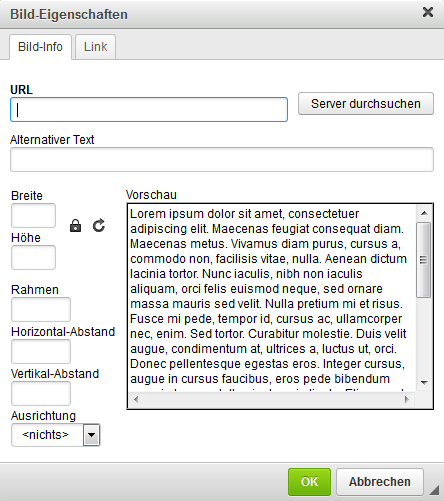
  • Filter: beschreibt die Zuordnung von Filterauswahlen zu einer Seite, auf der Besucher nach Merkmalen filtern können | können sowohl auf der Startseite als auch auf Kategorieseiten angelegt werden
Über Filter können Artikel unabhängig von Kategorien oder Suchbegriffen im Shop gefunden und aufgelistet werden. Hierzu werden den Artikeln sogenannte Filtewerte bzw. Auswahlwerte zugeordnet. Zusammengehörige Filterwerte sind Teil einer Filterauswahl. Ein oder mehrere Filterauswahlen können zu einem Filter, wie z.B. dem Startseitenfilter oder dem Kategoriefilter, zusammengestellt werden. Die Kombination von Filterwerten innerhalb eines Artikels wird als Filter-Set bezeichnet.
Beispiel
Du verkaufst Kleidung in verschiedenen Größen (S, M, L, XL) und Farben (rot, grün, blau). Größe und Farbe sind mögliche Filterauswahlen, S, M, L und XL bzw. rot, grün und blau entsprechend mögliche Auswahlwerte.

Abbildung 595. Filterauswahl Farbe und Auswahlwerte rot, grün und blau

FilterSetAuswahlBeispiel.png
Du hast einen Artikel in zwei verschiedenen Varianten im Sortiment. Die Variante in der Farbe blau wird in den Größen M und S; die Variante in der Farbe rot in den Größen L und XL angeboten.

Abbildung 596. eingerichtete Filter-Sets in einem Artikel

artikelfilter_artikelartikel_maskeFilterauswahl_.png
Die Filterauswahlen Farbe und Größe sind z.B. in einem Kategoriefilter enthalten.

Abbildung 597. Menübox für Artikel-Filter

artikelfilter_Filterbox_.png
Zusätzlich zu den Auswahlwerten kann nach dem Artikelpreis gefiltert werden.

Beschreibung der Masken zur Einrichtung von Artikel-Filtern Previous topic Parent topic Child topic Next topic

Masken unter Artikel > Artikel-Filter Previous topic Parent topic Child topic Next topic

Filterauswahl (neu)

Abbildung 598. Eingabemaske Filterauswahl (neu) unter Artikel > Artikel-Filter

artikelfilter_artikelartikelfilter_maskeFilterauswahlNeu.png

Tabelle 185. Einstellungen unter Filterauswahl (neu)

Feldname Beschreibung
alle Sprachen blendet Eingabefelder für alle im Shop eingerichteten Sprachen ein
aktuelle Sprache blendet nur das Eingabefeld für die aktuell im Gambio Admin verwendete Sprache ein
[Landesflagge] Name der Filterauswahl
Anlegen erstellt eine Filterauswahl mit dem eingegebenen Namen

Filter Einstellungen

Abbildung 599. Eingabemaske Filter Einstellungen unter Artikel > Artikel-Filter

artikelfilter_artikelartikelfilter_maskeFilterEinstellungen.png

Tabelle 186. Einstellungen unter Filter Einstellungen

Feldname Beschreibung
Filterdeaktivierung wie soll mit Filterauswahlen verfahren werden, bei denen durch eine vorherige Auswahl von Filtewerten selbst keine Werte mehr auswählbar sind?
  • ausblenden: Filterauswahl wird ausgeblendet
  • anzeigen: Es wird die Meldung Es wurden keine passenden Filterwerte gefunden. angezeigt.
"Preis von"-Feld anzeigen ist der Haken gesetzt, wird das Feld Preis von des standardmäßigen Preisfilters angezeigt
"Preis bis"-Feld anzeigen ist der Haken gesetzt, wird das Feld Preis bis des standardmäßigen Preisfilters angezeigt
Speichern speichert die in der Maske vorgenommenen Einstellungen

Filterauswahl (eingerichtete)

Abbildung 600. Eingabemaske Filterauswahl (eingerichtete) unter Artikel > Artikel-Filter

artikelfilter_artikelartikelfilter_maskeFilterauswahlEingerichtete.png
Ein Klick auf den Namen der Filterauswahl öffnet die Maske Auswahlwerte für die jeweilige Filterauswahl.

Auswahlwerte

Abbildung 601. Maske Auswahlwerte nach Anklicken einer eingerichteten Filterauswahl

artikelfilter_artikelartikelfilter_maskeAuswahlwerte.png

Tabelle 187. Auswahlwerte / Filterauswahlname (gewählt)

Feldname / Filterauswahlname (gewählt) Beschreibung
[Landesflagge] Name der Filterauswahl
löschen löscht die gesamte Filterauswahl
interner Name Name der Filterauswahl für die Verwendung im Gambio Admin

Tabelle 188. Auswahlwerte / Neuer Auswahlwert

Feldname / Neuer Auswahlwert Beschreibung
[Landesflagge] Name des neuen Auswahlwertes
Speichern speichert die Änderungen in dieser und der darüberstehenden Maske

Tabelle 189. Auswahlwerte / Auswahlwerte (eingerichtet)

Feldname / Auswahlwerte (eingerichtet) Beschreibung
[Landesflagge] Name des jeweiligen Auswahlwertes
[Sortierung] Reihenfolge des Auswahlwertes in der Filterauswahl
löschen löscht den jeweiligen Auswahlwert
Speichern speichert die Änderungen in dieser Maske

Filterauswahl Startseite

Abbildung 602. Eingabemaske Filterauswahl Startseite unter Artikel > Artikel-Filter

artikelfilter_artikelartikelfilter_maskeFilterauswahlStartseite.png

Tabelle 190. Einstellungen unter Filterauswahl Startseite

Feldname Beschreibung
Aktivieren ist der Haken gesetzt, wird der Startseitenfilter angezeigt
Hinzufügen fügt die im nebenstehenden Dropdown eingestellte Filterauswahl dem Startseitenfilter hinzu
Auswahlmodus auf welche Weise sollen Filterwerte ausgewählt werden können?
  • Standard: alle Filterauswahlen werden zu Anfang angezeigt
  • Stufenweise: nur die erste Filterauswahl in der Sortierung wird zu Anfang angezeigt, erst nach der Auswahl eines Filterwerts erscheint die in der Sortierung nächste Filterauswahl
Filterwertdeaktivierung wie soll mit Filterwerten verfahren werden, die durch eine vorherige Auswahl selbst nicht mehr wählbar sind?
  • ausblenden: nicht mehr wählbare Filterwerte werden ausgeblendet
  • deaktivieren: nicht mehr wählbare Filterwerte werden ausgegraut
Globaler Startseitenfilter ist der Haken gesetzt, wird der Startseitenfilter auch in Kategorien angezeigt, bei denen kein eigener Kategoriefilter aktiviert ist
Persistenter Startseitenfilter ist der Haken gesetzt, werden die im Startseitenfilter vorgenommenen Einstellungen weitestmöglich auch für andere Seiten übernommen
AND ist der Haken gesetzt, wird die jeweilige Filterauswahl UND-verknüpft
Achtung
Das Deaktivieren des globalen Startseitenfilters schaltet nicht gleichzeitig den persistenten Startseitenfilter ab. Ist der Haken für Persistenter Startseitenfilter gesetzt, kann dies auch ohne aktivierten Startseitenfilter Auswirkungen auf die Filter des Shops haben.
Hinweis
Sind die Filterauswahlen UND-verknüpft, besteht eine Abhängigkeit zwischen den Filterwerten. D.h. es lässt sich nur gleichzeitig nach Farbe rot und Größe M filtern, wenn es mindestens einen Artikel gibt, dem diese Auswahlwerte zugeordnet sind.

Tabelle 191. Einstellungen unter Filterauswahl Startseite

Feldname Beschreibung
Sortierung legt die Reihenfolge der Filterauswahl im Filter fest
Vorlage wie soll die Filterauswahl angezeigt werden?
  • dropdown.html:

    Abbildung 603. Anzeige als Dropdown

    artikelfilter_vorlageDropdown.png
  • checkboxes.html:

    Abbildung 604. Anzeige als Checkboxen

    artikelfilter_vorlageCheckboxes.png
  • link_list.html:

    Abbildung 605. Anzeige als Link Liste

    artikelfilter_vorlageLinkList.png
  • multiselect.html: Vorlage wird nicht mehr verwendet und voraussichtlich in einer zukünftigen Version entfernt
Löschen ist der Haken gesetzt, wird die Filterauswahl beim Speichern aus dem Filter entfernt
Speichern speichert die vorgenommenen Einstellungen

Masken beim Bearbeiten von Kategorien Previous topic Parent topic Child topic Next topic

Abbildung 606. Eingabemaske Kategorie-Filter beim Bearbeiten einer Kategorie

artikelfilter_maskeKategorie_Kategoriefilter.png

Abbildung 607. Hinzufügen der Filterauswahl über das Dropdown der Kategoriemaske

artikelfilter_maskeKategorie_KategoriefilterAusgewaehlt.png

Abbildung 608. Filterauswahlen nach dem Hinzufügen

artikelfilter_maskeKategorie_KategoriefilterHinzugefuegt.png

Tabelle 192. Einstellungen unter Kategorie-Filter

Feldname Beschreibung
Kategorie-Filter anzeigen ist der Haken gesetzt, wird der Kategoriefilter angezeigt
Auswahlmodus auf welche Weise sollen Filterwerte ausgewählt werden?
  • Standard: alle Filterauswahlen werden zu Anfang angezeigt
  • Stufenweise: nur eine Filterauswahl wird zu Anfang angezeigt, erst nach der Auswahl eines Filterwerts erscheint eine weitere Filterauswahl
Filterwertdeaktivierung wie soll mit Filterwerten verfahren werden, die durch eine vorherige Auswahl selbst nicht mehr wählbar sind?
  • ausblenden: nicht mehr wählbare Filterwerte werden ausgeblendet
  • deaktivieren: nicht mehr wählbare Filterwerte werden ausgegraut
Name (Interner Name) Name des Filters in der Auswahl, der interne Name wird im Shop nicht angezeigt
AND ist der Haken gesetzt, wird der jeweilige Filter UND-verknüpft
Hinweis
Sind die Filterauswahlen UND-verknüpft, besteht eine Abhängigkeit zwischen den Filterwerten. D.h. es lässt sich nur gleichzeitig nach Farbe rot und Größe M filtern, wenn es mindestens einen Artikel gibt, dem diese Auswahlwerte zugeordnet sind.

Tabelle 193. Einstellungen unter Kategorie-Filter

Feldname Beschreibung
Sortierreihenfolge legt die Reihenfolge der Filterauswahl im Kategoriefilter fest
Vorlage wie soll die Filterauswahl angezeigt werden?
  • dropdown.html:

    Abbildung 609. Anzeige als Dropdown

    artikelfilter_vorlageDropdown.png
  • checkboxes.html:

    Abbildung 610. Anzeige als Checkboxen

    artikelfilter_vorlageCheckboxes.png
  • link_list.html:

    Abbildung 611. Anzeige als Link Liste

    artikelfilter_vorlageLinkList.png
  • multiselect.html: Vorlage wird nicht mehr verwendet und voraussichtlich in einer zukünftigen Version entfernt
Löschen ist der Haken gesetzt, wird die Filterauswahl beim Speichern aus dem Kategoriefilter entfernt
Hinzufügen die im Dropdown ausgewählte Filterauswahl wird dem Kategoriefilter hinzugefügt
Speichern speichert die vorgenommenen Einstellungen ab

Masken beim Bearbeiten von Artikeln Previous topic Parent topic Child topic Next topic

Filterauswahl Previous topic Parent topic Child topic Next topic

Abbildung 612. Bereich Filterauswahl in der Artikelmaske

artikelfilter_artikelartikel_maskeFilterauswahl.png

Tabelle 194. Einstellungen unter Filterauswahl

Feldname Beschreibung
[bearbeiten]
icon_bearbeiten.png
Bearbeiten des Filter-Sets
[löschen]
icon_loeschen.png
Löschen des Filter-Sets
Hinzufügen Hinzufügen eines weiteren Filter-Sets

Filter-Set bearbeiten

Abbildung 613. Dialog zum Bearbeiten eines Filter-Sets

artikelfilter_artikelartikel_maskeSetBearbeiten.png

Tabelle 195. Maske Set bearbeiten

Feldname Beschreibung
-- Neuen Filter hinzufügen -- Dropdown zur Auswahl einer zusätzlichen Filterauswahl, die hinzugefügt werden soll
Abbrechen schließt den Dialog, ohne vorgenommene Änderungen zu speichern
Speichern speichert die Änderungen, ohne den Dialog zu schließen
Speichern & Schließen speichert die Änderungnen und schließt den Dialog

Filter-Set löschen

Abbildung 614. Dialog zum Löschen eines Filter-Sets

artikelfilter_artikelartikel_maskeSetLoeschen.png

Tabelle 196. Maske Set löschen

Feldname Beschreibung
Abbrechen Dialog schließen ohne Set zu löschen
Löschen Filter-Set endgültig löschen

Erstellen und Zuordnen von Artikel-Filtern Previous topic Parent topic Child topic Next topic

Damit im Shop nach Artikeln gefiltert werden kann, sind drei wesentliche Einrichtungsschritte notwendig:

Anlegen von Filterauswahlen Previous topic Parent topic Child topic Next topic

Abbildung 615. Artikelfilter (neu) zum Anlegen von Filterauswahlen

artikelfilter_maskeArtikelArtikelfilter_FilterauswahlNeu.png
Im Bereich Filterauswahl (neu) können neue Filterauswahlen angelegt werden. Über die Links alle Sprachen bzw. aktuelle Sprache können die Eingabefelder für die verschiedenen Sprachen des Shops ein- bzw. ausgeblendet werden. Trage den Namen der Filterauswahl ein und bestätige mit einem Klick auf Speichern.
Hinweis
Die Links alle Sprachen bzw. aktuelle Sprache schalten die Eingabefelder für alle Bereiche der Eingabemaske unter Artikel > Artikel-Filter an bzw. aus.
Gehe wie folgt vor:
  1. wenn du mehrere Sprachen verwendest, klicke auf alle Sprachen
  2. trage neben die Landesflagge(n) den/die Namen der Filterauswahl ein, wie du ihn/sie im Shop anzeigen möchtest
  3. klicke auf Anlegen

Anlegen von Auswahlwerten Previous topic Parent topic Child topic Next topic

Abbildung 616. Filterauswahl Farbe unter Filterauswahl (eingerichtete) ausgewählt

artikelfilter_maskeFilterauswahl_FarbeAusgewaehlt.png
Unter Filterauswahl (eingerichtete) stehen die angelegten Filterauswahlen zur Verfügung. Wähle eine Filterauswahl aus, um Auswahlwerte hierfür zu erstellen. Unter Auswahlwerte kann im Feld Neuer Auswahlwert der Name des Filterwerts eingetragen werden. Direkt hinter dem Namensfeld kann eine Zahl für die Sortierung des Filterwerts eingetragen werden.
Zudem kann für die Filterauswahl ein interner Name eingetragen werden.
Beispiel
Du verkaufst in deinem Shop Bekleidung und Schuhe, möchtest aber dass deine Kunden in beiden Fällen nach Größe filtern können. Du legst also eine Filterauswahl Größe mit internem Namen Konfektionsgröße und eine Filterauswahl Größe mit internem Namen Schuhgröße an.

Abbildung 617. Zwei Filterauswahlen Größe mit internen Namen

artikelfilter_artikelartikelfilter_maskeFilterauswahlEingerichteteInternerName.png
Gehe wie folgt vor:
  1. klicke die gewünschte Filterauswahl unter Filterauswahl (eingerichtete) an
  2. trage bei Bedarf einen internen Namen ein
  3. trage den Namen des Auswahlwerts ein, so wie er im Shop angezeigt werden soll
  4. klicke auf Speichern
  5. wiederhole die Schritte 3 und 4, bis du alle gewünschten Auswahlwerte angelegt hast

Abbildung 618. Filterwerte der Filterauswahl Farbe

artikelfilter_maskeFilterauswahl_FarbeAusgewaehlt_AuswahlwertHinzufuegen.png
Angelegte Filterwerte werden unter Auswahlwerte (eingerichtet) angezeigt.

Zuweisen von Auswahlwerten zum Artikel Previous topic Parent topic Child topic Next topic

Abbildung 619. Bereich Filterauswahl in der Artikelmaske

artikelfilter_maskeArtikel_Filterauswahl_.png
Um einem Artikel Filterwerte zuzuordnen, bearbeite diesen zunächst unter Artikel > Artikel/Kategorien. In der Artikelmaske findest du den hierfür vorgesehenen Bereich zwischen den Abschnitten Zusatzfelder und Google Kategorie.
Auswahlwerte können unabhängig oder abhängig voneinander zugeordnet werden.
Beispiel

Abbildung 620. Zwei unabhängige Filter-Sets mit Werten aus je einer Filterauswahl

artikelfilter_artikelartikel_FilterauswahlUnabhaengig.png
Es befindet sich jeweils nur Filterwerte aus einer Filterauswahl in jedem Filter-Set. Der Artikel kann beim Filtern nach einer beliebigen Kombination der einzelnen Filterwerte aus den jeweiligen Sets gefunden werden.

Abbildung 621. Zwei Zusammenstellungen von Artikelauswahlen

artikelfilter_artikelartikel_maskeFilterauswahl.png
Es befinden sich Filterwerte aus mehreren Filterauswahlen in einem Set. Wird nach der Farbe blau gefiltert, wird der Artikel nicht gefunden, wenn gleichzeitig nach der Größe (Konfektionsgröße) L gefiltert wird, da sich der Filterwert nicht im selben Filter-Set befindet.

Zuweisen von unabhängigen Auswahlwerten

  1. klicke in der Artikelmaske unter Filterauswahl auf Hinzufügen

    Abbildung 622. Dialog Hinzufügen enthält bereits Filterauswahlen

    artikelfilter_artikelartikel_Filterauswahl001_hinzufuegen.png
  2. wenn die gewünschte Filterauswahl noch nicht angezeigt wird, wähle sie aus dem Dropdown -- Neuen Filter hinzufügen -- aus

    Abbildung 623. noch nicht angezeigte Filterauswahlen im Dropdown

    artikelfilter_artikelartikel_Filterauswahl002_neuenFilterHinzufuegen.png
  3. wähle aus einer der Filterauswahlen die gewünschten Filterwerte aus und klicke auf Speichern & Schließen

    Abbildung 624. Filterwerte in der neuen Filterauswahl ausgewählt

    artikelfilter_artikelartikel_Filterauswahl003_FilterwerteAuswaehlen.png
  4. wiederhole die Schritte 1 bis 3 für alle weiteren Filterwerte aus anderen FIlterauswahlen.

Zuweisen von abhängigen Auswahlwerten

  1. klicke in der Artikelmaske unter Filterauswahl auf Hinzufügen

    Abbildung 625. Dialog Hinzufügen enthält bereits Filterauswahlen

    artikelfilter_artikelartikel_Filterauswahl001_hinzufuegen.png
  2. wenn die gewünschte Filterauswahl noch nicht angezeigt wird, wähle sie aus dem Dropdown -- Neuen Filter hinzufügen -- aus

    Abbildung 626. noch nicht angezeigte Filterauswahlen im Dropdown

    artikelfilter_artikelartikel_Filterauswahl002_neuenFilterHinzufuegen.png
  3. wiederhole Schritt 2, bis alle für den Artikel relevanten Filterauswahlen angezeigt werden
  4. wähle aus den angezeigten Filterauswahlen die gewünschten Filterwerte aus und klicke auf Speichern & Schließen

    Abbildung 627. Filterwerte aus mehreren Filterauswahlen wurden im selben Filter-Set gewählt

    artikelfilter_artikelartikel_Filterauswahl004_FilterwerteAbhaengigAuswaehlen.png

Erstellen eines Kategoriefilters Previous topic Parent topic Child topic Next topic

Innerhalb von Kategorien kann festgelegt werden welche Filterauswahlen angezeigt werden sollen.

Abbildung 628. Filtereinstellungen in der Kategoriemaske

artikelfilter_maskeKategorie_Kategoriefilter.png
Wähle die gewünschte Filterauswahl über das Dropdown aus und klicke auf Hinzufügen.

Abbildung 629. Einstellen der Filterauswahl über das Dropdown

artikelfilter_maskeKategorie_KategoriefilterAusgewaehlt.png

Abbildung 630. Filterauswahlen hinzugefügt

artikelfilter_maskeKategorie_KategoriefilterHinzugefuegt.png
Die Filterauswahlen sind standardmäßig UND-verknüpft. D.h. es werden nur Artikel angezeigt, die die eingestellten Auswahlwerte aus allen Filterauswahlen enthalten. Um dies auf ODER zu ändern, sodass Artikel auch angezeigt werden, wenn diese nur einen der Auswahlwerte enthalten, entferne die jeweiligen Haken unter AND.
Beispiel
Ein Kunde stellt im Filter die Größe XL und die Farbe rot ein. Sind die Haken für AND gesetzt, werden nur Artikel angezeigt, denen gleichzeitig die Auswahlwerte XL und rot zugeorndet sind. Sind die Haken nicht gesetzt, werden alle Artikel der Größe XL angezeigt, auch wenn sie andere Farben als rot haben. Gleichzeitig werden alle roten Artikel angezeigt, auch wenn sie andere Größen als XL haben.
Setze den Haken für Kategorie-Filter anzeigen, damit der eingestellte Filter innerhalb der Kategorie verwendet wird.

Einstellen des Startseitenfilters Previous topic Parent topic Child topic Next topic

Abbildung 631. Bereich Filterauswahl Startseite unter Artikel > Artikel-Filter

artikelfilter_StartseitenFilter01.png
Für die Startseite des Shops kann ebenfalls ein Artikel-Filter eingestellt werden.

Abbildung 632. Hinzufügen der Filterauswahl über das Dropdown

artikelfilter_StartseitenFilter02.png
Die Filterauswahl kann über das Dropdown ausgewählt und mit der Schaltfläche Hinzufügen dem Startseitenfilter angefügt werden.

Abbildung 633. Filterauswahl Farbe hinzugefügt und Größe für das Hinzufügen ausgewählt

artikelfilter_StartseitenFilter03.png
Wie beim Kategoriefilter sind die einzelnen Filterauswahlen UND-verknüpft, solange die Haken für AND gesetzt sind.

Abbildung 634. Beide Filterauswahlen sind UND-verknüpft

artikelfilter_StartseitenFilter04.png
Über die Einstellung Globaler Startseitenfilter wird der Filter auch auf anderen Seiten verwendet, auf denen kein eigener Filter aktiviert ist. Wird zusätzlich der Haken Persistenter Startseitenfilter gesetzt, werden die Filter-Einstellungen des Startseitenfilters beim Seitenwechsel weitestmöglich übernommen.
Achtung
Das Deaktivieren des globalen Startseitenfilters schaltet nicht gleichzeitig den persistenten Startseitenfilter ab. Ist der Haken für Persistenter Startseitenfilter gesetzt, kann dies auch ohne aktivierten Startseitenfilter Auswirkungen auf die Filter des Shops haben.

11.8. Rabatte & Sonderangebote Previous topic Parent topic Child topic Next topic

Das Shopsystem bietet mehrere Möglichkeiten, Preisnachlässe auf einzelne Artikel oder den gesamten Bestellwert zu konfigurieren. Rabatte auf Kategorien sind über Rabatt Kupons möglich, genaueres hierzu findest du im Kapitel Rabatt Kupons.

Staffelpreise Previous topic Parent topic Child topic Next topic

Mit Staffelpreisen hast du die Möglichkeit, deine Artikelpreise abhängig von der verkauften Stückzahl je Bestellung zu gestalten. Staffelpreise werden in der Artikel-Eingabemaske angelegt und müssen für jede Kundengruppe explizit aktiviert werden. Je Kundengruppe können eigene Staffelpreise angelegt werden, sodass die Preismodelle für Händler und Endverbraucher getrennt gehalten werden können. Bei Artikeln mit Varianten über die Artikeleigenschaften oder Artikelattribute wird nur der Preis des Hauptartikels als Grundlage für die Berechnung der Staffelpreise verwendet.
Hinweis
Administratoren können aus technischen Gründen keine Kundengruppen- oder Staffelpreise angezeigt werden. Lege zum Testen gegebenenfalls ein Testkonto in der betroffenen Kundengruppe an.

Abbildung 635. Staffelpreise eintragen

Abb100_StaffelpreiseEintragen.png
Bearbeite den Artikel, dem du Staffelpreise zuordnen möchtest. Im unteren Bereich der Artikel-Eingabemaske siehst du ein allgemeines Feld für den Artikelpreis, sowie ein Feld für den Kundengruppenpreis jeder Kundengruppe. Klicke auf das Plus-Zeichen hinter dem Preisfeld der Kundengruppe, es erscheinen zwei neue Eingabefelder. Wenn du bereits Staffelpreise angelegt hast, werden diese unter den bestehenden Staffelpreisen angezeigt.
Hinweis
Gib für die Kundengruppe, für die du Staffelpreise einrichtest, einen Kundengruppenpreis an. Der Kundengruppenpreis kann identisch zum regulären Artikelpreis sein. Wenn kein Kundengruppenpreis angegeben wird, kann die Anzeige und die Berechnung der Staffelpreise im Shop fehlerhaft sein.
Der Kundengruppenpreis funktioniert gleichzeitig als Staffelpreis ab 1 Stück. Wenn du eine Mindestbestellmenge konfiguriert hast, wird der Kundengruppenpreis als Staffelpreis ab der Mindestbestellmenge berechnet. Trage in das Feld Stück die nächste ab-Menge und in das Feld Preis den Preis pro Stück ab dieser Menge ein und klicke auf Hinzufügen. Wenn du noch weitere Staffeln eintragen möchtest, wiederhole den Vorgang. Klicke nach dem Eintragen der letzten Staffel auf die Schaltfläche Speichern.

Abbildung 636. Staffelpreise in der Shopansicht

Abb101_StaffelpreiseInDerShopansicht.png
Beispiel
Du verkaufst einen Artikel, der für Händler mit Staffelpreisen angeboten werden soll. Bis fünf Stück wird der Artikel zu 4.99 EUR angeboten. Fünf bis zehn Stück kosten 4.49 EUR und ab 20 Stück bezahlen Händler 3.99 EUR. Trage in das Preisfeld Händler den Händlerpreis von 4.99 EUR ein. Trage in das Feld Stück den Wert 5 und in das Feld Preis den Preis ab fünf Stück von 4.49 EUR ein. Klicke auf Aktualisieren und trage in das Feld Stück den Wert 20 sowie in das Feld Preis den Preis 3.99 EUR ein.

Artikelrabatt Previous topic Parent topic Child topic Next topic

Du hast in jedem Artikel die Möglichkeit, einen Artikelrabatt festzulegen, den bestimmte Kundengruppen dann ganz oder zum Teil in Anspruch nehmen können.
Hinweis
Der tatsächliche Rabatt ergibt sich später aus dem Artikelrabatt und dem Kundengruppenrabatt, es wird der jeweils kleinere Prozentsatz verwendet.

Abbildung 637. Artikelrabatt in der Shopansicht

Abb102_ArtikelrabattInDerShopansicht.png
Den maximalen Kundengruppenrabatt in Prozent kannst du direkt in der Übersicht unter Kunden > Kundengruppen in der Spalte Rabatt einsehen, dieser ist der erste Wert. Um den Kundengruppenrabatt zu ändern, bearbeite die entsprechende Kundengruppe und trage im Feld Maximaler Rabatt auf Artikel den gewünschten maximalen Rabatt für diese Kundengruppe ein.
Beispiel
Du kannst eine neue Kundengruppe Stammkunde anlegen und dieser einen maximalen Rabatt von 20% gewähren. Trage hierzu in der Kundengruppe im Feld Maximaler Rabatt auf Artikel 20 ein. Unabhängig vom vergebenen Artikelrabatt erhält diese Kundengruppe maximal einen Rabatt von 20 % und minimal den vergebenen Artikelrabatt.

Abbildung 638. Artikelrabatt festlegen

Abb103_ArtikelrabattFestlegen.png
Bearbeite nun unter Artikel > Artikel / Kategorien die Artikel, die einen Artikelrabatt erhalten sollen und trage im Feld Rabatt den gewünschten maximalen Rabatt für den jeweiligen Artikel ein. Ein Artikelrabatt von 50 % kann nur von Kunden voll ausgeschöpft werden, die sich in einer Kundengruppe mit einem Kundengruppenrabatt von 50 % oder höher befinden. Alle anderen Kunden erhalten maximal den Kundengruppenrabatt Ihrer Kundengruppe.
Beispiel
Lege drei Artikel mit den Namen Test 10 Prozent, Test 20 Prozent und Test 30 Prozent an. Vergebe für alle Artikel einen Artikelpreis von 10 Euro Brutto und trage im Feld Artikelrabatt den jeweiligen Rabatt ein. Rufe deinen Shop nun mit einem Kundenkonto auf, das Mitglied der Kundengruppe Stammkunde ist. Im Shop siehst du jetzt für den Artikel Test 10 Prozent einen Artikepreis von 9 Euro und den Hinweis Sie sparen 10%. Bei den Artikeln Test 20 Prozent und Test 30 Prozent ändert sich der Artikelpreis auf 8 Euro und der Hinweis Sie sparen 20% wird ausgegeben. Da die Kundengruppe Stammkunde maximal 20 % Rabatt erhält, werden von den 30 % des Artikels Test 30 Prozent nur die erlaubten 20 % berücksichtigt.

Rechnungsrabatt Previous topic Parent topic Child topic Next topic

Mit dem Rechnungsrabatt kannst du unter Kunden > Kundengruppen einer Kundengruppe einen prozentualen Rabatt auf den gesamten Bestellwert gewähren. Im Gegensatz zum Artikelrabatt gilt der Rechnungsrabatt für alle Artikel im Warenkorb. Der aktuell zugewiesene Rechnungsrabatt steht in der Übersicht in der Spalte Rabatt.

Abbildung 639. Rechnungsrabatt konfigurieren

Abb104_RechnungsrabattKonfigurieren.png
  1. Wähle die gewünschte Kundengruppe aus, indem du den Mauszeiger in die jeweilige Zeile bewegst und klicke rechts auf das Bleistift-Symbol
    Die aktuell ausgewählte Kundengruppe ist grau hinterlegt
  2. Setze die Einstellung Rabatt auf Gesamtbestellwert auf ✔
  3. Gib im Feld Rabatt auf gesamte Bestellung den gewünschten Rechnungsrabatt für die Kundengruppe an
  4. Klicke auf Aktualisieren, um die Änderungen zu speichern
Hinweis
Wenn ein Artikel einen Artikelrabatt besitzt und eine Kundengruppe sowohl den Artikelrabatt als auch den Rechnungsrabatt nutzen kann, dann werden beide Rabatte berücksichtigt.
Hinweis
Damit eine Berechnung des Rechnungsrabattes im Bestellvorgang erfolgt, installiere unter Module > Zusammenfassung das Modul Rabatt (ot_discount).
Beispiel
Vergib für eine neue Kundengruppe Stammkunde einen Rechnungsrabatt von 10 %. Der Kunde legt Artikel für 99 Euro in den Warenkorb und erhält einen Rabatt von 9,90 Euro auf den Bestellwert.

Sonderangebote Previous topic Parent topic Child topic Next topic

Mit Sonderangeboten bietest du ausgewählte Mengen eines Artikels zu einem Sonderpreis an. Sonderpreise können sowohl höher als auch geringer als der reguläre Artikelpreis sein.

Abbildung 640. Liste der Sonderangebote

Abb399_ListeDerSonderangebote.png

Sonderangebot anlegen

Neue Sonderangebote kannst du im Gambio Admin deines Shops unter Artikel > Sonderangebote anlegen.

Abbildung 641. Neues Sonderangebot hinzufügen

Abb400_neuesSonderangebotHinzufuegen.png
  1. Klicke auf Erstellen
  2. Wähle aus der Liste Artikel den Artikel aus, zu dem du ein Sonderangebot anlegen möchtest
  3. Trage im Feld Angebotspreis den Angebotspreis des Sonderangebots als Festpreis (10.95) oder prozentualen Nachlass (10%) ein
    Beachte, dass sämtliche Preise im Shop mit einem Dezimalpunkt angegeben werden müssen!
  4. Trage im Feld Anzahl ein, wie oft der Artikel zum Sonderangebotspreis gekauft werden darf
  5. Klicke bei Automatische Aktivierung am in das Eingabefeld und wähle aus dem Kalender das Datum aus, an dem der Angebotspreis aktiviert werden soll
    Wenn du Automatische Aktivierung am leer lässt, muss das Angebot händisch über die Einstellung Status aktiv geschaltet werden
  6. Klicke bei Automatische Deaktivierung am in das Eingabefeld und wähle aus dem Kalender das Datum aus, an dem das Angebot abgeschaltet werden soll
    Wenn du Automatische Deaktivierung am leer lässt, ist das Angebot zeitlich nicht begrenzt
  7. Klicke auf Speichern um das Sonderangebot hinzuzufügen

11.9. Import/Export Previous topic Parent topic Child topic Next topic

Über den Menüpunkt Artikel > Import/Export können neben dem Export zu Preis-Suchmaschinen und -Portalen auch reguläre CSV Exporte nach eigenen Profilen vorgenommen und Importe durchgeführt werden.
Hinweis
Exporte und Importe sind auf die Dateiformate .csv bzw. .txt beschränkt. Hierbei muss immer der Zeichensatz UTF-8 ohne BOM (BOM steht für Byte Order Mark) verwendet werden. Der Einsatz anderer Zeichencodierungen kann zu Problemen beim Import oder fehlerhaften Einträgen in der Datenbank führen.
Die einzelnen Bereiche können über die Reiter Artikelexport, Preis-Portal und Import ausgewählt werden.

Export Previous topic Parent topic Child topic Next topic

Über die Reiter Artikelexport und Preis-Portal können Artikel aus dem Shop heraus exportiert werden. In den meisten Fällen werden die Artikel in eine sogenannte CSV-Datei geschrieben, die mit einem Tabellenkalkulationsprogramm geöffnet und bearbeitet werden kann.
Hinweis
CSV (Character Separated Values) steht für zeichengetrennte Werte. Für CSV-Dateien besteht kein einheitliches Format, da das Trennzeichen nicht innerhalb der Spaltentexte vorkommen darf und CSV-Dateien für eine Vielzahl von Anwendungszwecken genutzt werden. Da auch Spalten-Namen nicht einheitlich normiert sind, können sich CSV-Dateien von zwei verschiedenen Programmen grundlegend voneinander unterscheiden.
Das Trennzeichen und das Texterkennungszeichen für den Export kannst du unter Artikel > Import/Export konfigurieren, wenn du das Profil bearbeitest. Für den Import können beide Zeichen im Reiter Import festgelegt werden. Wenn keine Änderungen vorgenommen wurden, werden Exporte mit einer Pipe (|,Senkrechtstrich) als Trennzeichen und einem doppelten Anführungszeichen (") als Texttrenner/Texterkennungszeichen angelegt und Importe anhand derselben Einstellungen vorgenommen.
Exporte und Importe sind auf die Dateiformate .csv bzw. .txt beschränkt. Hierbei muss immer der Zeichensatz UTF-8 ohne BOM (BOM steht für Byte Order Mark) verwendet werden.
Wenn du den Menüpunkt Artikel > Import/Export das erste Mal aufrufst, findest du im Reiter Artikelexport das Standard-Export-Profil [Gambio] Artikelexport. Über die Profile werden die Einstellungen für den Export verwaltet. Du kannst beliebig viele Profile für unterschiedliche Exporte anlegen und diese ganz nach deinen Wünschen anpassen. Zunächst gehen wir von einem Export aller Artikel aus.
Du kannst wahlweise das Standard-Profil bearbeiten, um deine Einstellungen vorzunehmen oder durch einen Klick auf das Plus-Zeichen eine Kopie dieses Profils anlegen. Wenn du das Profil zuerst kopierst, hast du immer eine Sicherung der Original-Konfiguration vorliegen.
Um das Profil zu konfigurieren klicke bitte auf das Bleistift-Symbol, es öffnet sich das gewählte Profil mit geöffnetem Reiter Einstellungen.
Hinweis
Wenn du ein vorgegebenes Profil bearbeitest, sind bestimmte Einstellungsmöglichkeiten standardmäßig ausgegraut und lassen sich nicht anpassen. Wenn du diese Einstellungen ändern möchtest, empfehlen wir eine Kopie des Profils anzulegen, indem du in der Übersicht auf das grüne Pluszeichen klickst.
Hier kannst du zunächst den Namen des Profils und den Dateinamen deiner Export-Datei anpassen. Wichtig ist, dass die Dateiendung .csv hierbei erhalten bleibt. Die Einstellungen für Trennzeichen und Texttrenner können im Normalfall beibehalten werden. Wenn du Eigenschaften verwendest und die zugewiesenen Eigenschaften-Kombinationen mit exportieren möchtest, setze bitte den Haken bei Eigenschaften. Wenn du Änderungen vorgenommem hast, müssen diese mit einem Klick auf Speichern bestätigt werden, bevor du den aktuellen Reiter verlässt.
Wechsele nun in den Reiter Kategorien. Bevor du einen Export vornehmen kannst, müssen die Kategorien ausgewählt werden, aus denen die Artikel exportiert werden sollen. Setze hierzu hinter die jeweiligen Kategorien und Unterkategorien die Haken. Wahlweise kannst du auch über die oberste Checkbox Alle auswählen / Auswahl aufheben alle Kategorien auf ein Mal anhaken. Bestätige auch diese Änderung mit einem Klick auf Speichern.
Wechsele abschließend in den Reiter Spalten. Hier sollten nun in der Vorschau-Ansicht einige deiner Artikel angezeigt werden. Wenn du zuvor den Haken für Eigenschaften gesetzt hast, müssen nun die einzelnen Felder festgelegt werden. Wenn du keine Eigenschaften-Kombinationen exportieren möchtest, kannst du diesen Schritt einfach überspringen.
Scrolle hierzu mit dem oberen Scrollbalken ganz nach rechts, sodass die graue Box Eigenschaften in der oberen Hälfte des Fensters angezeigt wird und klicke darauf. Wähle im Bereich Eigenschaftsauswahl die Eigenschaften aus, dessen Kombinationen du mit exportieren willst. Um mehrere Eigenschaften auszuwählen, kannst du wahlweise die Strg- oder Shift-Taste gedrückt halten, während du diese anklickst. Wiederhole das Gleiche im Feld Kombinationsdaten, im Normalfall sollten hier alle Einträge ausgewählt werden. Bestätige die Auswahl mit einem Klick auf OK und speichere die Änderung.

Abbildung 642. Artikelexport-Profile

Abb107_ArtikelexportProfile.png
Die Grundeinstellungen, die vor dem ersten Export mit einem neuen Profil vorgenommen werden sollten, sind nun abgeschlossen. Verlasse die Profilansicht mit einem Klick auf Schließen. Über die Schaltflächen Profil exportieren bzw. Exportieren und herunterladen kannst du den Export durchführen.

Abbildung 643. Schaltflächen Profil Exportieren bzw. Exportieren und Herunterladen

ProfilExportierenExportierenUndHerunterladen.png
Eine genaue Beschreibung der möglichen Einstellungen findest du in den nachfolgenden Abschnitten.

CSV-Artikelexport Previous topic Parent topic Child topic Next topic

Die Export-Profile sind in einer Tabelle aufgeführt, in der Profilname, Dateiname, Cronjob und Letzter Export aufgelistet sind. Vor dem ersten Export wird der zugehörige Dateiname grau angezeigt, die Datei wurde noch nicht auf dem Server angelegt. Für jeden Eintrag stehen der Reihe nach die Schaltflächen Profil exportieren, Exportieren und herunterladen, Profil bearbeiten, Profil löschen und Profil kopieren zur Verfügung. Standardmäßig ist hier das Profil [Gambio] Artikelexport vorhanden.

Abbildung 644. Profileintrag für das standardmäßige Export-Profil. Am Ende der Zeile befinden sich die Schaltflächen

ExportIcons.png

Profil exportieren Previous topic Parent topic Child topic Next topic

Beim Klick auf die Schaltfläche Profil exportieren werden die Artikel nach den Einstellungen im jeweiligen Profil (siehe Profil bearbeiten) in die angegebene Datei im Verzeichnis export exportiert. Hierbei wird ein Dialogfenster angezeigt, in dem der aktuelle Fortschritt des Exportes angezeigt wird. Über einen Klick auf die Schaltfläche Abbrechen kann der Export vorzeitig beendet werden. Nach Abschluss des Exports kann der Dialog über einen Klick auf Schließen verlassen werden.

Profil exportieren und herunterladen Previous topic Parent topic Child topic Next topic

Diese Funktion unterscheidet sich nur unwesentlich von dem vorherigen Export. Nach Abschluss des Exportvorganges kann die Datei auf den lokalen Rechner heruntergeladen werden.

Profil bearbeiten Previous topic Parent topic Child topic Next topic

Abbildung 645. Artikelexport - Profil bearbeiten

Abb108_Artikelexport_ProfilBearbeiten.png
Über einen Klick auf Profil bearbeiten können die Einstellungen zu dem jeweiligen Profil aufgerufen werden. Es öffnet sich ein Fenster, das standardmäßig mit dem ausgewählten Reiter Einstellungen angezeigt wird. Weitere Reiter sind Spalten und Kategorien. Es stehen die Eingabefelder
zur Verfügung.
Darunter befinden sich Checkboxen für Eigenschaften und Automatischer Export. Wird die Box Eigenschaften angehakt, können die dem Artikel zugeordneten Eigenschaften-Kombinationen mit exportiert werden.
Hinweis
Die Einstellungen zu den einzelnen Eigenschaften können im Reiter Spalten vorgenommen werden, wenn der Haken gesetzt ist. Dort erscheint dann die Spalte Eigenschaften. Details hierzu findest du im Abschnitt Spalten dieses Kapitels.
Ist der Haken für Automatischer Export gesetzt, erscheinen die Optionen zum Einrichten des automatischen Exports über einen sogenannten Cronjob. Es können wahlweise die verschiedenen Wochentage an- bzw. abgewählt werden, für die eine Startzeit (jeweils zur vollen Stunde) aus dem Dropdown-Menü ausgewählt werden kann oder es kann ein Intervall von einer bis 12 Stunden gewählt werden. Ein so eingestellter automatischer Export wird durch ein Uhr-Symbol in der Spalte Cronjob angezeigt.

Spalten

Abbildung 646. Artikelexport - Profil bearbeiten

Abb109_Artikelexport_ProfilBearbeiten.png
Die Anzeige für den Reiter Spalten ist in zwei Teile gegliedert. Der obere Bereich stellt die Spalten der Export-Datei in der Art eines Bücherregals dar, über die Scrollleiste können die "Bücher" hin und her geschoben werden. Mit einem Klick auf den "Buchrücken" kann die Spalte bearbeitet werden. Der obere Teil des "Buchrückens" ist mit einem Pfeilkreuz und einem x versehen. Über das Pfeilkreuz kann die Spalte mit Klicken und Halten der linken Maustaste verschoben werden. Mit einem Klick auf das x kann die Spalte gelöscht werden, dies muss über eine Abfrage bestätigt werden. Über Spalte hinzufügen wird eine neue Spalte am Ende der Tabelle angefügt.
Beim Bearbeiten und Anlegen von Spalten sind folgende Eingaben möglich:
  • Spaltenname
  • Spalteninhalt
  • Standardwert
Der Spalteninhalt entspricht einer Variable (Platzhalter für Dateneintrag) im Shop. Diese kann über das Dropdown-Menü Verfügbare Variablen festgelegt werden. Hier werden alle Möglichkeiten mit ihrer Beschreibung aufgelistet. Bitte beachte, dass diese ausschließlich aus Artikeln und Kategorien bezogen werden! Nach Auswahl des Eintrags kann der zugehörige Variablenname mit Klick auf Hinzufügen eingetragen werden. Bestätige die Änderung mit Klick auf OK, über Abbrechen werden die Änderungen verworfen.
Wenn Eigenschaften beim Export berücksichtigt werden, steht als letzter Eintrag die Spalte Eigenschaften zur Verfügung. Die einzelnen Eigenschaften können im Bereich Eigenschaftenauswahl durch Anklicken ausgewählt werden.
Hinweis
Wir empfehlen alle Eigenschaften und alle Kombinationsdaten zu exportieren.

Abbildung 647. Bearbeiten der Spalte Eigenschaften

Abb110_BearbeitenDerSpalteEigenschaften.png
Die Kombinationen im Artikel werden über die Kombinationsdaten ausgewählt. Diese sind der Reihe nach:
  • products_properties_combis_id: ID der Kombinationen pro Artikel
  • combi_sort_order: die Sortierreihenfolge der Kombination
  • combi_model: die Artikelnummer der Kombination
  • combi_ean: die EAN der Kombination
  • combi_quantity: der Lagerstand der Kombination
  • combi_shipping_status_id: der zugeordnete Lieferstatus der Kombination
  • combi_weight: das eingetragene Gewicht der Kombination
  • combi_price: der eingetragene Preis der Kombination
  • combi_price_type: wird der eingetragene Aufpreis verwendet?
    calc = Preis aus Eigenschaften berechnen
    fix = Kombinationsfestpreis
  • combi_vpe_id: die Verpackungseinheit der Kombination
  • combi_vpe_value: der Wert im Bezug auf den Grundpreis
Das untere Drittel dieses Fensters dient zur Vorschau der Export-Datei.
Hinweis
Diese Ansicht wird standardmäßig leer angezeigt. Es müssen zunächst die Kategorien im Reiter Kategorien ausgewählt werden, bevor hier eine Vorschau erfolgt.

Kategorien

Über Auswahl des Reiters Kategorien können die Kategorien für den Export ausgewählt bzw. eingeschränkt werden. Setze hierzu den Haken vor die Kategorien, dessen Artikel du exportieren möchtest. Über einen Klick auf das Ordner-Symbol können die Unterkategorien der jeweiligen Kategorie angezeigt werden.

Abbildung 648. Artikelexport - Profil bearbeiten

Abb111_Artikelexport_ProfilBearbeiten.png
Durch Setzen des Hakens Alle auswählen / Auswahl aufheben können wahlweise alle Kategorien gewählt bzw. vom Export ausgeschlossen werden.
Wenn du Änderungen in einem Reiter vorgenommen hast und in einen anderen Reiter wechselst, werden diese nicht übernommen. Vor dem Wechsel wirst du in einem Dialog gefragt, ob die gemachten Änderungen verworfen werden sollen. Klicke auf Verwerfen wenn die Änderungen nicht übernommen werden sollen, du wechselst anschließend in den ausgewählten Reiter. Mit Klick auf Abbrechen gelangst du wieder in den Reiter zurück.
Für jeden Reiter kannst du die Änderungen mit Klick auf Speichern sichern. Mit Klick auf Schließen wird die Bearbeitung des Profils abgebrochen. Bei ungespeicherten Änderungen findet erneut eine Abfrage zum Verwerfen der Änderungen statt.

Profil löschen Previous topic Parent topic Child topic Next topic

Mit einem Klick auf das rote x kann ein angelegtes Profil gelöscht werden. Es erscheint ein Abfragedialog, in dem das Entfernen des Profils bestätigt werden muss. Das Löschen des Profils [Gambio] Artikelexport ist nicht möglich. Das x wird in diesem Fall halbtransparent angezeigt.

Profil kopieren Previous topic Parent topic Child topic Next topic

Über das grüne Plus-Zeichen kann ein Profil kopiert werden. Dies geschieht ohne gesonderte Abfrage, das Profil wird mit dem Zusatz Kopie im Profilnamen aufgeführt.

Funktionen der Profilseite Previous topic Parent topic Child topic Next topic

Unterhalb der Auflistung kann über die Schaltfläche Profil hinzufügen ein neues Profil erzeugt werden. Es stehen die gleichen Konfigurationsmöglichkeiten zur Verfügung wie im Reiter Einstellungen für die Funktion Profil bearbeiten.
Ist für mindestens ein Profil der automatische Export eingestellt, werden die Schaltflächen Cronjob fortsetzen und Cronjob-URL anzeigen eingeblendet. Die automatischen Exporte werden im Status pausiert angelegt. Über Cronjob fortsetzen werden die eingestellten Cronjobs aktiviert. Dies ist dadurch zu erkennen, dass die Uhren-Symbole in der Spalte Cronjob nicht mehr halbtransparent angezeigt werden. Wenn der Mauszeiger über das Symbol bewegt wird, erscheinen Datum und Uhrzeit des nächstens Exports.

Abbildung 649. Artikelexport mit Cronjob

Abb112_ArtikelexportMitCronjob.png
Ein aktiver automatischer Export kann über Cronjob abbrechen oder Cronjob pausieren wieder inaktiv geschaltet werden.
Hierbei ist zu beachten, dass beim Abbrechen die CSV-Datei eines teilweise vorgenommenen Exports gelöscht wird. Ist der Cronjob pausiert, kann der Export über Cronjob fortsetzen wieder aufgenommen werden. Die zugehörige Datei wird beibehalten und weiter beschrieben.
Über Cronjob-URL anzeigen wird die URL zum Ausführen des Exports angezeigt. Diese URL muss in einen neu eingerichteten Cronjob bei deinem Hosting-Provider eingetragen werden. Weitere Details zu den Einstellungen erhältst du, wenn du auf das grüne Info-Symbol am Ende der Cronjob-URL klickst.

Preis-Portal Previous topic Parent topic Child topic Next topic

Artikel-Exporte zu Preisportalen können über den Reiter Preis-Portal vorgenommen werden. Die Export-Profile sind in einer Tabelle aufgeführt, in der Profilname, Dateiname, Cronjob und Letzter Export aufgelistet sind. Vor dem ersten Export wird der zugehörige Dateiname grau angezeigt, die Datei wurde noch nicht auf dem Server angelegt. Für jeden Eintrag stehen von links nach rechts die Schaltflächen Profil exportieren, Exportieren und herunterladen , Profil bearbeiten , Profil löschen und Profil kopieren zur Verfügung.

Abbildung 650. Schaltflächen für die Profile des Preis-Portals

PreisPortalButtons_.png

Abbildung 651. Preis-Portal

Abb114_Preis_Portal.png

Profil exportieren Previous topic Parent topic Child topic Next topic

Beim Klick auf die Schaltfläche Profil exportieren werden die Artikel nach den Einstellungen im jeweiligen Profil (siehe Profil bearbeiten) in die angegebene Datei im Verzeichnis export exportiert. Hierbei wird ein Dialogfenster angezeigt, in dem der aktuelle Fortschritt des Exportes angezeigt wird. Über Klick auf die Schaltfläche Abbrechen kann der Export vorzeitig beendet werden. Nach Abschluss des Exports kann der Dialog über Klick auf Schließen verlassen werden.

Profil exportieren und herunterladen Previous topic Parent topic Child topic Next topic

Diese Funktion unterscheidet sich nur unwesentlich von dem vorherigen Export. Nach Abschluss des Exportvorganges kann die Datei auf den lokalen Rechner heruntergeladen werden.

Profil bearbeiten Previous topic Parent topic Child topic Next topic

Über einen Klick auf Profil bearbeiten können die Einstellungen zu dem jeweiligen Profil aufgerufen werden. Es öffnet sich ein Fenster, das standardmäßig mit dem ausgewählten Reiter Einstellungen angezeigt wird. Weitere Reiter sind Spalten, Kollektivspalten und Kategorien. Zudem wird in der oberen Leiste der Name des ausgewählten Profils angegeben.
Hinweis
Je nach Profil können die änderbaren Einstellungen abweichen. Wenn ein Teil der Konfiguration nicht geändert werden kann, wird dieser ausgegraut dargestellt. Um alle Einstellungen anpassen zu können, empfehlen wir das gewünschte Profil zu kopieren und die Kopie zu bearbeiten.

Einstellungen

Abbildung 652. Profil im Preis-Portal bearbeiten

Abb115_116_Profil_im_Preis_Portal_bearbeiten_.png
Es stehen die folgenden Bereiche zur Verfügung:

Tabelle 197. Einstellungen des Export-Profils

Feldname Beschreibung
Profilname der Name des Profils
Dateiname der Name der Exportdatei
Trennzeichen Spalten-Trennzeichen
Texttrenner Texttrenner-Zeichen
Währung zu exportierende Währung
Sprache die zu verwendende Sprache
Anzahl zusätzlicher Bilder wie viele zusätzliche Bilder sollen (neben dem ersten bzw. Haupt-Artikelbild) exportiert werden?
Kundengruppe die Kundengruppe, dessen Preise verwendet werden sollen. Wähle Gast aus, wenn du für die gewünschte Kundengruppe nicht in allen Artikeln Kundengruppenpreise hinterlegt hast!
Kampagne angelegte Kampagne, die verwendet werden soll
Versandkostenfrei ab ab welchem Warenwert sollen deine Artikel versandkostenfrei versendet werden?
Mindestbestand Gib hier ein, wie oft ein Artikel auf Lager sein muss, damit er beim Export berücksichtigt wird
Attribute Attribute berücksichtigen (werden als eigenständige Artikel exportiert)
Eigenschaften Eigenschaften berücksichtigen (werden als eigenständige Artikel exportiert)
Eigenschaftsbild anstelle des Artikelbildes verwenden: Das Bild der jeweiligen Eigenschaften-Kombination wird anstelle des Haupt-Artikelbilds exportiert
Export-URL Aus diesem Feld kann der Link zur Export-Datei herauskopiert werden
Hinweis
Das Feld Versandkostenfrei ab ist standardmäßig mit 0 vorbelegt. Wird hier keine Änderung vorgenommen, werden eingetragene Versandkosten im Artikel nicht berücksichtigt.
Darunter befindet sich die Checkbox Automatischer Export. Ist der Haken gesetzt, erscheinen die Optionen zum Einrichten des automatischen Exports über einen sogenannten Cronjob. Es können wahlweise die verschiedenen Wochentage an- bzw. abgewählt werden, für die eine Startzeit (jeweils zur vollen Stunde) aus dem Dropdown-Menü ausgewählt werden kann oder es kann ein Intervall von einer bis 12 Stunden gewählt werden. Ein so eingestellter automatischer Export wird durch ein Uhr-Symbol in der Spalte Cronjob angezeigt.

Spalten

Die Anzeige für den Reiter Spalten ist in zwei Teile gegliedert. Der obere Bereich stellt die Spalten der Export-Datei in der Art eines Bücherregals dar, über die Scrollleiste können die "Bücher" hin und her geschoben werden. Mit einem Klick auf den "Buchrücken" kann die Spalte bearbeitet werden. Der obere Teil des "Buchrückens" ist mit einem Pfeilkreuz und einem x versehen. Über das Pfeilkreuz kann die Spalte mit Klicken und Halten der linken Maustaste verschoben werden. Mit einem Klick auf das x kann die Spalte gelöscht werden, dies muss über eine Abfrage bestätigt werden. Über Spalte hinzufügen wird eine neue Spalte am Ende der Tabelle angefügt.

Abbildung 653. Profil im Preis-Portal bearbeiten

Abb117_ProfilImPreis_PortalBearbeiten.png
Beim Bearbeiten und Anlegen von Spalten sind folgende Eingaben möglich:
  • Spaltenname
  • Spalteninhalt
  • Standardwert
Der Spalteninhalt entspricht einer Variable (Platzhalter für Dateneintrag) im Shop. Diese kann über das Dropdown-Menü Verfügbare Variablen festgelegt werden. Hier werden alle Möglichkeiten mit ihrer Beschreibung aufgelistet. Nach Auswahl des Eintrags kann der zugehörige Variablenname mit Klick auf Hinzufügen eingetragen werden. Bestätige die Änderung mit Klick auf OK, über Abbrechen werden die Änderungen verworfen.
Hinweis
Im Bereich Preis-Portal sind andere Variablen auswählbar als beim regulären Export. Bei Bedarf kann jedoch eine Variable von dort kopiert und als Spalteninhalt für ein Export- Profil aus dem Preis-Portal eingefügt werden, um auch diese Inhalte zu exportieren.
Das untere Drittel dieses Fensters dient zur Vorschau der Export-Datei.
Hinweis
Diese Ansicht wird standardmäßig leer angezeigt. Es müssen zunächst die Kategorien im Reiter Kategorien ausgewählt werden, bevor hier eine Vorschau erfolgt.

Kollektivspalten

Kollektivspalten dienen der Selektierung von Werten aus verschiedenen Quellen in einer Spalte. Dabei können mehrere Eigenschafts-, Attributs- und/oder Zusatzfeldnamen angegeben werden, aus denen der entsprechende Wert ausgewählt wird.

Abbildung 654. Profil im Preis-Portal bearbeiten

Abb118_119_ProfilImPreisPortalBearbeiten.png
  • Spaltenname: Der Spaltenname entspricht der Überschrift in der exportierten CSV-Datei.
  • Eigenschaften/Attribute/Zusatzfelder: Hier kannst du die Namen der Eigenschaften, Attribute und/oder Zusatzfelder, in Form einer ";"-separierten Liste, eintragen, aus denen der Wert gewählt werden soll (z.B. Farbe;Lackfarbe;Wandfarbe).
  • Standardwert: Dieser Wert wird als Spaltenwert verwendet, wenn kein passender Wert in den Eigenschaften, Attributen und Zusatzfeldern gefunden wurde.
  • Eig./Attr./Zus.: Mit diesen Checkboxen kannst du wählen, in welchen Quellen die Namen gesucht werden sollen. Wenn du beispielsweise keine Attribute nutzt, empfiehlt es sich, die entsprechende Checkbox zu deaktivieren. Dies dient der Steigerung der Performanz des Exports.
Hinweis
Sollte es für die Selektierung des Spalteninhalts mehrere Treffer aus verschiedenen Quellen geben, so greift eine vorgegebene Priorisierung:
  • Eigenschaften (höchste Priorität)
  • Attribute
  • Zusatzfelder (niedrigste Priorität)

Kategorien

Über Auswahl des Reiters Kategorien können die Kategorien für den Export ausgewählt bzw. eingeschränkt werden. Setze hierzu den Haken vor die Kategorien, dessen Artikel du exportieren möchtest. Über einen Klick auf das Ordner-Symbol können die Unterkategorien der jeweiligen Kategorie angezeigt werden.
Durch Setzen des Hakens Alle auswählen / Auswahl aufheben können wahlweise alle Kategorien gewählt bzw. vom Export ausgeschlossen werden.
Wenn du Änderungen in einem Reiter vorgenommen hast und in einen anderen Reiter wechselst, werden diese nicht übernommen. Vor dem Wechsel wirst du in einem Dialog gefragt, ob die gemachten Änderungen verworfen werden sollen. Klicke auf Verwerfen wenn die Änderungen nicht übernommen werden sollen, du wechselst anschließend in den ausgewählten Reiter. Mit einem Klick auf Abbrechen gelangst du wieder in den Reiter zurück.
Für jeden Reiter kannst du die Änderungen mit Klick auf Speichern sichern. Mit Klick auf Schließen wird die Bearbeitung des Profils abgebrochen. Bei ungespeicherten Änderungen findet erneut eine Abfrage zum Verwerfen der Änderungen statt.

Profil löschen Previous topic Parent topic Child topic Next topic

Mit einem Klick auf das rote x kann ein angelegtes Profil gelöscht werden. Es erscheint eine Sicherheitsabfrage, in der das Entfernen des Profils bestätigt werden muss. Das Löschen von standardmäßig angelegten Profilen ist nicht möglich. Das x wird in diesem Fall halbtransparent angezeigt.

Profil kopieren Previous topic Parent topic Child topic Next topic

Über das grüne Plus-Zeichen kann ein Profil kopiert werden. Dies geschieht ohne gesonderte Abfrage, das Profil wird mit dem Zusatz Kopie im Profilnamen aufgeführt.

Funktionen der Profilseite Previous topic Parent topic Child topic Next topic

Unterhalb der Auflistung kann über die Schaltfläche Profil hinzufügen ein neues Profil erzeugt werden. Es stehen die gleichen Konfigurationsmöglichkeiten zur Verfügung wie im Reiter Einstellungen für die Funktion Profil bearbeiten.
Ist für mindestens ein Profil der automatische Export eingestellt, werden die Schaltflächen Cronjob fortsetzen und Cronjob-URL anzeigen eingeblendet. Die automatischen Exporte werden im Status pausiert angelegt. Über Cronjob fortsetzen werden die eingestellten Cronjobs aktiviert. Dies ist dadurch zu erkennen, dass die Uhren-Symbole in der Spalte Cronjob nicht mehr halbtransparent angezeigt werden. Wenn der Mauszeiger über das Symbol bewegt wird, erscheinen Datum und Uhrzeit des nächstens Exports.
Ein aktiver automatischer Export kann über Cronjob abbrechen oder Cronjob pausieren wieder inaktiv geschaltet werden.
Hierbei ist zu beachten, dass beim Abbrechen die Export-Datei eines teilweise vorgenommenen Exports gelöscht wird. Ist der Cronjob pausiert, kann der Export über Cronjob fortsetzen wieder aufgenommen werden. Die zugehörige Datei wird beibehalten und weiter beschrieben.
Über Cronjob-URL anzeigen wird die URL zum Ausführen des Exports angezeigt. Diese URL muss in einen neu eingerichteten Cronjob bei deinem Provider eingetragen werden. Weitere Details zu den Einstellungen erhältst du, wenn du auf das grüne Info-Symbol am Ende der Cronjob-URL klickst.

Vorbereiten und Durchführen eines CSV-Exports Previous topic Parent topic Child topic Next topic

In diesem Kapitel betrachten wir Schritt für Schritt wie ein Export vorbereitet und durchgeführt wird. Hierbei verwenden wir das Standard-Profil aus dem Reiter Artikelexport, die Schritte lassen sich jedoch auch ohne Weiteres auf den Bereich Preis-Portal übertragen.
Als Beispiel nehmen wir an, dass wir Artikel aus der Kategorie Testkategorie mit den zugeordneten Eigenschaften-Kombination exportieren und hierbei den exportierten Preis von Netto auf Brutto umstellen sowie dabei das Dezimal-Trennzeichen von Punkt auf Komma ändern möchten.

Schritt 1 - Profil duplizieren

Es ist immer eine gute Idee, eine Kopie des Standardprofils zu verwenden, auch wenn zunächst keine Änderungen daran vorgenommen werden sollen. Da wir jedoch bestehende Spalten anpassen wollen, ist es eine Notwendigkeit.
Wir rufen also im Gambio Admin den Menüpunkt Artikel > Import/Export auf und gelangen direkt in den Abschnitt Artikelexport. Hier finden wir das Standardprofil. Über einen Klick auf das grüne Plus-Zeichen duplizieren wir das Profil.

Abbildung 655. Duplizieren des Standard-Profils

csv_export_00_duplizieren_.png
Es wird mit einem neuen Namen in der Liste angelegt.

Abbildung 656. Das neue Export-Profil erscheint in der Liste

csv_export_01_dupliziert_.png

Schritt 2 - Profil bearbeiten

Abbildung 657. Bearbeiten des kopierten Profils über das Bleistif-Symbol

csv_export_01_dupliziert__.png
Über einen Klick auf das Bleistift-Symbol kann das Export-Profil bearbeitet werden. Es öffnet sich die Maske Einstellungen, hier nehmen wir folgende Änderungen vor:

Abbildung 658. Änderungen im Reiter Einstellungen

csv_export_02_bearbeitenEigenschaften_.png
  • Umbenennen des Profilnamens: Artikelexport Kopie ist nicht gerade aussagekräftig. Um in absehbarer Zukunft nicht die Orientierung zu verlieren, tragen wir in das Feld Profilname einen treffenderen Namen ein.
  • Anhaken der Eigenschaften: Da wir mit diesem Profil auch Eigenschaften-Kombinationen exportieren möchten, muss hier der Haken gesetzt werden. Nur so stehen uns am Ende die notwendigen Einstellugen zur Verfügung.
Bevor wir den Reiter wechseln, klicken wir auf Speichern.

Schritt 3 - Kategorien festlegen

Über den Reiter Kategorien legen wir fest, aus welchen Kategorien Artikel exportiert werden sollen.

Abbildung 659. Setzen der/des Haken(s) im Reiter Kategorien

csv_export_03_bearbeitenKategorien_.png
Da wir in unserem Beispiel Artikel aus der Testkategorie exportieren wollen, setzen wir den entsprechenden Haken.
Auch diesen Schritt bestätigen wir mit einem Klick auf Speichern.

Schritt 4 - Spalte bearbeiten

Abbildung 660. Anzeige im Reiter Spalten

csv_export_04_bearbeitenSpalten_.png
Der Bereich Spalten hat eine zweigeteilte Ansicht. Oben sind die einzelnen Spalten mit ihren Namen wie Bücher in einem Regal aufgereiht. Über einen Klick auf den jeweiligen "Buchrücken" kann die zugehörige Spalte bearbeitet werden (hierzu gleich mehr).
Der Bereich darunter ist die Vorschau-Ansicht, in dem die ersten Einträge der Tabelle für jede Spalte dargestellt werden.
Hinweis
Wenn hier keine Einträge auftauchen, wurden wahrscheinlich noch keine Kategorien ausgewählt (siehe Schritt 3).
Mit den beiden horizontalen Scrollbalken (siehe rote Markierungen in der Abbildung) können beide Ansichten hin und her geschoben werden.
Eine bestehende Spalte bearbeiten
In Normalfall werden die Dezimalstellen bei Preisen und Gewichten mit einem Punkt getrennt. Wir wollen jedoch unsere Preise mit einem Komma statt einem Punkt als Dezimaltrenner exportieren. Zudem wollen wir keine Netto-Preise (wie sie standardmäßig in der Datenbank gespeichert werden) sondern Brutto-Preise exportieren.
Hinweis
Eine Auflistung der Spalten des Standardprofils mit ihrem Verwendungszweck findest du im nachfolgenden Kapitel Import dieses Handbuchs.
Zunächst suchen wir im oberen Bereich der Seite die passende Spalte p_priceNoTax:

Abbildung 661. Auswahl der Spalte p_priceNoTax im oberen Bereich

csv_export_05_bearbeitenSpalten_spalteAuswaehlen_.png
Mit einem Klick auf den passenden "Buchrücken" öffnet sich die zugehörige Eingabemaske:

Abbildung 662. Eingabemaske für das Bearbeiten der Spalte

csv_export_06_bearbeitenSpalten_Eingabemaske_.png
Entscheidend sind für uns das Feld Spalteninhalt und das Dropdown Verfügbare Variablen. Variablen dienen als Platzhalter für den entsprechenden Inhalt in der Datenbank. Sie werden grundsätzlich mit geschweiften Klammern angegeben, in unserem Fall {products_price}. Im unteren Bereich, der Vorschau-Ansicht, wird die zugehörige Spalte automatisch unter die Eingabemaske gerückt. Wir erkennen, dass es sich um den Netto-Preis mit einem Punkt als Dezimaltrenner handelt.
Um eine Variable zu ändern, müssen wir ihren Namen nicht händisch heraussuchen und eintragen. Stattdessen verwenden wir das Dropdown Verfügbare Variablen:

Abbildung 663. Einträge im Dropdown Verfügbare Variablen

csv_export_07_bearbeitenSpalten_VerfuegbareVariablen_.png
Hier suchen wir uns den passenden Eintrag heraus und klicken ihn an. Wenn man den Mauszeiger lange genug über den Eintrag hält, wird ein Tooltipp eingeblendet, der diesen genauer beschreibt.

Abbildung 664. Hinzufügen der ausgewählten Variable zum Spalteninhalt

csv_export_08_bearbeitenSpalten_VariableAusgewaehlt_.png
Nachdem der Eintrag ausgewählt worden ist, kann er über die Schaltfläche Hinzufügen in das Feld Spalteninhalt eingetragen werden.

Abbildung 665. Die neue Variable wurde dem Spalteninhalt hinzugefügt

csv_export_09_bearbeitenSpalten_VariableHinzugefuegt__.png
Beim Hinzufügen wird der alte Feldinhalt nicht ersetzt. Da nur der Brutto-Preis verbleiben soll, muss die alte Variable aus dem Feld Spalteninhalt gelöscht werden - dies kann natürlich auch vor dem Hinzufügen der neuen Variable erfolgen.

Abbildung 666. Die Änderung wird mit Ok bestätigt

csv_export_10_bearbeitenSpalten_VariableEntfernt__.png
Nachdem die neue Variable alleine steht, wird der Brutto-Preis wie vorgesehen angezeigt. Die Änderung kann mit Klick auf OK bestätigt werden. Abschließend muss noch einmal auf Speichern geklickt werden.
Die Eigenschaften-Spalte bearbeiten
Wurde im Reiter Einstellungen der Haken für Eigenschaften gesetzt, wird eine eigene Spalte für das Bearbeiten der Eigenschaften im Export-Profil angezeigt. Sie befindet sich ganz am rechten Ende des "Bücherregals". Man muss also ganz nach rechts scrollen, damit sie angezeigt wird.

Abbildung 667. Spalte Eigenschaften in der Spaltenauswahl

csv_export_11_bearbeitenSpalten_SpalteEigenschaften__.png

Abbildung 668. Die Eingabemaske für die Konfiguration des Eigenschaften-Exports

csv_export_12_bearbeitenSpalten_SpalteEigenschaftenBearbeiten_.png
Die Eingabemaske besteht aus zwei sogenannten Multi-Select-Elementen - Eigenschaftenauswahl und Kombinationsdaten - und einem Dropdown für die beim Export zu verwendende Sprache. Es sollten grundsätzlich alle Eigenschaften und alle Kombinationsdaten ausgewählt werden. Klicke hierzu jeweils den ersten Eintrag eines Multi-Select-Elements an und klicke danach mit gedrückter Shift-Taste auf den letzten Eintrag:

Abbildung 669. Auswahl aller Eigenschaften und Kombinationsdaten

csv_export_13_bearbeitenSpalten_SpalteEigenschaftenAusgewaehlt.png
Anschließend kann die Auswahl mit Ok bestätigt werden. Speichere alle Änderungen ab, bevor du den Dialog wieder schließt.

Schritt 5 - Export durchführen

Abbildung 670. Icon Exportieren

csv_export_14_ExportDurchfuehren_.png
Der Export kann über einen Klick auf das erste Icon gestartet werden.

Abbildung 671. Herunterladen der CSV-Datei über Klick auf den Dateinamen

csv_export_15_DateiHerunterladen.png
Anschließend steht die Exportdatei über den Link in der Spalte Dateiname zum Download zur Verfügung.
Hinweis
Wir empfehlen zum Bearbeiten von CSV-Dateien das Programm LibreOffice Calc. Im nachfolgenden Kapitel findest du einen Abschnitt, der die notwendigen Schritte zum Öffnen und Speichern von CSV-Dateien mit LibreOffice Calc beschreibt.

Import Previous topic Parent topic Child topic Next topic

Über den Reiter Import können CSV-Dateien aus einem anderen Shop oder aus einer externen Quelle in den Shop importiert und die Artikel so in den Shop geladen werden.
Besonders wenn du die CSV-Datei eines Drittanbieters verwendest, muss diese vor dem Import gegebenenfalls aufbereitet werden.
Achtung
Es ist über den Artikelexport zwar möglich beliebige Spalten mit eigenen Namen anzulegen, jedoch können nur die Spalten importiert werden, die im Standard-Profil [Gambio] Artikelexport vorgegeben sind.
Um einen erfolgreichen Import durchführen zu können, sind die Spalten XTSOL sowie entweder p_id oder p_model als Pflichtangabe notwendig.
Wir empfehlen beide Spalten (p_id und p_model) in der CSV-Datei anzugeben. Bei neu angelegten Artikeln sollte das Feld p_id leer gelassen werden, der Wert wird automatisch vergeben. Eine Artikelnummer für p_model kann angegeben werden, ist aber nicht zwangsläufig notwendig.
Die Angabe p_model ist dann erforderlich, wenn ein Artikel durch einen Import aktualisiert werden soll, die p_id hierzu aber nicht bekannt ist. Umgekehrt kann die p_model leer gelassen werden, wenn die p_id (z.B. durch einen Export) bekannt ist.
Zudem sollten, um Problemen in einzelnen Shopversionen vorzubeugen, die Spalten p_shortdesc.en und p_shortdesc.de in der CSV-Datei enthalten sein. Es reicht, wenn diese mit einem Leerzeichen o.ä. befüllt sind.
Wir empfehlen als Trennzeichen | (Pipe-Symbol/senkrechter Strich, erreichbar über ALT GR und <) und Texterkennungszeichen/Texttrenner " (doppeltes Anführungszeichen) zu verwenden, wie in der Import-Maske voreingestellt.
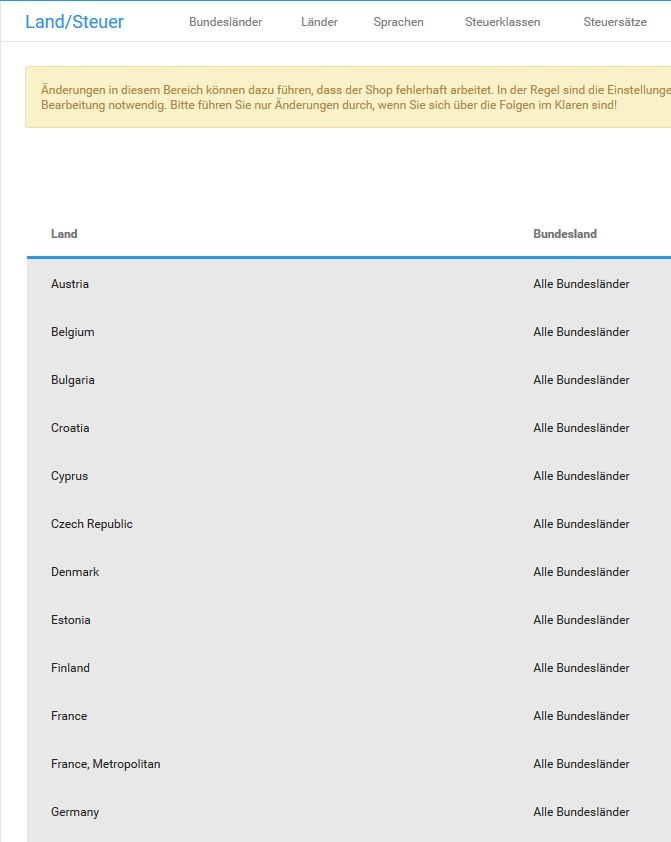
Exporte und Importe sind auf die Dateiformate .csv bzw. .txt beschränkt. Hierbei muss immer der Zeichensatz UTF-8 ohne BOM (BOM steht für Byte Order Mark) verwendet werden. Der Einsatz anderer Zeichencodierungen kann zu Problemen beim Import oder fehlerhaften Einträgen in der Datenbank führen.
Hinweis
Beim Export von Artikeleigenschaften werden lediglich die Zuordnungen der Kombinationen zu den Artikeln durchgeführt. Durch den Import werden keine neuen Eigenschaften erzeugt. Diese müssen im Zielshop manuell angelegt und vorkonfiguriert werden.
Achtung
Wenn du in deiner Import-Datei die Spalten gm_min_order oder gm_graduated_qty verwendest, müssen hier jeweils Werte größer als 0 eingetragen werden.
Um eine CSV-Datei aufzubereiten, empfehlen wir diese mit einem Tabellenkalkulationsprogramm zu bearbeiten, bei dem es möglich ist sowohl das Trennzeichen als auch das Texterkennungszeichen bereits beim Öffnen der Datei festzulegen. Hierzu eignet sich z.B. die Tabellenkalkulation Calc aus dem quelloffenen und kostenlosen Office-Paket LibreOffice.
Wenn beide Zeichen korrekt eingetragen worden sind, wird die CSV-Datei in einer Tabellenform dargestellt, die sich relativ komfortabel bearbeiten lässt.

Aufbau des Import-Profils Previous topic Parent topic Child topic Next topic

Hinweis
Für eine Aktualisierung deiner Artikel empfehlen wir zunächst einen Export mit dem unveränderten Standardprofil vorzunehmen. Die so erzeugte Datei kann als Ausgangspunkt für die gewünschten Änderungen verwendet werden.
Passe hierbei nur die Daten an welche durch den Export geändert werden sollen und belasse die restliche Datei unverändert. Das unsachgemäße Entfernen von Spalten kann zu Problemen beim Import führen.
Damit deine CSV-Datei erfolgreich importiert werden kann, müssen die Spalten einerseits richtig benannt sein und die jeweiligen Inhalte passend zugeordnet worden sein. Eine Übersicht über die standardmäßig verfügbaren Spalten findest du in der nachfolgenden Tabelle:

Tabelle 198. Spalten und Variablen-Belegung des Profils für den Import

Spaltenname Beschreibung zugeordnete Variable
XTSOL Steuerzeichen für den Beginn einer Zeile, Pflichtangabe -
p_id interne ID des Artikels; Pflichtangabe, wenn p_model nicht verwendet wird {products_id}
p_model dargestellte Artikelnummer des Artikels; Pflichtangabe, wenn p_id nicht verwendet wird {products_model}
p_stock Lagerbestand {products_quantity}
p_sorting Sortierreihenfolge innerhalb der Kategorie (siehe Kapitel Kategorien) {products_sort}
p_startpage Artikel als Empfehlung auf der Startseite anzeigen, wenn 1 {products_startpage}
p_startpage_sort Sortierreihenfolge auf der Startseite {products_startpage_sort}
p_shipping ID des Lieferstatus, (siehe Kapitel Lieferstatus) {products_ shippingtime}
p_tpl Name der Vorlagendatei für die Artikel- Detailseite {product_template}
p_opttpl Name der Vorlagendatei für die Artikelattribute auf der Artikel-Detailseite {options_template}
p_manufacturer ID des Herstellers {manufacturers_id}
p_fsk18 Artikel als FSK18-Artikel deklarieren, wenn 1 {products_fsk18}
p_priceNoTax Netto-Artikelpreis {products_price}
p_priceNoTax.1 Netto-Artikelpreis für die Kundengruppe mit der ID 1 (Standard: Gast) {p_personal_offer#1}
p_priceNoTax.2 Netto-Artikelpreis für die Kundengruppe mit der ID 2 (Standard: Neuer Kunde) {p_personal_offer#2}
p_priceNoTax.3 Netto-Artikelpreis für die Kundengruppe mit der ID 3 (Standard: Händler) {p_personal_offer#3}
p_tax ID der Steuerklasse dieses Artikels {products_tax_class_id}
p_status Status des Artikels [0/1] (0: inaktiv; 1: aktiv) {products_status}
p_weight Gewicht in Kilogramm mit vier Nachkommastellen, punktgetrennt {products_weight}
p_ean Europäische Artikel Nummer {products_ean}
code_isbn Internationale Standard Buch-Nummer {code_isbn}
code_upc Universeller Produkt Code {code_upc}
code_mpn Hersteller Teile-Nummer (manufacturer‘s part number) {code_mpn}
code_jan Japanische Artikel-Nummer {code_jan}
brand_name Markenname {brand_name}
p_disc Rabatt auf den Artikelpreis {products_discount_allowed}
p_date_added Einstellungsdatum, das Datum muss in dem Format YYYY-MM-DD HH:MM:SS (z.B. 2019-11-03 06:16:05) angegeben werden. {products_date_added}
p_last_modified Änderungsdatum, das Datum muss in dem Format YYYY-MM-DD HH:MM:SS (z.B. 2019-11-03 06:16:05) angegeben werden. {products_last_modified}
p_date_available Erscheinungsdatum, das Datum muss in dem Format YYYY-MM-DD HH:MM:SS (z.B. 2019-11-03 06:16:05) angegeben werden. {products_date_available}
p_ordered Menge des Artikels, die insgesamt bestellt worden ist {products_ordered}
nc_ultra_shipping_ costs Artikel-Versandkosten {nc_ultra_shipping_costs}
gm_show_date_added Veröffentlichungsdatum anzeigen [0/1] (0: nicht anzeigen; 1: anzeigen) {gm_show_date_added}
gm_show_price_offer „Woanders günstiger?“-Modul anzeigen [0/1] (0: nicht anzeigen; 1: anzeigen) {gm_show_price_offer}
gm_show_weight Artikelgewicht anzeigen [0/1] (0: nicht anzeigen; 1: anzeigen) {gm_show_weight}
gm_show_qty_info Lagerbestand anzeigen [0/1] (0: nicht anzeigen; 1: anzeigen) {gm_show_qty_info}
gm_price_status Artikelpreisstatus [0/1/2] (0: normal; 1:Preis auf Anfrage; 2: nicht käuflich) {gm_price_status}
gm_min_order Mindestbestellmenge [>0] {gm_min_order}
gm_graduated_qty Mögliche Mengenstaffelung [>0] {gm_graduated_qty}
gm_options_template Name der Vorlagendatei für die Artikelattribute in der Artikelübersicht {gm_options_template}
p_vpe ID der Verpackungseinheit (siehe Kapitel Verpackungseinheiten) {products_vpe}
p_vpe_status VPE anzeigen [0/1] (0: nicht anzeigen; 1: anzeigen) {products_vpe_status}
p_vpe_value Wechselfaktor für den Grundpreis {products_vpe_value}
p_image.1 zusätzliches Artikelbild (NUR der Dateiname , Beispiel: Testartikel.jpg) {products_image#1}
p_image.2 zusätzliches Artikelbild (NUR der Dateiname , Beispiel: Testartikel.jpg) {products_image#2}
p_image.3 zusätzliches Artikelbild (NUR der Dateiname , Beispiel: Testartikel.jpg) {products_image#3}
p_image Artikelbild (NUR der Dateiname, Beispiel: Testartikel.jpg) {products_image}
p_name.en Artikelname in der Sprache Englisch {products_name.en}
p_desc.en Beschreibung in der Sprache Englisch
Hinweis
Artikel-Tabs werden in der CSV-Datei zusammen mit der Artikelbeschreibung gespeichert. Tabs werden hierbei nach dem Muster [TAB:Überschrift]Inhalt des Tabs an die Artikelbeschreibung angehängt.
{products_description.en}
p_shortdesc.en Kurzbeschreibung in der Sprache Englisch {products_short_description.en}
p_checkout_information.en Wesentliche Merkmale in der Sprache Englisch {checkout_information.en}
p_meta_title.en Meta-Titel in der Sprache Englisch {products_meta_title.en}
p_meta_desc.en Meta-Beschreibung in der Sprache Englisch {products_meta_description.en}
p_meta_key.en Meta-Keywords in der Sprache Englisch {products_meta_keywords.en}
p_keywords.en Zusatzbegriffe für die Suche in der Sprache Englisch {products_keywords.en}
p_url.en Herstellerlink für den Artikel in der Sprache Englisch {products_url.en}
gm_url_keywords.en URL-Keywords in der Sprache Englisch
Achtung
URL Keywords dürfen weder Leerzeichen, noch Umlaute oder Sonderzeichen enthalten.
{gm_url_keywords.en}
rewrite_url.en URL Rewrite-Eintrag für die Sprache Englisch {rewrite_url.en}
p_name.de Artikelname in der Sprache Deutsch {products_name.de}
p_desc.de Beschreibung in der Sprache Deutsch
Hinweis
Artikel-Tabs werden in der CSV-Datei zusammen mit der Artikelbeschreibung gespeichert. Tabs werden hierbei nach dem Muster [TAB:Überschrift]Inhalt des Tabs an die Artikelbeschreibung angehängt.
{products_description.de}
p_shortdesc.de Kurzbeschreibung in der Sprache Deutsch {products_short_description.de}
p_checkout_information.de Wesentliche Merkmale in der Sprache Deutsch {checkout_information.de}
p_meta_title.de Meta-Titel in der Sprache Deutsch {products_meta_title.de}
p_meta_desc.de Meta-Beschreibung in der Sprache Deutsch {products_meta_description.de}
p_meta_key.de Meta-Keywords in der Sprache Deutsch {products_meta_keywords.de}
p_keywords.de Zusatzbegriffe für die Suche in der Sprache Deutsch {products_keywords.de}
p_url.de Herstellerlink für den Artikel in der Sprache Deutsch {products_url.de}
gm_url_keywords.de URL-Keywords in der Sprache Deutsch
Achtung
URL Keywords dürfen weder Leerzeichen, noch Umlaute oder Sonderzeichen enthalten.
{gm_url_keywords.de}
rewrite_url.de URL Rewrite-Eintrag fü die Sprache Deutsch {rewrite_url.de}
p_cat.en
Kategorie-Verschachtelung für den Artikel in Englisch, Kategorien werden mit dem Größer-Zeichen getrennt, z.B.:
Bekleidung Herren > Hosen > Jeans
Achtung: die Angabe der Kategorie-ID (in eckigen Klammern) ist für den Import nicht notwendig. Es muss immer der vollständige Kategorie-Pfad angegeben werden.
{c_path.en}
p_cat.de
Kategorie-Verschachtelung für den Artikel in Deutsch, Kategorien werden mit dem Größer-Zeichen getrennt, z.B.:
Bekleidung Herren > Hosen > Jeans
Achtung: die Angabe der Kategorie-ID (in eckigen Klammern) ist für den Import nicht notwendig. Es muss immer der vollständige Kategorie-Pfad angegeben werden.
{c_path.de}
google_export_ availability Verfügbarkeit (Pflichtfeld für Google Artikelexport) [auf lager / nicht auf lager / vorbestellt] {p_google_export_availability}
google_export_ condition Zustand (Pflichtfeld für Google Artikelexport) [neu / gebraucht / erneuert] {p_google_export_condition}
google_category Google Kategorie {p_google_category}
p_img_alt_text.en Alternativtext für Hauptartikelbild in der Sprache Englisch {p_gm_alt_text.en}
p_img_alt_text.1.en Alternativtext für erstes zusätzliches Artikelbild in der Sprache Englisch {p_gm_alt_text#1.en}
p_img_alt_text.2.en Alternativtext für zweites zusätzliches Artikelbild in der Sprache Englisch {p_gm_alt_text#2.en}
p_img_alt_text.3.en Alternativtext für drittes zusätzliches Artikelbild in der Sprache Englisch {p_gm_alt_text#3.en}
p_img_alt_text.de Alternativtext für Hauptartikelbild in der Sprache Deutsch {p_gm_alt_text.de}
p_img_alt_text.1.de Alternativtext für erstes zusätzliches Artikelbild in der Sprache Deutsch {p_gm_alt_text#1.de}
p_img_alt_text.2.de Alternativtext für zweites zusätzliches Artikelbild in der Sprache Deutsch {p_gm_alt_text#2.de}
p_img_alt_text.3.de Alternativtext für drittes zusätzliches Artikelbild in der Sprache Deutsch {p_gm_alt_text#3.de}
p_group_permission.0 Kundengruppencheck, Zugriffsrecht für Kundengruppe mit der ID 0 (Admin) [0/1] (0: nicht vergeben; 1: vergeben) {p_group_permission#0}
p_group_permission.1 Kundengruppencheck, Zugriffsrecht für Kundengruppe mit der ID 1 (Gast) [0/1] (0: nicht vergeben; 1: vergeben) {p_group_permission#1}
p_group_permission.2 Kundengruppencheck, Zugriffsrecht für Kundengruppe mit der ID 2 (Neuer Kunde) [0/1] (0: nicht vergeben; 1: vergeben) {p_group_permission#2}
p_group_permission.3 Kundengruppencheck, Zugriffsrecht für Kundengruppe mit der ID 3 (Händler) [0/1] (0: nicht vergeben; 1: vergeben) {p_group_permission#3}
specials_qty Anzahl verfügbarer Sonderangebote pro Artikel {specials_quantity}
specials_new_products_price Sonderangebotspreis {specials_new_products_price}
expires_date Sonderangebot gültig bis, das Datum muss in dem Format YYYY-MM-DD HH:MM:SS (z.B. 2019-11-03 06:16:05) angegeben werden. {expires_date}
specials_status Sonderangebotsstatus [1/0] (1: aktiv; 0: inaktiv) {status}
gm_priority Priorität in der Sitemap [0.0 - 1.0] {gm_priority}
gm_changefreq Änderungsfrequenz in der Sitemap [never, yearly, monthly, weekly, daily, hourly, always] {gm_changefreq}
gm_sitemap_entry In die Sitemap aufnehmen [0/1] (0: nicht in die Sitemap aufnehmen; 1: in die Sitemap aufnehmen) {gm_sitemap_entry}
p_qty_unit_id ID der Mengeneinheit {quantity_unit_id}
p_type Artikeltyp [1/2/3] Standard, Download, Dienstleistung {product_type}
p_property_image_list_id ID der für die Eigenschaften verwendeten Image List/Kollektion {p_property_image_list_id}

Ergänzung des Import-Profils um Eigenschaften-Kombinationen Previous topic Parent topic Child topic Next topic

Wenn Eigenschaften-Kombinationen beim Import berücksichtigt werden sollen, können für die Kombinationsdaten (siehe auch Kapitel Export, Unterpunkt CSV-Artikelexport, Profil bearbeiten > Spalten) ausgewählt werden. Diese sind der Reihe nach:
Achtung
Die products_properties_combis_id muss für jede Zeile einen anderen Wert erhalten. Idealerweise werden die IDs fortlaufend vergeben.
Hinweis
Wir empfehlen einen Export mit allen Eingenschaften und Kombinationsdaten als Basis für einen Import zu verwenden bzw. bei einem Import grundsätzlich alle Eigenschaften und Kombinationsdaten anzugeben.

Datei mit Tabellenkalkulation bearbeiten Previous topic Parent topic Child topic Next topic

Datei öffnen

CSV-Dateien können idealerweise mit einer Tabellenkalkulation geprüft und bearbeitet werden. Wir empfehlen zu diesem Zweck die kostenlose Software Calc aus dem OpenOffice.org- oder LibreOffice-Paket.
Anhand von LibreOffice möchten wir die Besonderheiten beim Öffnen und Abspeichern von CSV-Dateien kurz erläutern.
CSV-Dateien trennen die Datensätze mit vorher definierten Trennzeichen. Um die Daten als Tabelle darstellen zu können, müssen diese Zeichen bekannt sein und beim Öffnen eingestellt werden. Standardmäßig werden hierfür das Pipe-Symbol als Trennzeichen und das doppelte Anführungszeichen als Texterkennungszeichen/Texttrenner verwendet. Stelle diese beiden Zeichen bitte im Dialogfenster ein (siehe Screenshot).

Abb120a_LibreOffice_CSVoeffnenZeichensatzTrenner.png

Abbildung 672. Öffnen einer CSV-Datei unter LibreOffice Calc

Abb120b_LibreOffice_CSVoeffnenSpaltentyp_.png
Zudem muss der verwendete Zeichensatz festgelegt werden, damit auch Umlaute und Sonderzeichen korrekt dargestellt und erkannt werden können. Im Shop wird hierfür UTF-8 ohne BOM verwendet. Stelle beim Öffnen ebenfalls sicher dass du eine Codierung nach UTF-8 als Zeichensatz einstellst.
Tabellenkalkulationen versuchen oftmals sogenannte Felddatentypen automatisch zu erkennen, um z.B. ein Datum entsprechend darzustellen. Bei einem CSV-Import dürfen die Daten jedoch nicht verändert werden. Um dies zu verhindern, klicke bitte in die linke obere Ecke der Beispieltabelle (kleines blaues Kästchen) um alle Felder zu markieren. Stelle anschließend den Spaltentyp im Dropdown auf Text.

Datei speichern

Wenn du die CSV-Datei nach dem Vornehmen der Änderungen speicherst, können die Einstellungen für Zeichensatz und Trennzeichen durch die Standardwerte der Tabellenkalkulation überschrieben werden.
Unter LibreOffice Calc kannst du dies verhindern, indem du über Datei > Speichern unter vor dem Speichern die sogenannten Filtereinstellungen bearbeitest. Setze im Dialog nun den Haken für das Bearbeiten der Filtereinstellungen.

Abbildung 673. Filtereinstellungen bearbeiten im Dialog Datei > Speichen unter

Abb121_LibreOffice_CSVspeichernUnter_.png
Es werden dir nun nochmals die wichtigsten Einstellungen angezeigt. Stelle hierbei sicher, dass UTF-8 als Zeichensatz und die ursprünglichen Trennzeichen (standardmäßig Pipe-Symbol und doppeltes Anführungszeichen) verwendet werden.

Abbildung 674. Prüfen von Zeichensatz und Trennzeichen

Abb122_LibreOffice_CSVspeichernUnterZeichen_.png
Hinweis
Um das Pipe-Symbol | zu erhalten, drücke auf der Tastatur bitte gleichzeitig ALT GR und < (Spitze Klammer, links neben dem Y).

Import durchführen Previous topic Parent topic Child topic Next topic

Achtung
Vor dem Durchführen eines CSV-Imports sollte unbedingt eine Sicherung der Datenbank angelegt werden.
Du kannst dies wahlweise über die shopeigene Funktion unter Toolbox > Datenbanksicherung oder den Administrationsbereich deines Hosting-Anbieters vornehmen.

Import der Artikel

Den Import einer CSV-Datei kannst du unter Artikel > Import/Export über den Reiter Import vornehmen.

Abbildung 675. Artikel importieren

Abb113_ArtikelImportieren.png
Unter Import-Datei hochladen stehen die Schaltflächen Durchsuchen und Hochladen zur Verfügung um eine CSV-Datei auf dem lokalen Rechner auszuwählen und in das Import-Verzeichnis des Shops zu laden.
Die Dateien im Verzeichnis import werden unter Verfügbare Import-Dateien aufgeführt und können nach Auswahl im Dropdown-Menü importiert werden. Die Einstellungen für Trennzeichen und Texttrenner können vor dem Import festgelegt werden. Klicke auf Importieren um den Import der ausgewählten Datei durchzuführen.
Alle weiteren Einstellungen, beispielsweise zu Eigenschaften, werden über das Export-Profil (siehe Artikelexport) vorgenommen und beim Importieren angewendet.

Import der Artikelbilder

Zu einem vollständigen Import gehören in aller Regel auch die Artikelbilder. Diese müssen händisch auf den FTP-Server hochgeladen werden. Lade die Bild-Dateien hierzu in den Unterordner
/images/product_images/original_images/
deines Shopverzeichnisses. Anschließend muss unter Einstellungen / Layout & Design / Bildverarbeitung (Image Processing) die Stapelverarbeitung ausgeführt werden, um die verwendeten Bilder für die Artikel zu erzeugen (z.B. Info-Bild, Thumbnails usw.).

11.10. Google Services Previous topic Parent topic Child topic Next topic

Über das Modul Google Services kann der Shop direkt mit Google Shopping verknüpft werden. Zudem ist die Auswertung deiner Google Ads-Kampagnen möglich.

Anmeldung Previous topic Parent topic Child topic Next topic

Zur Nutzung der Google Services ist die Verknüpfung mit einem Google AdWords-Account notwendig. Wähle hierzu einen beliebigen Menüpunkt im Bereich Google aus oder klicke auf die rote Anzeige am unteren Rand des Gambio Admins: Google nicht verbunden.

Abbildung 676. Auswahl eines Menüpunkts ohne Verknüpfung

nichtVerknuepft.png
Klicke auf den Button Verknüpfen und du wirst direkt zur Anmeldeseite weitergeleitet.

Abbildung 677. Eingabe der Zugangsdaten zum AdWords-Account bei Google

GoogleAnmeldung_.png
Gib hier deine Zugangsdaten ein.

Abbildung 678. Dialog nach Anmeldung

nachGoogleAnmeldung_.png
Nach der Anmeldung wirst du in einem Dialog dazu aufgefordert den Zugriff auf die Verwaltung von AdWords-Kampagnen zu bestätigen. Klicke hier auf Zulassen.

Google Shopping Previous topic Parent topic Child topic Next topic

Über Google > Google Shopping kannst du Google Shopping-Profile erstellen und diese verwalten.
Hinweis
Wenn du für deine Exporte zu Google Shopping bisher Export-Profile unter Artikel > Import/Export verwendet hast, so werden diese nicht für das Google Services Modul übernommen.

Abbildung 679. Übersicht über Export-Profile zu Google Shopping unter Google > Google Shopping

GooS-20180920_004.png
Über die Schaltfläche Erstellen kann ein neues Export-Profil angelegt werden.
Bewege den Mauszeiger in die Zeile eines erstellten Export-Profils, um die möglichen Aktionen anzuzeigen. Diese werden am rechten Ende der Zeile als Icons aufgeführt:

Abbildung 680. Aktionen zu einem Export-Profil

GoogleShoppingIcons_.png
Die möglichen Aktionen, für bereits angelegte Profile, sind von links nach rechts:

Einstellungen Previous topic Parent topic Child topic Next topic

Wenn du ein Export-Profil anlegst oder bearbeitest, gelangst du in den Reiter Einstellungen, den wir nachfolgend erläutern. Standard-Belegungen eines Felds sind in eckigen Klammern [ ] angegeben.

Allgemeine Einstellungen

Abbildung 681. Allgemeine Einstellungen eines Export-Profils

GoogleShopping01.png

Tabelle 199. Allgemeine Einstellungen

Feldname Beschreibung
Profilname Name des Export-Profils
Dateiname Dateiname der Export-Datei
Trennzeichen Steuerzeichen zum Trennen der Spalten [\t]
Texttrenner Steuerzeichen zum Markieren von Inhalten []
Währung Währung in der Preise exportiert werden [EUR]
Sprache Der Artikelname und die Artikelbeschreibung(en) werden in dieser Sprache exportiert [Deutsch]
Zusätzliche Bilder Maximale Anzahl der Einträge für die Spalte Zusätzliche Bilder [10]
Kundengruppe Die Preise für diese Kundengruppe werden exportiert [Gast]
Kampagne Kampagne die für den Export verwendet werden soll [keine Kampagne]
Versandkostenfrei ab Warenwert ab dem kostenfreier Versand erfolgt [0]
Mindestbestand Minimaler Lagerstand für einen Export des Artikels [0]
Attribute exportieren Ist die Einstellung gesetzt, werden Attribute beim Export berücksichtigt. Jeder Optionswert (Auswahl bei einem Attribut) wird als eigenständiger Artikel exportiert [x]
Eigenschaften exportieren Ist die Einstellung gesetzt, werden Eigenschaften beim Export berücksichtigt. Jede Kombination (Auswahl aller Eigenschaften eines Artikels) wird als eigenständiger Artikel exportiert [x]
Eigenschaftenbild bevorzugen Ist die Einstellung gesetzt, wird anstelle des Artikelbilds das Kombinationsbild der jeweiligen Kombination exportiert, sofern vorhanden [x]

Einstellungen für den automatischen Export

Abbildung 682. Einstellungen für den automatischen Export

20190402_001.png

Tabelle 200. Einstellungen für den automatischen Export

Feldname Beschreibung
Export-URL URL der Export-Datei
Cronjob-URL URL zum Aufrufen des automatischen Exports, muss beim Hoster bzw. Cronjob-Anbieter eingetragen werden
Automatischer Export Ist die Einstellung gesetzt, wird das Export-Profil für den automatischen Export berücksichtigt [x]
ACHTUNG: damit der Export automatisch vorgenommen wird, muss bei deinem Hosting-Anbieter ein Cronjob eingerichtet werden
Wochentage Der automatische Export wird an den aktivierten Wochentagen (blau hinterlegt) vorgenommen [Mo, Di, Mi, Do, Fr, Sa, So]
Modus Legt fest ob der automatische Export zu einer bestimmten Startzeit oder in einem regelmäßigen Intervall vorgenommen wird [Startzeit]
Startzeit Zeitpunkt zu dem der automatische Export gestartet wird [03:00] HINWEIS: wird als Modus Intervall gewählt, ist die Einstellung ausgegraut
oder Intervall Intervall in dem der automatische Export durchgeführt wird [1 Stunde] HINWEIS: wird als Modus Startzeit gewählt, ist die Einstellung ausgegraut
Bestätige vorgenommene Änderungen mit einem Klick auf Speichern. Über Abbrechen verlässt du die Einstellungen des Profils ohne die Änderungen zu speichern.

Hinweis zu automatischen, zeitgesteuerten Exporten

Damit - unabhängig von manuellen Exporten per Klick - automatisch Exporte stattfinden können, muss ein sogenannter Cronjob eingerichtet werden. Dazu wird eine URL bei deinem Hoster hinterlegt, die von diesem regelmäßig aufgerufen wird. Wenn die URL aufgerufen wird, prüft der Shop welche Aktionen für den aktuellen Zeitpunkt auszuführen sind und führt diese dann aus.
Die Einrichtung beim Hoster selbst ist für diesen spezifisch und kann daher nicht allgemein erklärt werden. Fragen dazu wird dir dein Hoster gerne beantworten. Bitte beachte, dass oftmals vor der URL ein Kommando eingetragen werden muss wie wget oder curl, beachte hier die Hilfen deines jeweiligen Hosters.
Manche Hoster unterstützen keine Cronjobs, in diesem Fall kannst du über spezielle Anbieter für Cronjobs dennoch Gebrauch vom automatischen Export machen.
Beachte auch, dass der Cronjob für einen regelmäßigen Aufruf von 1x pro Minute eingerichtet werden muss. Der Export kann je nach Größe in mehreren Arbeitsschritten erfolgen, sodass bei nur einmaliger Ausführung eines Cronjobs zum Exportzeitpunkt eventuell kein vollständiger Export erzeugt wird. Befürchte hier keine Überlast durch den häufigen Aufruf der Cronjob URL, wenn keine Aufgaben abzuarbeiten sind, beendet sich der Aufruf des Shops sofort.

Artikeldaten Previous topic Parent topic Child topic Next topic

Über den Reiter Artikeldaten werden die Spalten des Export-Profils aufgeführt. Durch Setzen oder Entfernen des Hakens neben dem Spaltennamen kann festgelegt werden ob eine Spalte exportiert werden soll.

Abbildung 683. Anzeige der Spalten unter Artikeldaten

GoogleShopping03.png
Wird der Mauszeiger über einen Spalten-Eintrag bewegt, werden die möglichen Aktionen hierfür angezeigt:

Abbildung 684. Aktionen zu einer Spalte des Export-Profils

GoogleShoppingIcons2.png
Diese sind von links nach rechts:
Die Aktionen bearbeiten und löschen können über einen Mausklick ausgelöst werden. Um eine Spalte zu verschieben, klicke das Pfeilsymbol an und halte die Maustaste gedrückt. Ziehe anschließend die Maus nach oben oder unten, um die Position der Spalte zu ändern.

Spalte hinzufügen / bearbeiten

Klicke auf Erstellen um eine neue Spalte hinzuzufügen. Klicke auf das Bleistift-Icon einer Spalte, um diese zu bearbeiten.

Abbildung 685. Hinzufügen einer Spalte zum Export-Profil

GoogleShopping04.png
In dem sich nun öffnenden Fenster kann der Spaltenname, Spaltenwert sowie ein Standardwert festgelegt werden. Der Spaltenwert wird anhand einer Variable defniert, die über einen Variablennamen in geschweiften Klammern in das Feld Spaltenwert eingetragen wird.

Abbildung 686. Anzeige der verfügbaren Variablen für den Spaltenwert

VerfuegbareVariablen.png
Die Eintragung muss jedoch nicht von Hand vorgenommen werden. Klicke auf das nach unten weisende Dreieck, um eine Liste der möglichen Werte für den Export anzuzeigen. Klicke einen Eintrag an, um eine genaue Beschreibung seines Verwendungszwecks zu erhalten. Wenn du dir sicher bist dass du die gewählte Variable verwenden möchtest, klicke auf Hinzufügen.

Abbildung 687. Variable ausgewählt

VariableAusgewaehlt.png

Abbildung 688. Variable als Spaltenwert hinzugefügt

variableHinzugefuegt.png
Über Klick auf Speichern wird die Spalte angelegt bzw. die Änderung an einer bestehenden Spalte gespeichert. Über Abbrechen gelangst du zurück zur Übersicht ohne eine Spalte anzulgen bzw. ohne die Änderungen zu speichern.

Kategorien Previous topic Parent topic Child topic Next topic

Über den Reiter Kategorien können die Kategorien ausgewählt werden, aus denen Artikel exportiert werden.

Abbildung 689. Auswahl der Kategorien für das Export-Profil

GoogleShopping05.png
Setze den Haken für Alle angezeigten Kategorien auswählen / Auswahl aufheben um alle Kategorien gleichzeitig aus- bzw. abzuwählen.
Ist der Haken für Alle zuküftig angelegten Kategorien mit exportieren gesetzt, werden neu angelegte Kategorien automatisch für den Export hinzugefügt.

Google Ads Previous topic Parent topic Child topic Next topic

Abbildung 690. Anzeige der AdWords-Kampagnen

GooS-20180920_011.png
Unter Google > Google Ads können die Google Ads-Kampagnen ausgewertet werden. Über das Drodpown oben rechts kann der Zeitraum für die Auswertung festgelegt werden. Über einen Klick auf die Spaltenüberschrift kann die Auflistung nach der jeweiligen Spalte sortiert werden.
Es stehen die folgenden Spalten zur Verfügung:

Conversion Tracking

Abbildung 691. Hinweis auf Conversion-Aktion

Goo-20181018_012.png
Ohne weitere Konfiguration wird hier nur der Hinweis ausgegeben, dass in Google Ads noch eine Conversion-Aktion angelegt werden muss.

Abbildung 692. Einloggen in Google Ads-Konto

Goo-20181018_001.png
Logge dich hierzu unter https://ads.google.com/ in dein Goole Ads-Konto ein und wähle unter Tools den Menüpunkt Messung > Conversions aus.

Abbildung 693. Hinzufügen der Aktion

Goo-20181018_002.png
Füge über das Plus-Symbol oben links eine neue Aktion hinzu. In der Liste werden bereits in Analytics angelegte Aktionen aufgeführt.

Abbildung 694. Art der Aktion auswählen

Goo-20181018_003.png
Wähle als Art der Aktion den Eintrag Website aus. Der Name der Aktion kann frei vergeben werden. Bitte wähle Kauf/Verkauf als Kategorie aus.

Abbildung 695. Einstellen von Wert und Zählmethode

Goo-20181018_005.png
Wähle unter Wert den Eintrag unterschiedliche Werte aus. Der Standardwert kann unverändert auf 1 gelassen werden, der Shop ersetzt diesen anhand der tatsächlich auftetenden Werte. Setze die Zählmethode auf Alle.

Abbildung 696. Erstellen und Fortfahren

Goo-20181018_006.png
Klicke anschließend auf Erstellen und Fortfahren.

Abbildung 697. Einfügen des Tags

Goo-20181018_007.png
Der Shop übernimmt das Einfügen des Tags in den Websitecode. Klicke hier also auf Tag selbst einfügen.

Abbildung 698. Einrichtung der Aktion abschließen

Goo-20181018_008.png
Bestätige die nun folgende Anzeige mit einem Klick auf Fertig. Die angelegte Aktion wird nun in der Liste aufgeführt.

Abbildung 699. Angaben zum Conversion Tracking

Goo-20181018_009.png
Unter dem Reiter Conversion Tracking findest du nun weitere Angaben und kannst das Conversion Tracking aktivieren.

Google Analytics Previous topic Parent topic Child topic Next topic

Hinweis
Wurde Google Analytics bisher noch nicht verwendet, erfolgt die Aufforderung seitens Google, das E-Commerce-Tracking zu aktivieren. Diese Einstellung findest du in deinem Google Analytics-Konto unter dem Menüpunkt Verwaltung. Anschließend müssen Nutzerkonto und Property ausgewählt werden, dann kannst du in der dritten Spalte den Punkt E-Commerce-Einstellungen aktivieren und dort E-Commerce aktivieren auswählen.

Abbildung 700. Aufrufen von Verwaltung

Goo-20181018_013.png
Rufe zunächst dein Google Analytics-Konto unter https://analytics.google.com/ auf und gehe unten links auf Verwaltung.

Abbildung 701. Aufrufen der E-Commerce-Einstellungen

Goo-20181018_015.png
Wähle in der dritten Spalte die E-Commerce-Einstellungen aus.

Abbildung 702. E-Commerce einrichten

Goo-20181018_016.png
Aktiviere dort das E-Commerce-Tracking sowie die erweiterten Berichte, für letztere muss ein Label-Name vergeben werden. Bestätige die Einstellungen mit einem Klick auf Speichern, damit die Daten getrackt werden können.
Bitte beachte, dass diese Daten erst zeitverzögert bei Analytics zu sehen sind.

Erfasste Daten und Auswahl der Quelle Previous topic Parent topic Child topic Next topic

Hier werden alle Daten ausgegeben, die von Google Analytics getrackt wurden. In der oberen Menüleiste kann ausgewählt werden, welche Daten angezeigt werden sollen. Es ist die Auswahl nach Property (Domain), Art der Daten und Zeitraum möglich.

Abbildung 703. Auswahl des Shops und der anzuzeigenden Daten

GooS-20180920_017.png
Die für die Property erfassen Werte werden in den Boxen ausgegeben.

Abbildung 704. Ausgabe der erfassten Werte

GooS-20180920_016.png

Konfiguration Previous topic Parent topic Child topic Next topic

Bevor Daten erfasst werden können, muss das Modul im Reiter Konfiguration eingerichtet werden.

Haupteinstellungen

Abbildung 705. Haupteinstellungen

GooS-20180920_018.png

Tabelle 201. Haupteinstellungen

Feldname Beschreibung
Netto-Preise tracken Auswahl, ob Analytics Netto- oder Bruttopreise erfassen soll.
IP-Adresse anonymisieren Auswahl, ob die IP-Adressen der Besucher anonymisiert werden soll. Empfohlene Einstellung ist ✔.
Google Analytics aktivieren Hier kann das Tracking durch Google Analytics aktiviert oder deaktiviert werden.
UA Tracking Code Deine UA-ID, die beim Anlegen einer Property bei Google Analytics erstellt wird. Diese ID kann in Google Analytics in den Property-Einstellungen nachgesehen werden.
Google-Analytics opt-out-url Über den hier ausgegebenen Link können Besucher des Shops erreichen, dass ihre Daten nicht von Google Analytics erfasst werden. Dieser Link wird benötigt, wenn die Opt-out-Möglichkeit manuell angegeben werden muss.

Tracking Optionen

Abbildung 706. Tracking Optionen

GooS-20180920_019_.png

Tabelle 202. Tracking Optionen

Feldname Beschreibung
Boxen Impressionen Sollen Aufrufe der Boxen Bestseller, Angebote und Was ist neu getrackt werden?
Listen Impressionen Sollen Aufrufe der Listen Bestseller, Angebote, Was ist neu, Bald verfügbar und Empfehlungen getrackt werden?
Klick auf Produkt Wenn aktiv, wird der Klick auf das Produckt getrackt
Detailansicht von Produkt Trackt die Aufrufe der Produktseiten. Interessant bei direkten Aufrufen im Vergleich zu der Anzahl der Klicks auf Produkt
Warenkorb-Aktionen Trackt die Warenkorb-Aktionen
Checkout Trackt den Ablauf des Checkouts, so kann verfolgt werden, auf welcher Seite die Kunden am häufigsten aussteigen.

Boxennamen

Abbildung 707. Boxennamen

GooS-20180920_020.png
Über diese Eingabefelder können die Boxennamen geändert werden. Dies vereinfacht die Zuordnung der Werte, wenn man diese Boxen im Shop umbenannt hat.

Listennamen

Abbildung 708. Listennamen

GooS-20180920_021.png
Auch hier ist eine Änderung der Bezeichnungen möglich, hier die der angeführten Listen.

Erweiterte Einstellungen

Abbildung 709. Erweiterte Einstellungen

GooS-20180920_022.png
Während der Scriptcode im Livebetrieb soweit aufbereitet wird, dass Adblocker diesen in der Regel nicht blocken können, ist dies bei aktiviertem Entwickler-Modus nicht der Fall. Der unveränderte Scriptcode ermöglicht Tests, z.B. mit dem Google Tag Manager, führt aber gleichzeitig auch dazu, dass der Code von Adblockern blockiert werden kann. Der Entwicklermodus sollte daher nur aktiviert werden, wenn eine genauere Analyse ansteht, die der Weiterentwicklung des Moduls dient.
Achtung
Im normalen Betrieb sollte der Entwickler-Modus unbedingt deaktiviert werden!

11.11. QuickEdit Previous topic Parent topic Child topic Next topic

QuickEdit ist ein Werkzeug zur Massenbearbeitung von Artikeln. Es können also Änderungen an mehreren Artiklen gleichzeitig vorgenommen werden. Der QuickEdit kann unter Artikel > QuickEdit aufgerufen werden.

Abbildung 710. QuickEdit

Abb128_QuickEdit.png

Anpassung der Übersicht Previous topic Parent topic Child topic Next topic

Über das Rädchen-Symbol oben rechts lassen sich die Einstellungen zur Anzeige aufrufen. Hier kann ausgewählt werden, was für Spalten angezeigt werden sollen. Auch lässt sich die Reihenfolge verändern, wenn man mit der Maus das Pfeil-Symbol gedrückt hält und die Spalten nach oben oder unten zieht. Unterhalb der Spalten kann zusätzlich die Größe der Einträge gewählt werden.

Abbildung 711. Einstellung

Abb129_Einstellungen.png

Filtern der Artikel Previous topic Parent topic Child topic Next topic

In der oberen Leiste lassen sich verschiedene Filter setzen, um Artikel in der Liste besser finden zu können. Es können mehrere Kategorien ausgewählt und zugleich auch Suchbegriffe verwendet werden. Hierbei muss beachtet werden, dass einige Felder die Verwendung von Wildcards, also Platzhaltern, voraussetzen um die Suche nach Teilbegriffen zu ermöglichen.

Abbildung 712. Filtern nach Kategorien

Abb130_FilternNachKategorien.png

Abbildung 713. Filtern nach Suchbegriffen

Abb131_FilternNachSuchbegriffen.png
Beispiel
Wenn du dort zum Beispiel nach 'Artikel' suchst, dann werden nur die Kategorien oder Artikel mit dem Namen "Artikel" ausgegeben, weil der Shop nur nach vollständigen Namen sucht. Wenn du allerdings
*Artikel*
mit Sternchen eingibst, dann werden auch entsprechende Artikel gefunden, welche diesen Begriff als Teilbegriff enthalten.

Inventarliste Previous topic Parent topic Child topic Next topic

Ganz unten rechts kann über den Button Inventarliste erstellen eine Inventarliste erstellt werden. Werden zuvor Artikel über einen Haken in der Checkbox ausgewählt, so enthält diese Liste nur die gewählten Artikel. Für eine komplette Inventarliste dürfen keine Haken gesetzt werden.

Artikel bearbeiten Previous topic Parent topic Child topic Next topic

Einzelne Artikel können direkt über die Optionen rechts vom Artikelnamen bearbeitet werden. Will man mehrere Artikel gleichzeitig bearbeiten, kann man diese über die Checkboxen auswählen und dann aus dem Dropdown unten oder dem kleinen Menü neben der Checkbox die Art der Bearbeitung auswählen.

Abbildung 714. Dropdown-Buttons

Abb132_DropdownEinzelbearbeitung.png
Abb133_DropdownUnten.png
Abb134_DropdownLinks.png
Wählt man Anzeigen, so werden die Artikeldetails aufgerufen. Dies ist nicht möglich, wenn mehrere Artikel ausgewählt wurden. Mit Bearbeiten kann man die Artikel direkt in der Übersicht bearbeiten und dort alle Werte anpassen, die in den Spalten angezeigt werden. Wurden mehrere Artikel gewählt und auf Bearbeiten geklickt, werden für alle betreffenden Artikel die Werte durch Eingabefelder ersetzt und können geändert werden. Um den gleichen Wert auf mehrere Artikel anzuwenden, wählt man oben bei Modus ändern zuerst
Editieren, wählt dann die gewünschten Artikel über die Checkbox aus und gibt in der (vormaligen) Filterleiste dann den gewünschten Wert an, z.B. 15 in der Spalte Rabatt. Speichert man nun, wird für alle ausgewählten Artikel ein Rabatt von 15% eingetragen, wie im Screenshot zu sehen.

Abbildung 715. Beispiel Rabatt

Abb135_BeispielRabatt.png
Bei der Bearbeitung muss beachtet werden, dass die Zeilenwerte eine höhere Priorität haben als die oben angegebenen globalen Werte. Wird in der Editierleiste also für drei Artikel ein Rabatt von 15% angegeben, beim ersten aber ein abweichender Rabatt von 5%, so werden die 15% nur für die beiden letzten Artikel gesetzt, der erste wird mit 5% Rabatt gespeichert.

Eigenschaften Previous topic Parent topic Child topic Next topic

Will man die Eigenschaften mehrerer Artikel bearbeiten, so kann man im Dropdown Eigenschaften auswählen. Es öffnet sich ein Fenster, in dem die angelegten Eigenschaftskombinationen aufgeführt werden. Die Bearbeitung erfolgt hier genauso wie in der Artikelübersicht des QuickEdit.

Abbildung 716. Eigenschaften

Abb135_Eigenschaften.png
Bei den Eigenschaften kann zudem noch der Preistyp gewählt werden. Hiermit wird festgelegt, ob der Preis aus den Kombinationen berechnet oder der Festpreis aus der Eigenschaft selbst bezogen werden soll.

Sonderangebote Previous topic Parent topic Child topic Next topic

Die Sonderangebote öffnen sich ebenfalls in einem separaten Fenster und können dort genauso über den Modus Editieren angepasst werden. Während aus der Übersicht heraus nur eine Anpassung des Sonderangebotspreises möglich ist, kann über dieses Fenster noch die Gültigkeit, der Angebotsstatus und die Anzahl der Sonderangebotsartikel geändert werden.

Abbildung 717. Sonderangebote

Abb136_Sonderangebote.png

Staffelpreise Previous topic Parent topic Child topic Next topic

Wählt man nur einen Artikel aus, können für diesen die Staffelpreise angepasst werden. Es öffnet sich dann ein Fenster, in dem für jede Kundengruppe ein gesonderter Tab vorhanden ist, über den die Staffelpreise geändert werden können.

Abbildung 718. Staffelpreise

Abb137_Staffelpreise.png

12. Toolbox Previous topic Parent topic Child topic Next topic

12.1. Timer Previous topic Parent topic Child topic Next topic

Über Toolbox > Timer können zeitgesteuerte Änderungen bei deinen Artikeln vorgenommen werden. Es besteht hierbei die Möglichkeit, sowohl den Lieferstatus als auch den Artikelpreisstatus anzupassen.

Abbildung 719. Timer

Abb123_Timer.png
Um einen solchen Vorgang anzulegen, trage bitte in das Eingabefeld der Spalte Name eine entsprechende Bezeichnung ein. In der Spalte Zeit wird über Datum und Uhrzeit festgelegt, wann der Vorgang ausgeführt werden soll.
Stelle unter Art bitte ein ob du den Lieferstatus oder den Artikelstatus ändern möchtest. Hierbei werden die Änderungen nicht für alle Artikel gleichzeitig vorgenommen, sondern es muss vorher ein Status festgelegt werden, der geändert werden soll. Wähle unter Wert alt z.B. ca. 1 Woche aus, um um für alle Artikel mit diesem Lieferstatus die Lieferzeit auf einen neuen Wert (wie etwa ca. 2 Wochen) zu ändern. Wähle die neue Einstellung bitte unter Wert neu aus. Klicke abschließend auf Hinzufügen, um den Vorgang anzulegen.
Hinweis
Über Artikelstatus kann der Wert geändert werden, welcher im Artikel als Artikelpreisstatus ausgewählt werden kann. Genaueres zu dieser Einstellung findest du im Kapitel Artikel anlegen.
Damit automatisierte Vorgänge ausgeführt werden können, muss bei deinem Hosting-Anbieter ein sogenannter Cronjob angelegt werden. Hierzu wird eine zugehörige Cronjob-URL benötigt. Solltest du bereits für den automatischen Statuswechsel unter Inhalte > Shop online/offline, wie z.B. die Urlaubsschaltung, einen Cronjob angelegt haben, kann dieser ebenfalls für den Timer verwendet weden, da die Cronjob-URL identisch ist.
Um Änderungen an einem bestehenden Vorgang vorzunehmen, klicke bitte auf das Bleistift-Symbol. Die Änderung kann anschließend mit Klick auf Speichern übernommen oder über die Schaltfläche Abbrechen verworfen werden.

12.2. Texte anpassen Previous topic Parent topic Child topic Next topic

Die im Shopbereich ausgegebenen Texte, wie die Beschriftungen von Schaltflächen, kannst du im Gambio Admin deines Shops unter Inhalte > Texte anpassen ändern.
Achtung
Die meisten Sonderzeichen liegen in der Datenbank als HTML-Umlaut vor. Eine Übersicht über die im deutschen Sprachgebrauch am häufigsten verwendeten HTML-Umlaute kannst du der Tabelle HTML-Umlaute entnehmen.

Abbildung 720. Texte anpassen

Abb124_TexteAnpassen.png
  1. Gib in das Textfeld unter Suchtext den zu ändernden Text ein und klicke auf Suchen
    Unter Resultate werden alle Suchergebnisse angezeigt, die den Suchtext enthalten.
  2. Klicke auf den zu ändernden Text
    Die Anzeige wechselt auf ein Textfeld mit zwei Schaltflächen
  3. Ändere den Text und klicke auf Speichern
  4. Leere die Caches für Texte und Seitenausgabe unter Toolbox > Cache.
Hinweis
Manche Texte werden an verschiedenen Stellen des Shops verwendet. Diese Texte sind daher mehreren Sprachvariablen zugewiesen. Der Name der Sprachvariable zu einem Text steht in der Zeile oberhalb des Textes. In den meisten Fällen haben die Sprachvariablen aussagekräftige Namen, die auf den Verwendungszweck hindeuten. Wenn mehrere Texte denselben Variablennamen haben, kann der für den Anwendungsfall zu ändernde Text nur durch Versuchen bestimmt werden.

Tabelle 203. HTML-Umlaute

HTML-Umlaut Sonderzeichen
&Auml; Ä
&auml; ä
&Ouml; Ö
&ouml; ö
&Uuml; Ü
&uuml; ü
&szlig; ß

12.3. Cache Previous topic Parent topic Child topic Next topic

Einleitung

Die Shopsoftware baut jede Seite des Shops aus verschiedenen Bestandteilen - vorgefertigten Texten, Datenbankinformationen, Grafiken, Skripten etc. - zusammen. Das Endergebnis wird in Form einer HTML-Datei im Browser des Besuchers angezeigt.
Der Cache (gesprochen Käsch) funktioniert als Zwischenspeicher. Dieser hält die fertigen HTML-Seiten bereit, damit sie direkt beim Aufruf des Shops zur Verfügung stehen und nicht jedes Mal neu zusammengestellt werden müssen.
Hinweis
Es gibt verschiedene Arten von Caches, darunter ist auch der sogenannte Browser-Cache, also ein eigener Zwischenspeicher im Webbrowser. Dieser legt ebenfalls Kopien der Seiten an, die er aus dem Shop bekommen hat.
Dies kann problematisch werden, wenn man Änderungen am Shop vornimmt und diese prüfen möchte; da einem so gegebenenfalls noch eine Ansicht angezeigt wird, die die alten Einstellungen verwendet hat.
Bei manchen Browsern kann der Cache mit der Tastekombination STRG + SHIFT + R geleert werden. Oft ist es jedoch notwendig, dies in den Browsereinstellungen vorzunehmen.

Caches im Shop

Unter Toolbox > Cache können die verschiedenen Caches des Shops geleert bzw. neu erzeugt werden.

Abbildung 721. Caches im Shop

Abb125_CacheLeeren_.png
Die einzelnen Caches sind im Gambio Admin von den allgemeineren zu den spezielleren angeordnet. Daher sollten sie immer von unten nach oben geleert bzw. neu erzeugt werden - zuerst die spezielleren Änderungen, zuletzt die allgemeine Anzeige. Klicke hierzu jeweils auf Ausführen, neben dem jeweiligen Cache-Eintrag und warte, bis die Bestätigungsmeldung angezeigt wird.
Nachfolgend ein paar Beispiele, wann welche Caches geleert werden sollten:
Beispiel
Änderungen an Kategorien
Wenn Kategorien neu erstellt, umbenannt, verschoben, kopiert, gelöscht oder neu verschachtelt werden, ist es i.d.R. notwendig die folgenden Caches zu leere bzw. neu zu erzeugen:
  1. Artikel- und Kategorizuordnungen
  2. Modulinformationen
  3. Seitenausgabe
Beispiel
Änderungen an Texten
Werden shopinterne Texte unter Inhalte > Texte anpassen geändert, sollten die folgenden Caches geleert werden:
  1. Texte
  2. Seitenausgabe
Beispiel
Änderungen an E-Mail-Vorlagen
Werden E-Mail-Vorlagen angepasst, müssen die folgenden Caches geleert werden:
  1. E-Mail-Vorlagen
  2. Modulinformationen
  3. Seitenausgabe
Hinweis
Für die meisten Fälle ist es ausreichend, die Caches für Modulinformationen und Seitenausgabe zu leeren, in dieser Reihenfolge.

12.4. Datensicherung Previous topic Parent topic Child topic Next topic

Hinweis
Dieser Bereich des Gambio Admins ist nur in selbstgehosteten Shops verfügbar.

Dateien sichern Previous topic Parent topic Child topic Next topic

Hinweis
Diese Sicherungs-Funktion ist stark serverabhängig. Wenn bestimmte Voraussetzungen nicht gegeben sind, kann es hier zu Fehlern kommen. In diesem Fall sollte eine manuelle Sicherung angelegt werden, wie im Kapitel Manuelle Datensicherung beschrieben.
Der Shop bietet im Bereich Toolbox > Dateien sichern die Möglichkeit, die Dateien aus dem Shopverzeichnis in einem ZIP-Archiv zu sichern. Hierfür stehen die beiden Schaltflächen Backup erstellen und Bilder sichern zur Verfügung. Die ZIP-Dateien werden im Verzeichnis
/admin/backups
abgelegt, das Sicherungsverzeichnis wird mit der eindeutigen Pfadangabe oberhalb der beiden Buttons angezeigt.
Folgende Verzeichnisse (und die darin liegenden Dateien) werden über Backup erstellen NICHT gesichert:
Das Verzeichnis images wird über Bilder sichern gespeichert.
Um eine Sicherung deiner Shopdateien (ohne images-Verzeichnis) anzulegen, klicke auf die Schaltfläche Backup erstellen. Um das images-Verzeichnis zu sichern, klicke auf Bilder sichern.
Wenn die jeweilige Sicherung erfolgt ist, wird eine entsprechende Statusmeldung am oberen Rand des Browserfensters angezeigt. Die ZIP-Datei wird in der Tabelle im oberen Bereich des Fensters aufgeführt. Die einzelnen Einträge können ausgewählt werden, auf der rechten Seite der Tabelle kann, über die Schaltfläche Herunterladen, die ausgewählte Sicherung lokal gespeichert werden. Mit Klick auf Löschen kann das gewählte Archiv aus dem Sicherungsverzeichnis entfernt werden, der Vorgang wird durch eine Sicherheitsabfrage bestätigt.
Hinweis
Es werden keine Kundendaten, Contents, Artikel oder Bestellungen gesichert! Diese sind nicht Bestandteil der Shopdateien, sondern werden in der Shopdatenbank gespeichert. Um diese Daten zu sichern, führe bitte eine Datenbanksicherung durch, siehe Kapitel Datenbanksicherung.
Hinweis
Um eine Sicherung wieder einzuspielen, lade bitte die entsprechende Datei auf deinen Computer herunter. Nachdem du die Datei entpackt hast, lade dann den Inhalt mit deiinem FTP-Programm in das Hauptverzeichnis Deines Shops hoch.
Um zu verhindern, dass Dateien verschiedener Versionen im Shopverzeichnis vorhanden sind, sollten bestehende Dateien vor dem Hochladen in einen Unterordner verschoben werden.

Datenbanksicherung Previous topic Parent topic Child topic Next topic

Hinweis
Diese Sicherungs-Funktion ist stark serverabhängig. Wenn bestimmte Voraussetzungen nicht gegeben sind, kann es hier zu Fehlern kommen. In diesem Fall sollte eine manuelle Sicherung angelegt werden, wie im Kapitel Manuelle Datensicherung beschrieben.
Unter Toolbox > Datenbanksicherung können Sicherungskopien der Shopdatenbank angelegt werden. Die Tabellen werden in einzelnen SQL-Dateien gesichert, die in einem ZIP-Archiv zusammgefasst werden. Die Sicherung wird im Verzeichnis /admin/backups angelegt.
Um eine Datenbanksicherung anzulegen, klicke auf die Schaltlfäche Sicherung erstellen. Es öffnet sich ein Hinweisfenster, in dem das Ausführen der Datenbanksicherung bestätigt werden muss. Klicke hier ebenfalls auf Sicherung erstellen.
Achtung
Nachdem der Sicherungsprozess gestartet wurde, darf dieser auf keinen Fall unterbrochen werden!
Hinweis
Es werden keine Artikelbilder und Shopdateien gesichert! Diese kannst du separat mit einem FTP-Programm herunterladen, um sie lokal zu sichern. Zudem kann die im Shop verfügbare Sicherungsfunktion verwendet werden, siehe Kapitel Dateien sichern.
Der eindeutige Pfad zum Sicherungsverzeichnis wird oberhalb der Schaltfläche Sicherung erstellen angezeigt. Angelegte Sicherungen werden in einer Tabelle im oberen Bereich des Fensters aufgeführt. Durch Klick auf den Dateinamen oder den grünen Pfeil in der entsprechenden Zeile, kann die jeweilige ZIP-Datei heruntergeladen und lokal gespeichert werden.
Eine angelegte Sicherung kann über die Schaltfläche Wiederherstellen in die Shopdatenbank eingespielt werden.
Achtung
Beim Wiederherstellunsprozess wird die Datenbank aus der angelegten Sicherung komplett neu aufgebaut. Alle seit dem Zeitpunkt der Sicherung vorgenommenen Änderungen gehen unwiderruflich verloren!
Durch Klick auf das rote Kreuz kann die jeweilige Sicherung aus dem Sicherungsverzeichnis entfernt werden.

12.5. Newsletter Previous topic Parent topic Child topic Next topic

Unter Toolbox > Newsletter befindet sich die Newsletter-Funktion des Shops. Der Bereich verfügt über drei Tabellen, die untereinander angeordnet sind. In der oberen Tabelle werden die einzelnen Kundengruppen und die Anzahl der Abonnenten für jede Gruppe aufgeführt. Verfasste Newsletter, die noch nicht versandt worden sind, werden in der mittleren Tabelle mit Datum und Uhrzeit, sowie dem Titel (Betreff) aufgelistet. In der unteren Tabelle befinden sich bereits versandte Newsletter.

Newsletter erstellen Previous topic Parent topic Child topic Next topic

Um einen neuen Newsletter zu erstellen, klicke auf die Schaltfläche Neuer Newsletter. Das sich nun öffnende Fenster bietet Eingabefelder für den Betreff, Cc und den eigentlichen Inhalt. Letzterer wird mit Hilfe des CK-Editors festgelegt, eine Übersicht über die Funktionen findest du im Kapitel CK-Editor.
Die Empfänger des Newsletters werden nach Kundengruppen ausgewählt. Dabei werden im Regelfall nur die Abonnenten aus der jeweiligen Kundengruppe berücksichtigt. Das Versenden an Kunden, die den Newsletter nicht aboniert haben, ist durch Anhaken der entsprechenden Box möglich.
Achtung
Der Versand eines Newsletters ohne vorherige Zustimmung des Empfängers ist möglicherweise rechtlich unzulässig und überdies abmahngefährdet.
Mit Klick auf Zurück werden die Änderungen verworfen, mit Klick auf Speichern wird der Newsletter angelegt. In beiden Fällen gelangst du zurück zur Newsletter-Übersicht.

Newsletter bearbeiten Previous topic Parent topic Child topic Next topic

Um einen Newsletter nachträglich zu bearbeiten, klicke in der mittleren Tabelle auf den zugehörigen Titel. Über die Schaltfläche Bearbeiten wird der Newsletter erneut geöffnet, die Ansicht entspricht dem erneuten Erstellen eines Newsletters.
Mit Klick auf Löschen wird der Newsletter unwiderruflich entfernt. Nach Klick auf die Schaltfläche findet eine Sicherheitsabfrage statt, klicke auf OK, wenn du den Newsletter löschen möchtest, anderenfalls auf Abbrechen.

Newsletter versenden Previous topic Parent topic Child topic Next topic

Um einen Newsletter zu versenden, wähle diesen in der mittleren Tabelle aus und klicke auf die Schaltfläche Senden. Der Newsletter wird ohne vorherige Bestätigung an die eingetragenen Empfänger versandt. Dies ist daran zu erkennen, dass der Eintrag aus der mittleren in die untere Tabelle verschoben worden ist.

Versandte Newsletter bearbeiten Previous topic Parent topic Child topic Next topic

Newsletter in der Tabelle versandt können ebenfalls bearbeitet bzw. gelöscht werden, klicke hierzu auf den jeweiligen Eintrag in der Spalte Aktion der unteren Tabelle. Wenn ein Newsletter nach dem Versenden bearbeitet wurde, wird dieser erneut in die mittlere Tabelle verschoben, aus der er mit den Änderungen erneut versendet werden kann.

12.6. Logs anzeigen Previous topic Parent topic Child topic Next topic

Hinweis
Dieser Bereich des Gambio Admins ist nur in selbstgehosteten Shops verfügbar.
Unter Toolbox > Logs anzeigen hast du die Möglichkeit, die Logdateien des Shops einzusehen. Diese verzeichnen bestimmte Ereignisse im Shop und enthalten wichtige Details, die z.B. bei der Fehlersuche erforderlich sind. Über das Dropdown-Menü Log-Datei lassen sich die verschiedenen Logs auswählen und anzeigen. Gegebenenfalls kann die Datei sehr viele Einträge enthalten, dann wird sie auf mehrere Seiten aufgeteilt die über das Dropdown-Menü Seite ausgewählt werden können. Standardmäßig wird beim Laden eines Logs die jeweils letzte angelegte Seite geöffnet, der aktuellste Log-Eintrag befindet sich am unteren Ende der Seite.
Während der Durchsicht einer Log-Datei können bereits wieder Ereignisse hinzugekommen sein, die nicht in der aktuellen Ansicht aufgeführt werden. Um in diesem Fall immer die aktuelle Fassung des Logs auf dem Bildschirm zu haben, kann der Haken bei Automatisch neu laden gesetzt werden. Das Log wird dann in dem Zeitabstand automatisch aktualisiert, der im Eingabefeld Interval in Sek. eingetragen ist (standardmäßig 3 Sekunden).
Bei möglicherweise sicherheitsrelevanten Vorkommnissen werden die Ereignisse hierzu im Security Log gespeichert. Du erhältst dann über die Admin-Info Box eine Benachrichtigung, dass neue Einträge im Security Log vorhanden sind. Die Meldung enthält eine Schaltfläche, über welche der Bildschirm Logs anzeigen direkt aufgerufen werden kann. Um nach der Durchsicht der Security Logs die Meldung zu quittieren, sodass diese nicht mehr angezeigt wird, klicke auf die Schaltfläche Als gelesen markieren, während das Log geöffnet ist.
Für die einzelnen Funktionen des Bildschirms Logs anzeigen stehen folgende Tastatur-Kürzel zur Verfügung:
Achtung
Durch die Tasten c und d werden Inhalte der Log-Dateien bzw. die Log-Datei selbst unwiederbringlich gelöscht. Betätige diese Tasten nur, wenn du die angezeigten Einträge respektive die zugehörige Datei wirklich entfernen möchtest.

12.7. Server Info Previous topic Parent topic Child topic Next topic

Hinweis
Dieser Bereich des Gambio Admins ist nur in selbstgehosteten Shops verfügbar.
Informationen zum Server, auf dem dein Shop installiert ist, kannst du unter Toolbox > Server Info einsehen. Hier werden neben der Shop- und PHP-Version serverspezifische Details und der Inhalt wichtiger Server-Variablen aufgelistet. Aufbau und Ausstattung der für Gambio Webshops verwendeten Server können sehr stark voneinander abweichen.
Du hast die Möglichkeit, uns bei der Weiterentwicklung unserer Shop-Software zu unterstützen, indem du Informationen über deinen Server an uns weiterleitest. Klicke hierzu auf die Schaltfläche Senden. Das Mitwirken ist absolut freiwillig, die Daten werden dahingehend ausgewertet, auf welcher Art Server-Umgebung Gambio-Shops eingesetzt werden können.
Hinweis
Mit Klick auf Senden werden ausschließlich die im angezeigten Formular stehenden Daten einmalig an die Gambio GmbH gesendet.

12.8. SQL Previous topic Parent topic Child topic Next topic

Hinweis
Dieser Bereich des Gambio Admins ist nur in selbstgehosteten Shops verfügbar.
Unter Toolbox > SQL hast du die Möglichkeit Datenbankabfragen direkt einzugeben und auszuführen. Hierfür wird standardmäßig die MiniSQL-Ansicht des phpMiniAdmins verwendet. Ältere Shopversionen verfügen z.T. noch über eine vereinfachte Ansicht. Hier kann es jedoch bei der Ausgabe größerer Datenmengen zu einer verschobenen Ansicht kommen, sodass die Spaltenüberschriften nicht mehr korrekt zugeordnet werden können. Bitte rufe daher vorzugsweise die MiniSQL-Ansicht über den Reiter MiniSQL auf, sofern dieser angezeigt wird.
Hinweis
Nachfolgend beschreiben wir die in aktuellen Versionen gängige MiniSQL-Ansicht.
Achtung
Gib nur Befehle und Abfragen ein, von denen du genau weißt, was diese bewirken. Resultierende Änderungen an der Datenbank können nicht rückgängig gemacht werden!
Oberhalb des Eingabefensters sind mehrere Links, unter denen vordefinierte Befehle hinterlegt sind, sowie ein Dropdown-Menü zur Auswahl der Datenbank aufgeführt:
Gib die gewünschte Abfrage in das Textfeld ein, bitte beachte, dass mehrere Abfragen jeweils durch ein Semikolon voneinander getrennt werden müssen und führe diese mit Klick auf die Schaltfläche Go aus. Unterhalb des Eingabefensters wird die Anzahl der betroffenen Datensätze und die Ausführungszeit ausgegeben. Ausgaben erfolgen unterhalb der zweiten, gestrichelten Linie. Mit Klick auf Clear wird das Eingabefeld geleert.
Achtung
Änderungen an den Verbindungseinstellungen können u.U. dafür sorgen, dass die Shopdatenbank nicht mehr erreichbar ist.
Wenn du einen Datenbank-Import vornimmst, wird die bestehende Shopdatenbank ersetzt. Damit gehen alle dort gespeicherten Daten unwiederbringlich verloren.

12.9. OpenSearch Plugin Previous topic Parent topic Child topic Next topic

Mit dem OpenSearch Plugin kann dem Suchfeld im Internet Explorer und Firefox die Shopsuche als Suchmaschine hinzugefügt werden. Unter Toolbox > OpenSearch Plugin kann das Modul konfiguriert werden. Hier kannst du auswählen, wo der Installationslink erscheinen soll. Setze hierzu die Haken in die entsprechenden Boxen.
Im Reiter OpenSearch Konfiguration können die Texte in den Suchen frei festgelegt werden. Hierzu zählen
Bestätige die gemachten Eingaben mit einem Klick auf Speichern.
In der Box Erweiterte Suche kann über den Link Browser-Schnellsuche die Shopsuche zu den eingetragenen Suchmaschinen im Browser hinzugefügt werden.

12.10. Dateimanager Previous topic Parent topic Child topic Next topic

Ab Shopversion 3.7 steht der Responsive Filemanager zur Verfügung, über den direkt auf benötigte Dateien auf dem FTP-Server zugegriffen werden kann. Es ist ebenfalls möglich Dateien auf diese Weise hoch- oder runterzuladen. Ist der Dateimanager installiert, kann er über Toolbox > Dateimanager aufgerufen werden.

Installation des Dateimanagers Previous topic Parent topic Child topic Next topic

Hochladen auf den FTP-Server

Im Installationspaket deines Shops findest du den Ordner ResponsiveFilemanager. Lade diesen Ordner in das Hauptverzeichnis deines Shops, sofern noch nicht geschehen.
Hinweis
Das Installationsverzeichnis deines Shops kann über einen kleinen Trick relativ einfach festgestellt werden. Rufe im Gambio Admin wahlweise Toolbox > Dateien sichern oder Toolbox > Datenbanksicherung auf. Es wird jeweils eine Tabelle mit Sicherungen angezeigt. Unter der Tabelle ist das sogenannte Sicherungsverzeichnis angegeben, z.B.
/htdocs/shop/admin/backups/
oder dergleichen (in deinem Shop wird wahrscheinlich ein anderer Pfad angezeigt). Entferne gedanklich den Teil
/admin/backups/
und du erhältst den Ordner auf dem FTP-Server.

Installation im Shop

Der Dateinamanger kann unter Module > Modul-Center installiert werden. Wähle hier den Eintrag Dateimanager aus und klicke unten rechts auf Installieren. Anschließend steht das Modul zur Verfügung und wird im Shop verwendet.

Konfiguration Previous topic Parent topic Child topic Next topic

Abbildung 722. Konfiguration des Dateimanagers

ModuleModulCenter_DateimanagerKonfigurieren.png
Der Dateimanager ist nach der Installation für Verwendung im ganzen Shop voreingestellt. Unter Module > Modul-Center können diese Einstellungen bei Bedarf angepasst werden. Es stehen folgende Einstellungsmöglichkeiten zur Verfügung:
Setze bzw. entferne einen Haken, um die jeweiligen Einstellung zu aktivieren bzw. zu deaktivieren und bestätige die Änderungen mit einem Klick auf Speichern.

Funktionsübersicht des Dateimanagers Previous topic Parent topic Child topic Next topic

Das Fenster des Dateimanagers besteht aus einem zentralen Bereich, in dem Dateien und Verzeichnisse angezeigt werden, sowie zwei Leisten über die Einstellungen vorgenommen werden können.

Abbildung 723. Dateimanager

Abb162_Dateimanager.png
Die Hauptfunktionen befinden sich am linken Ende der oberen Leiste, diese sind von links nach rechts:

Abbildung 724. Hauptfunktionen des Dateimanagers

Abb163_DateimanagerLinks.png
In der Mitte der oberen Leiste sind die Einstellungen für die Ansicht:

Abbildung 725. Umschalten der Ansicht

Abb164_DateimanagerMitte.png
Am rechten Ende der oberen Leiste befinden sich die Filtereinstellungen. Wähle einen der Filter-Buttons aus um nur

Abbildung 726. Filtern der Ansicht

Abb165_DateimanagerRechts.png
anzeigen zu lassen bzw. verwende das Eingabefeld 'text filter' um nach einem Dateinamen zu filtern.
Über einen Klick auf das x (Alle) wird der Filter zurückgesetzt.
In der unteren Leiste befindet sich links die Angabe des aktuellen Pfads, über einen Klick auf eines der angegebenen Verzeichnisse kann dorthin gewechselt werden. Mit einem Klick auf das Haus gelangst du zum Hauptverzeichnis.

Abbildung 727. Breadcrumb

Abb166_DateimanagerPfad.png
Rechts sind die Steuerungen

Abbildung 728. zusätzliche Icons

Abb167_DateimanagerIcons.png

Verwenden des Dateimanagers Previous topic Parent topic Child topic Next topic

Der Dateimanager kann wahlweise unter Toolbox > Dateimanager bzw. in dem jeweiligen Bereich, in dem dieser eingebunden wird, aufgerufen werden. Klicke hierzu auf die Schaltfläche mit dem Datei-Upload-Symbol. Je nach Bereich, aus dem der Dateimanager heraus aufgerufen worden ist, wird das zugeorndete Verzeichnis auf dem FTP-Server angezeigt. Beim Aufruf über Toolbox > Dateimanager wird das Hauptverzeichnis des Shops angezeigt.

Abbildung 729. Datei-Upload-Sybol ruft den Dateimanager auf

Abb161_DateimanagerAufrufen.png
Hinweis
Der Dateimanager zeigt nur die Dateien und Verzeichnisse an, die für die Bearbeitung relevant sind. Quelldateien, welche die Funktion des Shops betreffen, sind hierüber nicht verfügbar.

Hochladen einer Datei

Klicke auf Hochladen, es öffnet sich der Dialog zum Hochladen einer Datei. Ziehe die gewünschte(n) Datei(en) in das weiße Feld, um diese hochzuladen oder klicke wahlweise auf die grüne Schaltfläche Dateien hinzufügen.

Abbildung 730. Datei hochladen

DateimanagerStandardHochladen.png

Anlegen einer textbasierten Datei

Klicke auf Neue Datei um eine Datei anzulegen. Lege den Namen im Feld Dateiname fest und wähle die gewünschte Endung im Dropdown rechts davon. Im darunterliegenden Textfeld kann der Inhalt festgelegt werden. Über Klick auf OK wird die Datei angelegt, über Abbrechen kannst du den Dialog ohne Anlegen einer Datei schließen.

Abbildung 731. Dialog Neue Datei

Abb172_DateimanagerNeueDatei.png

Anlegen eines Verzeichnisses

Über Klick auf Neues Verzeichnis kann ein neuer Ordner im aktuellen Verzeichnis angelegt werden. Gib den Namen des Ordners an und bestätige mit OK. Mit Klick auf Abbrechen verlässt du den Dialog, ohne eine Verzeichnis anzulegen.

Abbildung 732. Dialog Neues Verzeichnis

Abb173_DateimanagerNeuesVerzeichnis.png

Aktionen bei Dateien

Abbildung 733. Aktionen für eine Datei

Abb168_DateimanagerDateiIcons.png
Um eine Aktion mit einer Datei auszuführen, bewege den Mauszeiger darüber. Der Dateiname bewegt sich nach oben und es werden der Reihe nach folgende Icons angezeigt:
  • Download
  • Vorschau
  • Umbenennen
  • Löschen
Ist ein Icon ausgegraut, kann die jeweilige Aktion nicht ausgeführt werden.

Aktionen bei Verzeichnissen

Abbildung 734. Aktionen für ein Verzeichnis

Abb169_DateimanagerOrdnerIcons.png
Um eine Aktion mit einem Verzeichnis auszuführen, bewege den Mauszeiger darüber. Der Verzeichnisname bewegt sich nach oben und es werden der Reihe nach folgende Icons angezeigt:
  • Umbenennen
  • Löschen

12.11. Zeitgesteuerte Aufgaben Previous topic Parent topic Child topic Next topic

Über zeitgesteuerte Aufgaben lassen sich bestimmte Aktionen automatisch ausführen. Gehe hierzu im Gambio Admin unter Toolbox > Zeitgesteuerte Aufgaben. Mögliche Aktionen sind:

Abbildung 735. Toolbox > Zeitgesteuerte Aufgaben

20190703_HB_022.png
Um eine dieser Aktionen automatisch ausführen zu können, muss die gewünschte Aufgabe zuerst über das Stift-Symbol aufgerufen und bearbeitet werden. Es öffnet sich ein weiteres Fenster, in dem die Aufgabe aktiviert und gespeichert werden kann. Setze hierzu den Haken hinter aktiv und bestätige dies mit einem Klick auf Speichern.

Abbildung 736. Aktivieren einer zeitgesteuerten Aufgabe

20190703_HB_023.png
Damit die eingestellten Aufgaben ausgeführt werden, muss bei deinem Hoster (oder wahlweise einem anderen, hierauf spezialisierten Anbieter) ein sogenannter Cronjob eingerichtet werden. Dieser ruft in einem bestimmten Intervall eine voreingestellte Internetadresse (URL) auf.
Kopiere für die Einrichtung den Inhalt des Felds Cronjob-URL und verwende ihn als Aufruf-URL für den Cronjob. Stelle zudem das Intervall auf eine Minute ein. Details und weitere Hilfestellung hierzu erhältst du bei deinem jeweiligen Hosting- oder Cronjob-Anbieter.

12.12. Artikelbilder löschen Previous topic Parent topic Child topic Next topic

Unter Shop Einstellungen > Allgemeines > Artikelbilder löschen bzw. Toolbox > Artikelbilder löschen besteht die Möglichkeit Artikelbilder bei Bedarf zu löschen. Es können die Originalbilder (Verzeichnis /images/product_images/original_images) sowie nicht benötigte Artikelbilder, die keinem Artikel mehr zugeordnet sind, entfernt werden.

Abbildung 737. Artikelbilder löschen

Abb023_ArtikelbilderLoeschen.png
Setze hierzu den Haken in das Kästchen hinter die gewünschte Funktion und klicke auf Löschen.
Achtung
Die Original-Bilder werden für den Bilderzoom verwendet. Werden diese gelöscht, steht die Vergrößerung nicht mehr in der bisherigen Auflösung zur Verfügung.
Achtung
Ab Version 4.1 werden die in Kollektionen hinterlegten Bilder für Optionswerte (Auswahlwerte bei Artikelattributen) zusammen mit den Originalbildern gespeichert. Durch das Löschen der Originalbilder werden die Kollektionsbilder für Attribute ebenfalls unwiederbringlich entfernt!

13. Inhalte Previous topic Parent topic Child topic Next topic

13.1. StyleEdit Previous topic Parent topic Child topic Next topic

Achtung
Dieses Kapitel bezog sich auf die Bearbeitung des EyeCandy-Templates. Dieses Template wird ab Version 3.4 nicht mehr ausgeliefert und ist mit aktuellen Shopversionen nicht kompatibel.

13.2. Honeygrid und StyleEdit v3 Previous topic Parent topic Child topic Next topic

Das Honeygrid ist eine responsive Benutzeroberfläche, passt sich also an die jeweilige Bildschirmauflösung an und ist daher sowohl für Desktop-Computer als auch mobile Endgeräte verwendbar.
Das Honeygrid steht sowohl als Template- als auch als Theme-Veriante zur Verfügung, letztere bietet mehr Einstellungsmöglichkeiten.
Das StyleEdit v3 oder kurz StyleEdit3 genannt, dient ausschließlich der Bearbeitung des Honeygrid-Templates. Modernere Themes, wie z.B. das auf Honeygrid basierende Standard-Theme Malibu, können nicht hierüber bearbeitet werden.

Einrichten des Honeygrids als aktuelles Template Previous topic Parent topic Child topic Next topic

Das Template kann unter Inhalte > Template-Einstellungen festgelegt werden. Verwende hierzu das Dropdown-Menü Templateset (Theme) und wähle den Eintrag Honeygrid (Template) aus. Bestätige die Änderung mit einem Klick auf Speichern.
Hinweis
Templates bieten im Gegensatz zu Themes weniger Einstellungsmöglichkeiten. Die standardmäßige Benutzeroberfläche des Shops, das sogenannte Malibu, basiert auf der Theme-Variante des Honeygrids. Wir empfehlen die Verwendung von Honeygrid-basierten Themes anstelle von Templates.
Wechsele anschließend im Gambio Admin zum Menü Toolbox > Cache und leere alle Caches. Betätige hierzu die einzelnen Schaltflächen von unten nach oben und warte jeweils bis die Bestätigungsmeldung oberhalb der Buttons angezeigt wird.

Template-Einstellungen Previous topic Parent topic Child topic Next topic

Über Inhalte > Template-Einstellungen kann das StyleEdit v3 gestartet werden. Klicke hierzu auf Aktives Template bearbeiten.

Übersicht Previous topic Parent topic Child topic Next topic

Das StyleEdit wird in einer Box auf der rechten Seite des Bildschirms angezeigt. Von oben nach unten stehen die folgenden Bereiche zur Verfügung

Abbildung 738. StyleEdit v3

Abb132_StyleEdit3.png

Vorschau-Ansicht

in der schwarzen Titel-Zeile des StyleEdits kann die Vorschau-Ansicht ausgewählt werden. Klicke hierzu auf das Symbol in der rechten, oberen Ecke und wähle unter den folgenden Ansichten aus:
  • Smartphone (375x637)
  • Tablet Portrait (768x1024)
  • Tablet Landscape (1024x768)
  • Desktop (> 1200)
Standardmäßig ist die Ansicht Desktop aktiviert. Wenn eine der Vorschau-Ansichten für mobile Endgeräte gewählt wird, erfolgt die Darstellung in einem zum Endgerät passenden, stilisierten Rahmen. Die Anzeige des Shops entspricht der in den Klammern angegebenen Auflösung.

Meine Styles

Dies ist der Hauptbereich des StyleEdits. Änderungen an den Grafik-Einstellungen können in eigenen Profilen zusammengefasst und gespeichert werden, den sogenannten Styles. Styles lassen sich anlegen, bearbeiten und herunterladen. Sie können ebenfalls dupliziert und gelöscht werden.
Hinweis
Wenn du das StyleEdit v3 das erste Mal aufrufst, sind noch keine Styles vorhanden (vgl. Abb. StyleEdit v3). Um Änderungen an deinem Template vornehmen zu können, sollte daher ein neuer Style angelegt werden. Weiteres hierzu findest du im Abschnitt StyleEdit-Buttons.

Abbildung 739. Aktionen für einen angelegten Style

Abb133_StyleEdit3_angelegterStyle.png
Styles werden mit einem frei vergebenen Namen und dem Datum der letzten gespeicherten Änderung aufgelistet. Über einen Klick auf das nach unten weisende Dreieck können für einen Style die folgenden Aktionen aufgerufen werden:
  • Aktivieren: aktivert den Style, sodass die hier vorgenommenden Einstellungen im Shop verwendet werden. Ein aktiver Style wird im StyleEdit mit einem blauen Haken und dem Hinweis Aktiv angezeigt.

Abbildung 740. Ein aktiver (unten) und ein inaktiver Style

Abb134_StyleAktiv.png
  • Bearbeiten: öffnet den Style zur Bearbeitung, um Änderungen daran vorzunehmen. Weiteres hierzu findest du im Kapitel Bearbeiten.
  • Duplizieren: kopiert einen Style und legt ihn unter einem neuen Namen an. Klicke auf Name des Styles angeben um einen Namen festzulegen. Mit einem Klick auf Erstellen wird der Style unter dem neuen Namen angelegt. Mit Klick auf Abbrechen verlässt du den Dialog, ohne den Style zu duplizieren.
Achtung
Wir empfehlen das Anlegen je eines Duplikats deiner Styles als Sicherung.
  • Löschen: Löscht einen bestehenden Style. Es findet eine Sicherheitsabfrage statt. Mit Klick auf Ja wird der Style unwiderruflich gelöscht.
Hinweis
Aktive Styles können nicht gelöscht werden.
  • Download: mit Klick auf Download kann der Style heruntergeladen werden.
Hinweis
Styles werden in sogenannten JSON-Dateien gespeichert. JSON steht für JavaScript Object Notation.

StyleEdit-Buttons

Über die Schaltfläche Neuer Style kann ein neuer Style angelegt werden. Es stehen drei grundsätzliche Layouts zur Verfügung:
  • Full Width Slider: der Teaser-Slider wird über die gesamte Breite der Seite angezeigt
  • Boxed Layout: der gesamte Shop-Bereich wird in einer zentralen Box angezeigt
  • Transparent Header: der Head-Bereich wird transparent zum Hintergrund dargestellt

Abbildung 741. Anlegen eines neuen Styles

Abb135_StyleEdit3_neuerStyle.png
Wähle einen Namen und klicke auf Erstellen, um einen neuen Style anzulegen. Über Abbrechen verlässt du den Dialog, ohne einen neuen Style zu erstellen.
Über die Schaltfläche Style Upload kann ein gespeicherter Style hochgeladen werden. Mit einem Klick auf Datei wählen kann die Datei auf deinem Computer ausgewählt werden. Klicke auf Erstellen, um den Style unter dem eingegebenen Namen hochzuladen. Mit einem Klick auf Abbrechen verlässt du den Dialog, ohne den Style hinzuzufügen.
Über Beenden kannst du das StyleEdit verlassen und kehrst zur Shop-Ansicht zurück.

Bearbeiten Previous topic Parent topic Child topic Next topic

Wähle den jeweiligen Style aus, welchen du bearbeiten möchtest und öffne das Menü über einen Klick auf das nach unten weisende Dreieck. Klicke auf Bearbeiten.

Abbildung 742. Bearbeiten eines Styles

Abb136_BearbeitenEinesStyles.jpg
Es öffnen sich die einzelnen Bestandteile des Styles, die über ein Dropdown ausgewählt werden können. Klicke den jeweiligen Bereich an, um die einzelnen Einstellungen einzublenden. Es stehen der Reihe nach die folgenden Bereiche zur Verfügung:

Abbildung 743. Dropown neben dem Stylenamen nach Bearbeiten des Styles

StyleBearbeitenDropdown.png
Während der Style bearbeitet wird, steht neben dem Style-Namen ein Drodpown-Feld zur Verfügung. Hierüber kann der Link Eigenes CSS hinzufügen ausgeklappt werden. Dieser verweist auf ein Texteingabefeld, in das eigener CSS-Code platziet werden kann.
Achtung
Eigene CSS-Codes können im ungünstigen Fall ungewollte Auswirkungen auf die Darstellung haben. Wir empfehlen daher etwaige Änderungen zunächst an einer Kopie deines aktiven Styles vorzunehmen und die Auswirkung auf die einzelnen Seiten des Shops eingängig zu prüfen, indem du diese aus dem Bearbeitungsmodus heraus aufrufst.
Die Anzeige der Einstellungen kann über einen Filter übersichtlicher gemacht werden. Klicke auf Filter um die gewünschten Filter auszuwählen:
Nach der Auswahl werden nur noch die Bereiche und Einstellungen angezeigt, die im Filter eingestellt sind. Wenn du z.B. den Filter Farben & Hintergründe auswählst, werden nur noch die Bereiche angezeigt, in denen Farb- und Hintergrund-Einstellungen vorgenommen werden können. Zudem werden bei der Auswahl eines Bereichs nur noch die Einstellungen für Farben und Hintergründe angezeigt. Der Name des ausgwählten Filters wird neben dem Filter-Symbol in dunkelgrauer Schrift angezeigt.
Über Alle Anzeigen wird die Filter-Auswahl wieder rückgängig gemacht, der inaktive Filter wird in hellgrauer Schrift dargestellt.
Änderungen können über vier Arten von Einstellungen vorgenommen werden:

Schalter/Schieber

Die jeweilige Einstellung wird an- oder ausgeschaltet. Wird ein Schieber blau angezeigt, ist die Einstellung aktiv. Wird er stattdessen hellgrau angezeigt, ist die Einstellung inaktiv

Abbildung 744. Eine aktive (unten) und eine inaktive Einstellung

Abb137_StyleEdit3_styleBearbeitenAN_AUS.png

Textfelder

Textfelder sind im StyleEdit mit einem Unterstrich versehen. Über einen Klick in das Textfeld kann der Inhalt geändert werden. Bei einem aktiven Textfeld wird der Unterstrich blau angezeigt.

Abbildung 745. Textfelder, das aktive Textfeld ist blau markiert

Abb138_StyleEdit3_styleBearbeiten_Eingabe.png

Farbauswahl

Farbauswahlen werden über ein Textfeld, das den Farb-Wert im Hex-Code enthält (zu erkennen an der vorangestellten Raute) und die Vorschau-Box dargestellt, in der die eingestellte Farbe angezeigt wird. Über einen Klick in das Textfeld kann der Farbwert manuell eingetragen werden. Wenn du auf die Vorschau-Box klickst, kann die Farbe über einen Dialog eingestellt werden.

Abbildung 746. Dialog zum Ändern einer Farbe

Abb139_StyleEdit3_styleBearbeiten_Farbe.png
Der Dialog besteht aus einer zentralen Auswahl-Box, in der der Farbverlauf angezeigt wird und verschiedenen Einstellungen. Klicke in die Box in der Mitte, um eine Farbe im Verlauf auszuwählen. Über den Regler rechts neben dem Verlauf kann ein anderer Bereich des Farbspektrums eingestellt werden. Unterhalb der Auswahl-Box kann die Transparenz der gewählten Farbe über einen Regler festgelegt werden. Unterhalb dieses Reglers wird die ausgewählte Farbe in einem Vorschau-Fenster angezeigt. Die linke Hälfte der Vorschau zeigt die bisher eingestellte Farbe an. Die rechte Hälfte zeigt die neue Auswahl an. Rechts neben der Vorschau wird der Farbwert in einem Eingabefeld angezeigt und kann dort nachträglich geändert werden.
Links von der Vorschau-Box befindet sich eine Historie der bisher eingestellten Farben. Über einen Klick in das jeweilige Quadrat wird die angezeigte Farbe eingestellt. Über einen Klick auf OK wird die neue Farbe als Auswahl übernommen. Mit Abbrechen verlässt du den Dialog, ohne die Farbe zu ändern.

Dateiauswahl

Die Dateiauswahl ist ähnlich wie das Textfeld aufgebaut, es wird der Dateiname der eingestellten Datei angezeigt. Bewege die Maus über das Feld, um die einzelnen Auswahlen anzuzeigen. Die drei Symbole stellen von links nach rechts die Aktionen Upload, Vorschau und Löschen dar.

Abbildung 747. Einstellung zur Auswahl einer Datei, es werden von links nach rechts die Buttons Upload, Vorschau und Löschen angezeigt, wenn sich der Mauszeiger über der Einstellung befindet.

Abb140_StyleEdit3_styleBearbeiten_Datei.png
Über einen Klick auf Upload öffnet sich der Dialog zum Hochladen einer Datei, typischerweise eines Bildes. Klicke auf Datei auswählen um die Datei auf deinem Rechner auszuwählen. Über die Schaltfläche Upload wird die Datei hochgeladen und eingebunden. Mit Abbrechen verlässt du den Dialog, ohne die eingerichtete Datei zu ändern.
Mit Vorschau wird eine Vorschau-Ansicht des eingerichteten Bilds geöffnet. Über Löschen kann ein eingerichtetes Bild wieder entfernt werden. Das Löschen muss mit einer Sicherheitsabfrage bestätigt werden, klicke auf Ja um das Bild zu entfernen. Mit Nein wird das Löschen abgebrochen.
Am unteren Ende des StyleEdits werden drei Schaltflächen angezeigt. Über Speichern werden die im Style vorgenommenen Änderungen übernommen. Mit Vorschau kann die Änderung im Vorschau-Bereich angezeigt werden, ohne sie dauerhaft zu speichern.
Mit einem Klick auf Zurück gelangst du wieder zur Auswahl der Styles. Wenn seit dem letzten Speichern Änderungen vorgenommen wurden, wird eine Sicherheitsabfrage angezeigt. Wenn du die Bearbeitung des Styles abbrechen möchtest, bestätige dies mit einem Klick auf Ja, alle Änderungen die seit dem letzten Speichern vorgenommen worden sind, gehen hierbei verloren. Mit einem Klick auf Nein wird die Aktion abgebrochen und du kehrst zur Bearbeitung des Styles zurück.

Beschreibung der verschiedenen Bereiche Previous topic Parent topic Child topic Next topic

Allgemein

Der Bereich Allgemein beinhaltet übergreifende Einstellungen für das gesamte Template. Es können Details zu Layout und Hintergrund, der allgemeinen Farben und der verwendeten Schriften eingestellt werden. Außerdem können Details zur Anzeige des Teaser-Sliders festgelegt werden.

Header

Der Header bezeichnet den oberen Bereich des Shops, in dem das Logo, die Suchleiste und verschiedene Schaltflächen untergebracht sind. Neben der Farbgebung können die Größen und Aufteilungen der verschiedenen Bereiche innerhalb des Headers, sowei die Anzeige des Warenkorbs und der Suche festgelgt werden.

Kategorien

Für die Kategorien können Abmessungen und Abstände festgelegt werden. Außerdem kann die Farbgebung und die generelle Erscheinung angepasst werden.

Sekundärnavigation

Die Sekundärnavigation ist in der Leiste im oberen Teil des Headers untergebracht. Es können die einzelnen Schrift- und Hintergrundfarben und verschiedene Abstände eingestellt werden.

Spaltenaufteilung

Das Shop-Template ist in 12 gleichgroße Spalten gegliedert, die sich über die gesamte Breite des Fensters erstrecken. Die Aufteilung dieser Spalten kann in diesem Bereich festgelgt werden.
Achtung
Die Summe der eingetragenen Spaltenanzahlen für jeden Bereich (z.B: Groß (Desktops) oder Medium (Tablet Landscape) muss nach einer Änderung wieder 12 betragen.

Footer

Für den Footer können Mindesthöhe, sowie Hintergrund- und Schriftfarbe festgelgt werden. Zudem können die einzelen Spalten in ihrer Aufteilung angepasst und bei Bedarf komplett ausgeblendet werden.

Produkte

Für die Anzeige der Produkte kann neben der Farbgebung und Aufteilung der einzelnen Bereiche auch Änderungen an den Abmessungen der Artikelbilder (Info-Bilder und Thumbnails) vorgenommen werden.

Checkout

Der Checkout kann farblich angepasst werden. Vom Warenkorb bis zur letzten Seite des Bestellvorgangs sind verschiedene Einstellungen möglich.

Menüboxen

Die Menüboxen können farblich angepasst werden. Zudem kann für die Startseite, die Produkt-Info- und Listen-Seiten, den Warenkorb sowie den Checkout festgelegt werden ob diese über die gesamte Breite angezeigt wird und damit die Menüboxen deaktiviert werden.

Menübox-Positionen

In diesem Abschnitt kann die Anzeige der einzelnen Menüboxen an- und abgeschaltet werden. Zudem kann die Reihenfolge der Boxen in der linken Spalte geändert werden, indem die einzelnen Einträge über Klicken und Halten an ihre neue Position innerhalb des StyleEdit v3 gezogen werden.

Icons

Über den Bereich Icons können Größe und Farbe von verschiedenen Icons angepasst werden.
Hinweis
Der Bereich Icons wird nur angezeigt, wenn unter Inhalte > Template-Einstellungen für Templateset (Theme) der Eintrag Honeygrid (Theme) eingestellt worden ist.

Template Konfiguration Previous topic Parent topic Child topic Next topic

Unter Inhalte > Template-Einstellungen befindet sich die Themeauswahl. Hier kann über die Einstellung Templateset (Theme) das gewünschte Theme oder Template zur Anzeige im Shop ausgewählt werden. Es können ebenfalls generelle Einstellungen vorgenommen werden, die nicht an Styles gebunden sind.
Hinweis
Ab Version 4.3 befinden sich diese Einstellungen im Gambio Admin unter Einstellungen / Layout & Design.
Die Einstellungen sind nach den folgenden Bereichen gegliedert:

Einstellungen für die Startseite Previous topic Parent topic Child topic Next topic

Tabelle 204. Einstellungen für die Startseite in den Template-Einstellungen

Feldname Beschreibung
In Kürze verfügbare Produkte in Swiper anzeigen Artikelankündigungen werden im Swiper auf der Startseite angezeigt.
Empfehlungen in Swiper anzeigen Empfehlungen werden im Swiper auf der Startseite angezeigt.
Angebote in Swiper anzeigen Sonderangebote werden im Swiper auf der Startseite angezeigt.
Neue Produkte in Swiper anzeigen Neue Artikel werden im Swiper auf der Startseite angezeigt.

Abbildung 748. Artikel in einem Swiper

Abb157_ArtikelImSwiper.png

Einstellungen für die Artikeldetailseite Previous topic Parent topic Child topic Next topic

Tabelle 205. Einstellungen für die Artikeldetailseite in den Template-Einstellungen

Feldname Beschreibung
Darstellung bei Eigenschaftskombinationsauswahl sollen nur Eigenschaftskombinationsbilder oder Eigenschaftskombinationsbilder + Stammartikelbilder angezeigt werden?
Hersteller-Bilder anzeigen Anzeige des Hersteller-Bilds auf der Artikeldetailseite
Zusatzfelder auf Detailseite aktivieren Die Inhalte der Zusatzfelder werden auf der Detailseite angezeit
Bilderzoom aktivieren Aktivieren der Lupenfunktion für das Artikelbild
Merkzettel aktivieren Aktivieren des Merkzettels auf der Artikeldetaiseite
"Frage zum Produkt"- Modul auf Detailseite aktivieren Der Link Frage zu Produkt wird auf der Artikel-Detailseite unterhalb des Warenkorb-Buttons angezeigt
Facebook "Gefällt mir"-Button auf Detailseite aktivieren Aktivieren des Gefällt Mir-Buttons auf der Artikeldetailseite
WhatsApp Teilen Button auf Detailseite aktivieren Aktivieren des WhatsApp teilen-Buttons auf der Artikeldetailseite
Tweet-Button (Twitter) auf Detailseite aktivieren Aktivieren des Tweet-Buttons auf der Artikeldetailseite
Google +1 Button auf Detailseite aktivieren Aktivieren des Google +1 Buttons auf der Artikeldetailseite
Pinterest Button auf Detailseite aktivieren Aktivieren des Pinterest-Buttons auf der Artikeldetailseite
Bildergalerie als Lightbox einbinden Die Bildergalerie wird als Lightbox angezeigt
Artikelnummer anzeigen Anzeige der Artikelnummer auf der Artikeldetailseite aktivieren

Abbildung 749. Bildergalerie als Lightbox

Abb158_BildergalerieAlsLightbox.png

Einstellungen für die Artikelübersicht Previous topic Parent topic Child topic Next topic

Tabelle 206. Einstellungen für die Artikelübersicht in den Template-Einstellungen

Feldname Beschreibung
Lagerbestand anzeigen (z. B. Suchergebnisse, Hersteller-Artikel) Lagerbestand in der Artikelübersicht anzeigen
Artikelattribute anzeigen (z. B. Suchergebnisse, Hersteller-Artikel) Attribute in der Artikelübersicht anzeigen
Staffelpreise anzeigen (z. B. Suchergebnisse, Hersteller-Artikel) Staffelpreise in der Artikelübersicht anzeigen
Mengeneingabefeld anzeigen (z. B. Suchergebnisse, Hersteller-Artikel) Mengeneingabefeld in der Artikelübersicht anzeigen
Gekachelte Artikelauflistung (z. B. Suchergebnisse, Hersteller-Artikel) Wenn aktiviert, werden Artikel in der Artikelübersicht gekachelt angezeigt, sonst in Listenform
Hersteller-Bilder anzeigen Hersteller-Bilder in der Artikelübersicht anzeigen
Artikel-Ribbons aktivieren Artikel-Ribbons in der Artikelübersicht anzeigen
Anzahl der Angebote auf der Startseite Anzahl der Sonderangebote, die auf der Startseite angezeigt werden
Anzahl der neuen Artikel auf der Startseite Anzahl der neuen Artikel, die auf der Startseite angezeigt werden
Anzahl der empfohlenen Artikel auf der Startseite Anzahl der Empfehlungen, die auf der Startseite angezeigt werden
Artikelnummer anzeigen Anzeige der Artikelnummer in der Artikelübersicht aktivieren

Abbildung 750. Mehrere Ribbons bei einem Artikelbild

Abb159_ArtikelRibbons.png

Abbildung 751. vier Sterne-Bewertung in Kachelansicht

Abb160_ProduktbewertungenGekachelt.png

Einstellungen für das Kategoriemenü Previous topic Parent topic Child topic Next topic

Tabelle 207. Einstellungen für das Kategoriemenü in den Template-Einstellungen

Feldname Beschreibung
Horizontale Kategorie-Navigation im Header anzeigen Kategorie-Anzeige im Top-Menü wird verwendet
Horizontale Kategorie-Navigation Kategorien bis zu folgender Tiefe darstellen Unterkategorien bis zu dieser Ebene werden im horizontalen Kategoriemenü angezeigt
Vertikale Kategorie-Navigation in der Sidebar anzeigen Kategorie-Anzeige in der linken Spalte wird verwendet
In vertikaler Navigation nur Unterkategorien der aktuellen Kategorie anzeigen Im linken Kategoriemenü nur die Unterkategorien der geöffneten Kategorie anzeigen
Klick auf Kategorie in vertikaler Navigation klappt Unterkategorien auf statt hineinzugehen Im linken Kategoriemenü können die Unterkategorien aufgeklappt werden
Kategorietiefe bis zu der die vertikale Navigation immer aufgeklappt angezeigt wird Wie viele Ebenen des linken Kategoriemenüs sollen standardmäßig aufgeklappt sein?
Maximale Kategorietiefe bis zu der die vertikale Navigation aufgeklappt werden kann Bis zu dieser Tiefe lassen sich Kategorien aufklappen

Einstellungen für das Top-Menü Previous topic Parent topic Child topic Next topic

Tabelle 208. Einstellungen für das Top-Menü in den Template-Einstellungen

Feldname Beschreibung
Währungsauswahl im Top-Menü aktivieren Währungsauwahl im Top-Menü wird verwendet
Wohnort im Top-Menü aktivieren Wohnortauswahl im Top-Menü wird verwendet
Schnellsuche im TopMenü aktivieren Schnellsuche im Top-Menü wird verwendet

Einstellungen für den Warenkorb Previous topic Parent topic Child topic Next topic

Tabelle 209. Einstellungen für den Warenkorb in den Template-Einstellungen

Feldname Beschreibung
Artikelnummer im Warenkorb/Merkzettel anzeigen Anzeige der Artikelnummer in Warenkorb/Merkzettel aktivieren
"Weiter einkaufen"-Button immer anzeigen An- und Abschalten des Buttons Weiter einkaufen im Warenkorb
Artikelanzahl statt Artikelstückzahl im kleinen Warenkorb anzeigen Anzahl der verschiedenen Artikel im Warenkorb anstatt der Gesamtzahl an Artikeln anzeigen

Einstellungen für die Artikelbewertungen Previous topic Parent topic Child topic Next topic

Tabelle 210. Einstellungen für die Artikelbewertungen in den Template-Einstellungen

Feldname Beschreibung
Produktbewertungen aktivieren Kundenrezensionen aktivieren
Produktbewertungen in der Produktliste und in der gekachelten Artikelauflistung anzeigen? Bewertungssterne in Artikelübersichten anzeigen
Produktbewertungen im Tab anzeigen Kundenrezensionen werden in einem Artikeltab und nicht mehr unterhalb der Artikelbeschreibung angezeigt

Einstellungen für die Artikelbilder Previous topic Parent topic Child topic Next topic

Tabelle 211. Einstellungen für die Artikelbilder in den Template-Einstellungen

Feldname Beschreibung
Kleine Artikelbilder in Übersichten und Swipern verwenden Verwendung der kleineren Thumbnails anstelle der Info-Bilder

Allgemeine Template-Einstellungen Previous topic Parent topic Child topic Next topic

Tabelle 212. Allgemeines unter Template-Einstellungen

Feldname Beschreibung
Automatische Silbentrennung aktivieren Artikelnamen orthografisch trennen
Suchvorschläge aktivieren Die Suche im Header schlägt Suchbegriffe anhand der Eingabe vor

Grid-Spalten Previous topic Parent topic Child topic Next topic

Viele Einstellungen über das StyleEdit v3 definieren die Anzahl sogenannter Grid-Spalten. Die gesamte Breite des Shopbereichs ist auf 12 gleichgroße Streifen, die Grid-Spalten, verteilt. Indem für einen Bereich, z.B. die linke Spalte (Zusatzboxen, vertikales Kategoriemenü) eine bestimmte Anzahl an Grid-Spalten verwendet wird, kann die Breite im Verhältnis zum gesamten Shop festgelegt werden.

Abbildung 752. 3 von 12 Grid-Spaltenwerden für die Linke Spalte des Shops verwendet

Abb141_GridSpalten_.png
In der obenstehenden Abbildung werden 3 von 12 Grid-Spalten für die linke Spalte verwendet, in der z.B. die Zusatzboxen untergebracht sind. Die 9 verbleibenden Grid-Spalten (in der Abbildung nicht eingezeichnet) werden für die anderen Shop-Inhalte verwendet.
Wichtig bei der Einstellung ist, dass die Gesamtzahl der Grid-Spalten für alle Einstellungen in der Summe immer 12 ergeben müssen - dies entspricht 100% der Breite.

13.3. StyleEdit 4 / Themes Previous topic Parent topic Child topic Next topic

Einleitung Previous topic Parent topic Child topic Next topic

Das StyleEdit 4 ist ein Bearbeitungswerkzeug zur gestalterischen Anpassung von Themes auf Honeygrid-Basis. Themes bieten, als Nachfolger von Templates, weitreichendere Design-Möglichkeiten.

Themeübersicht 'Meine Themes' Previous topic Parent topic Child topic Next topic

Abbildung 753. Themeübersicht Meine Themes

se4_0076_MeineThemesUebersicht.png
Auf der Seite Meine Themes findest du eine Übersicht über alle im Shop angelegten Themes. Die Theme-Übersicht kann über das StyleEdit 4 aufgerufen werden. Klicke hierzu auf das Symbol mit den drei Linien, in der linken, oberen Ecke.

Abbildung 754. Aufruf der Theme-Übersicht aus dem StyleEdit 4

se4_0005_meineThemes.png
Es wird mindestens ein Theme angezeigt, das im Shop standardmäßig mitgelieferte Honeygrid. Dieses Theme kann bearbeitet werden, es ist jedoch nicht möglich es zu löschen.
Achtung
Wir empfehlen das Original-Theme unverändert zu lassen und alle Änderungen innerhalb einer Kopie des Originals durchzuführen.
Achtung
Beim Duplizieren eines Themes entsteht eine Abhängigkeit zwischen dem ursprünglichen Theme und der Kopie (Child-Theme), die Kopie bezieht sich auf das Original, um von dort bestimmte Eigenschaften zu übernehmen.
Wenn das ursprüngliche Theme ebenfalls eine Kopie ist, ist die Löschen-Funktion nicht ausgegraut. Wird so ein ursprüngliches Theme (Parent-Theme) entfernt, verschwinden u.U. auch die Inhalte, auf die ein Child-Theme sich ggf. bezieht - dies führt zu Problemen mit dem Child-Theme.
Aus der Reihenfolge der Themes in der Übersicht lässt sich nicht ableiten, welches Child-Theme zu welchem Ursprungs-Theme gehört.
Wir empfehlen daher nur Kopien des Originals anzulegen, um ungewollte Abhängigkeiten zu vermeiden.

Abbildung 755. Dropdown-Schaltfläche in der Theme-Übersicht

se4_0077_MeineThemesUebersichtDropdown.png
Über die Dropdown-Schaltfläche eines Themes stehen dir folgende Aktionen zur Verfügung:
Wird ein Theme aktiviert, wird es im Shop verwendet. Der Shop ist also nach außen mit allen Grafik-Einstellungen zu sehen, die im aktiven Theme vorgenomen worden sind.
Mit einem Klick auf Bearbeiten wird das StyleEdit 4 aufgerufen und das jeweilige Theme kann darin bearbeitet werden.

StyleEdit 4 aufrufen Previous topic Parent topic Child topic Next topic

Das StyleEdit 4 kann unter Inhalte > Template-Einstellungen aufgerufen werden:

Abbildung 756. Schaltfläche Theme bearbeiten unter Inhalte > Template-Einstellungen

InhalteTemplateEinstellungenThemeBearbeiten.png
Wird nur der Button Theme bearbeiten angezeigt, verwendet der Shop ein Theme, sodass im Dropdown Templateset (Theme)im Regelfall der Eintrag Honeygrid (Theme) bzw. Malibu (Theme) o.ä. eingestellt ist.
Klicke auf Theme bearbeiten, um das StyleEdit 4 aufzurufen.
Erhältst du stattdessen die folgende Ansicht, verwendet der Shop die Vorgänger-Oberfläche auf Template-Basis Honeygrid (Template):

Abbildung 757. Anzeige bei Verwendung eines Templates

se4a_0000a_template_einstellungen_template.png
Klicke auf Neues Theme bearbeiten, um im Hintergrund an der neuen Oberfläche des Shops zu arbeiten, während dein bisheriges Template aktiv bleibt.

Der erste Aufruf

Beim ersten Aufruf wird nur ein Theme angezeigt, das aktive Honeygrid-Theme. Aktiv bedeutet, dass Änderungen direkt im Shop zu sehen sind.

Abbildung 758. Anzeige beim ersten Aufruf des StyleEdits, die Theme-Übersicht wird geladen

se4a_0001_themeBearbeiten_ersterAufruf.png
Wir empfehlen daher eine Kopie des Themes anzulegen.

Abbildung 759. Eine Kopie des Honeygrid-Themes über Duplizieren

se4_0002a_themeDuplizieren.png
Klicke hierzu auf das nach unten weisende Dreieck der blauen Schaltfläche und wählen den Eintrag Duplizieren aus.

Abbildung 760. Die Kopie wird neben dem Original angezeigt

se4a_0002_themeBearbeiten_duplizieren.png
Das neue Theme wird mit dem Zusatz Kopie im Namen angezeigt.

Abbildung 761. Dropdown-Schaltfläche des kopierten Themes

se4a_0003_themeBearbeiten_duplizierenAuswahl.png
Wähle hier, ebenfalls über das Dropdown in der blauen Schaltfläche, den Eintrag Bearbeiten aus. Das StyleEdit 4 wird gestartet, und die Kopie des aktiven Themes geladen.

Abbildung 762. Das StyleEdit 4 wird mit der Kopie des Themes geladen

se4a_0004_bearbeiten_emfalse.png
Nach dem ersten Aufruf gelangst du beim Klick auf den Button Theme bearbeiten unter Inhalte > Template-Einstellungen direkt zum StyleEdit 4.

Abbildung 763. Aufruf der Theme-Übersicht aus dem StyleEdit 4

se4_0005_meineThemes.png
Aus dem StyleEdit 4 heraus gelangst du bei Bedarf zurück zur Seite Meine Themes. Klicke hierzu auf das Icon mit den drei Linien, in der linken, oberen Ecke oder dem daneben angezeigten Theme-Namen. Über den Button Beenden am unteren Ende des StyleEdits kannst du den Bearbeitungsmodus beenden und gelangst zurück zum Shop.
Hinweis
Beim nächsten Aufruf gelangst du direkt zum StyleEdit, es wird mit dem Style Honeygrid Preview geladen. Um deinen gewünschten Style zu bearbeiten, klicke auf den Namen in der Titelleiste des StyleEdits, um zurück auf die Seite Meine Themes zu gelangen.

Übernahme der Einstellungen des aktiven Template-Styles

Es ist über das StyleEdit 4 möglich die Einstellungen des bisher verwendeten Honeygrid-Templates in das aktuelle Theme zu importieren. Klicke hierzu auf das Symbol in der rechten, oberen Ecke des StyleEdit 4.

Abbildung 764. Aufruf der Import-Funktion des StyleEdit 4

se4_0010_einstellungenImportierenMenue.png
Wähle hier den Eintrag Einstellungen importieren aus, es öffnet sich ein neues Dialogfenster.

Abbildung 765. Dialogfenster Einstellungen importieren

se4_0008_einstellungenImportieren.png
Öffne das Dropdown Vorlagenliste und wähle den Eintrag Honeygrid: Template_Style (Aktiv) aus.

Abbildung 766. Auswahl der Vorlage für den Import

se4_0009_einstellungenImportierenAuswahl.png
Klicke auf den Button Einführen, um den Import vorzunehmen.

Aufbau des StyleEdit 4 Previous topic Parent topic Child topic Next topic

Das StyleEdit lässt sich in vier Bestandteile unterteilen:

Abbildung 767. Bestandteile des StyleEdit 4

se4_0006_styleEditBereiche.png

Titelleiste

Abbildung 768. Titelleiste des StyleEdit 4

se4_0007_styleEditTitelleiste.png
Die Titelleiste verfügt von links nach rechts über die Einstellungen
  • Theme-Übersicht / Theme Name: Aufruf der Seite Meine Themes
  • Zurück zur Shop-Startseite: Ruft innerhalb des StyleEdits die Startseite des Shops auf
  • Weitere Einstellungen: SCSS/CSS bearbeiten ermöglicht das Einfügen eigener Style-Definitionen über SCSS- oder CSS-Codes. Einstellungen importieren ermöglicht das Importieren von Einstellungen aus einem anderen Theme oder Style auf Basis des älteren Honeygrid-Templates

Menüleiste

Abbildung 769. Menüleiste des StyleEdit 4 mit aktivem Eintrag Grundlagen

se4_0078_styleEditMenueleiste.png
Über die Menüleiste können die verschiedenen Arten von Einstellungen ausgewählt werden. Der jeweils aktive Menüeintrag wird blau hervorgehoben.

Einstellungsbereich

Abbildung 770. Einstellungsbereich im Menü Grundlagen

se4_0079_styleEditEinstellungsbereich.png
Im Einstellungsbereich werden die eigentlichen Einstellungen vorgenommen. Je nachdem, welcher Menüeintrag ausgewählt worden ist, stehen andere Einstellungen zur Verfügung.

untere Schaltflächen

Abbildung 771. Schaltflächen im unteren Teil des StyleEdit 4

se4_0080_styleEditUntereSchaltflaechen.png
Im unteren Bereich gibt es verschiedene Buttons:
  • Speichern: speichert die im Theme vorgenommenen Änderungen ab
  • Beenden: beendet das StyleEdit 4, sodass du zur Shop-Ansicht zurückkehrst
  • Expertenmodus: wenn aktiviert, stehen unter Bereiche mehr Einstellungen zur Verfügung
  • Vorschau: aktiviert den Vorschaumodus, sodass der Shop ohne Platzhalter für Widgets und Hervorhebung einzelner Bereiche dargestellt wird
Darunter befindet sich eine Leiste, in der die aktuelle Größe des angezeigten Shopbereichs aufgeführt wird und über die dessen Größe innerhalb des StyleEdits angepasst werden kann. Die Darstellung kann entsprechend der typischen Auflösung bestimmter Endgeräte umgestellt werden:
  • Desktop
  • Tablet Landscape
  • Tablet Portrait
  • Smartphone

Theme mit StyleEdit 4 bearbeiten Previous topic Parent topic Child topic Next topic

Menüs des StyleEdit 4 Previous topic Parent topic Child topic Next topic

Das StyleEdit 4 ist in drei Menüs gegliedert, auf die verschiedene Arten von Einstellungen aufgeteilt sind:

Grundlagen Previous topic Parent topic Child topic Next topic

Das Menü Grundlagen beinhaltet die Abschnitte Allgemein, Typografie, Hintergrund und Navigation Menü. Die Abschnitte lassen sich über einen Klick auf den Namen auf- und zuklappen.

Abbildung 772. Menü Grundlagen mit dem aufgeklappten Abschnitt Allgemein

se4_0011_grundlagenBereiche_emfalse.png

Allgemein

Der Abschnitt Allgemein beinhaltet die Einstellungen Primärfarbe und Logo.
Die Primärfarbe wird an verschiedenen Stellen des Shops verwendet. Hierzu zählen
  • Farbe von Links (ohne Hover)
  • Hintergrundfarbe der aktiven Kategorie im vertikalen Kategorienmenü in der linken Spalte
  • Hintergrundfarbe von Content-Seiten-Einträgen in der horizontalen Navigationsleiste
  • Trennzeichen >> in der Breadcrumb
  • Die Hintergrundfarbe der Artikelanzahl des kleinen Warenkorbs

Abbildung 773. Das Symbol für die Anzeige der Anzahl der Artikel im Warenkorb

se4_0044_KleinerWarenkorbHintergrundAnzahl.png
Über die Einstellung Logo ist es möglich das Logo auf den Shopseiten zu ändern. Klicke auf Wählen bzw. die Vorschau-Ansicht, um die Bilddatei über den Dateimanager auszuwählen oder hochzuladen. Weitere Informationen hierzu findest du im Kapitel Dateimanager.
Über die Schaltfläche Löschen kann die Zuordnung des Logos entfernt werden.

Typografie

In diesem Abschnitt können die allgemeine Schriftart, -farbe und -größe festgelegt werden.

Tabelle 213. Einstellungen im Abschnit Typograpfie

Feldname Beschreibung
Schriftart Wähle hier wahlweise eine der voreingestellten Schriftarten über das Dropdown aus oder trage den Namen der gewünschten Schriftart direkt in das Feld neben dem Dropdown-Symbol ein.
Textfarbe Wähle die gewünschte Textfarbe aus, indem du in das Feld bzw. Vorschau-Symbol klickst oder trage wahlweise den Farbcode direkt ein.
Textgröße Trage in dieses Feld die Schriftgröße für allgemeine Texte ein.
Achtung
Bei der Angabe der Schriftgröße muss standardmäßig eine Einheit mit angegeben werden. Typischerweise sind dies Pixel, z.B.: 15px
Google Web Font Url Wenn Google Web Fonts verwendet werden, muss eine URL zur der jeweiligen Schriftart bzw. den jeweiligen Schriftarten hinterlegt sein. Standardmäßig ist dies die Schriftart Roboto mit der URL: https://fonts.googleapis.com/css?family=Roboto:400,700,300,900
Hinweis
Bitte beachte, dass nach dem Speichern der Google Web Font Url das StyleEdit ggf. neu gestartet werden muss, bevor die neue Schriftart ausgewählt werden kann.

Hintergrund

Hier können Einstellungen für den Hintergrund vorgenommen werden. Es können wahlweise Hintergrundbilder oder -farben eingerichtet werden. Es können für letztere auch Farbverläufe eingestellt werden.
Es wird hierbei zwischen dem Hintergrund (der gesamten Seite) und dem Hintergrund des Containers (dem Hintergrund der angezeigten Inhalte im zentralen Bereich der Seite) unterschieden. Ein Beispiel anhand eines Honeygrid-Templates im Boxed Layout:

Abbildung 774. Verschiedene Farbeinstellungen für Hintergrund (blau) und Hintergrund des Containers (rot)

se4a_0018_grundlagenHintergrund_container.png
Die Hintergrundfarbe unter Hintergrund ist blau eingestellt, die Hintergrundfarbe unter Hintergrund des Containers rot.

Navigation Menü

In diesem Abschnitt kann die Darstellung der horizontalen Menüleiste (ohne Dropdown) festgelegt werden. Es stehen Einstellungen für die Hintergrundfarbe, wahlweise als Farbverlauf, die Link-Farbe oder ein Hintergrundbild zur Verfügung.

Bereiche Previous topic Parent topic Child topic Next topic

Das Menü Bereiche beinhaltet Einstellungen für die einzelnen Bereiche des Shops.
Hinweis
Die Einstellungen in diesem Menü hängen vom eingestellten Modus ab. Um weitere Abschnitte anzuzeigen, aktiviere im unteren Teil des StyleEdits den Expertenmodus.

Abbildung 775. Menü Bereiche ohne Expertenmodus

se4_0024_BereicheOhneExpertenmodus.png

Abbildung 776. Menü Bereiche mit Expertenmodus

se4a_0025_BereicheMitExpertenmodus.png

Abbildung 777. Unterabschnitt Allgemein / Layout des Menüs Bereiche

se4a_0019_BereichAllgemeinLayout.png
Die enthaltenen Abschnitte werden durch einen Mausklick aufgerufen. Über einen Klick auf das gelangst du zurück in die Übersicht der Bereiche. Über einen Klick auf gelangst du aus dem Unterabschnitt zurück in der übergeordneten Abschnitt

se4a_0020_BereichSchliessen.png
Manche Abschnitte beinhalten mehr als eine Ebene mit Unterabschnitten.

Allgemein Previous topic Parent topic Child topic Next topic

Layout

Abbildung 778. Unterabschnitt Layout

se4a_0019_BereichAllgemeinLayout.png
Es stehen folgende Einstellungen zur Verfügung:

Tabelle 214. Einstellungen unter Bereiche / Allgemein / Layout

Feldname Beschreibung
Eingerahmter Shop stellt den Shop eingerahmt dar, die Breite der einzelnen Bereiche wird auf die Breite des Hauptbereichs (Containers) reduziert.
Hinweis
Wenn der Shop eingerahmt dargestellt wird, hat die Einstellung Kopfzeile fixiert keine Funktion, da die Kopfzeile als Teil des Containers nicht fixiert wird.
Top-Navigation zentrieren Richtet die Sekundärnavigationsleiste am zentralen Bereich (Container) aus
Kategorieleiste zentrieren Richtet die horizontale Navigationsleiste am zentralen Bereich (Container) aus
Kategorien zentrieren Richtet die Einträge in der horizontalen Navigationsleiste (Kategorien und Content-Seiten) zentriert aus
Kopfzeile fixiert Fixiert die Kopfzeile am oberen Ende des Fensters, beim runterscrollen wird die Kopfzeile im Sticky-Modus (ohne Sekundärnavigation und horizontales Menü) dargestellt
Kopfzeile zentriert Richtet die Inhalte der Kopfzeile (Logo, Suche, freigestaltbarer Bereich, kleiner Warenkorb) zentriert am zentralen Bereich (Container) aus
Slider zentrieren Richtet den Teaser-Slider am zentralen Bereich (Container) aus
Footer zentrieren Richtet die Inhalte des Footers am zentralen Bereich (Container) aus
Logo horizontal ausrichten Zentriert das Logo im dafür vorgesehenen Bereich des Headers
Slider unter der Kopfzeile verschiebt den Slider unter die Elemente der Kopfzeile
Maximalbreite Maximale Breite des Containers
Achtung
Dieser Wert hat maßgebliche Auswirkung auf die Darstellung des Honeygrids auf einzelnen Endgeräten. Er sollte keinesfalls erhöht und nur in Ausnahmefällen verringert werden
Abstand oben Abstand oberhalb des Shops im Pixeln
Abstand unten Abstand unterhalb des Shops in Pixeln

Farben

Hinweis
Dieser Unterabschnitt steht nur im Expertenmodus zur Verfügung.
Hinweis
Hovern bzw. Mouseover bezeichnet das Platzieren des Mauszeigers über ein Element, ohne es anzuklicken
Die Hauptfarbe wird an verschiedenen Stellen des Shops verwendet. Hierzu zählen
  • Farbe von Links (ohne Hover)
  • Hintergrundfarbe der aktiven Kategorie im vertikalen Kategorienmenü in der linken Spalte
  • Hintergrundfarbe von Content-Seiten-Einträgen in der horizontalen Navigationsleiste
  • Trennzeichen >> in der Breadcrumb
  • Die Hintergrundfarbe der Artikelanzahl des kleinen Warenkorbs

Abbildung 779. Das Symbol für die Anzeige der Anzahl der Artikel im Warenkorb

se4_0044_KleinerWarenkorbHintergrundAnzahl.png

Tabelle 215. Einstellunge unter Bereiche / Allgemein / Farben

Feldname Beschreibung
Textfarbe Wähle die gewünschgte Textfarbe aus, indem du in das Feld bzw. Vorschau-Symbol klickst oder trage wahlweise den Farbcode direkt ein.
Linkfarbe Die Linkfarbe ist über den Platzhalter $brand-primary mit der Haupt- bzw. Primärfarbe vorbelegt. Wird dieser Platzhalter entfernt, kann hier ein eigener Farbcode hinterlegt bzw. über die Farbpalette ausgewählt werden.
Breadcrumb-Farbe Hierüber kann die Link/Text-Farbe für die Breadcrumb festgelegt werden.

Abbildung 780. Breadcrumb-Farbe rot (#FF0000)

se4a_0027_BereicheAllgemeinFarbenBreadcrumb.png
Hinweis
Die Trennzeichen >> verwenden die Hauptfarbe
Schriftfarbe Keine Bewertungen Hinweis Farbe des Hinweises Leider sind noch keine Bewertungen vorhanden. Seien Sie der Erste, der das Produkt bewertet., der auf der Artikeldetailseite angezeigt wird, wenn für den Artikel noch keine Kundenrezension geschrieben worden ist. Standardmäßig wird über den Platzhalter $text-color die Textfarbe verwendet. Dieser Platzahalter kann jedoch bei Bedarf entfernt und durch eine eigene Farbe ersetzt werden.

Abbildung 781. Schriftfarbe Keine Bewertungen Hinweis rot (#FF0000)

se4a_0028_BereicheAllgemeinFarbenKeineBewertungenHinweis.png

Hintergrund

Hier können Einstellungen für den Hintergrund vorgenommen werden. Es können wahlweise Hintergrundbilder oder -farben eingerichtet werden. Es können für letztere auch Farbverläufe eingestellt werden.
Es wird hierbei zwischen dem Hintergrund (der gesamten Seite) und dem Hintergrund des Containers (dem Hintergrund der angezeigten Inhalte im zentralen Bereich der Seite) unterschieden. Ein Beispiel anhand eines Honeygrid-Templates im Boxed Layout:

Abbildung 782. Verschiedene Farbeinstellungen für Hintergrund (blau) und Hintergrund des Containers (rot)

se4a_0018_grundlagenHintergrund_container.png
Die Hintergrundfarbe unter Hintergrund ist blau eingestellt, die Hintergrundfarbe unter Hintergrund des Containers rot.

Schrift

Es stehen die folgenden Einstellungen zur Verfügung:

Tabelle 216. Einstellungen unter Bereiche / Allgemein / Schrift

Feldname Beschreibung
Google-Webfonts-Url URL zu Google Web Fonts, standardmäßig ist ein Verweis auf die Schriftart Roboto hinterlegt: https://fonts.googleapis.com/css?family=Roboto:400,700,300,900
Schriftgröße Allgemeine Schriftgröße für die im Shop verwendeten Texte.
Schriftgröße H1 Schriftgröße für Überschriften erster Ordnung, z.B. Artikelname auf Artikelseite, Kategoriename auf Kategorieseite, usw.
Schriftgröße H2 Schriftgröße für Überschriften zweiter Ordnung, z.B. Überschrift Kundenrezensionen auf der Artikelseite
Schriftgröße H3 Schrfitgröße für Überschriften dritter Ordnung, z.B. Anzeige der Summe im Warenkorb
Schriftgröße H4 Schriftgröße für Überschriften vierter Ordnung
Schriftgröße H5 Schriftgröße für Überschriften fünfter Ordnung
Schriftgröße H6 Schriftgröße für Überschriften sechster Ordnung
Überschriftenfarbe Schriftfarbe der Überschriften, wird standardmäßig über den Platzhalter $text-color mit der Textfarbe belegt. Nach Entfernen des Platzhalters kann bei Bedarf eine eigene Farbe eingetragen werden.
Überschriftenstärke Legt die Stäkre der Überschriften fest
Hinweis
Bitte beachte, dass nach dem Speichern der Google Web Font Url das StyleEdit ggf. neu gestartet werden muss, bevor die neue Schriftart ausgewählt werden kann.

Abgerundete Ecken

Es stehen die folgenden Einstellungen zur Verfügung, um den Radius der im Honeygrid verwendeten Ecken anzupassen:

Abbildung 783. Warenkorb mit abgerundeten Ecken (20px)

se4a_0029_WarenkorbUndSucheMitAbgerundetenEcken.png
  • Eckenradius normal, z.B. für das Warenkorb-Dropdown
  • Eckenradius groß, z.B. für Sucheingabefeld im Header
  • Eckenradius klein
  • Eckenradius des eingerahmten Shops
  • Eckenradius des horizontalen Kategoriemenüs
  • Eckenradius der Warenkorb-Summenbox

Teaser-Slider

Hier kann an- und abgeschaltet werden, ob der Teaser-Slider für bestimmte Ausgabegeräte angezeigt werden soll.
Hinweis
Die Teaser-Slider-Bilder müssen weiterhin für alle Ausgabegrößen separat festgelegt werden

Page-Up-Button

Abbildung 784. Page-Up-Button mit Schriftfarbe rot (#FF0000), Hintergrundfarbe schwarz (#000000), links ausgerichtet

se4a_0030_PageUpButtonLinks.png

Tabelle 217. Einstellungen unter Bereiche / Allgemein / Page-Up-Button

Feldname Beschreibung
Schriftfarbe Farbe des 'nach oben'-Symbols im Page-Up-Button, es wird standardmäßig die Hauptfarbe über den Platzhalter $brand-primary hinterlegt. Wird der Platzhalter entfernt, kann eine eigene Farbe eingestellt werden
Schriftfarbe Hover Farbe des 'nach oben'-Symbols im Page-Up-Button, wenn der Mauszeiger darüber bewegt wird, es wird standardmäßig die Hauptfarbe über den Platzhalter $brand-primary hinterlegt. Wird der Platzhalter entfernt, kann eine eigene Farbe eingestellt werden
Hintergrundfarbe Hintergrundfarbe des Page-Up-Buttons
Hintergrundfarbe Hover Hintergrundfarbe des Page-Up-Buttons, wenn der Mauszeiger darüber bewegt wird
Button links ausrichten Page-Up-Button wird in der linken unteren statt der rechten unteren Ecke angezeigt
Vertikaler Abstand Abstand zum unteren Rand des Browserfensters
Hinweis
Hovern bzw. Mouseover bezeichnet das Platzieren des Mauszeigers über ein Element, ohne es anzuklicken

Buttons

Hinweis
Es wird in den Einstellungen zwischen Primary-Button, Default-Button und Kaufen-Button unterschieden.
Primary-Buttons sind z.B. Filtern in der Filter-Box, Senden im Kontaktformular, Anmelden in der Newsletter-Box, Weiter im Bestellvorgang.
Default-Buttons sind z.B. Zurücksetzen in der Filter-Box, Zurück auf Content-Seiten oder im Bestell-Vorgang, Adresse ändern im Bestellvorgang, sowie die Schaltflächen zur Pagination (Kachelansicht, Listenansicht, Sortieren nach, ... pro Seite), etwa auf Kategorie-Seiten.
Kaufen-Buttons sind die Schaltflächen in den Warenkorb und zum Artikel.

Tabelle 218. Einstellungen unter Bereiche / Allgemein / Buttons

Feldname Beschreibung
Abgerundete Ecken Ecken-Radius der Schaltflächen im Shop, Angabe erfolgt zusammen mit einer Einheit, z.B.: 10px
Texttransformation Ändert Groß- und Kleinschreibung der Beschriftung der Buttons
none: Text wird so ausgegeben, wie er im Shop (z.B. Inhalte > Texte anpassen) hinterlegt ist
uppercase: Text wird in Großbuchstaben ausgegeben
lowercase: Text wird in Kleinbuchstaben ausgegeben
capitalize: Jedes Wort beginnt mit einem Großbuchstaben
Farbe Primary-Button Schriftfarbe für die Primary-Buttons, standardmäßig mit dem Platzhalter $btn-primary-color belegt, kann nachträglich geändert werden
Hintergrund Primary-Button
Farbe Hintergrundfarbe für die Primary-Buttons, standardmäßig nicht belegt
Bild einfügen Legt ein Hintergrundbild für die Primary-Buttons fest
Farbverlauf einfügen Legt einen Farbverlauf als Hintergrund der Primary-Buttons fest
Rahmenfarbe Primary-Button Legt die Rahmenfarbe der Primary-Buttons fest, standardmäßig mit dem Platzhalter $btn-primary-border vorbelegt, kann nachträglich geändert werden
Farbe Default-Button Schriftfarbe der Default-Buttons, standardmäßig mit dem Platzhalter $btn-default-color vorbelegt, kann nachträglich geändert werden
Hintergrund Default-Button
Farbe Hintergrundfarbe für die Default-Buttons, standardmäßig nicht belegt
Bild einfügen Legt ein Hintergrundbild für die Default-Buttons fest
Farbverlauf einfügen Legt einen Farbverlauf als Hintergrund der Default-Buttons fest
Rahmenfarbe Default-Button Legt die Rahmenfarbe der Default-Buttons fest, standardmäßig mit dem Platzhalter $btn-default-border vorbelegt, kann nachträglich geändert werden
Farbe Kaufen-Button Schriftfarbe der Kaufen-Buttons
Hintergrund Kaufen-Button
Farbe Hintergrundfarbe für die Kaufen-Buttons
Bild einfügen Legt ein Hintergrundbild für die Kaufen-Buttons fest
Farbverlauf einfügen Legt einen Farbverlauf als Hintergrund der Default-Buttons fest
Rahmenfarbe Kaufen-Button Legt die Rahmenfarbe der Kaufen-Buttons fest, ist standardmäßig mit dem Wert darken($gx-btn-calltoaction-bg-color, 5%) vorbelegt, kann nachträglich geändert werden

Trennlinien

Hier können die Farben der verschiedenen Trennlinien geändert werden:
  • Linienfarbe Überschriften
  • Rahmenfarbe Footer-Boxen
  • Linienfarbe Überschriften im Checkout
  • Rahmenfarbe Pagination
  • Rahmenfarbe Produktlisten und Kacheln
  • Farbe der Trennlinien Produktdetails-Box
Die Felder sind zum Teil mit Platzhaltern befüllt, diese können bei Bedarf durch eine eigene Farbangabe ersetzt werden.

Hinweise

Abbildung 785. Hinweis im Warenkorb

se4a_0031_WarnungWarenkorb.png
Im Shop werden an verschiedenen Stellen farblich hervorgehobene Warnungen, Fehlermeldungen, allgemeine Hinweise und Informationen angezeigt. In diesem Abschnitt können die zugehörigen Schrift-, Rahmen und Hintergrundfarben angepasst werden. Für die Hintergründe können bei Bedarf auch Bilder und Farbverläufe eingestellt werden.
Die einzelnen Farbeinstellungen sind jeweils mit Platzhaltern für die Standardfarben befüllt, die bei Bedarf durch eigene Farbwerte ersetzt werden können.

QR-Codes

In diesem Abschnitt können Farbe und Hintergrundfarbe der im Shop verwendeten QR-Codes eingestellt werden.

Modal-Fenster

Abbildung 786. Modal-Fenster Versandkosten, das aus dem Warenkorb heraus aufgerufen wird

se4a_0032_ModalFenster.png
Modal-Fenster werden oberhalb der eigentlichen Shop-Oberfläche angezeigt und können verschiedene Aufgaben haben. Für sie kann in diesem Unterabschnitt eine Hintergrundfarbe, ein Hintergrundbild oder Farbverlauf als Hintergrund festgelegt werden.

Header Previous topic Parent topic Child topic Next topic

Varianten Previous topic Parent topic Child topic Next topic

Abbildung 787. Variante Standard unter Bereiche / Header / Varianten

se4a_0021_BereichHeaderVarianten.png
Hier können die einzelnen Varianten des Headers ausgewählt werden. Im Honeygrid steht die Variante Standard zur Verfügung.
Achtung
Für die einzelnen Bestandteile des Headers (Logo, Suche, Freigestaltbarer Bereich, kleiner Warenkorb) wie auch den Header selbst gibt es eigene Höhen-Einstellungen. Diese Einstellungen sollten unbedingt gleichmäßig vorgenommen werden, d.h., wenn die Höhe des Logo-Bereichs von 80px um 40px auf 120px erhöht wird, muss auch im Unterabschnitt Allgemein die Höhe des Headers um diese 40px, von standardmäßig 150px auf 190px vergrößert werden, da es sonst zu einer Verschiebung der Inhalte kommt.

Standard Previous topic Parent topic Child topic Next topic

Abbildung 788. Unterabschnitte unter Bereiche / Header / Standard

se4_0033_BereicheHeaderStandard.png

Allgemein

Abbildung 789. Einstellungen unter Bereiche / Header / Standard / Allgemein

se4a_0034_BereicheHeaderStandardAllgemein.png
Im diesem Unterabschnitt kann der Hintergrund des Headers (Farbe, Farbverlauf oder Hintergrundbild) sowie dessen Höhe für die verschiedenen Größen (ohne Größeneinschränkung, Mobil, Sticky) festgelgt werden.
Hinweis
Sticky bezeichnet die reduzierte Form des Headers, die verwendet wird, wenn mit fixierter Kopfzeile nach unten gescrollt wird.

Tabelle 219. Einstellungen unter Bereiche / Header / Standard / Allgemein

Feldname Beschreibung
Hintergrund
Farbe Hintergrundfarbe des Headers auf Desktop-Computern und Tablets
Bild einfügen Hintergrundbild des Headers auf Desktop-Computern und Tablets
Farbverlauf einfügen Farbverlauf als Hintergrund des Headers auf Desktop-Computern und Tablets
Hintergrund Mobil
Farbe Hintergrundfarbe des Headers auf Smartphones
Bild einfügen Hintergrundbild des Headers auf Smartphones
Farbverlauf einfügen Farbverlauf als Hintergrund des Headers auf Smartphones
Hintergrund Sticky
Farbe Hintergrundfarbe des Sticky Headers
Bild einfügen Hintergrundbild des Sticky Headers
Farbverlauf einfügen Farbverlauf als Hintergrund des Sticky Headers
Höhe Höhe des Headers auf Desktop-Computern und Tablets
Höhe Mobil Höhe des Headers auf Smartphones
Höhe Sticky Höhe des Sticky Headers
Farbe des Menü-Icons Mobile Farbe des Menü-Icons auf Smartphones

Logo

Abbildung 790. Einstellungen unter Bereiche / Header / Standard / Logo

se4a_0035_BereicheHeaderStandardLogo.png

Abbildung 791. Logo-Bereich im Header

se4_0036_LogoImHeader.png
Für das Logo können die folgenden Einstellungen vorgenommen werden:

Tabelle 220. Einstellungen unter Bereiche / Header / Standard / Logo

Feldname Beschreibung
Logo im Header ausblenden blendet den Logo-Bereich im Header aus (verringert die Zahl der verwendeten Grid-Spalten)
Grid-Spalten Klein Anzahl der Grid-Spalten des Logo-Bereichs für kleine Darstellung, typischerweise Tablet im Portrait/Hoch-Format
Grid-Spalten Medium Anzahl der Grid-Spalten des Logo-Bereichs für mittelgroße Darstellung, typischerweise Tablet im Landscape/Quer-Format
Grid-Spalten Groß Anzahl der Grid-Spalten des Logo-Bereichs für große Darstellung, typischerweise Desktop-Computer
Logo Höhe Höhe des Logo-Bereichs, Angabe standardmäßig in Pixeln z.B. 80px
Logo Max-Breite Mobil maximale Breite des Logo-Bereichs in der Smartphone-Ansicht, Angabe standardmäßig in Pixeln z.B. 80px
Logo Höhe Sticky Höhe des Logo-Bereichs im Sticky-Header, Angabe standardmäßig in Pixeln z.B. 60px
Hinweis
Die grafische Oberfläche des Shops wird in der Breite in 12 sogenannte Grid-Spalten aufgeteilt. Für jede Größe (groß, medium, klein) gibt es eine eigene Einstellung. Die Summe aller Einstellungen einer Größe, die nicht ausgeblendet werden, muss 12 ergeben. Weitere Informationen hierzu sind im Kapitel Grid-Spalten aufgeführt.
Hinweis
Sticky bezeichnet die reduzierte Form des Headers, die verwendet wird, wenn mit fixierter Kopfzeile nach unten gescrollt wird.

Suche

Abbildung 792. Einstellungen unter Bereiche / Header / Standard / Suche

se4a_0037_BereicheHeaderStandardSuche.png

Abbildung 793. Such-Bereich im Header

se4a_0038_SucheImHeader.png

Tabelle 221. Einstellungen unter Bereiche / Header / Standard / Suche

Feldname Beschreibung
Suche in Top-Navigation anzeigen aktiviert den Eintrag Suchen in der Sekundärnavigation

Abbildung 794. Aufklappbare Suche in der Sekundärnavigation

se4a_0039_SucheImTopMenue.png
Suche im Header ausblenden blendet den Such-Bereich im Header aus (verringert die Zahl der verwendeten Grid-Spalten)
Farbe des Suche-Icons Mobile Farbe des Suchen-Icons auf Smartphones
Suche Höhe Höhe des Such-Bereichs, Angabe standardmäßig in Pixeln z.B. 80px
Suche Höhe Sticky Höhe des Such-Bereichs im Sticky-Header, Angabe standardmäßig in Pixeln z.B. 60px
vertikaler Abstand Abstand des Suchfensters zur oberen und unteren Kante des Such-Bereichs, Angabe standardmäßig in Pixeln z.B. 22px
vertikaler Abstand Sticky Abstand des Suchfensters zur oberen und unteren Kante des Such-Bereichs im Sticky-Header, Angabe standardmäßig in Pixeln z.B. 12px
vertikaler äußerer Abstand Abstand des Such-Bereichs zur oberen und unteren Kantes des Headers
ertikaler äußerer Abstand Sticky Abstand des Such-Bereichs zur oberen und unteren Kantes des Sticky-Headers
Grid-Spalten Klein Anzahl der Grid-Spalten des Such-Bereichs für kleine Darstellung, typischerweise Tablet im Portrait/Hoch-Format
Grid-Spalten Medium Anzahl der Grid-Spalten des Such-Bereichs für mittelgroße Darstellung, typischerweise Tablet im Landscape/Quer-Format
Grid-Spalten Groß Anzahl der Grid-Spalten des Such-Bereichs für große Darstellung, typischerweise Desktop-Computer
Hinweis
Sticky bezeichnet die reduzierte Form des Headers, die verwendet wird, wenn mit fixierter Kopfzeile nach unten gescrollt wird.
Hinweis
Die grafische Oberfläche des Shops wird in der Breite in 12 sogenannte Grid-Spalten aufgeteilt. Für jede Größe (groß, medium, klein) gibt es eine eigene Einstellung. Die Summe aller Einstellungen einer Größe, die nicht ausgeblendet werden, muss 12 ergeben. Weitere Informationen hierzu sind im Kapitel Grid-Spalten aufgeführt.

Freigestaltbarer Bereich

Abbildung 795. Einstellungen unter Bereiche / Header / Standard / Freigestaltbarer Bereich

se4a_0040_BereichHeaderStandardFreigestaltbarerBereich.png

Abbildung 796. Freigestaltbarer Bereich im Header

se4_0041_FreigestaltbarerBereich.png

Tabelle 222. Einstellungen unter Bereiche / Header / Standard / Freigestaltbarer Bereich

Feldname Beschreibung
Frei gestaltbaren Bereich im Header ausblenden blendet den Bereich im Header aus (verringert die Zahl der verwendeten Grid-Spalten)
Höhe Höhe des Bereichs, Angabe standardmäßig in Pixeln z.B. 80px
Höhe Sticky Höhe des Bereichs im Sticky-Header, Angabe standardmäßig in Pixeln z.B. 60px
Grid-Spalten Klein Anzahl der Grid-Spalten des Bereichs für kleine Darstellung, typischerweise Tablet im Portrait/Hoch-Format
Grid-Spalten Medium Anzahl der Grid-Spalten des Bereichs für mittelgroße Darstellung, typischerweise Tablet im Landscape/Quer-Format
Grid-Spalten Groß Anzahl der Grid-Spalten des Bereichs für große Darstellung, typischerweise Desktop-Computer
Hinweis
Sticky bezeichnet die reduzierte Form des Headers, die verwendet wird, wenn mit fixierter Kopfzeile nach unten gescrollt wird.
Hinweis
Die grafische Oberfläche des Shops wird in der Breite in 12 sogenannte Grid-Spalten aufgeteilt. Für jede Größe (groß, medium, klein) gibt es eine eigene Einstellung. Die Summe aller Einstellungen einer Größe, die nicht ausgeblendet werden, muss 12 ergeben. Weitere Informationen hierzu sind im Kapitel Grid-Spalten aufgeführt.

Kleiner Warenkorb

Abbildung 797. Einstellungen unter Bereiche / Header / Standard / Kleiner Warenkorb

se4a_0042_BereichHeaderStandardKleinerWarenkorb.png

Abbildung 798. Warenkorb-Bereich im Header

se4_0043_KleinerWarenkorb.png

Tabelle 223. Einstellungen unter Bereiche / Header / Standard / Kleiner Warenkorb

Feldname Beschreibung
Warenkorb im Header ausblenden blendet den Warenkorb-Bereich im Header aus (verringert die Zahl der verwendeten Grid-Spalten)
Farbe des Icons Farbe des Warenkorb-Symbols
Farbe des Icons Sticky Farbe des Warenkorb-Symbols im Sticky-Header
Farbe des Icons Mobile Farbe des Warenkorb-Symbols in der mobilen Ansicht
Textfarbe Farbe des Textes Ihr Warenkorb und des Betrags
Textfarbe Sticky Farbe des Textes Ihr Warenkorb und des Betrags im Sticky-Header
Höhe Höhe des Warenkorb-Bereichs im Header
Höhe Sticky Höhe des Warenkorb-Bereichs im Sticky-Header
Vertikaler Abstand Abstand des Warenkorb-Icons und Schriftzugs von der Oberkante und Unterkante des Warenkorb-Bereichs
Vertikaler Abstand Sticky Abstand des Warenkorb-Icons und Schriftzugs von der Oberkante und Unterkante des Warenkorb-Bereichs im Sticky-Header
Vertikaler äußerer Abstand Abstand des Warenkorb-Bereichs zu Ober- und Unterkante des umgebenden Headers
Vertikaler äußerer Abstand Sticky Abstand des Warenkorb-Bereichs zu Ober- und Unterkante des umgebenden Sticky-Headers
Grid-Spalten Klein Anzahl der Grid-Spalten des Warenkorb-Bereichs für kleine Darstellung, typischerweise Tablet im Portrait/Hoch-Format
Grid-Spalten Medium Anzahl der Grid-Spalten des Warenkorb-Bereichs für mittelgroße Darstellung, typischerweise Tablet im Landscape/Quer-Format
Grid-Spalten Groß Anzahl der Grid-Spalten des Warenkorb-Bereichs für große Darstellung, typischerweise Desktop-Computer
Hinweis
Sticky bezeichnet die reduzierte Form des Headers, die verwendet wird, wenn mit fixierter Kopfzeile nach unten gescrollt wird.
Hinweis
Die grafische Oberfläche des Shops wird in der Breite in 12 sogenannte Grid-Spalten aufgeteilt. Für jede Größe (groß, medium, klein) gibt es eine eigene Einstellung. Die Summe aller Einstellungen einer Größe, die nicht ausgeblendet werden, muss 12 ergeben. Weitere Informationen hierzu sind im Kapitel Grid-Spalten aufgeführt.

Kategorien Previous topic Parent topic Child topic Next topic

Abbildung 799. Unterabschnitte unter Bereiche / Kategorien

se4_0045_BereicheKategorien.png

Allgemein

Abbildung 800. Einstellungen unter Bereiche / Kategorien / Allgemein

se4a_0046_BereicheKategorienAllgemein.png

Tabelle 224. Einstellungen unter Bereiche / Kategorien / Allgemein

Feldname Beschreibung
Höhe Höhe des inneren Bereichs der horizontalen Navigationsleiste, ist mit dem Platzhalter $navbar-height vorbelegt
Höhe Sticky Höhe des inneren Bereichs der horizontalen Navigationsleiste im Sticky-Header, ist standardmäßig mit 0 vorbelegt
Übergänge sanfteres Einblenden des Mega-Dropdown, wenn der Mauszeiger über eine Kategorie mit Unterkategorien bewegt wird
Höhe außen Höhe des äußeren Bereichs der horizontalen Navigationsleiste
Abstand unten Unterer Abstand zur Kategorieleiste, ist mit dem Platzhalter $line-height-computed vorbelegt
Hinweis
Sticky bezeichnet die reduzierte Form des Headers, die verwendet wird, wenn mit fixierter Kopfzeile nach unten gescrollt wird.

Menüpunkte

Abbildung 801. Einstellungen unter Bereiche / Allgemein / Menüpunkte

se4a_0047_BereicheKategorienMenuepunkte.png

Abbildung 802. Die horizontale Menüleiste. Links sind die Menüeinträge der (Haupt-)Kategorien, rechts Einträge zu Content-Seiten

se4_0050_horizontaleNavigation.png

Tabelle 225. Einstellungen unter Bereiche / Kategorien / Menüpunkte

Feldname Beschreibung
horizontaler Abstand linker Abstand der Einträge der Sekundärnavigation, vorbelegt mit floor(($grid-gutter-width/2))
vertikaler Abstand Abstand oberhalb und unterhalb der Einträge für Hauptkategorien
Hintergrund
Farbe Hintergrundfarbe der horizontalen Menüleiste (ohne Content-Einträge)
Bild einfügen Hintergrundbild der horizontalen Menüleiste (ohne Content-Einträge)
Farbverlauf einfügen Farbverlauf für den Hintergrund der horizontalen Menüleiste (ohne Content-Einträge)
Hintergrund außen Hintergrundfarbe, die in der Fortführung der horizontalen Menüleiste links und rechts angezeigt wird

Abbildung 803. Hintergrundfarbe außen in rot (#FF0000)

se4_0048_BereicheKategorienMenuepunkteHintergrundfarbeAussen.png
Schriftfarbe Schriftfarbe der Hauptkategorien (ohne Unterkategorien und Content-Einträge) in der horizontalen Menüleiste
Schriftfarbe Custom Schriftfarbe der Content-Einträge in der horizontalen Menüleiste
Schriftfarbe Hover Schriftfarbe der Hauptkategorien (ohne Unterkategorien und Content-Einträge) in der horizontalen Menüleiste, beim Hovern mit dem Mauszeiger, ohne dass Unterkategorien aufgeklappt werden
Schriftfarbe Hover Custom Schriftfarbe der Content-Einträge in der horizontalen Menüleiste, beim Hovern mit dem Mauszeiger
Schriftfarbe Aktiv Schriftfarbe der Hauptkategorie in der horizontalen Menüleiste, die aktuell angezeit wird
Schriftfarbe Aktiv Custom Schriftfarbe der Content-Seite in der horizontalen Menüleiste, die aktuell angezeigt wird
Texttransformation Ändert Groß- und Kleinschreibung der Beschriftung der Hauptkategorie in der horizontalen Menüleiste
none: Text wird so ausgegeben, wie er im Shop als Kategoriename hinterlegt ist
uppercase: Text wird in Großbuchstaben ausgegeben
lowercase: Text wird in Kleinbuchstaben ausgegeben
capitalize: Jedes Wort beginnt mit einem Großbuchstaben
Schriftgröße Schriftgröße der Hauptkategorien in der horizontalen und vertikalen Menüleiste
Hintergrund Hover Hintergrundfabre der Hauptkategorien in der horlzontalen Menüleiste beim Hovern mit der Maus, vorbelegt mit darken($gx-cat-navbar-bg-color, 6.5%)
Hintergrund Aktiv Hintergrundfarbe der aktuell angezeigten Hauptkategorie in der horizontalen Kategoriemeleiste, vorbelegt mit darken($gx-cat-navbar-bg-color, 6.5%)
Hintergrund Custom Hintergrundfarbe der Content-Einträge in der horizontalen Menüleiste, vorbelegt mit $brand-primary
Hintergrund Hover Custom Hintergrundfarbe der Content-Einträge in der horizontalen Menüleiste, beim Hovern mit der Maus, vorbelegt mit darken($gx-custom-bg-color, 10%)
Hintergrund Aktiv Custom Hintergrundfarbe des Content-Eintrags in der horizontalen Menüleiste, der aktuell angezeit wird, vorbelegt mit darken($gx-custom-bg-color, 10%)
Hinweis
Hovern bzw. Mouseover bezeichnet das Platzieren des Mauszeigers über ein Element, ohne es anzuklicken

Kategorien Mobil

Abbildung 804. Einstellungen unter Bereiche / Kategorien / Kategorien Mobil

se4a_0051_kategorienMobil.png

Abbildung 805. Menü in der mobilen Ansicht

se4_0052_mobilesMenue_.png

Tabelle 226. Einstellungen unter Bereiche / Kategorien / Kategorien Mobil

Feldname Beschreibung
Mobil-Menü Höhe Höhe des mobilen Menüs
Höhe Höhe der Menü-Einträge
Vertikaler Abstand Abstand des Namens zur oberen Kante des Menüeintrags
Heller Farbmodus Umschalten zwischen hellem Farbmodus (weißer Hintergrund, dunkle Schrift) und dunklem Farbmodus (dunkler Hintergrund, weiße Schrift)
Icons anzeigen Icons im mobilen Menü anzeigen ja/nein

Abbildung 806. Icons im mobilen Menü

se4_0053_mobilIcons.png

Mega-Dropdown

Abbildung 807. Einstellungen unter Bereiche / Kategorien / Mega-Dropdown

se4a_0054_BereicheKategorienMegaDropdown.png

Abbildung 808. Unterkategorien im Mega-Dropdown

se4_0055_UnterkategorienImMegaDropdown.png

Tabelle 227. Einstellungen unter Bereiche / Kategorien / Mega-Dropdown

Feldname Beschreibung
Schriftgröße Überschriften Schriftgröße der Einträge im Dropdown des Kategoriemenüs
Schriftfarbe Schriftfarbe der Einträge im Dropdown des Kategoriemenüs, vorbelegt mit $text-color
Rahmenfarbe Farbe der Rahmenelemente der Einträge im Dropdown des Kategoriemenüs

Abbildung 809. Rahmenfarbe rot (#FF0000) im Mega-Dropdown

se4a_0056_UnterkategorienImMegaDropdownRahmenfarbe.png
Block-Breite Breite der Unterkategorie-Blöcke im Mega-Dropdown

Abbildung 810. Ein Block aus Unterkategorien im Mega-Dropdown

se4_0057_UnterkategorienImMegaDropdownBlock.png
Anzahl Blöcke Anzahl der nebeneinander angezeigten Blöcke im Mega-Dropdown
Tab-Verschiebung innerer Abstand der einzelnen Menüeinträge, vorbelegt mit 2px
Hintergrund
Farbe Hintergrundfarbe des Mega-Dropdowns
Bild einfügen Hintergrundbild des Mega-Dropdowns
Farbverlauf einfügen Verwenden eines Farbverlaufs für den Hintergrund des Mega-Dropdowns
Schriftfarbe Alle Anzeigen Schriftfarbe des Buttons Alle Anzeigen, vorbelegt mit $text-color
Hintergrund Alle Anzeigen
Farbe Hintergrundfarbe des Buttons Alle Anzeigen, vorbelegt mit $gray-lighter
Bild einfügen Hintergrundbild des Buttons Alle Anzeigen
Farbverlauf einfügen Farbverlauf als Hintergrundbild des Buttons Alle Anzeigen

Vertikales Kategoriemenü

Abbildung 811. Einstellungen unter Bereiche / Kategorien / Vertikales Kategoriemenü

se4a_0058_BereicheKategorienVertikalesKategoriemenue.png

Tabelle 228. Einstellungen unter Bereiche / Kategorien / Vertikales Kategoriemenü

Feldname Beschreibung
Schriftfarbe Schriftfarbe des vertikalen Kategoriemenüs, mit $text-color vorbelegt
Schriftfarbe Hover Schriftfarbe des vertikalen Kategoriemenüs beim Hovern, mit $text-color vorbelegt
Schriftfarbe Aktiv Schriftfarbe der aktuell angezeigten Kategorie im vertikalen Kategoriemenü
Schriftfarbe geöffnet Schriftfartbe der aufgeklappten Kategorien im vertikalen Kategoriemenü, vorbelegt mit $text-color
Hintergrund
Farbe Hintergrundfarbe des vertikalen Kategoriemenüs

Abbildung 812. Hintergrundfarbe rot (#FF0000) im vertikalen Kategoriemenü

se4a_0059_BereicheKategorienVertikalesKategoriemenueHintergrund.png
Bild einfügen Hintergrundbild des vertikalen Kategoriemenüs

Abbildung 813. Hintergrundbild (schwarzer Bereich) im vertikalen Kategoriemenü

se4a_0060_BereicheKategorienVertikalesKategoriemenueHintergrundbild.png
Farbverlauf einfügen Farbverlauf als Hintergrund im vertikalen Kategoriemenü

Abbildung 814. Farbverlauf von rot (#FF0000) nach blau (#0000FF)

se4a_0061_BereicheKategorienVertikalesKategoriemenueHintergrundfarbverlauf.png
Hintergrund Hover
Farbe Hintergrundfarbe des Untermenüeintrags im vertikalen Kategoriemenü beim Hovern mit der Maus
Bild einfügen Hintergrundbild des Menüeintrags im vertikalen Kategoriemenü beim Hovern mit der Maus
Farbverlauf einfügen Farbverlauf als Hintergrund des Menüeintrags im vertikalen Kategoriemenü beim Hovern mit der Maus
Hintergrund Aktiv
Farbe Hintergrundfarbe der aktuell angezeigten Kategorie im vertikalen Kategoriemenü, vorbelegt mit $brand-primary
Bild einfügen Hintergrundbild der aktuell angezeigten Kategorie im vertikalen Kategoriemenü
Farbverlauf einfügen Farbverlauf als Hintergrund der angezeigten Kategorie im vertikalen Kategoriemenü
Hintergrund geöffnet
Farbe Hintergrundfarbe der aktuell aufgeklappten Hauptkategorie

Abbildung 815. Die Hauptkategorien werden rot hinterlegt, während die aktive Kategorie die Primärfarbe ($brand-primary) als Hintergrund hat

se4a_0062_BereicheKategorienVertikalesKategoriemenueHintergrundGeoeffnetFarbe.png
Bild einfügen Hintergrundbild der Hauptkategorien im vertikalen Kategoriemenü

Abbildung 816. Es ist ein hauptsächlich schwarzes Bild als Hintergrund hinterlegt

se4_0063_BereicheKategorienVertikalesKategoriemenueHintergrundGeoeffnetBild.png
Farbverlauf einfügen Farbverlauf als Hintergrund der Hauptkategorien im vertikalen Kategoriemenü

Abbildung 817. Es ist ein linearer Farbverlauf von blau (#002337) nach gelb (#fdc300) eingestellt

se4_0064_BereicheKategorienVertikalesKategoriemenueHintergrundGeoeffnetFarbverlauf.png
Hinweis
Hovern bzw. Mouseover bezeichnet das Platzieren des Mauszeigers über ein Element, ohne es anzuklicken

Sekundärnavigation Previous topic Parent topic Child topic Next topic

Allgemein

Abbildung 818. Einstellungen unter Bereiche / Sekundärnavigation / Allgemein

se4a_0065_BereicheKategorienSekundaernavigationAllgemein.png

Tabelle 229. Einstellungen unter Bereiche / Sekundärnavigation / Allgemein

Feldname Beschreibung
Schriftgröße Schriftgröße der Menüeinträge in der Sekundärnavigation, mit $font-size-small vorbelegt

Abbildung 819. Einträge der Sekundärnavigation mit Schriftgröße 20px

se4a_0066_BereicheKategorienSekundaernavigationSchriftgroesse.png
Höhe Höhe der Einträge der Sekundärnavigation

Abbildung 820. Die Einträge mit einer Höhe von 60px statt der voreingestellten 30px

se4a_0067_BereicheKategorienSekundaernavigationHoehe.png
Höhe Sticky Höhe der Einträge der Sekundärnavigation in der Sticky-Ansicht
Hintergrund
Farbe Hintergrundfarbe der Sekundärnavigationsleiste
Bild einfügen Hintergrundbild der Sekundärnavigationsleiste
Farbverlauf einfügen Farbverlauf als Hintergrund der Sekundärnavigationsleiste
Hinweis
Sticky bezeichnet die reduzierte Form des Headers, die verwendet wird, wenn mit fixierter Kopfzeile nach unten gescrollt wird.
Hinweis
Hovern bezeichnet das Platzieren des Mauszeigers über ein Element, ohne es anzuklicken

Menüpunkte

Abbildung 821. Einstellungen unter Bereiche / Sekundärnavigation / Menüpunkte

se4a_0068_BereicheKategorienSekundaernavigationMenuepunkte.png

Tabelle 230. Einstellungen unter Bereiche / Sekundärnavigation / Menüpunkte

Feldname Beschreibung
Schriftfarbe Schriftfarbe der Menüeinträge in der Sekundärnavigation, abzüglich Gambio Admin-Button
Scriftfarbe Hover Schriftfarbe der Menüeinträge in der Sekundärnavigation beim Hovern, abzüglich Gambio Admin-Button
Schriftfarbe Aktiv Schriftfarbe der Menüeinträge in der Sekundärnavgiation, beim Ausklappen eines Dropdowns

Abbildung 822. Ausgeklappte Sprachauswahl in der Sekundärnavigation, der Eintrag DE hat rot (#FF0000) als Schriftfarbe Aktiv

se4a_0069_BereicheKategorienSekundaernavigationSchriftfarbeAktiv.png
Hintergrund
Farbe Hintergrundfarbe der Menüeinträge der Sekundärnavigation, abzüglich Gambio Admin-Button, mit transparent vorbelegt
Bild einfügen Hintergrundbild der Menüeinträge der Sekundärnavigation
Farbverlauf einfügen Farbverlauf als Hintergrund der Menüeinträge der Sekundärnavigation
Hintergrund Hover
Farbe Hintergrundfarbe der Menüeinträge der Sekundärnavigation beim Hovern mit der Maus, abzüglich Gambio Admin-Button
Bild einfügen Hintergrundbild der Menüeinträge der Sekundärnavigation beim Hovern mit der Maus
Farbverlauf einfügen Farbverlauf als Hintergrund der Menüeinträge der Sekundärnavigation beim Hovern mit der Maus
Hintergrund Aktiv
Farbe Hintergrundfarbe der Menüeinträge in der Sekundärnavgiation, beim Ausklappen eines Dropdowns

Abbildung 823. Ausgeklappte Sprachauswahl in der Sekundärnavigation, der Eintrag DE hat rot (#FF0000) als Farbe für Hintergrund Aktiv

se4a_0070_BereicheKategorienSekundaernavigationHintergrundfarbeAktiv.png
Bild einfügen Hintergrundbild der Menüeinträge in der Sekundärnavgiation, beim Ausklappen eines Dropdowns
Farbverlauf einfügen Farbverlauf als Hintergrund der Menüeinträge der Sekundärnavigation beim Ausklappen eines Dropdowns
Link Abstand innerer Abstand des Textes nach oben und unten bzw. links und rechts zum Rand des Buttons, vorbelegt mit 6px 15px
Hinweis
Hovern bezeichnet das Platzieren des Mauszeigers über ein Element, ohne es anzuklicken

Kategorien Mobil

Diese Einstellungen haben derzeit keine Funktion und werden in einer zukünftigen Version entfernt.

Spaltenaufteilung Previous topic Parent topic Child topic Next topic

Abbildung 824. Unterabschnitte unter Bereiche / Spaltenaufteilung

se4_0073_BereicheSpaltenaufteilung.png
Über den Bereich Spaltenaufteilung kann das Seitenverhältnis der einzelnen Bereiche im Shop festgelegt werden. Hierbei wird der Hauptbereich des Shops in 12 gleich breite Spalten unterteilt.
Achtung
Die Summe der Spalteneinstellungen für eine Größe (z.B. 'Gross (Desktops)') muss immer 12 ergeben, ansonsten kommt es zu Fehlern in der Darstellung.
Für die Desktop-Ansicht ist standardmäßig eine Aufteilung von 3 Spalten für den linken Teil der Seite und 9 Spalten für den mittleren Teil voreingestellt.

Abbildung 825. Beispiel einer 3 zu 9 Spaltenaufteilung in der Desktop-Ansicht

se4a_0074_BereicheSpaltenaufteilungGross.png
Bei der Einstellung der Unterkategorien wird die Anzahl der in einer Reihe angezeigten Kategorien wie folgt festgelegt:
12 / Gridspalten Unterkategorien = Anzahl der Unterkategorien pro Reihe

Abbildung 826. Aufteilung der Unterkategorien bei einem Wert von 6

se4_0075_BereicheSpaltenaufteilungUnterkategorien.png

Produkte Previous topic Parent topic Child topic Next topic

Artikelbild

Abbildung 836. Einstellungen unter Bereiche / Produkte / Artikelbild

se4_0089_BereicheProdukteArtikelbild.png

Tabelle 234. Einstellungen unter Bereiche / Produkte / Artikelbild

Feldname Berschreibung
Höhe Höhe des Artikelbildbereichs auf der Artikeldetailseite
Höhe Mobil Höhe des Artikelbildbereichs in der mobilen Ansicht (Tablet und Smartphone)
Höhe Lightbox Höhe des Artikelsbildbereichs in der Lightbox

Abbildung 837. Artikelbild in der Lightbox

se4_0090_ArtikelbildLightbox.png
Höhe Lightbox Mobil Höhe des Artikelbildbereichs in der Lightbox in der mobilen Ansicht (Tablet)
Breite der Thumbnails Breite des Artikelbildbereichs der kleinen Vorschaubilder
Breite der Thumbnails Mobil Breite des Artikelbildbereichs der kleinen Vorschaubilder in der mobilen Ansicht
Hintergrund
Farbe Hintergrundfarbe des Artikelbildbereichs, vorbelegt mit transparent

Abbildung 838. Hintergrundfarbe des Artikelbildbereichs ist rot (#FF0000)

se4_0091_ArtikelbildHIntergrundfarbe.png
Bild einfügen Hintergrundbild des Artikelbildbereichs
Farbverlauf einfügen Farbverlauf als Hintergrund des Artikelbildbereichs
Hinweis
Der Artikelbildbereich legt fest, wie viel Platz dem jeweiligen Artikelbild zur Verfügung steht. Da bei der Änderung einer Dimension (Höhe oder Breite) die jeweils andere entsprechend skaliert wird, kann der Bildbereich nicht unbegrenzt vergrößert werden.

Produktliste

Abbildung 839. Einstellungen unter Bereiche / Produkte / Produktliste

se4_0092_BereicheProdukteProduktliste.png
Produktlisten können sowohl Kategorien als auch andere Produktseiten sein, wie z.B. die Auflistung der Sonderangebote

Tabelle 235. Einstellungen unter Bereiche / Produkte / Produktliste

Feldname Beschreibung
Hintergrund
Farbe Hintergrundfarbe des Produkts in der Produktliste

Abbildung 840. Hintergrundfarbe rot (#FF0000) in gekachelter Ansicht

se4_0093_ProduktlisteProduktkachelHintergrundfarbe.png

Abbildung 841. Hintergrundfarbe rot (#FF0000) in gelisteter Ansicht

se4_0094_ProduktlisteProdukteintragHintergrundfarbe.png
Bild einfügen Hintergrundbild des Produkts in der Produktliste
Farbverlauf einfügen Farbverlauf als Hintergrund des Produkts in der Produktliste
Hintergrund der Galerie
Farbe Hintergrundfarbe des Galeriebereichs bei Artikellisten in gekachelter Ansicht

Abbildung 842. Hintergrundfarbe der Galerie rot (#FF0000) in gekachelter Ansicht

se4_0095_ProduktlisteHintergrundfarbeGalerie.png
Bild einfügen Hintergrundbild des Galeriebereichs bei Artikellisten in gekachelter Ansicht
Farbverlauf einfügen Farbverlauf als Hintergrund des Galeriebereichs
Grid-Spalten Mobil Anzahl der Spalten bei gekachelter Ansicht der Artikelliste, Smartphone-Ansicht
Grid-Spalten Klein Anzahl der Spalten bei gekachelter Ansicht der Artikelliste, Tablet Portrait-Ansicht
Grid-Spalten Medium Anzahl der Spalten bei gekachelter Ansicht der Artikelliste, Tablet Landscape-Ansicht
Grid-Spalten Groß Anzahl der Spalten bei gekachelter Ansicht der Artikelliste, Desktop-Ansicht
Höhe des Produktnamens in der Kachel Höhe des Bereichs der Produktkachel, in dem der Produktname angezeigt wird

Abbildung 843. Der rot markierte Bereich wird für die Darstellung des Produktnamens verwendet

se4_0096_ProduktlisteHoeheProduktname.png
Höhe des Preises in der Kachel Höhe des Bereichs der Produktkachel, in dem der Preis angezeigt wird

Abbildung 844. Der rot markierte Bereich wird für die Darstellung des Preisbereichs verwendet

se4_0097_ProduktlisteHoehePreis.png
Abstand zwischen Ribbons und Artikelbild vertikaler Abstand, vorbelegt mit 0

Abbildung 845. Ribbons in der Artikelkachel

se4_0100_RibbonsArtikelkachel.png
Höhe des Produktbildes Kachel Höhe des Bildbereichs in der gekachelten Ansicht
Höhe des Produktbildes Kachel mobil Höhe des Bildbereichs in der gekachelten Ansicht (Smartphone)
Höhe des Galeriebildes Flyover Höhe des Bildbereichs in der Galerie der gekachelten Ansicht (Mouseover/Hover)
Breite der Galerie Breite des Galeriebereichs der gekachelten Ansicht (Mouseover/Hover)
Lieferzeit in Kachel immer anzeigen Lieferzeit wird durchgängig angezeigt, nicht nur beim Mouseover
Hinweis
Hovern bzw. Flyover bezeichnet das Platzieren des Mauszeigers über ein Element, ohne es anzuklicken.

Produktdetails Box

Abbildung 846. Einstellungen unter Bereiche / Produkte / Produktdetails Box

se4_0099_BereicheProdukteProduktdetailsBox.png

Abbildung 847. Detailbox auf der Artikelseite

se4_0101_Produktdetailbox.png

Tabelle 236. Einstellungen unter Bereiche / Produkte / Produktdetails Box

Feldname Beschreibung
Hintergrund
Farbe Hintergrundfarbe der Produktdetailbox
Bild einfügen Hintergrundbild der Produktdetailbox
Farbverlauf einfügen Farbverlauf als Hintergrund der Produktdetailbox
Schriftfarbe Schriftfarbe in der Produktdetailbox, vorbelegt mit $text-color
Hinweis Schriftfarbe Schriftfarbe für Preis-, Steuer- und Versandkostenhinweis, vorbelegt mit $gray-light

Abbildung 848. Hinweis Schriftfarbe rot (#FF0000)

se4_0102_ProduktdetailboxSchriftfarbeHinweis.png
Rahmenbreite Breite des Rahmens um die Produktdetailbox, vorbelegt mit 0
Rahmenstil Stil des Rahmens um die Produktdetailbox, vorbelegt mit none
Rahmenfarbe Farbe des Rahmens um die Produktdetailbox, vorbelegt mit transparent

Abbildung 849. Rahmen mit Rahmenbreite 10px, Rahmenstil solid und Rahmenfarbe rot (#FF0000)

se4_0103_ProduktdetailboxRahmen.png
Button Schriftfarbe Schriftfarbe der Buttons unterhalb des Warenkorb-Buttons

Abbildung 850. Button Schriftfarbe rot (#FF0000)

se4_0104_ProduktdetailboxButtonSchriftfarbe.png
Button Schriftfarbe Hover Schriftfarbe der Buttons unterhalb des Warenkorb-Buttons beim Mouseover/Hover, vorbelegt mit darken($gx-product-info-button-color, 10%)
Button Hintergrundfarbe Hintergrundfarbe der Buttons unterhalb des Warenkorb-Buttons, vorbelegt mit transparent
Button Hintergrundfarbe Hover Hintergrundfarbe der Buttons unterhalb des Warenkorb-Buttons beim Mouseover/Hover, vorbelegt mit transparent
Button Rahmenfarbe Rahmenfarbe der Buttons unterhalb des Warenkorb-Buttons

Abbildung 851. Button Rahmenfarbe rot (#FF0000)

se4_0105_ProduktdetailboxButtonRahmenfarbe.png
Button Rahmenfarbe Hover Rahmenfarbe der Buttons unterhalb des Warenkorb-Buttons beim Mouseover/Hover
Preisbox mitscrollen soll die Produktdetailbox mitscrollen?
Hinweis
Hovern bezeichnet das Platzieren des Mauszeigers über ein Element, ohne es anzuklicken.

Tabs

Abbildung 852. Einstellungen unter Bereiche / Produkte / Tabs

se4_0106_BereicheProdukteTabs.png

Abbildung 853. Anzeige von Tabs im Artikel

se4_0107_Tabs.png

Tabelle 237. Einstellungen unter Bereiche / Produkte / Tabs

Feldname Beschreibung
Schriftfarbe Schriftfarbe der Tab-Überschriften, außer aktiver Tab
Schriftfarbe aktiver Tab Schriftfarbe der Überschrift des aktiven Tabs, vorbelegt mit $text-color
Rahmenfarbe Farbe der unteren Abgrenzung der Tab-Überschriften, vorbelegt mit transparent

Abbildung 854. Darstellung der Tabs mit Rahmenfarbe rot (#FF0000)

se4_0108_TabsRahmenfarbe.png
Rahmenfarbe aktiver Tab Farbe der unteren Abgrenzung des aktiven Tabs
Rahmenfarbe Tab Container Farbe der Abgrenzung zwischen Überschriften und Tabinhalten

Abbildung 855. Rahmenfarbe Tab Container wurde auf rot (#FF0000) gesetzt

se4_0109_TabsRahmenfarbeTabContainer.png
Hintergrund
Farbe Hintergrundfarbe der Tab-Überschriften, außer aktiver Tab, vorbelegt mit transparent

Abbildung 856. Hintergrundfarbe rot (FF0000)

se4_0110_TabsHintergrundfarbe.png
Bild einfügen Hintergrundbild der Tab-Überschriften, außer aktiver Tab
Farbverlauf einfügen Farbverlauf als Hintergrund der Tab-Überschriften, außer aktiver Tab
Hintergrund aktiver Tab
Farbe Hintergrundfarbe der Überschrift des aktiven Tabs
Bild einfügen Hintergrundbild der Überschrift des aktiven Tabs
Farbverlauf einfügen Farbverlauf als Hintergrund der Überschrift des aktiven Tabs

Ribbons

Abbildung 857. Einstellungen unter Bereiche / Produkte / Ribbons

se4_0111_BereicheProdukteRibbons.png

Abbildung 858. Ribbons Top (Empfehlung) und Angebot auf der Artikeldetailseite

se4_0112_RibbonsDetailseite.png

Abbildung 859. Ribbons Top (Empfehlung) und Angebot in der Kachelansicht (Produktliste)

se4_0113_RibbonsKachel.png

Abbildung 860. Ribbons Top (Empfehlung) und Angebot in der Listenansicht (Produktliste)

se4_0114_RibbonsListe.png

Tabelle 238. Einstellungen unter Bereiche / Produkte / Ribbons

Feldname Beschreibung
Ribbon anzeigen Ribbon wird für passende Artikel verwendet
Hintergrundfarbe Hintergrundfarbe des Ribbons
Schriftfarbe Schriftfarbe des Ribbons

Checkout Previous topic Parent topic Child topic Next topic

Allgemein

Abbildung 861. Einstellung unter Bereiche / Checkout / Allgemein

se4_0115_BereicheCheckoutAllgemein.png

Tabelle 239. Einstellung unter Bereiche / Checkout / Allgemein

Feldname Beschreibung
Überschriftenfarbe Überschriftenfarbe der einzelnen Unterabschnitte innerhalb der Seiten des Checkouts, vorbelegt mit $brand-primary

Abbildung 862. Überschriftenfarbe rot (#FF0000)

se4_0116_BereicheCheckoutAllgemeinUeberschriftenfarbe.png

Warenkorb teilen

Abbildung 863. Einstellungen unter Bereiche / Checkout / Warenkorb teilen

se4_0117_BereicheCheckoutWarenkorbTeilen.png

Tabelle 240. Einstellungen unter Bereiche / Checkout / Warenkorb teilen

Feldname Beschreibung
Rahmenfarbe Farbe der oberen und unteren Abgrenzung der Artikeltabelle des Warenkorbs

Abbildung 864. Rahmenfarbe rot (#FF0000) im Warenkorb

se4_0118_WarenkorbTeilenRahmenfarbe.png
Schriftfarbe Tabellenkopf Schriftfarbe der Tabellenüberschriften im Warenkorb

Abbildung 865. rote Schriftfarbe Tabellenkopf (#FF0000)

se4_0119_WarenkorbTeilenSchriftfarbeTabellenkopf.png
Schriftfarbe Tabelle Schriftfarbe der Artikeltabelle des Warenkorbs, ohne Produktinformationen, vorbelegt mit $text-color

Abbildung 866. Schriftfarbe Tabelle rot (#FF0000)

se4_0120_WarenkorbTeilenSchriftfarbeTabelle.png
Schriftfarbe Produktinformationen Schriftfarbe der Produktinformationen in der Artikeltabelle des Warenkorbs, vorbelegt mit $gray

Abbildung 867. Schriftfarbe Produktinformationen rot (#FF0000)

se4_0121_WarenkorbTeilenSchriftfarbeProduktinformationen.png

Warenkorb Zusammenfassungsbox

Abbildung 868. Einstellungen unter Bereiche / Checkout / Warenkorb Zusammenfassungsbox

se4_0122_BereicheWarenkorbZusammenfassungsbox.png

Tabelle 241. Einstellungen unter Bereiche / Checkout / Warenkorb Zusammenfassungsbox

Feldname Beschreibung
Schriftfarbe Schriftfarbe in der Zusammenfassungsbox, vorbelegt mit $text-color

Abbildung 869. Schriftfarbe rot (#FF0000)

se4_0123_WarenkorbZusammenfassungsboxSchriftfarbe.png
Rahmenfarbe Farbe der horizontalen Trennlinien der Warenkorb Zusammenfassungsbox

Abbildung 870. Rahmenfarbe rot (#FF0000)

se4_0124_WarenkorbZusammenfassungsboxRahmenfarbe.png
Hintergrund oben
Farbe Hintergrundfarbe des oberen Teils der Zusammenfassungsbox, vorbelegt mit $gx-panel-bg-color

Abbildung 871. Hintergrundfarbe oben rot (#FF0000)

se4_0125_WarenkorbZusammenfassungsboxHintergrundfarbeOben.png
Bild einfügen Hintergrundbild des oberen Teils der Zusammenfassungsbox
Farbverlauf einfügen Farbverlauf als Hintergrund des oberen Teils der Zusammenfassungsbox
Hintergrund unten
Farbe Hintergrundfarbe des unteren Teils der Zusammenfassungsbox

Abbildung 872. Hintergrundfarbe unten rot (#FF0000)

se4_0126_WarenkorbZusammenfassungsboxHintergrundfarbeUnten.png
Bild einfügen Hintergrundbild des unteren Teils der Zusammenfassungsbox
Farbverlauf einfügen Farbverlauf als Hintergrund des unteren Teils der Zusammenfassungsbox

Checkout Zusammenfassungstabelle

Abbildung 873. Einstellungen unter Bereiche / Checkout / Checkout Zusammenfassungstabelle

se4_0127_BereicheCheckoutCheckoutZusammenfassungstabelle.png

Tabelle 242. Einstellungen unter Bereiche / Checkout / Checkout Zusammenfassungstabelle

Feldname Beschreibung
Schriftfarbe Schriftfarbe, vorbelegt mit $text-color

Abbildung 874. Schriftfarbe rot (#FF0000)

se4_0128_CheckoutCheckoutZusammenfassungstabelleSchriftfarbe.png
Schriftfarbe Header Schriftfarbe des Headers der Zusammenfassungstabelle

Abbildung 875. Schriftfarbe Header rot (#FF0000)

se4_0129_CheckoutCheckoutZusammenfassungstabelleSchriftfarbeHeader.png
Schriftfarbe Zusatzinformationen Schriftfarbe der Zusatzinformationen, vorbelegt mit $gray

Abbildung 876. Schriftfarbe Zusatzinformationen rot (#FF0000)

se4_0130_CheckoutCheckoutZusammenfassungstabelleSchriftfarbeZusatzinformationen.png
Rahmenfarbe Farbe der horizontalen Trennlinien zwischen den einzelnen Einträgen der Zusammenfassungstabelle

Abbildung 877. Rahmenfarbe rot (#FF0000)

se4_0131_CheckoutCheckoutZusammenfassungstabelleRahmenfarbe.png
Hintergrund
Farbe Hintergrundfarbe der Zusammenfassungstabelle

Abbildung 878. Hintergrundfarbe rot (#FF0000)

se4_0132_CheckoutCheckoutZusammenfassungstabelleHintergrundfarbe.png
Bild einfügen Hintergrundbild der Zusammenfassungstabelle
Farbverlauf einfügen Farbverlauf als Hintergrund der Zusammenfassungstabelle

Listenelemente

Abbildung 879. Einstellungen unter Bereiche / Checkout / Listenelemente

se4_0133_BereicheCheckoutListenelemente.png

Tabelle 243. Einstellungen unter Bereiche / Checkout / Listenelemente

Feldname Beschreibung
Schriftfarbe Schriftfarbe der Listenelemente, außer aktive Auswahl, vorbelegt mit $text-color

Abbildung 880. Schriftfarbe rot (#FF0000)

se4_0134_CheckoutListenelementeSchriftfarbe.png
Schriftfarbe aktive Auswahl Schriftfarbe des aktuell ausgewählten Listenelements, vorbelegt mit $text-color

Abbildung 881. Schriftfarbe aktive Auswahl rot (#FF0000)

se4_0135_CheckoutListenelementeSchriftfarbeAktiveAuswahl.png
Linkfarbe Linkfarbe, außer aktive Auswahl, vorbelegt mit $brand-primary
Linkfarbe aktive Auswahl Linkfarbe der aktiven Auswahl, vorbelegt mit $brand-primary
Rahmenfarbe Rahmenfarbe der einzelnen Listeneinträge, ohne aktive Auswahl, vorbelegt mit $gray-lighter

Abbildung 882. Rahmenfarbe rot (#FF0000)

se4_0136_CheckoutListenelementeRahmenfarbe.png
Rahmenfarbe aktive Auswahl Rahmenfarbe des aktuell ausgewählten Listenelements

Abbildung 883. Rahmenfarbe aktive Auswahl rot (#FF0000)

se4_0137_CheckoutListenelementeRahmenfarbeAktiveAuswahl.png
Hintergrund
Farbe Hintergrundfarbe der Listenelemente, außer aktive Auswahl, vorbelegt mit transparent

Abbildung 884. Hintergrundfarbe rot (#FF0000)

se4_0138_CheckoutListenelementeHintergrundfarbe.png
Bild einfügen Hintergrundbild der Listenelemente, außer aktive Auswahl
Farbverlauf einfügen Farbverlauf als Hintergrund der Listenelemente, außer aktive Auswahl
Hintergrund aktive Auswahl
Farbe Hintergrundfarbe des aktuell ausgewählten Listenelements

Abbildung 885. Hintergrundfarbe aktive Auswahl rot (#FF0000)

se4_0139_CheckoutListenelementeHintergrundfarbeAktiveAuswahl.png
Bild einfügen Hintergrundbild des aktuell ausgewählten Listenelements
Farbverlauf einfügen Farbverlauf als Hintergrund des aktuell ausgewählten Listenelements
Hintergrund Formular
Farbe Hintergrundfarbe von Formularen der Listeneinträge

Abbildung 886. Hintergrundfarbe Formular rot (#FF0000)

se4_0140_CheckoutListenelementeHintergrundfarbeFormular.png
Bild einfügen Hintergrundbild von Formularen der Listeneinträge
Farbverlauf einfügen Farbverlauf als Hintergrund von Formularen der Listeneinträge

AGB und Widerruf-Checkboxen

Abbildung 887. Einstellungen unter Bereiche / Checkout / AGB und Widerruf-Checkboxen

se4_0141_BereicheCheckoutAGB_undWiderruf_Checkboxen.png

Tabelle 244. Einstellungen unter Bereiche / Checkout / AGB und Widerruf-Checkboxen

Feldname Beschreibung
Textfarbe Checkboxen Textfarbe der Checkbox-Beschreibung, außer angehakte Checkboxen, vorbelegt mit $alert-warning-text

Abbildung 888. Textfarbe Checkboxen rot (#FF0000)

se4_0142_CheckoutTextfarbeCheckboxen.png
Textfarbe Checkboxen Aktiv Textfarbe der Checkbox-Beschreibung von angehakten Checkboxen, vorbelegt mit $alert-success-text

Abbildung 889. Textfarbe Checkbox Aktiv rot (#FF0000)

se4_0143_CheckoutTextfarbeCheckboxenAktiv.png
Rahmenfarbe Checkboxen Rahmenfarbe des Blocks aus Checkbox und Beschreibung, außer angehakte Checkboxen, vorbelegt mit $alert-warning-border

Abbildung 890. Rahmenfarbe Checkboxen rot (#FF0000)

se4_0144_CheckoutRahmenfarbeCheckboxen.png
Rahmenfarbe Checkboxen Aktiv Rahmenfarbe des Blocks aus Checkbox und Beschreibung bei angehakten Checkboxen, vorbelegt mit $alert-success-border

Abbildung 891. Rahmenfarbe Checkboxen Aktiv rot (#FF0000)

se4_0145_CheckoutRahmenfarbeCheckboxenAktiv.png
Hintergrund Checkboxen
Farbe Hintergrundfarbe des Blocks aus Checkbox und Beschreibung, außer angehakte Checkboxen, vorbelegt mit $alert-warning-bg

Abbildung 892. Hintergrundfarbe Checkboxen rot (#FF0000)

se4_0146_CheckoutHintergrundfarbeCheckboxen.png
Bild einfügen Hintergrundbild des Blocks aus Checkbox und Beschreibung, außer angehakte Checkboxen
Farbverlauf einfügen Farbverlauf als Hintergrund des Blocks aus Checkbox und Beschreibung, außer angehakte Checkboxen
Hintergrund Checkboxen Aktiv
Farbe Hintergrundfarbe des Blocks aus Checkbox und Beschreibung bei angehakten Checkboxen, vorbelegt mit $alert-success-bg

Abbildung 893. Hintergrundfarbe Checkboxen Aktiv rot (#FF0000)

se4_0147_CheckoutHintergrundfarbeCheckboxenAktiv.png
Bild einfügen Hintergrundbild des Blocks aus Checkbox und Beschreibung bei angehakten Checkboxen
Farbverlauf einfügen Farbverlauf als Hintergrund des Blocks aus Checkbox und Beschreibung bei angehakten Checkboxen

Menüboxen Previous topic Parent topic Child topic Next topic

Kopfzeile

Abbildung 894. Einstellungen unter Bereiche / Menüboxen / Kopfzeile

se4_0148_BereicheMenueboxenKopfzeile.png

Tabelle 245. Einstellungen unter Bereiche / Menüboxen / Kopfzeile

Feldname Beschreibung
Schriftfarbe Schriftfarbe der Kopfzeile, vorbelegt mit $text-color

Abbildung 895. Schriftfarbe rot (#FF0000)

se4_0149_MenueboxenKopfzeileSchriftfarbe.png
Hintergrund
Farbe Hintergrundfarbe der Kopfzeile

Abbildung 896. Hintergrundfarbe rot (#FF0000)

se4_0150_MenueboxenKopfzeileHintergrundfarbe.png
Bild einfügen Hintergrundbild der Kopfzeile
Farbverlauf einfügen Farbverlauf als Hintergrund der Kopfzeile

Inhaltsbereich

Abbildung 897. Einstellungen unter Bereiche / Menüboxen / Inhaltsbereich

se4_0151_BereicheMenueboxenInhaltsbereich.png

Tabelle 246. Einstellungen unter Bereiche / Menüboxen / Inhaltsbereich

Feldname Beschreibung
Hintergrund
Farbe Hintergrundfarbe des Inhaltsbereichs

Abbildung 898. Hintergrundfarbe rot (#FF0000)

se4_0152_InhaltsbereichHintergrundfarbe.png
Bild einfügen Hintergrundbild des Inhaltsbereichs
Farbverlauf einfügen Farbverlauf als Hintergrund des Inhaltsbereichs
Rahmenfarbe Rahmenfarbe der Menübox

Abbildung 899. Rahmenfarbe rot (#FF0000)

se4_0153_InhaltsbereichRahmenfarbe.png

Seiten mit Menüboxspalte

Abbildung 900. Einstellungen unter Bereiche / Menüboxen / Seiten mit Menüboxspalte

se4_0154_BereicheMenueboxenSeitenMitMenueboxen.png
Die Anzeige der Menüboxen kann für die einzelnen Seiten bzw. Seitenarten des Shops an- und abgeschaltet werden. Aktiviere (Schalter blau) bzw. deaktiviere (Schalter grau) hierzu die gewünschten Einstellungen. Für folgende Seiten können die Menüboxen im Honeygrid aktiviert werden:
  • Startseite
  • Suchergebnis-Seite
  • Contentmanager Seite
  • Artikelseiten
  • Kategorien und Produktlisten
  • Warenkorb
  • Merkzettel
  • Checkout
  • Kundenkontoseiten
  • Kontoerstellung
  • Newsletteranmeldung

Auswahl und Positionen

Abbildung 901. Einstellungen unter Bereiche / Menüboxen / Auswahl und Positionen

se4_0155_BereicheMenueboxenAuswahlUndPositionen.png
In diesem Bereich sind die Menüboxen des Shops aufgelistet. Durch Aktivieren (Schalter blau) und Deaktivieren (Schalter grau) der einzelnen Einstellungen kannst du die jeweiligen Menüboxen im Shop an- und abschalten.

Abbildung 902. Ändern der Reihenfolge von Menüboxen

se4_0156_MenueboxenAuswahlUndPositionenReihenfolge.png
Um die Reihenfolge der Menüboxen zu verändern, bewege den Mauszeiger über das Pfeilkreuz-Symbol, links neben dem Namen der Box, die du an eine andere Position verschieben möchtest. Mache einen Linksklick auf das Symbol und halte die Maustaste geprückt. Ziehe nun den Eintrag nach oben oder unten, um seine Reihenfolge zu ändern. Lasse die Maustaste wieder los, wenn er sich an der gewünschten Position befindet.

Widgets Previous topic Parent topic Child topic Next topic

Widgets sind in vorgesehenen Bereichen frei platzierbare Inhalte. Derzeit gibt es die folgenden Widgets:

Text

Abbildung 908. Eingabemaske für Text-Widgets

se4_0162_WidgetTextMaske.png
Text-Widgets erlauben das Platzieren von Texten. Über die Flaggen-Symbole kann die jeweilige Sprache ausgewählt werden die blaue Schaltfläche rechts oben erlaubt das Kopieren des aktuell angezeigten Textes in die Eingabefelder für die anderen Sprachen.
Der Inhaltsname legt den Namen des jeweiligen Textes fest, er wird auch im Content Manager verwendet.
Von links nach rechts stehen im Editor folgende Einstellungen zur Verfügung:
  • Paragraph/Heading: legt fest, ob die aktuell ausgewählte(n) Zeile(n) ein Absatz (Paragraph) oder eine Überschrift erster bis dritter Ordnung (Heading 1 bis Heading 3) ist bzw. sind.
    Hinweis
    Eine einzelne Zeile kann durch Setzen des Cursors ausgewählt werden. Mehrere Zeilen durch Markieren der Textstellen. Hierbei werden immer ganze Zeilen ausgewählt.
  • Bold (fett)
  • Italic (kursiv)
  • Link (es wird ein Eingabefenster für die Linkadresse angezeigt)
    Hinweis
    Die Einstellungen Bold, Italic und Link wirken sich nur auf markierte Textstellen aus.
  • Unordered List (ausgewählte Zeile(n) als Aufzählung mit Bullet Points festlegen)
  • Ordered List (ausgewählte Zeile(n) als Aufzählung mit arabischen Ziffern festlegen)
  • Block Quote (ausgewählte Zeile(n) als Zitat festlegen)
  • Undo (letzten Schritt rückgängig machen)
  • Redo (zuletzt rückgängig gemachten Schritt nochmals ausführen)
Unter dem Editor wird die HTML ID ausgegeben. Sie wird zur eindeutigen Identifizierung des Inhalts innerhalb des HTML-Codes verwendet. Änderungen sind optional. Über das Feld Klassen erhält das Element auf HTML-Ebene eine sogenannte Klasse. Für mehrere Elemente mit der gleichen Klasse können z.B. über CSS-Code eigene Style-Einstellungen vorgenommen werden. Die Verwendung ist optional.

Bild

Abbildung 909. Einstellungen für Bild-Widget im StyleEdit

se4_0163_WidgetBildEinstellungen.png

Tabelle 248. Einstellungen unter Inhalt

Feldname Beschreibung
Bild Auswahl der Bilddatei
Name Name des Bildes
Link Link, der beim Klick auf das Bild aufgerufen werden soll
Target Wo soll der Link aufgerufen werden?

Tabelle 249. Einstellungen unter Dimensionen

Feldname Beschreibung
Breite Breite des Bildes in der eingestellten Einheit
Höhe Höhe des Bildes in der eingestellten Einheit
Bild responsive anpassen soll das Bild responsiv dargestellt werden?
Hinweis
Durch Klick auf px, em oder % kann die jeweilige Größeneinheit eingestellt werden

Tabelle 250. Einstellungen unter Allgemein

Feldname Beschreibung
ID HTML-ID des Widgets, zur Auszeichnung des Elements im Quellcode
Klassen HTML-Klasse des Widgets, zur Auszeichnung des Elements im Quellcode
Hinweis
IDs und Klassen werden auf HTML-Ebene verwendet. Änderungen sind optional.

Überschrift

Abbildung 910. Einstellungen für Überschrift-Widget im StyleEdit

se4_0164_WidgetUeberschriftEinstellungen.png
Überschriften können frei platziert werden, ohne einem anderen Widget zugeordnet werden zu müssen.

Tabelle 251. Einstellungen unter Allgemein

Feldname Beschreibung
Inhalt Text der Überschrift
ID HTML-ID der Überschrift, Änderung optional
Type Ordnung der Überschrift, Heading 1 bis Heading 6

Tabelle 252. Einstellungen unter Schrift

Feldname Beschreibung
Schrift individuell anpassen Aktiviert die Schrift-Einstellungen der Überschrift
Text Farbe Schriftfarbe der Überschrift
Text Ausrichtung Ausrichtung der Überschrift (Left: linksbündig, Center: zentriert, Right: rechtsbündig, Justify: Blocksatz, Initial: Standardwert, Inherit: Einstellung des übergeordneten Elements verwenden)
Schriftart Schriftart der Überschrift
Schriftgröße Schriftgröße der Überschrift in der eingestellten Einheit
Schriftstil Schriftstil der Überschrift (normal, italic: kursive Darstellung entsprechend der Schriftart, oblique: kursive Darstellung auch ohne kursive Variante der Schriftart, initial: Standardwert, inherit: Einstellung des übergeordneten Elements)
Text unterstrichen Überschrift wird unterstrichen dargestellt
Text in Großbuchstaben Überschrift wird in Großbuchstaben dargestellt
Hinweis
Aktiviere die Einstellung Schrift individuell anpassen, um Einstellungen vornehmen zu können
Hinweis
Durch Klick auf px, em oder % kann die jeweilige Größeneinheit eingestellt werden
Hinweis
IDs und Klassen werden auf HTML-Ebene verwendet. Änderungen sind optional.

Button

Abbildung 911. Einstellungen für Button-Widget im StyleEdit

se4_0165_WidgetButtonEinstellungen.png
Buttons sind Schaltflächen, die mit einem Link versehen werden können.

Tabelle 253. Einstellungen unter Allgemein

Feldname Beschreibung
Inhalt Beschriftung der Schaltfläche
Link Link, der von der Schaltfläche aus aufgerufen werden soll
Target Zielseite, in der der Link geöffnet werden soll
Klassen HTML-Klasse der Schaltfläche
ID HTML-ID der Schaltfläche
Hinweis
IDs und Klassen werden auf HTML-Ebene verwendet. Änderungen sind optional.
Im Bereich Button Size wird die allgemeine Größe der Schaltfläche eingestellt. Unter Button Type kann die Schrift- und Hintergrundfarbe entsprechend der eingestellten Standardfarbschemata (Default, Primary, Success, Info, Warning, Danger) umgestellt werden.

HTML

Abbildung 912. Eingabemaske des HTML-Widgets

se4_0166_WidgetHTMLEingabemaske.png
HTML-Widgets erlauben das Platzieren von HTML-Codes. Über die Flaggen-Symbole kann die jeweilige Sprache ausgewählt werden die blaue Schaltfläche rechts oben erlaubt das Kopieren des aktuell angezeigten Textes in die Eingabefelder für die anderen Sprachen.
Der Inhaltsname legt den Namen des jeweiligen HTML-Codes fest, er wird auch im Content Manager verwendet.
Unter dem Editor wird die HTML ID ausgegeben. Sie wird zur eindeutigen Identifizierung des Inhalts innerhalb des HTML-Codes verwendet. Änderungen sind optional. Über das Feld Klassen erhält das Element auf HTML-Ebene eine sogenannte Klasse. Für mehrere Elemente mit der gleichen Klasse können z.B. über CSS-Code eigene Style-Einstellungen vorgenommen werden. Die Verwendung ist optional.

Trennzeichen

Abbildung 913. Einstellungen für Trennzeichen-Widget im StyleEdit

se4_0167_WidgetTrennzeichenEinstellungen.png
Das Trennzeichen-Widget platziert eine horizontale Trennlinie.

Tabelle 254. Einstellungen unter Allgemein

Feldname Beschreibung
ID HTML-ID der Trennlinie
Margin Äußerer Abstand zur Trennlinie in der eingestellten Einheit. Es können verschiedene Abstände (TOP: darüber, RIGHT: rechts, BOTTOM: darunter, LEFT: links) festgelegt werden

Tabelle 255. Einstellungen unter Rahmen

Feldname Beschreibung
Breite legt die Dicke der Grenzlinie in die verschiedenen Richtungen (TOP: darüber, RIGHT: rechts, BOTTOM: darunter, LEFT: links) in der eingestellten Einheit fest
Typ Art der Trennlinie: solid (duchgängig), hidden (unsichtbar), dotted (gepunktet), dashed (gestrichelt), double (doppelt), groove (gerillt), ridge (kammförmig), inset (eingefügt, hintergründig), outset (hervorgehoben, vordergründig), initial (Standardwert), inherit (Wert des übergeordneten Elements)
Farbe Farbe der Trennlinie
Hinweis
Durch Klick auf px, em oder % kann die jeweilige Größeneinheit eingestellt werden
Hinweis
IDs und Klassen werden auf HTML-Ebene verwendet. Änderungen sind optional.

Produkt

Abbildung 914. Einstellungen für Produkt-Widget im StyleEdit

se4_0168_WidgetProduktEinstellungen.png
Über das Produkt-Widget kann eine einzelne Artikel-Kachel platziert werden.
Unter Allgemein können ID und Klasse der Artikelkachel festgelegt werden.
Hinweis
IDs und Klassen werden auf HTML-Ebene verwendet. Änderungen sind optional.
Unter Produkt kann der Artikel für die Artikelkachel ausgewählt werden. Im Feld Produkt wählen kann hierzu ein Suchbegriff eingegeben und der Artikel aus den in einem Dropdown angezeigten Werten ausgewählt werden.

Produktliste

Abbildung 915. Einstellungen für Produktlisten-Widget im StyleEdit

se4_0169_WidgetProduktlisteEinstellungen.png
Über das Produktlisten-Widget kann eine Liste von Artikeln platziert werden.
Unter Allgemein können ID und Klasse der Artikelliste festgelegt werden.
Hinweis
IDs und Klassen werden auf HTML-Ebene verwendet. Änderungen sind optional.

Tabelle 256. Einstellungen unter Darstellung

Feldname Beschreibung
Darstellung Soll die Produktliste als Liste oder als Slider angezeigt werden?
Max. angezeigte Artikel begrenzt die Anzahl der maximal angezeigten Artikel
Artikel zufällig anzeigen Reihenfolge der Artikel ist zufallsgeneriert
Unter Produkt können die Artikel für die Liste ausgewählt werden. Über Artikelauswahl kann wahlweise eine der vordefinierten Auflistungen des Shops (Kategorien, Angebote, empfohlene Artikel, Ankündigungen, neue Artikel) oder eine eigene Liste ausgewählt werden.
Bei Kategorien und eigenen Listen kann über das Feld Kategorie wählen bzw. Produkt wählen nach Kategorien oder Artikeln gesucht und die Ergebnisse aus einem Dropdown ausgewählt werden.

Abbildung 916. Einstellungen unter Produkt bei Artikelauswahl als eigene Liste

se4_0170_WidgetProduktlisteEigeneListe.png
Bei der eigenen Liste können Artikel durch Ziehen und Halten des Pfeilkreuz-Symbols nach oben oder unten verschoben werden, um deren Reihenfolge zu ändern. Über das X kann ein Artikel aus der eigenen Liste entfernt werden.

Vornehmen von Einstellungen Previous topic Parent topic Child topic Next topic

Farbeinstellungen

Abbildung 917. Anzeige der Farbpalette nach Klick auf den Farbwert oder die Vorschau

se4_0171_Farbeinstellung.png
Um eine Farbe zu ändern, klicke wahlweise auf den im hellgrauen Feld angezeigten Farbwert oder die quadratische Farbanzeige. Es öffnet sich der Dialog mit einer Farbpalette.
Die einzelnen Bereichen sind von oben nach unten und links nach rechts wie folgt
  • Farbauswahl: über das große Feld kann die gewünschte Farbe ausgewählt werden
  • Farbskala: wählt den Bereich des Farbspektrums aus, der in der Farbauswahl angezeigt wird
  • Transparenz: legt den Alpha-Wert der Farbe fest, von durchsichtig bis voll deckend
  • Vorschaufenster: stelt den ausgewählten Farbwert in einer Vorschau dar
  • Hex-Wert: Eingabefeld mit Farbwert in hexadezimaler Schreibweise
  • R: Rot-Anteil der Farbe, von 0 bis 255
  • G: Grün-Anteil der Farbe, von 0 bis 255
  • B: Blau-Anteil der Farbe, von 0 bis 255
  • A: Alpha-Wert / Deckkraft der Farbe, von 0 bis 1

Farbverlaufeinstellungen

Abbildung 918. Einstellungen zu einem Farbverlauf

se4_0172_Farbverlaufeinstellung.png
Über die Einstellung Farbverlauf anzeigen werden die Einstellungen zum Anlegen eines Farbverlaufs angezeigt. Bei einem Farbverlauf findet ein Übergang von einer zu einer anderen Farbe statt.

Abbildung 919. Beispiel eines linearen Farbverlaufs von rot (#FF0000) nach blau (#0000FF)

se4_0173_FarbverlaufBeispielLinear.png

Tabelle 257. Einstellungen zum Farbverlauf

Feldname Beschreibung
1 Farbe Ausgangsfarbe des Farbverlaufs
2 Farbe Zielfarbe des Farbverlaufs
Typ Typ des Farbverlaufs (linear oder radial)
Winkel Winkel des Farbverlaufs bei Typ linear
Hinweis
Wenn ein Feld für eine Farbeinstellung leer ist, lässt sich die Farbpalette nicht über einen Mausklick aufrufen. Hier hilft es, einfach einen beliebigen Farbwert, z.B. #000000 oder #FFFFFF in das Feld einzutragen und in einen beliebigen Bereich des Shops zu klicken. Das StyleEdit aktualisiert dann die Einstellung und es erscheint die kleine, quadratische Vorschau-Box.

Abbildung 920. Beispiel eines leeren Farbwert-Felds in einem Farbverlauf

se4_0049_leererFarbverlaufBeispielwert.png
Der lineare Farbverlauf findet über die Länge einer unsichtbaren Linie statt, die von einer Kante bzw. Ecke des Elements zu einer anderen läuft. Die Linie verläuft hierbei in einem Winkel, der sich in 45 Grad-Schritten einstellen lässt. Hierbei kann man sich an einer Kompassrose orientieren:

Abbildung 921. Richtung des Farbverlaufs entsprechend der Winkeleinstellung

se4_0174_FarbverlaufWinkel.png

Abbildung 922. Beispiel eines 45 Grad Farbverlaufs von rot nach blau in einem stark vergrößerten Header

se4_0175_FarbverlaufBeispielLinear45Grad.png
Im Beispiel sieht man, dass der Verlauf an einer (gedachten) Linie von unten links nach oben rechts ausgerichtet ist.
Hinweis
Im Dropdown Winkel ist üblicherweise ein Wert von 0deg voreingestellt. Angezeigt wird jedoch beim ersten Einrichten ein Verlauf mit 90deg.

Abbildung 923. Radialer Farbverlauf von rot (#FF0000) nach blau (#0000FF) in einem stark vergrößerten Header

se4_0176_FarbverlaufBeispielRadial.png
Bei einem radialen Farbverlauf geht dieser vom Mittelpunkt des jeweiligen Elements nach außen. Gut zu erkennen ist, dass der Verlauf sich gleichmäßig über die gesamte Distanz von Mittelpunkt zum äußersten Rand aufteilt. Bei einem Element mit unterschiedlichen Kantenlängen entsteht hierbei entsprechend eine "Ei-Form" statt einer Kugel.

Bildeinstellungen

Abbildung 924. Bildauswahl im StyleEdit

se4_0177_Bildauswahl.png
Über den Button Wählen oder einen Klick auf das Vorschau-Fenster wird der Dateimanager aufgerufen. Hierüber kann ein Bild hochgeladen und/oder ausgewählt werden. Weitere Informationen hierzu findest du im Kapitel Bilder einbinden.
Das Vorschau-Fenster hat eine Hover-Funktion, um Bereiche anzuzeigen, die außerhalb der Vorschau liegen. Bewege hierzu den Mauszeiger über das Vorschau-Fenster.
Über Löschen kann das Bild wieder aus der Auswahl entfernt werden.

Hintergrundbildeinstellungen

Abbildung 925. Einstellungen für Hintergrundbilder

se4_0178_Hintergrundbildauswahl.png
Hintergrundbilder können wie reguläre Bilder eingerichtet werden. Es gibt jedoch zusätzliche Einstellungsmöglichkeiten.

Tabelle 258. Einstellungen für Hintergrundbilder

Feldname Beschreibung
Position relative Position, an der das Bild angezeigt wird (left top: links oben, left center: links mittig, left bottom: links unten, right top: rechts oben, right center: rechts mittig, right bottom: rechts unten, center top: mitte oben, center center: mittig, center bottom: mitte unten)
Verankerung soll das Hintergrundbild mitscrollen (scroll) oder fixiert (fixed) dargestellt werden?
Wiederholung soll das Hintergrundbild wiederholt werden? (repeat: Wiederholen in horizontale und vertikale Richtung; repeat-x: wiederholen in horizontale Richtung; repeat-y: wiederholen in vertikale Richtung; space: wiederholt das Bild in beide Richtungen, so oft es hineinpasst, mit Abständen; round: wiederholt das Bild in beide Richtungen, so oft es hinein passt, passt die Bildgröße an; initial: verwendet die Standard-Einstellung; inherit: verwendet die Einstellung des übergeordneten Elements)
Größe soll die Größe des Hintergrundbilds angepasst werden? (auto: Anzeige in Originalgröße; cover: vergrößern zur Abdeckung des gesamten Bereichs; contain: vergrößern, sodass das gesamte Bild sichtbar bleibt; initial: verwendet die Standard-Einstellung; inherit: verwendet die Einstellung des übergeordneten Elements)

Widgets

Abbildung 926. Anzeige der Bereiche, in denen Widgets platziert werden können

se4_0179_WidgetAnsicht.png
Das Honeygrid-Theme verfügt über mehrere Bereiche, in denen Widgets platziert werden können. Sie werden mit gestrichelten Linien dargestellt. Der äußere Bereich dieser Boxen ist die sogenannte Sektion. Sie beinhaltet mindestens eine Spalte, in der Widgets platziert werden können.
Bewegt man den Mauszeiger über die Sektion, werden von links nach rechts die Symbole für Bearbeiten, Verschieben und Löschen angezeigt. Beim Bearbeiten gibt es verschiedene Einstellungen:

Abbildung 927. Einstellungen beim Bearbeiten einer Sektion über das Bleistift-Symbol

se4_0180_SektionEinstellungen.png
Unter Aufteilung kann festgelegt werden, wie viele Spalten die Sektion enthalten soll und wie diese verteilt sind. Unter Inhalt können die Container bei Bedarf zentriert werden. Zudem kann der Container unter Responsive auf verschiedenen Endgeräten ausgeblendet werden.
Schlussendlich kann der Sektion eine ID und eine Klasse zugeordnet werden.
Hinweis
IDs und Klassen werden auf HTML-Ebene verwendet. Änderungen sind optional.

Abbildung 928. Einstellungen beim Bearbeiten einer Spalte über das Bleistift-Symbol

se4_0181_SpalteEinstellungen.png
Für jede Spalte können über das Bleistift-Symbol ebenfalls Einstellungen vorgenommen werden. Hierzu zählen das Ausblenden der Spalte auf bestimmten Endgeräten, das Festlegen eines Hintergrunds und eines Rahmens.

Tabelle 259. Einstellungen unter Rahmen

Feldname Beschreibung
Breite legt die Dicke der Grenzlinie in die verschiedenen Richtungen (TOP: darüber, RIGHT: rechts, BOTTOM: darunter, LEFT: links) in der eingestellten Einheit fest
Typ Art der Trennlinie: solid (duchgängig), hidden (unsichtbar), dotted (gepunktet), dashed (gestrichelt), double (doppelt), groove (gerillt), ridge (kammförmig), inset (eingefügt, hintergründig), outset (hervorgehoben, vordergründig), initial (Standardwert), inherit (Wert des übergeordneten Elements)
Farbe Farbe der Trennlinie
Hinweis
Durch Klick auf px, em oder % kann die jeweilige Größeneinheit eingestellt werden
Schlussendlich können auch hier ID und Klasse eingetragen werden.
Hinweis
IDs und Klassen werden auf HTML-Ebene verwendet. Änderungen sind optional.

Abbildung 929. Widgets im StyleEdit

se4_0182_Widgets.png
Um ein Widget zu platzieren, klicke es mit der linken Maustaste an, halte diese gedrückt und ziehe es auf die gewünschte Spalte. Lasse die Maustaste wieder los, um das Widget einzubinden.

Abbildung 930. Zwei Widgets wurden platziert

se4_0183_WidgetsPlatziert.png
Sind die Widgets platziert, können diese mit einem Klick auf das Bleistift-Symbol bearbeitet werden. Zudem stehen von links nach rechts die Optionen Kopieren, Verschieben und Löschen zur Verfügung.

Abbildung 931. Hinzufügen einer neuen Sektion über das Plus-Zeichen

se4_0184_SektionPlus.png
Unterhalb der angezeigten Sektionen kann über einen Klick auf das in der Abbildung hervorgehobene Plus-Zeichen eine weitere Sektion hinzugefügt werden. Innerhalb der Spalten wird mit einem Klick auf das entsprechende Plus der Widget-Bereich des StyleEdits aufgerufen.

Bereiche und Einstellungen für das Malibu Theme Previous topic Parent topic Child topic Next topic

Das Malibu-Theme basiert auf dem Honeygrid-Theme, daher ist der Aufbau des StyleEdit 4 mit seinen Einstellungen größtenteils identisch. Es gibt jedoch einzelne Bereiche die anders aufgeteilt sind. Zudem sind verschiedene Varianten für bestimmte Komponenten des Malibus (z.B. Header, Footer, Produktdetailseite) mit zusätzlichen Optionen hinzugekommen, die für das Honeygrid nicht zur Verfügung stehen.

Unterschiede in bestehenden Menüs Previous topic Parent topic Child topic Next topic

Einzelne Bereiche sind im StyleEdit 4 bei der Bearbeitung des Malibus anders aufgeteilt als es beim Honeygrid der Fall ist.

Abbildung 932. Aufteilung des Menüs Bereiche im Vergleich zwischen Honeygrid (links) und Malibu (rechts)

se4_0186_HGM_Bereiche.png

Allgemein

Abbildung 933. Vergleich der Aufteilung von Bereiche / Allgemein zwischen Honeygrid (links) und Malibu (rechts)

se4_0185_HGM_BereicheAllgemein.png

Abbildung 934. Vergleich der Einstellungen unter Bereiche / Allgemein / Layout zwischen Honeygrid (links) und Malibu (rechts)

se4_0187_HGM_BereicheAllgemeinLayout.png

Abbildung 935. Vergleich der Einstellungen unter Bereiche / Allgemein / Buttons zwischen Honeygrid (links) und Malibu (rechts)

se4_0188_HGM_BereicheAllgemeinButtons.png

Header

Abbildung 936. Vergleich der Einstellungen unter Bereiche / Header / Varianten zwischen Honeygrid (links) und Malibu (rechts)

se4_0189_HGM_BereicheHeaderVarianten.png

Footer

Abbildung 937. Vergleich der Einstellungen unter Bereiche / Footer / Varianten zwischen Honeygrid (links) und Malibu (rechts)

se4_0205_HGM_BereicheFooterVarianten.png

Produkte

Abbildung 938. Vergleich der Aufteilung von Bereiche / Produkte zwischen Honeygrid (links) und Malibu (rechts)

se4_0207_HGM_BereicheProdukte.png

Neu hinzugekommene Menüs Previous topic Parent topic Child topic Next topic

Durch die weiterreichenden Einstellungsmöglichkeiten sind in den einzelnen Bereichen verschiedene Optionen hinzugekommen.

Header

Hinweis
Die Einstellungsmöglichkeiten für den Header ändern sich mit der Auswahl der Header-Variante.
Die nachfolgend für Header 1 gezeigten Aufteilungen und Einstellungen sind analog für die Variante Header 2 .

Abbildung 939. Aufteilung unter Bereiche / Header / Header 1

se4_0190_Malibu_Header1.png

Abbildung 940. Aufteilung unter Bereiche / Header / Header 1 / Kategorien

se4_0191_Malibu_BereicheHeaderHeader1Kategorien.png

Abbildung 941. Einstellungen unter Bereiche / Header / Header 1 / Kategorien / Allgemein

se4_0192_Malibu_BereicheHeaderHeader1KategorienAllgemein.png

Tabelle 260. Einstellungen unter Bereiche / Header / Header 1 / Kategorien / Allgemein

Feldname Beschreibung
Höhe Höhe des inneren Bereichs der horizontalen Navigationsleiste, ist mit dem Platzhalter $navbar-height vorbelegt
Höhe Sticky Höhe des inneren Bereichs der horizontalen Navigationsleiste im Sticky-Header, ist standardmäßig mit 0 vorbelegt
Übergänge sanfteres Einblenden des Mega-Dropdown, wenn der Mauszeiger über eine Kategorie mit Unterkategorien bewegt wird
Höhe außen Höhe des äußeren Bereichs der horizontalen Navigationsleiste
Abstand unten Unterer Abstand zur Kategorieleiste, ist mit dem Platzhalter $line-height-computed vorbelegt
Hinweis
Sticky bezeichnet die reduzierte Form des Headers, die verwendet wird, wenn mit fixierter Kopfzeile nach unten gescrollt wird.

Abbildung 942. Einstellungen unter Bereiche / Header / Header 1 / Kategorien / Menüpunkte

se4_0193_Malibu_BereicheHeaderHeader1KategorienMenuepunkte.png

Tabelle 261. Einstellungen unter Bereiche / Header / Header 1 / Kategorien / Menüpunkte

Feldname Beschreibung
horizontaler Abstand linker Abstand der Einträge der Sekundärnavigation, vorbelegt mit floor(($grid-gutter-width/2))
vertikaler Abstand Abstand oberhalb und unterhalb der Einträge für Hauptkategorien
Hintergrund
Farbe Hintergrundfarbe der horizontalen Menüleiste (ohne Content-Einträge), vorbelegt mit transparent
Bild einfügen Hintergrundbild der horizontalen Menüleiste (ohne Content-Einträge)
Farbverlauf einfügen Farbverlauf für den Hintergrund der horizontalen Menüleiste (ohne Content-Einträge)
Hintergrund außen Hintergrundfarbe, die in der Fortführung der horizontalen Menüleiste links und rechts angezeigt wird
Hinweis
Die hier eingestellte Farbe verläuft auf der Breite der kompletten Kategorieleiste. Sie ist auch in der Mitte der Leiste zu sehen, wenn die Einstellung Farbe unter Hintergrund auf transparent gesetzt ist.
Schriftfarbe Schriftfarbe der Hauptkategorien (ohne Unterkategorien und Content-Einträge) in der horizontalen Menüleiste
Schriftfarbe Custom Schriftfarbe der Content-Einträge in der horizontalen Menüleiste
Schriftfarbe Hover Schriftfarbe der Hauptkategorien (ohne Unterkategorien und Content-Einträge) in der horizontalen Menüleiste, beim Hovern mit dem Mauszeiger, ohne dass Unterkategorien aufgeklappt werden, vorbelegt mit $brand-primary
Schriftfarbe Hover Custom Schriftfarbe der Content-Einträge in der horizontalen Menüleiste, beim Hovern mit dem Mauszeiger
Schriftfarbe Aktiv Schriftfarbe der Hauptkategorie in der horizontalen Menüleiste, die aktuell angezeigt wird
Schriftfarbe Aktiv Custom Schriftfarbe der Content-Seite in der horizontalen Menüleiste, die aktuell angezeigt wird
Texttransformation Ändert Groß- und Kleinschreibung der Beschriftung der Hauptkategorie in der horizontalen Menüleiste
none: Text wird so ausgegeben, wie er im Shop als Kategoriename hinterlegt ist
uppercase: Text wird in Großbuchstaben ausgegeben
lowercase: Text wird in Kleinbuchstaben ausgegeben
capitalize: Jedes Wort beginnt mit einem Großbuchstaben
Schriftgröße Schriftgröße der Hauptkategorien in der horizontalen und vertikalen Menüleiste
Hintergrund Hover Hintergrundfarbe der Hauptkategorien in der horlzontalen Menüleiste beim Hovern mit der Maus
Hintergrund Aktiv Hintergrundfarbe der aktuell angezeigten Hauptkategorie in der horizontalen Kategorieleiste
Hintergrund Custom Hintergrundfarbe der Content-Einträge in der horizontalen Menüleiste, vorbelegt mit $gx-brand-secondary
Hintergrund Hover Custom Hintergrundfarbe der Content-Einträge in der horizontalen Menüleiste, beim Hovern mit der Maus, vorbelegt mit lighten($gx-custom-bg-color, 10%)
Hintergrund Aktiv Custom Hintergrundfarbe des Content-Eintrags in der horizontalen Menüleiste, der aktuell angezeigt wird, vorbelegt mit lighten($gx-custom-bg-color, 10%)
Hinweis
Hovern bzw. Mouseover bezeichnet das Platzieren des Mauszeigers über ein Element, ohne es anzuklicken

Abbildung 943. Einstellungen unter Bereiche / Header / Header 1 / Kategorien / Kategorien Mobil

se4_0194_Malibu_BereicheHeaderHeader1KategorienKategorienMobil.png

Tabelle 262. Einstellungen unter Bereiche / Header / Header 1 / Kategorien / Kategorien Mobil

Feldname Beschreibung
Mobil-Menü Höhe Höhe des mobilen Menüs
Höhe Höhe der Menü-Einträge
Vertikaler Abstand Abstand des Namens zur oberen Kante des Menüeintrags
Icons anzeigen Icons im mobilen Menü anzeigen ja/nein

Abbildung 944. Icons im mobilen Menü

se4_0218_Malibu_KategorienMobilIcons.png

Abbildung 945. Einstellungen unter Bereiche / Header / Header 1 / Kategorien / Mega-Dropdown

se4_0195_Malibu_BereicheHeaderHeader1KategorienMegaDropdown.png

Tabelle 263. Einstellungen unter Bereiche / Header / Header 1 / Kategorien / Mega-Dropdown

Feldname Beschreibung
Schriftgröße Überschriften Schriftgröße der Einträge im Dropdown des Kategoriemenüs
Schriftfarbe Schriftfarbe der Einträge im Dropdown des Kategoriemenüs, vorbelegt mit $text-color
Rahmenfarbe Farbe der Rahmenelemente der Einträge im Dropdown des Kategoriemenüs
Block-Breite Breite der Unterkategorie-Blöcke im Mega-Dropdown

Abbildung 946. Ein Block aus Unterkategorien im Mega-Dropdown

se4_0220_Malibu_MegaDropdownKategorieBlock.png
Anzahl Blöcke Anzahl der nebeneinander angezeigten Blöcke im Mega-Dropdown
Tab-Verschiebung innerer Abstand der einzelnen Menüeinträge, vorbelegt mit 2px
Hintergrund
Farbe Hintergrundfarbe des Mega-Dropdowns
Bild einfügen Hintergrundbild des Mega-Dropdowns
Farbverlauf einfügen Verwenden eines Farbverlaufs für den Hintergrund des Mega-Dropdowns
Schriftfarbe Alle Anzeigen Schriftfarbe des Buttons Alle Anzeigen, vorbelegt mit $text-color
Hintergrund Alle Anzeigen
Farbe Hintergrundfarbe des Buttons Alle Anzeigen, vorbelegt mit $gray-lighter
Bild einfügen Hintergrundbild des Buttons Alle Anzeigen
Farbverlauf einfügen Farbverlauf als Hintergrundbild des Buttons Alle Anzeigen

Abbildung 947. Einstellungen unter Bereiche / Header / Header 1 / Kategorien / Vertikales Kategoriemenü

se4_0196_Malibu_BereicheHeaderHeader1KategorienVertikalesKategoriemenue.png

Tabelle 264. Einstellungen unter Bereiche / Header / Header 1 / Kategorien / Vertikales Kategoriemenü

Feldname Beschreibung
Schriftfarbe Schriftfarbe des vertikalen Kategoriemenüs, mit $text-color vorbelegt
Schriftfarbe Hover Schriftfarbe des vertikalen Kategoriemenüs beim Hovern, mit $text-color vorbelegt
Schriftfarbe Aktiv Schriftfarbe der aktuell angezeigten Kategorie im vertikalen Kategoriemenü
Schriftfarbe geöffnet Schriftfartbe der aufgeklappten Kategorien im vertikalen Kategoriemenü, vorbelegt mit $text-color
Hintergrund
Farbe Hintergrundfarbe des vertikalen Kategoriemenüs

Abbildung 948. Hintergrundfarbe rot (#FF0000) im vertikalen Kategoriemenü

se4_0221_Malibu_vertikalesKategoriemenueHintergrundFarbe.png
Bild einfügen Hintergrundbild des vertikalen Kategoriemenüs
Farbverlauf einfügen Farbverlauf als Hintergrund im vertikalen Kategoriemenü
Hintergrund Hover
Farbe Hintergrundfarbe des Untermenüeintrags im vertikalen Kategoriemenü beim Hovern mit der Maus
Bild einfügen Hintergrundbild des Menüeintrags im vertikalen Kategoriemenü beim Hovern mit der Maus
Farbverlauf einfügen Farbverlauf als Hintergrund des Menüeintrags im vertikalen Kategoriemenü beim Hovern mit der Maus
Hintergrund Aktiv
Farbe Hintergrundfarbe der aktuell angezeigten Kategorie im vertikalen Kategoriemenü, vorbelegt mit $brand-primary
Bild einfügen Hintergrundbild der aktuell angezeigten Kategorie im vertikalen Kategoriemenü
Farbverlauf einfügen Farbverlauf als Hintergrund der angezeigten Kategorie im vertikalen Kategoriemenü
Hintergrund geöffnet
Farbe Hintergrundfarbe der aktuell aufgeklappten Hauptkategorie

Abbildung 949. Die Hauptkategorien werden rot hinterlegt, während die aktive Kategorie die Primärfarbe ($brand-primary) als Hintergrund hat

se4_0222_Malibu_vertikalesKategoriemenueHintergrundAufgeklapptFarbe.png
Bild einfügen Hintergrundbild der Hauptkategorien im vertikalen Kategoriemenü
Farbverlauf einfügen Farbverlauf als Hintergrund der Hauptkategorien im vertikalen Kategoriemenü
Hinweis
Hovern bzw. Mouseover bezeichnet das Platzieren des Mauszeigers über ein Element, ohne es anzuklicken

Abbildung 950. Aufteilung unter Bereiche / Header / Header 1 / Kategoriespalte

se4_0197_Malibu_BereicheHeaderHeader1Kategoriespalte.png

Abbildung 951. Einstellungen unter Bereiche / Header / Header 1 / Kategoriespalte / Allgemein

se4_0198_Malibu_BereicheHeaderHeader1KategoriespalteAllgemein.png

Tabelle 265. Einstellungen unter Bereiche / Header / Header 1 / Kategoriespalte / Allgemein

Feldname Beschreibung
Kategorie-Spalte ausblenden blendet die Anzeige der Kategorien als zusätzlichen Bereich im Header ein bzw. aus

Abbildung 952. Einblenden der Kategoriespalte im Header (Variante Header 1)

se4_0223_Malibu_KategoriespalteEinblenden.png
Höhe Höhe der Kategoriespalte im Header
Höhe Sticky Höhe der Kategoriespalte im Sticky Header
Warenkorb Vertikaler Abstand Abstand der Kategorieeinträge nach oben und unten
Warenkorb Vertikaler Abstand Sticky Abstand der Kategorieeinträge nach oben und unten im Sticky Header
Warenkorb Vertikaler äußerer Abstand äußerer Abstand der Kategorieeinträge nach oben und unten
Warenkorb Vertikaler äußerer Abstand Sticky äußerer Abstand der Kategorieeinträge nach oben und unten im Sticky Header
Grid-Spalten Klein Anzahl der Grid-Spalten des Kategoriespalten-Bereichs für kleine Darstellung, typischerweise Tablet im Portrait/Hoch-Format
Grid-Spalten Medium Anzahl der Grid-Spalten des Kategoriespalten-Bereichs für mittelgroße Darstellung, typischerweise Tablet im Landscape/Quer-Format
Grid-Spalten Groß Anzahl der Grid-Spalten des Kategoriespalten-Bereichs für große Darstellung, typischerweise Desktop-Computer
Hinweis
Sticky bezeichnet die reduzierte Form des Headers, die verwendet wird, wenn mit fixierter Kopfzeile nach unten gescrollt wird.
Hinweis
Die grafische Oberfläche des Shops wird in der Breite in 12 sogenannte Grid-Spalten aufgeteilt. Für jede Größe (groß, medium, klein) gibt es eine eigene Einstellung. Die Summe aller Einstellungen einer Größe, die nicht ausgeblendet werden, muss 12 ergeben. Weitere Informationen hierzu sind im Kapitel Grid-Spalten aufgeführt.

Abbildung 953. Aufteilung unter Bereiche / Header / Header 1 / Sekundärnavigation

se4_0199_Malibu_BereicheHeaderHeader1Sekundaernavigation.png

Abbildung 954. Einstellungen unter Bereiche / Header / Header 1 / Sekundärnavigation / Allgemein

se4_0200_Malibu_BereicheHeaderHeader1SekundaernavigationAllgemein.png

Tabelle 266. Einstellungen unter Bereiche / Header / Header 1 / Sekundärnavigation / Allgemein

Feldname Beschreibung
Schriftgröße Schriftgröße der Menüeinträge in der Sekundärnavigation, mit $font-size-small vorbelegt

Abbildung 955. Einträge der Sekundärnavigation mit Schriftgröße 20px

se4_0224_Malibu_SekundaernavigationAllgemeinSchriftgroesse.png
Höhe Höhe der Einträge der Sekundärnavigation

Abbildung 956. Die Einträge mit einer Höhe von 60px statt der voreingestellten 40px

se4_0225_Malibu_SekundaernavigationAllgemeinHoehe.png
Höhe Sticky Höhe der Einträge der Sekundärnavigation in der Sticky-Ansicht
Hintergrund
Farbe Hintergrundfarbe der Sekundärnavigationsleiste
Bild einfügen Hintergrundbild der Sekundärnavigationsleiste
Farbverlauf einfügen Farbverlauf als Hintergrund der Sekundärnavigationsleiste
Hinweis
Sticky bezeichnet die reduzierte Form des Headers, die verwendet wird, wenn mit fixierter Kopfzeile nach unten gescrollt wird.

Abbildung 957. Einstellungen unter Bereiche / Header / Header 1 / Sekundärnavigation / Menüpunkte

se4_0201_Malibu_BereicheHeaderHeader1SekundaernavigationMenuepunkte.png

Tabelle 267. Einstellungen unter Bereiche / Header / Header 1 / Sekundärnavigation / Menüpunkte

Feldname Beschreibung
Schriftfarbe Schriftfarbe der Menüeinträge in der Sekundärnavigation, abzüglich Gambio Admin-Button
Scriftfarbe Hover Schriftfarbe der Menüeinträge in der Sekundärnavigation beim Hovern, abzüglich Gambio Admin-Button
Schriftfarbe Aktiv Schriftfarbe der Menüeinträge in der Sekundärnavgiation, beim Ausklappen eines Dropdowns

Abbildung 958. Ausgeklappte Sprachauswahl in der Sekundärnavigation, der Eintrag DE hat rot (#FF0000) als Schriftfarbe Aktiv

se4_0226_Malibu_SekundaernavigationMenuepunkteSchriftfarbeAktiv.png
Hintergrund
Farbe Hintergrundfarbe der Menüeinträge der Sekundärnavigation, abzüglich Gambio Admin-Button, mit transparent vorbelegt
Bild einfügen Hintergrundbild der Menüeinträge der Sekundärnavigation
Farbverlauf einfügen Farbverlauf als Hintergrund der Menüeinträge der Sekundärnavigation
Hintergrund Hover
Farbe Hintergrundfarbe der Menüeinträge der Sekundärnavigation beim Hovern mit der Maus, abzüglich Gambio Admin-Button
Bild einfügen Hintergrundbild der Menüeinträge der Sekundärnavigation beim Hovern mit der Maus
Farbverlauf einfügen Farbverlauf als Hintergrund der Menüeinträge der Sekundärnavigation beim Hovern mit der Maus
Hintergrund Aktiv
Farbe Hintergrundfarbe der Menüeinträge in der Sekundärnavgiation, beim Ausklappen eines Dropdowns

Abbildung 959. Ausgeklappte Sprachauswahl in der Sekundärnavigation, der Eintrag DE hat rot (#FF0000) als Farbe für Hintergrund Aktiv

se4_0227_Malibu_SekundaernavigationMenuepunkteHintergrundfarbeAktiv.png
Bild einfügen Hintergrundbild der Menüeinträge in der Sekundärnavgiation, beim Ausklappen eines Dropdowns
Farbverlauf einfügen Farbverlauf als Hintergrund der Menüeinträge der Sekundärnavigation beim Ausklappen eines Dropdowns
Link Abstand innerer Abstand des Textes nach oben und unten bzw. links und rechts zum Rand des Buttons, vorbelegt mit 11px 15px
Hinweis
Hovern bzw. Mouseover bezeichnet das Platzieren des Mauszeigers über ein Element, ohne es anzuklicken

Abbildung 960. Aufteilung unter Bereiche / Header / Header 1 / Sekundär-Spalte

se4_0202_Malibu_BereicheHeaderHeader1Sekundaerspalte.png

Abbildung 961. Einstellungen unter Bereiche / Header / Header 1 / Sekundär-Spalte / Allgemein

se4_0203_Malibu_BereicheHeaderHeader1SekundaerspalteAllgemein.png

Tabelle 268. Einstellungen unter Bereiche / Header / Header 1 / Sekundär-Spalte / Allgemein

Feldname Beschreibung
Sekundär-Spalte ausblenden Blendet die Sekundär-Spalte zur Verwendung im Header aus, dies verringert die Anzahl der verwendeten Grid-Spalten.
Schriftgröße Schriftgröße der verwendeten Icons, vorbelegt mit $font-size-small
Höhe Höhe der Sekundär-Spalte
Höhe Sticky Höhe der Sekundär-Spalte im Sticky-Header
Vertikaler Abstand Abstand der einzelnen Icons nach oben und unten, vorbelegt mit 0
Vertikaler Abstand Sticky Abstand der einzelnen Icons nach oben und unten im Sticky-Header, vorbelegt mit 0
Vertikaler äußerer Abstand Äußerer Abstand der einzelnen Icons, vorbelegt mit 0
Vertikaler äußerer Abstand Sticky Äußerer Abstand der einzelnen Icons im Sticky-Header, vorbelegt mit 0
Grid-Spalten Klein Anzahl der Grid-Spalten des Sekundär-Spalten-Bereichs für kleine Darstellung, typischerweise Tablet im Portrait/Hoch-Format
Grid-Spalten Medium Anzahl der Grid-Spalten des Sekundär-Spalten-Bereichs für mittelgroße Darstellung, typischerweise Tablet im Landscape/Quer-Format
Grid-Spalten Groß Anzahl der Grid-Spalten des Sekundär-Spalten-Bereichs für große Darstellung, typischerweise Desktop-Computer
Hinweis
Sticky bezeichnet die reduzierte Form des Headers, die verwendet wird, wenn mit fixierter Kopfzeile nach unten gescrollt wird.
Hinweis
Die grafische Oberfläche des Shops wird in der Breite in 12 sogenannte Grid-Spalten aufgeteilt. Für jede Größe (groß, medium, klein) gibt es eine eigene Einstellung. Die Summe aller Einstellungen einer Größe, die nicht ausgeblendet werden, muss 12 ergeben. Weitere Informationen hierzu sind im Kapitel Grid-Spalten aufgeführt.

Abbildung 962. Einstellungen unter Bereiche / Header / Header 1 / Sekundär-Spalte / Menüpunkte

se4_0204_Malibu_BereicheHeaderHeader1SekundaerspalteMenuepunkte.png

Tabelle 269. Einstellungen unter Bereiche / Header / Header 1 / Sekundär-Spalte / Menüpunkte

Feldname Beschreibung
Schriftfarbe Schriftfarbe der Icons in der Sekundär-Spalte
Scriftfarbe Hover Schriftfarbe der Icons in der Sekundär-Spalte beim Hovern
Schriftfarbe Aktiv Schriftfarbe der Icons in der Sekundär-Spalte, nach dem Anklicken
Hintergrund
Farbe Hintergrundfarbe der Icons der Sekundär-Spalte, mit transparent vorbelegt
Bild einfügen Hintergrundbild der Icons der Sekundär-Spalte
Farbverlauf einfügen Farbverlauf als Hintergrund der Icons der Sekundär-Spalte
Hintergrund Hover
Farbe Hintergrundfarbe der Icons der Sekundär-Spalte beim Hovern mit der Maus
Bild einfügen Hintergrundbild der Icons der Sekundär-Spalte beim Hovern mit der Maus
Farbverlauf einfügen Farbverlauf als Hintergrund der Icons der Sekundär-Spalte beim Hovern mit der Maus
Hintergrund Aktiv
Farbe Hintergrundfarbe der Icons in der Sekundär-Spalte, beim Anklicken
Bild einfügen Hintergrundbild der Icons in der Sekundär-Spalte, beim Anklicken
Farbverlauf einfügen Farbverlauf als Hintergrund der Icons der Sekundär-Spalte beim Anklicken
Link Abstand innerer Abstand des Icons nach oben und unten bzw. links und rechts zum Rand des Buttons, vorbelegt mit 25px 10px
Hinweis
Hovern bzw. Mouseover bezeichnet das Platzieren des Mauszeigers über ein Element, ohne es anzuklicken

Footer

Abbildung 963. Einstellung unter Bereiche / Footer / Allgemein

se4_0228_Malibu_BereicheFooterAllgemein.png

Tabelle 270. Einstellung unter Bereiche / Footer / Allgemein

Feldname Beschreibung
Footer wrappen Richtet die Footer-Spalten an den äußeren Abmessungen des Footer Headers aus

Abbildung 964. Footer ohne Wrapping

se4_0229_Malibu_BereicheFooterAllgemeinWrappingAus.png

Abbildung 965. Footer mit Wrapping

se4_0230_Malibu_BereicheFooterAllgemeinWrappingAn.png

Layout

Abbildung 966. Aufteilung unter Bereiche / Layout

se4_0208_Malibu_BereicheLayout.png

Abbildung 967. Einstellung unter Bereiche / Layout / Varianten

se4_0209_Malibu_BereicheLayoutVarianten.png
Unter Bereiche / Layout / Varianten kann das Layout des Themes umgestellt werden. Es stehen die folgenden Varianten zur Verfügung:
  • Full Screen
  • Boxed
  • Hero

Teaser-Slider

Abbildung 968. Aufteilung unter Bereiche / Teaser-Slider

se4_0210_Malibu_BereicheTeaserslider.png

Abbildung 969. Einstellung unter Bereiche / Teaser-Slider / Varianten

se4_0211_Malibu_BereicheTeasersliderVarianten.png
Es stehen folgende Varianten für den Teaser-Slider zur Auswahl:
  • Klassisch
  • Boxed
  • Full width

Abbildung 970. Einstellungen unter Bereiche / Teaser-Slider / Allgemein

se4_0212_Malibu_BereicheTeasersliderAllgemein.png

Produktseite

Abbildung 971. Aufteilung unter Bereiche / Produktseite

se4_0213_Malibu_BereicheProduktseite.png

Abbildung 972. Einstellung unter Bereiche / Produktseite / Varianten

se4_0214_Malibu_BereicheProduktseiteVarianten.png
Es können die folgenden Varianten für die Produktseite gewählt werden:
  • Klassisch
  • Links ausrichten
Hinweis
DIe Einstellungen für die Produktseite ändern sich mit der Auswahl der Produktseiten-Variante

Abbildung 973. Einstellungen unter Bereiche / Produktseite / Klassisch

se4_0215_Malibu_BereicheProduktseiteKlassisch.png

Tabelle 271. Einstellungen unter Bereiche / Produktseite / Klassisch

Feldname Beschreibung
Hintergrund
Farbe Hintergrundfarbe der Produkt-Detailbox / Preisbox

Abbildung 974. Hintergrundfarbe rot (#FF0000)

se4_0231_Malibu_BereicheProduktseiteKlassischHintergrundfarbe.png
Bild einfügen Hintergrundbild der Produkt-Detailbox / Preisbox

Abbildung 975. Hintergrundbild in der Produkt-Detailbox / Preisbox

se4_0232_Malibu_BereicheProduktseiteKlassischHintergrundbild.png
Farbverlauf einfügen Farbverlauf als Hintergrund der Produkt-Detailbox / Preisbox
Schriftfarbe Schriftfarbe der Produkt-Detailbox / Preisbox, vorbelegt mit $text-color
Hinweis Schriftfarbe Schriftfarbe des Preis-, Steuer- und Versandkostenhinweises, vorbelegt mit $gray-light
Rahmebreite Breite des Rahmens um die Produkt-Detailbox / Preisbox, vorbelegt mit 0
Rahmenstil Stil des Rahmens um die Produkt-Detailbox / Preisbox. Mögliche Auswahlwerte: solid (duchgängig), hidden (unsichtbar), dotted (gepunktet), dashed (gestrichelt), double (doppelt), groove (gerillt), ridge (kammförmig), inset (eingefügt, hintergründig), outset (hervorgehoben, vordergründig), initial (Standardwert), inherit (Wert des übergeordneten Elements), vorbelegt mit none
Rahmenfarbe Farbe des Rahmens um die Produkt-Detailbox / Preisbox, vorbelegt mit transparent
Mengenfeld ausblenden Ausblenden des Mengeneingabefelds

Abbildung 976. Einstellungen unter Bereiche / Produktseite / Links ausrichten

se4_0216_Malibu_BereicheProduktseiteLinksausrichten.png

Tabelle 272. Einstellungen unter Bereiche / Produktseite / Links ausrichten

Feldname Beschreibung
Hintergrund
Farbe Hintergrundfarbe der Produkt-Detailbox / Preisbox
Bild einfügen Hintergrundbild der Produkt-Detailbox / Preisbox
Farbverlauf einfügen Farbverlauf als Hintergrund der Produkt-Detailbox / Preisbox
Schriftfarbe Schriftfarbe in der Produkt-Detailbox / Preisbox, vorbelegt mit $text-color
Hinweis Schriftfarbe Schriftfarbe für Preis-, Steuer- und Versandkostenhinweis, vorbelegt mit $gray-light
Rahmenbreite Breite des Rahmens um die Produkt-Detailbox / Preisbox, vorbelegt mit 0
Rahmenstil Stil des Rahmens um die Produkt-Detailbox / Preisbox, vorbelegt mit none
Rahmenfarbe Farbe des Rahmens um die Produkt-Detailbox / Preisbox, vorbelegt mit transparent
Button Schriftfarbe Schriftfarbe der Buttons unterhalb des Warenkorb-Buttons
Button Schriftfarbe Hover Schriftfarbe der Buttons unterhalb des Warenkorb-Buttons beim Mouseover/Hover, vorbelegt mit darken($gx-product-info-button-color, 10%)
Button Hintergrundfarbe Hintergrundfarbe der Buttons unterhalb des Warenkorb-Buttons, vorbelegt mit transparent
Button Hintergrundfarbe Hover Hintergrundfarbe der Buttons unterhalb des Warenkorb-Buttons beim Mouseover/Hover, vorbelegt mit transparent
Button Rahmenfarbe Rahmenfarbe der Buttons unterhalb des Warenkorb-Buttons
Button Rahmenfarbe Hover Rahmenfarbe der Buttons unterhalb des Warenkorb-Buttons beim Mouseover/Hover
Preisbox mitscrollen soll die Produktdetailbox mitscrollen?
Hinweis
Hovern bzw. Mouseover bezeichnet das Platzieren des Mauszeigers über ein Element, ohne es anzuklicken

13.4. Logo Manager Previous topic Parent topic Child topic Next topic

Das Shopsystem verwendet verschiedene Logos. Die vom System verwendeten Logos kannst du im Gambio Admin unter Einstellungen / Layout & Design / Logo Manager, nach Aufrufen der Seite, hochladen.

Abbildung 977. Logo Manager

Abb142_LogoManager.png

Wasserzeichen Previous topic Parent topic Child topic Next topic

Hinweis
In aktuellen Shopversionen kann das Wasserzeichen nicht mehr konfiguriert werden.

Favicon Previous topic Parent topic Child topic Next topic

Das Favicon wird in der Adressleiste des Browsers eingebunden, bei den meisten Browsern steht das Favicon links neben der URL. Das Favicon kannst du im Gambio Admin unter Einstellungen / Layout & Design / Logo Manager, nach Aufrufen der Seite, auf der Registerkarte Favicon hochladen.
  1. Wenn bereits ein Favicon eingestellt ist, aktiviere das Kontrollkästchen Datei löschen und klicke auf Speichern
  2. Klicke bei Datei hochladen auf Durchsuchen bzw. Datei auswählen (je nach Browser) und wähle das neue Favicon im Dialogfenster aus
  3. Klicke auf Speichern
  4. Aktiviere das Kontrollkästchen Datei verwenden
  5. Klicke auf Speichern, um das neue Favicon zu verwenden
Hinweis
Das Favicon muss im Windows ICO-Format vorliegen. Die Auflösung des Favicons muss 16x16 oder 32x32 Pixel betragen.

Apple Touch Icon Previous topic Parent topic Child topic Next topic

Das Apple Touch Icon kann unter Einstellungen / Layout & Design / Logo Manager, nach Aufrufen der Seite, wie folgt eingerichtet werden:
  1. Wenn bereits ein Apple Touch Icon eingestellt ist, aktiviere das Kontrollkästchen Datei löschen und klicke auf Speichern
  2. Klicke bei Datei hochladen auf Durchsuchen bzw. Datei auswählen (je nach Browser) und wähle das neue Apple Touch Icon im Dialogfenster aus
  3. Klicke auf Speichern
  4. Aktiviere das Kontrollkästchen Datei verwenden
  5. Klicke auf Speichern, um das neue Apple Touch Icon zu verwenden
Hinweis
Für Apple Touch Icons ist das PNG-Format vorgesehen. Die Bilddatei sollte quadratische Abmessungen haben.

Kategorie Icon Previous topic Parent topic Child topic Next topic

Das Kategorie Icon wird vor dem Kategorienamen in der Kategorienavigation im Menü links eingebunden. Das Kategorie Icon kannst du im Gambio Admin unter Einstellungen / Layout & Design / Logo Manager, nach Aufrufen der Seite, auf der Registerkarte Kategorie Icon hochladen.
  1. Wenn bereits ein Kategorie Icon eingestellt ist, aktiviere das Kontrollkästchen Datei löschen und klicke auf Speichern
  2. Klicke bei Datei hochladen auf Durchsuchen bzw. Datei auswählen (je nach Browser) und wähle das neue Kategorie Icon im Dialogfenster aus
  3. Klicke auf Speichern, um das neue Kategorie Icon zu verwenden
Hinweis
Das Kategorie Icon, das du unter Einstellungen / Layout & Design / Logo Manager, nach Aufrufen der Seite, hochlädst, wird verwendet, wenn du in der Kategorie selbst kein Icon hochlädst. Kategorie Icons, die direkt in einer Kategorie hochgeladen werden, überschreiben das Standard Icon, das du im Logo Manager hochlädst.

13.5. Teaser-Slider Previous topic Parent topic Child topic Next topic

Ein Teaser-Slider ist eine Bildpräsentation, die im Shopbereich oberhalb des Seiteninhalts angezeigt wird. Teaser-Slider kannst du auf der Startseite und auf Content-Seiten sowie auf Kategorieseiten und Artikeldetailseiten individuell einbinden.

Abbildung 978. Teaser-Slider in der Shopansicht

Abb143_Teaser_SliderInDerShopansicht.png

Teaser-Slider verwalten Previous topic Parent topic Child topic Next topic

Neue Teaser-Slider kannst du im Gambio Admin deines Shops unter Inhalte > Teaser-Slider anlegen.
Hinweis
Im Teaser-Slider können Vorschaubilder der im Slider enthaltenen Bilder in der unteren rechten Ecke des Sliders angezeigt werden. Die Vorschaubilder (Thumbnails) werden nicht vom Shopsystem erstellt und müssen vor dem Hochladen mit einem geeigneten Grafikprogramm auf die gewünschte Größe verkleinert werden.

Abbildung 979. Teaser-Slider im Gambio Admin

Abb144_TeaserSlider.png

Slider anlegen

  1. Klicke auf Erstellen
  2. Trage unter Name einen Namen für den neuen Slider ein
  3. Ändere bei Bedarf im Feld Geschwindigkeit die Anzeigedauer je Bild in Sekunden
  4. Klicke auf Speichern, um die Konfiguration des Teaser-Sliders zu speichern

Slider löschen

  1. Bewege den Mauszeiger in die Zeile des Sliders, den du löschen möchtest
  2. Klicke auf das Mülltonen-Symbol
  3. Bestätige die Sicherheitsabfrage mit einem Klick auf Löschen, um den gewählten Teaser-Slider zu löschen

Bilder hinzufügen

Für jedes Bild des Teaser-Sliders wird ein sogenannter Slide angelegt. Ein Slide entspricht einem Bild, jedoch kann für die verschiedene Ansichten des Shops je eine eigene Bild-Datei zugeordnet werden. Auf diese Weise können für unterschiedliche Ansichten (z.B. Desktop-Ansicht oder Smartphone-Ansicht) Bilder mit hierfür angepassten Auflösungen verwendet werden. Ein Slide hat für jede einzelne Sprache, die im Shop verwendet wird, eine eigene Einstellungsseite, die über den Reiter mit der Landesflagge oben links ausgewählt werden kann.
Um eine Bilddatei für einen bestimmten Anwendungsfall einzurichten, bewege den Mauszeiger in die Zeile mit dem zugehörigen Dropdown-Menü und klicke anschließend auf das Upload-Icon. Die Bilddatei steht nach dem Hochladen im zugehörigen Dropdown zur Verfügung.

Abbildung 980. Upload-Symbol für das Hochladen eines Bildes im Slide

SlideUpload.png

Tabelle 273. Slide einrichten

Feldname Beschreibung
Vorschaubild Bild-Datei, die als Thumbnail verwendet wird
Smartphone Bild-Datei für die Smartphone-Ansicht
Tablet Portrait Bild-Datei die Tablet-Ansicht (hochkannt)
Tablet Landscape Bild-Datei für Tablet-Ansicht (quer)
Desktop Bild-Datei für Desktop-Ansicht
Titel der Bildtitel des aktuellen Slides (wird im Shopbereich beim darüberfahren mit der Maus angezeigt)
ALT-Text der Alternativtext des aktuellen Slides (wird angezeigt, wenn das Bild nicht geladen werden kann)
Link legt fest, ob die angegebene Internetseite in einem neuen Fenster oder im selben Fenster geöffnet wird
  wenn angegeben, wird der Kunde beim Klick auf den Slider auf die angegebene Internetseite weitergeleitet (wird ignoriert, wenn die Image-Map konfiguriert ist)
Über einen Klick auf das Mülltonen-Symbol in der grauen Titel-Leiste des Slides kann ein Slide gelöscht werden. Mit dem - bzw. + kann ein Slide minimiert bzw. wiederhergestellt werden.

Teaser-Slider zuweisen Previous topic Parent topic Child topic Next topic

Teaser-Slider kannst du einer oder mehreren Kategorien, Artikeln und Content-Seiten sowie der Startseite zuweisen.

Startseiten-Slider festlegen

Den Startseiten-Slider kannst du im Gambio Admin deines Shops unter Inhalte > Teaser-Slider festlegen. Setze hierzu in der Spalte Startseite den Haken für den gewüschten Teaser-Slider.

Content-Slider festlegen

Abbildung 981. Teaser-Slider zuweisen (Content)

Abb145_TeaserSliderZuweisenContent.png
Den Teaser-Slider für einen Content kannst du im Gambio Admin unter Inhalte > Content Manager festlegen.
  1. Klicke bei dem Content auf das Bleistift-Symbol (bearbeiten), zu dem du einen Slider hinterlegen möchtest
  2. Wähle aus der Liste Content Teaser-Slider den Teaser-Slider für diesen Content aus
  3. Klicke am Ende der Eingabemaske auf Speichern oder Aktualisieren, um den Teaser-Slider dem Content zuzuweisen

Kategorie-Slider festlegen

Abbildung 982. Bearbeiten der Kategorie über die Dropdown-Schaltfläche

KategorieBearbeitenButton.png
Den Teaser-Slider für eine Kategorie kannst du im Gambio Admin unter Artikel > Artikel/Kategorien festlegen.
  1. Wähle aus der Liste die gewünschte Kategorie aus
  2. Klicke in der Dropdown-Schaltfläche auf Bearbeiten
  3. Wähle aus der Liste Kategorie Teaser-Slider den Teaser-Slider für diese Kategorie aus
  4. Klicke rechts neben der Liste Kategorie Teaser-Slider auf Speichern, um den Teaser-Slider der Kategorie zuzuweisen

Artikel-Slider festlegen

Abbildung 983. Bearbeiten eines Artikels über das Bleistift-Symbol oder die Dropdown-Schaltfläche

ArtikelBearbeitenIconButton.png
Den Teaser-Slider für einen Artikel kannst du im Gambio Admin unter Artikel > Artikel/Kategorien festlegen.
  1. Wähle aus der Liste den gewünschten Artikel aus
  2. Klicke wahlweise auf das Bleistift-Icon oder über die Dropdown-Schaltfläche auf Bearbeiten
  3. Wähle aus der Liste Produkt Teaser-Slider den Teaser-Slider für die Detailseite dieses Artikels aus
  4. Klicke am Ende der Seite auf Speichern oder Aktualisieren, um den Teaser‑Slider dem Artikel zuzuweisen

Linkbereich (Image-Map) Previous topic Parent topic Child topic Next topic

Jedem Bild im Teaser-Slider (außer Vorschaubildern) kann eine sogenannte Image-Map zugeordnet werden. Hierüber lassen sich einzelne Bereiche eines Bilds als Links festlegen und mit Verweisen zu anderen Seiten versehen. Auf diese Weise können z.B. mehrere Artikel in einem Bild direkt verlinkt werden.
Gehe zunächst unter Inhalte > Teaser-Slider und bearbeite den gewünschten Slider. Scrolle zum jeweiligen Slide und bewege den Mauszeiger in die Zeile des Bilds (z.B. Bild für Desktop), für das eine Image-Map angelegt werden soll. Klicke hier auf das Image-Map-Icon:

Abbildung 984. Image-Map-Icon hinter einer Bildauswahl im Slide (blau markiert)

IconImageMap.png
Es öffnet sich ein neues Fenster, in dessen unterem Teil das Bild angezeigt wird. Im oberen Teil werden der Reihe nach folgende Einstellungen angezeigt:

Neuen Linkbereich erstellen

Mit der Schaltfläche Neuen Linkbereich erstellen kann ein Teil des Bilds ausgewählt und verlinkt werden. Vergebe hierzu einen Linkbereich-Titel und füge unter Linkbereich-URL die Adresse ein, die beim Klick in den Linkbereich aufgerufen werden soll.
Hinweis
Wenn die Seite außerhalb des Shops liegt muss der Link mit http:// bzw. https:// angegeben werden. Bei Seiten innerhalb des Shops reicht die Angabe hinter der Shop-Adresse. Wenn z.B. auf die Kategorie Test mit der URL https://www.beispiel.de/test verlinkt werden soll, reicht die Angabe /test für die Linkbereich-URL aus.
Wähle zudem über Linkbereich-Ziel aus ob die verlinkte Seite im selben Tab/Fenster (je nach Browsereinstellung) geöffnet werden soll.
Hinweis
Bei Seiten die außerhalb des Shops liegen empfiehlt sich die Einstellung In neuem Fenster öffnen, sodass der Kunde parallel die Shopseite geöffnet hat. Bei Seiten innerhalb des Shops kann in selbem Fenster öffnen verwendet werden.
Mit der Maus kann im unteren Teil des Fensters der Linkbereich festgelegt werden. Klicke hierzu jeweils mit der linken Maustaste in das Bild, um einen Eckpunkt zu setzen. Der Bereich kann über drei oder mehr Eckpunkte festgelegt werden. Durch Drücken und Ziehen mit der linken Maustaste kann ein Punkt verschoben werden. Um einen Punkt zu löschen, klicke mit der rechten Maustaste darauf.
Bestätige den festgelegten Linkbereich mit einem Klick auf Übernehmen. Wenn du die Einstellungen verwerfen möchtest, klicke auf Abbrechen.

Bestehenden Linkbereich bearbeiten

Um einen Linkbereich zu bearbeiten kann dieser über das Dropdown Linkbereich ausgewählt werden. Es können alle Einstellungen verändert werden, die beim Anlegen des Linkbereichs getroffen worden sind.
Bestätige die Änderungen mit einem Klick auf Übernehmen. Mit einem Klick auf Abbrechen beendest du die Bearbeitung, ohne die Änderungen zu speichern.

Linkbereich löschen

Um einen Linkbereich zu löschen, wähle diesen über das Dropdown Linkbereich aus und klicke auf Löschen.
Achtung
Es erfolgt keine Sicherheitsabfrage, der Linkbereich wird unwiderruflich gelöscht.

13.6. Content Manager Previous topic Parent topic Child topic Next topic

Im Bereich Inhalte des Gambio Admins findest du den Eintrag Content Manager, dort kannst du Informationsseiten für deinen Shop anlegen und bestehende Informationsseiten bearbeiten. Der Content Manager ist in drei Abschnitte aufgeteilt, die über einen Klick auf den jeweiligen Reiter ausgewählt werden können:

Abbildung 985. Content Manager mit geöffnetem Reiter Seiten

ContentManager.png

Seiten Previous topic Parent topic Child topic Next topic

Die hier angelegten Inhalte stellen eigenständige Seiten dar, die alleine für sich aufgerufen werden können. Der Shop bringt hier eine ganze Auswahl vorgegebener Seiten mit, die ihren eigenen Verwendungszweck haben, z.B. AGB, Impressum, Widerrufsrecht & Muster- Widerrufsformular und dergleichen mehr.
Achtung
Der eingetragene Text im Content Widerrufsrecht & Muster-Widerrufsformular darf nicht angepasst werden, da hierüber einzelne Elemente für die Widerrufsbelehrung zusammengeführt werden (siehe Kapitel Elemente, Verbraucherrechterichtlinie).

Aktionen zu einem Content

Um die möglichen Aktionen für einen Content anzuzeigen, bewege zunächst den Mauszeiger in die jeweilige Zeile des Contents. Es werden mehrere Symbole angezeigt, diese sind von links nach rechts: Vorschau, Bearbeiten, Löschen, Verschieben. Klicke das jeweilige Symbol an, um eine Aktion auszuführen.

Abbildung 986. Aktionen zu einem Content

Abb182_ContentManager_EinstellungenFuerContent.png
Hinweis
Bei vordefinierten Contents wird kein Löschen-Symbol angezeigt. Diese Contents können nicht entfernt werden, da der Shop diese benötigt.
Vorschau aufrufen
Bewege den Mauszeiger über das Augensymbol des gewünschten Contents und klicke mit der linken Maustaste darauf, um die Vorschau aufzurufen. Auf diese Weise kannst du einen Content betrachten, ohne die komplette Eingabemaske aufrufen zu müssen (siehe Content bearbeiten).
Content bearbeiten
Bewege den Mauszeiger über das Bleistift-Symbol des gewünschten Contents und klicke mit der linken Maustaste darauf, um diesen zu bearbeiten. Es öffnet sich die Eingabemaske des Contents, über die du die Änderungen vornehmen kannst (siehe Eingabemaske).
Content löschen
Bewege den Mauszeiger über das Mülltonnen-Symbol des zu löschenden Contents und klicke mit der linken Maustaste darauf, um diesen zu löschen. Es wird eine Sicherheitsabfrage angezeigt, in der Name und ID des Contents aufgeführt sind. Wenn du sicher bist dass der Content entfernt werden soll, klicke auf Löschen. Anderenfalls klicke auf Abbrechen und der Dialog wird wieder geschlossen, ohne dass der Content gelöscht wird.
Content verschieben
Bewege den Mauszeiger über das Pfeilsymbol des gewünschten Contents, klicke und halte die linke Maustaste, um diesen in einen anderen Bereich zu verschieben. Ziehe so den Content nach oben oder unten in den gewünschten Bereich und lasse dort die linke Maustaste wieder los. Jeder Bereich hat seine eigene Funktion (siehe Bereiche des Abschnitts Seiten).

Bereiche des Abschnitts Seiten

Über die Bereiche kann festgelegt werden in welchem Teil des Shops ein Content angezeigt wird (siehe Kapitel Bereiche des Shopsystems). Für Inhaltsseiten stehen die folgenden Bereiche zur Verfügung:
  • Hauptkategorien - der Content wird als Eintrag in der horizontalen Menüleiste angezeigt
  • Sekundärnavigation - der Content wird als Eintrag in der Sekundärnavigation angezeigt
  • Mehr über... - der Content wird als Link in der ersten Spalte des Footers (Mehr über) angezeigt
  • Informationen Box - der Content wird als Link in der Box Informationen angezeigt
  • Weitere Seiten - der Content wird nicht automatisch verlinkt

Anlegen eines Contents

Abbildung 987. Anlegen eines Contents per Dropdown

Abb183_ContentManager_neuerContent.png
Über die grünen Schaltflächen kann ein neuer Content angelegt werden, der Content wird dem Bereich hinzugefügt, neben dem die Schaltfläche angezeigt wird (siehe Bereiche des Abschnitts Seiten) Verwende die Dropdown-Funktion um die Art des Contents auszuwählen, den du anlegen möchtest. Es steht die folgende Auswahl zur Verfügung:
  • Neue Inhaltsseite: eine normale Informationsseite, die Texte, Bilder, Tabellen und ähnliches enthalten kann
  • Neue Verlinkung: der Content wird als Link auf eine andere Seite verwendet. Dies kann sowohl eine andere Seite des Shops als auch eine externe Webseite sein
  • Neue Skriptdatei: der Content enthält z.B. eine HTML- oder TXT-Datei, welche als Inhalt verwendet wird
Hinweis
Es können aus Sicherheitsgründen keine Skriptdateien mit ausführbarem Programmcode über den Dateimanager hochgeladen werden.

Eingabemaske

Abbildung 988. Content Eingabemaske

Abb184_ContentManager_neuerContentEingabemaske.png
Abb185_ContentManager_neuerContentEingabemaske.png
Die Eingabemaske, welche beim Anlegen oder Bearbeiten eines Contents angezeigt wird, unterscheidet sich je nach der gewählten Seitenart. Bei einer Inhaltsseite steht die Eingabe über den CK-Editor unter Inhalt im Vordergrund, während bei einer Verlinkung die eingetragene URL ausschlaggebend ist. Nachfolgend führen wir die verfügbaren Felder auf:
Inhaltsseite

Tabelle 274. Beschreibung der Content-Eingabemaske für Inhaltsseiten

Feldname Beschreibung
Seitenart Art des Contents (Inhaltsseite, Verlinkung, Skriptdatei)
Content Teaser-Slider Auswahl für Teaser-Slider, der auf der Content-Seite angezeigt wird
Sprachauswahl klicke auf die jeweilige Landesflagge, um den Content für die gewünschte Sprache zu bearbeiten
Interner Name Name der Seite, der im Content Manager angezeigt wird. Kann für vordefinierte Contents nicht geändert werden.
Name Name der Seite, unter diesem Namen kann die Content-Seite im Shop aufgerufen werden
Überschrift Überschrift der Seite, im Content wird diese Überschrift verwendet
sichtbar ist die Einstellung aktiviert (Häkchen-Symbol vor blauem Hintergrund) kann die Seite aufgerufen werden
Inhalt Inhalt der Seite, zur Eingabe wird standardmäßig der CK-Editor verwendet (siehe Kapitel CK-Editor)
Als Download Datei, die zu diesem Content heruntergeladen werden kann (für spezielle Anwendungsfälle, z.B. für das Widerrufsrecht).
Meta Title Meta-Titel der Seite, wird für die Anzeige im Browser-Tab und Suchmaschinen verwendet
Meta Keywords Schlagwörter unter denen Suchmaschinen diese Seite finden sollen, Eingabe mit Komma getrennt, ohne Leerzeichen
Meta Description freier Text zur Beschreibung der Seite, zur Verwendung von Suchmaschinen
URL Keywords Teil-URL unter der die Seite im Shop aufgerufen werden kann, wird automatisch vergeben, muss mindestens 3 Zeichen lang sein
URL Rewrite Feld zur Eingabe einer alternativen URL, siehe Kapitel URL Rewrite
In die Sitemap aufnehmen Soll die Seite in die Sitemap (für Suchmaschinen) aufgenommen werden?
Priorität in der Sitemap wie wichtig ist die Seite im Shop, Angabe von 0.0 (weniger wichtig) bis 1.0 (sehr wichtig)
Änderungsgfrequenz in der Sitemap Vorgabe für Suchmaschinen in welchem Zeitintervall diese Seite auf Aktualisierungen geprüft werden sollte (Wunschvorgabe, das tatsächliche Intervall liegt im Ermessen des Suchmaschinenbetreibers)
Eintrag in robots. txt (disallow) soll die Seite in der Robots-Datei für Suchmaschinen gesperrt werden?
Bild für soziale Medien (og:image) Bild für soziale Medien, wird mit einem Open Graph Meta-Tag eingebunden
Verlinkung

Tabelle 275. Beschreibung der Content-Eingabemaske für Verlinkungen

Feldname Beschreibung
Seitenart Art des Contents (Inhaltsseite, Verlinkung, Skriptdatei)
Sprachauswahl klicke auf die jeweilige Landesflagge, um den Content für die gewünschte Sprache zu bearbeiten
Interner Name Name der Seite, der im Content Manager angezeigt wird. Kann für vordefinierte Contents nicht geändert werden.
Titel Name der Seite, dieser Text wird im Shop als Link verwendet
Linkadresse URL der aufzurufenden Seite, bei externen Seiten muss die komplette URL inklusive führenden http:// bzw. https:// angegeben werden, bei shopeigenen Seiten reicht die Angabe der Teil-URL (z.B. /hauptkategorie/unterkategorie/artikel.html)
sichtbar ist die Einstellung aktiviert (Häkchen-Symbol vor blauem Hintergrund) kann die Seite aufgerufen werden
In neuem Fenster öffnen ist der Haken gesetzt, wird der Link in einem neuen Tab bzw. neuem Fenster (je nach Browser-Einstellung) geöffnet, sinnvoll bei externen Seiten
Hinweis
Ist ein Unterordner Bestandteil deiner Shop- Adresse, z.B.
www.beispiel.de/shop
muss bei einem internen Link ebenfalls der Unterordner
/shop/
mit angegeben werden.
Skriptdatei

Tabelle 276. Beschreibung der Content-Eingabemaske für Skriptdateien

Feldname Beschreibung
Seitenart Art des Contents (Inhaltsseite, Verlinkung, Skriptdatei)
Content Teaser-Slider Auswahl für Teaser-Slider, der auf der Content-Seite angezeigt wird
Sprachauswahl klicke auf die jeweilige Landesflagge, um den Content für die gewünschte Sprache zu bearbeiten
Interner Name: Name der Seite, der im Content Manager angezeigt wird. Kann für vordefinierte Contents nicht geändert werden.
Titel Name der Seite, unter diesem Namen kann die Content-Seite im Shop aufgerufen werden
sichtbar ist die Einstellung aktiviert (Häkchen-Symbol vor blauem Hintergrund) kann die Seite aufgerufen werden
Inhalt Inhalt der Seite, zusätzlich oder ersatzweise zum Skript, zur Eingabe wird standardmäßig der CK-Editor verwendet (siehe Kapitel CK-Editor)
Datei wählen ruft den Dateimanager auf, über den die Datei hochgeladen oder ausgewählt werden kann
Als Download Datei, die zu diesem Content heruntergeladen werden kann (für spezielle Anwendungsfälle, z.B. für das Widerrufsrecht).
Meta Title Meta-Titel der Seite, wird für die Anzeige im Browser- Tab und Suchmaschinen verwendet
Meta Keywords Schlagwörter unter denen Suchmaschinen diese Seite finden sollen, Eingabe mit Komma getrennt, ohne Leerzeichen
Meta Description freier Text zur Beschreibung der Seite, zur Verwendung von Suchmaschinen
URL Keywords Teil-URL unter der die Seite im Shop aufgerufen werden kann, wird automatisch vergeben, muss mindestens 3 Zeichen lang sein
URL Rewrite Feld zur Eingabe einer alternativen URL, siehe Kapitel URL Rewrite
In die Sitemap aufnehmen Soll die Seite in die Sitemap (für Suchmaschinen) aufgenommen werden?
Priorität in der Sitemap wie wichtig ist die Seite im Shop, Angabe von 0.0 (weniger wichtig) bis 1.0 (sehr wichtig)
Änderungsgfrequenz in der Sitemap Vorgabe für Suchmaschinen in welchem Zeitintervall diese Seite auf Aktualisierungen geprüft werden sollte (Wunschvorgabe, das tatsächliche Intervall liegt im Ermessen des Suchmaschinenbetreibers)
Eintrag in robots. txt (disallow) soll die Seite in der Robots-Datei für Suchmaschinen gesperrt werden?
Bild für soziale Medien (og:image) Bild für soziale Medien, wird mit einem Opern Graph Meta-Tag eingebunden
Nimm die Eintragungen nach Bedarf vor. Mit einem Klick auf Speichern, speicherst du die Änderungen ab und verlässt die Eingabemaske. Über Aktualisieren werden die Änderungen gespeichert, ohne jedoch die Eingabemaske zu verlassen. Mit Zurück verlässt du die Eingabemaske, die zuletzt gemachten Änderungen werden verworfen.

Elemente Previous topic Parent topic Child topic Next topic

Elemente sind Bestandteile einer anderen Seite. Zu den Seiten, welche mehrere Elemente verwenden, zählt vor allem die Startseite des Shops sowie der Content Widerrufsrecht & Muster-Widerrufsformular (siehe Kapitel Verbraucherrechterichtlinie).

Aktionen zu einem Content

Um die möglichen Aktionen für einen Content anzuzeigen, bewege zunächst den Mauszeiger in die jeweilige Zeile des Contents. Es werden mehrere Symbole angezeigt, diese sind von links nach rechts: Vorschau, Bearbeiten, Löschen. Klicke das jeweilige Symbol an, um eine Aktion auszuführen.
Hinweis
Bei vordefinierten Contents wird kein Löschen-Symbol angezeigt. Diese Contents können nicht entfernt werden, da der Shop diese benötigt.
Vorschau aufrufen
Bewege den Mauszeiger über das Augensymbol des gewünschten Contents und klicke mit der linken Maustaste darauf, um die Vorschau aufzurufen. Auf diese Weise kannst du einen Content betrachten, ohne die komplette Eingabemaske aufrufen zu müssen (siehe Content bearbeiten).
Content bearbeiten
Bewege den Mauszeiger über das Bleistift-Symbol des gewünschten Contents und klicke mit der linken Maustaste darauf, um diesen zu bearbeiten. Es öffnet sich die Eingabemaske des Contents, über die du die Änderungen vornehmen kannst (siehe Eingabemaske).
Content löschen
Bewege den Mauszeiger über das Mülltonnen-Symbol des zu löschenden Contents und klicke mit der linken Maustaste darauf, um diesen zu löschen. Es wird eine Sicherheitsabfrage angezeigt, in der Name und ID des Contents aufgeführt sind. Wenn du sicher bist dass der Content entfernt werden soll, klicke auf Löschen. Anderenfalls klicke auf Abbrechen und der Dialog wird wieder geschlossen, ohne dass der Content gelöscht wird.

Bereiche des Abschnitts Elemente

Über die Bereiche kann festgelegt werden auf welcher Seite des Shops ein Content angezeigt wird. Für Elemente stehen die folgenden Seiten zur Verfügung:
  • Startseite - der Content wird als Bestandteil der Startseite angzeigt (siehe Kapitel Bereiche des Shopsystems)
  • Header - der Content wird für die Anzeige im Header verwendet (siehe Kapitel Bereiche des Shopsystems)
  • Footer - der Content wird für die Anzeige im Footer verwendet (siehe Kapitel Bereiche des Shopsystems)
  • Boxen - der Content wird als Box in der linken Spalte des Shops angezeigt
  • Widerruf - der Content wird als Bestandteil der Seite Widerrufsrecht & Muster-Widerrufsformular angezeigt
  • Sonstige - der Content wird an einer anderen Stelle im Shop angezeigt
Hinweis
Standardmäßig sind die folgenden Contents im Bereich Sonstige angelegt:
Bestellzusammenfassung Information - dieser Content wird auf der letzten Seite des Bestellvorgangs angezeigt, am unteren Ende, neben der Schaltfläche kostenpflichtig bestellen
Datenweitergabe an Transportunternehmen - dieser Content wird auf der Seite Versand & Zahlung im Bestellvorgang angezeigt

Anlegen eines Contents

Über die grünen Schaltflächen kann ein neuer Content angelegt werden, der Content wird dem Bereich hinzugefügt, neben dem die Schaltfläche angezeigt wird (siehe Bereiche des Abschnitts Elemente) Verwende die Dropdown-Funktion um die Art des Contents auszuwählen, den du anlegen möchtest. Es steht die folgende Auswahl zur Verfügung:
  • Neue Inhaltsseite: eine normale Informationsseite, die Texte, Bilder, Tabellen und ähnliches enthalten kann
  • Neue Skriptdatei: der Content enthält z.B. eine HTML- oder TXT-Datei, welche als Inhalt verwendet wird
Hinweis
Es können aus Sicherheitsgründen keine Skriptdateien mit ausführbarem Programmcode über den Dateimanager hochgeladen werden.

Eingabemaske

Die Eingabemaske, welche beim Anlegen oder Bearbeiten eines Contents angezeigt wird, unterscheidet sich je nach der gewählten Seitenart. Bei einer Inhaltsseite steht die Eingabe über den CK-Editor unter Inhalt im Vordergrund, während bei einer Verlinkung die eingetragene URL ausschlaggebend ist. Nachfolgend führen wir alle verfügbaren Felder auf:
Inhaltsseite

Tabelle 277. Beschreibung der Content-Eingabemaske für Inhaltsseiten

Feldname Beschreibung
Seitenart Art des Contents (Inhaltsseite, Skriptdatei)
Sprachauswahl klicke auf die jeweilige Landesflagge, um den Content für die jeweilige Sprache zu bearbeiten
Interner Name Name des Elements im Content Manager
Überschrift Überschrift des Elements auf der Seite
sichtbar ist die Einstellung aktiviert (Häkchen-Symbol vor blauem Hintergrund) wird das Element angezeigt
Inhalt Inhalt der Seite, zur Eingabe wird standardmäßig der CK-Editor verwendet (siehe Kapitel CK-Editor)
Skriptdatei

Tabelle 278. Skriptdatei

Feldname Beschreibung
Seitenart Art des Contents (Inhaltsseite, Skriptdatei)
Sprachauswahl klicke auf die jeweilige Landesflagge, um den Content für die jeweilige Sprache zu bearbeiten
Interner Name Name des Elements im Content Manager
Überschrift Überschrift des Elements auf der Seite
sichtbar ist die Einstellung aktiviert (Häkchen-Symbol vor blauem Hintergrund) wird das Element angezeigt
Datei wählen ruft den Dateimanager auf, über den die Datei hochgeladen oder ausgewählt werden kann
Nimm die Eintragungen nach Bedarf vor. Mit einem Klick auf Speichern speicherst du die Änderungen ab und verlässt die Eingabemaske. Über Aktualisieren werden die Änderungen gespeichert, ohne jedoch die Eingabemaske zu verlassen. Mit Zurück verlässt du die Eingabemaske, die zuletzt gemachten Änderungen werden verworfen.

Artikelinhalte Previous topic Parent topic Child topic Next topic

Artikelinhalte, auch Artikelcontents genannt, können einem Artikel als zusätzlicher Download zugeordnet werden. Dies eignet sich beispielsweise dazu zu einem Produkt eine PDF-Anleitung zum Download anbieten zu können.

Abbildung 989. Artikelinhalte im Content Manager

Abb186_ContentManager_Artikelinhalte.png
Hinweis
Im Gegensatz zu Download-Artikeln ist das Herunterladen dieser Dateien immer möglich. Der Artikel muss hierzu nicht bestellt werden.

Aktionen zu einem Artikelinhalt

Um die möglichen Aktionen für einen Artikelcontent anzuzeigen, bewege zunächst den Mauszeiger in die jeweilige Zeile des Contents. Es werden mehrere Symbole angezeigt, diese sind von links nach rechts: Bearbeiten, Löschen. Klicke das jeweilige Symbol an, um eine Aktion auszuführen.
Content bearbeiten
Bewege den Mauszeiger über das Bleistift-Symbol des gewünschten Contents und klicke mit der linken Maustaste darauf, um diesen zu bearbeiten. Es öffnet sich die Eingabemaske des Contents, über die du die Änderungen vornehmen kannst (siehe Eingabemaske).
Content löschen
Bewege den Mauszeiger über das Mülltonnen-Symbol des zu löschenden Contents und klicke mit der linken Maustaste darauf, um diesen zu löschen. Es wird eine Sicherheitsabfrage angezeigt, in der Name und ID des Contents aufgeführt sind. Wenn du sicher bist dass der Content entfernt werden soll, klicke auf Löschen. Anderenfalls klicke auf Abbrechen und der Dialog wird wieder geschlossen, ohne dass der Content gelöscht wird.

Anlegen eines Artikelcontents

Über die grüne Schaltfläche kann ein neuer Artikelcontent angelegt werden. Verwende die Dropdown-Funktion um die Art des Contents auszuwählen, den du anlegen möchtest. Es steht die folgende Auswahl zur Verfügung:
  • Neue Datei: der Artikelcontent enthält eine Datei, die auf dem FTP-Server abgelegt wird
  • Neuer Link: der Artikelcontent enthält einen Link auf das gewünschte Ziel
Hinweis
Es können aus Sicherheitsgründen keine Skriptdateien mit ausführbarem Programmcode über den Dateimanager hochgeladen werden.

Eingabemaske

Datei

Abbildung 990. Artikelinhalte-Eingabemaske für Dateien

Abb187_ContentManager_ArtikelinhalteNeueDatei.png

Tabelle 279. Beschreibung der Content-Eingabemaske für Dateien

Feldname Beschreibung
Content-Typ Art des Artikelcontents (Datei, Link)
Interner Name Name des Artikelcontents im Content Manager
Anzeigen in Auswahl der Artikel dem der Artikelcontent zugeordnet werden soll
Sprachauswahl klicke auf die jeweilige Landesflagge, um den Content für die jeweilige Sprache zu bearbeiten
Titel oder Dateiname Text der als Link zur Datei im Artikel angezeigt wird
Datei wählen Aufruf des Dateimanagers um die Datei auszuwählen
Inhalt freier Text zur Beschreibung der Datei
Link

Abbildung 991. Artikelinhalte-Eingabemaske für Links

Abb188_ContentManager_ArtikelinhalteNeuerLink.png

Tabelle 280. Beschreibung der Content-Eingabemaske für Links

Feldname Beschreibung
Content-Typ Art des Artikelcontents (Datei, Link)
Interner Name Name des Artikelcontents im Content Manager
Anzeigen in Auswahl der Artikel dem der Artikelcontent zugeordnet werden soll
Sprachauswahl klicke auf die jeweilige Landesflagge, um den Content für die jeweilige Sprache zu bearbeiten
Titel oder Dateiname Text der als Link zur angegebenen URL im Artikel angezeigt wird
Linkadresse URL zum gewünschten Ziel des Artikelcontents
Inhalt freier Text zur Beschreibung des verlinkten Inhalts
Wähle im Bereich Artikel den gewünschten Artikel aus, um den Artikelcontent zuzuordnen. Über Hinzufügen kann die Auswahl für einen weiteren Artikel ergänzt werden. Über einen Klick auf das Mülltonnen-Symbol kann eine überzählige Auswahl wieder entfernt werden.
Nimm die Eintragungen nach Bedarf vor. Mit einem Klick auf Speichern speicherst du die Änderungen ab und verlässt die Eingabemaske. Über Aktualisieren werden die Änderungen gespeichert, ohne jedoch die Eingabemaske zu verlassen. Mit Zurück verlässt du die Eingabemaske, die zuletzt gemachten Änderungen werden verworfen.

Abbildung 992. Artikelinhalte auf der Artikeldetailseite

Abb189_ContentManager_ArtikelinhalteAnzeigeArtikel.png

13.8. Shop Online/Offline Previous topic Parent topic Child topic Next topic

Über den Menüpunkt Inhalte > Shop online/offline kann eine sogenannte Offline-Seite dem Shop vorgeschaltet werden. Auf diese Weise ist es für Besucher und Kunden nicht möglich Inhalte des Shops zu sehen oder Bestellungen durchzuführen. Dies ist besonders dann nützlich wenn der Shop erstmalig eingerichtet oder umstrukturiert wird.
Achtung
Bei Arbeiten am Shop sollte dieser unbedingt offline geschaltet werden. Geschieht dies nicht, werden dem Kunden z.B. unvollständige AGBs oder Testartikel angezeigt, die nicht lieferbar sind.
Hier besteht die Gefahr einer Abmahnung, ein einfacher Hinweis wie Dieser Shop ist nur zu Testtzwecken online., ist nicht ausreichend.
Zudem hast du über die sogenannte Urlaubsschaltung die Möglichkeit ebenfalls eine Benachrichtigung einzublenden, ohne den Shop offline zu schalten. Bestellungen sind so weiterhin möglich, die Kunden können aber durch eine Textmitteilung z.B. darüber informiert werden, dass sich die Bearbeitung von Bestellungen verzögern kann.

Shopstatus Previous topic Parent topic Child topic Next topic

Über den Schalter Aktueller Shopstatus kann der Shop an bzw. aus geschaltet werden. Der aktuelle Status wird durch die Darstellung des Buttons angezeigt:
Wenn der Shop durch den Schalter Aktueller Shopstatus offline geschaltet worden ist, wird das Fenster für die Offline Nachricht angezeigt. Hier kann der Inhalt der Offline-Seite festgelegt werden.
Sobald du die Einstellung für den jeweiligen Status vorgenommen hast, klicke bitte auf Speichern, damit diese wirksam wird.
Achtung
Es ist standardmäßig ein Inhalt für die Offline-Seite vorgegeben. Dieser enthält einen Link Login der auf die Admin-Login-Seite des Shops verweist. Auf diese Weise kannst du dich in deinen Shop einloggen, wenn dieser Offline gestellt ist.
Sollte dieser Link auf deiner Seite nicht mehr angezeigt werden, kannst du diesen manuell aufrufen. Füge deiner Shopadresse hierzu einfach ein
/login_admin.php
hinzu, sodass sie in der Adresszeile deines Browsers folgendermaßen aussieht:
http://www.shop.de/login_admin.php
(www.shop.de muss hier durch deine Shop-Adresse ersetzt werden)

Urlaubsschaltung Previous topic Parent topic Child topic Next topic

Die Nachricht der Urlaubsschaltung kann wahlweise in einer sogenannten TopBar erfolgen, hierbei wird der Hinweis in einer Leiste am oberen Rand des Shopfensters angezeigt, oder in einem Popup-Fenster. Klicke jeweils auf den Reiter Top-Bar bzw. Pop-Up, um die jeweilige Einstellung vorzunehmen.
Für beide Varianten kann je ein individueller Text eingerichtet werden, verwende hierfür bitte die Eingabefenster TopBar Inhalt bzw. Popup Inhalt. Über die Schalter Status TopBar und Status Popup kann die jeweilige Meldung an- bzw. abgeschaltet werden:
✔ Urlaubsschaltung aktiviert
✖ Urlaubsschaltung deaktiviert
Für die TopBar kann zudem noch die Hintergrundfarbe und der Anzeigemodus festgelegt werden.

Abbildung 994. Farbauswahl

Abb149_Farbauswahl.png
Um die Farbe zu wählen, klicke bitte auf die Schaltfläche Farbe wählen. Es öffnet sich ein Auswahlfenster, in dem die Farbe entweder anhand des genauen Farbcodes eingegeben oder mit Hilfe eines Vorschaufensters ausgewählt wird. Klicke zum Bestätigen der Farbe bitte auf OK.
Über die Landesflaggen kann für jede Sprache ein individueller Inhalt angelegt werden. Sobald du die Einstellung für den jeweiligen Status vorgenommen hast, klicke bitte auf Speichern, damit diese wirksam wird.

Zeitgesteuerter Statuswechsel Previous topic Parent topic Child topic Next topic

Sowohl der Shopstatus (online/offline) als auch die einzelnen Varianten der Urlaubsschaltung können zeitgesteuert geändert werden. Hierzu ist bei deinem Hosting-Anbieter die Einrichtung eines sogenannten Cronjobs notwendig. Die vorgesehene URL zur Einrichtung dieses Cronjobs kannst du aus dem Feld Cronjob-URL am unteren Ende der Seite herauskopieren.
Um einen zeitgesteuerten Vorgang festzulegen trage bitte in das Eingabefeld Name eine entsprechende Bezeichung ein. In der Spalte Zeit kannst du den genauen Zeitpunkt einstellen, zu dem der Vorgang ausgelöst werden soll.

Abbildung 995. Einrichten von zeitgesteuerten Vorgängen

Abb150_EinrichtenVonZeitgesteuertenVorgaengen.png
Welche Aktion durchgeführt werden soll, kann über die Checkboxen in den Spalten Offline schalten, Top-Bar und Pop-Up festgelegt werden. Setze hier jeweils die Einstellung, um die Funktion zu aktivieren bzw. entferne sie, um die Funktion wieder zu deaktivieren. Über das Bleistift-Symbol wird für den automatisierten Vorgang jeweils ein eigener Text festgelegt. Mit Klick auf Hinzufügen wird der Vorgang angelegt.
Hinweis
Lieferstatus und Artikelstatus können ebenfalls zeitgesteuert angepasst werden. Weitere Informationen hierzu findest du im Kapitel Timer.
Über das Bleistift-Symbol kann ein bestehender Vorgang bearbeitet werden. Nimm die gewünschten Änderungen vor und klicke auf Speichern, um diese zu übernehmen. Mit Klick auf Abbrechen gelangst du zurück, ohne die Änderungen zu speichern.
Mit einem Klick auf das Mülltonen-Symbol kann ein bestehender Vorgang gelöscht werden.
In der Zeile Status kann der jeweilige Status eines angelegten Vorgangs eingesehen werden. Bewege hierzu den Mauszeiger über das angezeigte Symbol, es wird eine entsprechende Meldung angezeigt.

13.9. Eigene Fehlerseiten Previous topic Parent topic Child topic Next topic

Unter Darstellung > Eigene Fehlerseiten bzw. Inhalte > Eigene Fehlerseiten können Inhaltsseiten für den Fall definiert werden, dass bei der Benutzung des Shops ein Fehler auftritt.

Abbildung 996. Eigene Fehlerseiten

InhalteEigeneFehlerseiten.png
Der Inhalt der Seite kann jeweils über den CK-Editor oder alternativ einen HTML-Editor, umschaltbar über die Schaltflächen Text und HTML, festgelegt werden. Der CK-Editor ist im gleichnamigen Kapitel des Handbuchs beschrieben.

Seite nicht gefunden

Wenn Besucher versuchen eine Seite aufzurufen, die so nicht (mehr) im Shop vorhanden ist, kommt es zu einem sogenannten Error 404 'not found'. Ohne eigene Fehlerseite erfolgt dann eine Weiterleitung auf die Seite Erweiterte Suche.
Setzen den Haken Eigene Seite für nicht gefundenen Inhalt aktivieren und bestätige dies mit einem Klick auf Speichern, wenn du die eigene Fehlerseite für nicht gefundene Seiten verwenden möchtest.

Unerwarteter Fehler

Neben dem Aufruf einer nicht (mehr) vorhandenen Seite kann es auch zu anderen Fehlermeldungen aus verschiedenen Ursachen kommen. Um hier eine eigene Fehlerseite zu verwenden, setze den Haken für Fehlerseite für unerwartete Fehler aktivieren und bestätige dies mit einem Klick auf Speichern.
Hinweis
Über den Platzhalter ##ERROR_CODE## kannst du den Fehlercode des aufgetretenen Fehlers auf der eigenen Seite anzeigen lassen.

14. Gutscheine und Rabatt Kupons Previous topic Parent topic Child topic Next topic

Hinweis
Wenn du Gutscheine oder die Rabatt Kupons verwenden möchtest, installiere zuerst das Modul Gutscheinsystem unter Module > Modul-Center.

14.1. Gutscheine Previous topic Parent topic Child topic Next topic

Gutscheine können von dir im Shop zum Kauf angeboten werden. Außerdem hast du die Möglichkeit, Gutscheine gezielt an bestimmte Kunden oder potentielle Neukunden zu versenden.

Abbildung 997. Gutscheincode einlösen im Warenkorb

Gutscheine_EinloesenImWarenkorb_.png
Installiere das Modul Gutscheine unter Module > Zusammenfassung, damit Gutscheine bei der Berechnung der Bestellsummen berücksichtigt werden.
Hinweis
Der Gutscheinwert ist nicht an das Kunden- oder Gastkonto gebunden, an das der Gutscheincode verschickt oder von dem der Gutschein-Artikel erworben wurde.

Gutscheine verschicken Previous topic Parent topic Child topic Next topic

Willkommensgeschenk-Gutschein

Das Shopsystem kann neuen Kunden mit der Registrierungsbestätigung einen Willkommens-Gutschein ausstellen. Der Gutschein muss vom Kunden aktiv eingelöst werden, damit er verwendet werden kann.

Abbildung 998. Gutscheinsystem aktivieren

ModuleModulCenterGutscheinsystemAktivieren.png
Aktiviere das Gutscheinsystem, indem du das zugehörige Modul unter Module > Modul-Center installierst.

Abbildung 999. Modul Gutscheinsystem bearbeiten

ModuleModulCenterGutscheinsystemBearbeiten.png
Bearbeite das Modul, um den Wert des Willkommensgeschenk-Gutscheins einzutragen.

Abbildung 1000. Eintragen des Willkommensgeschenk Gutscheinwert

ModuleModulCenterGutscheinsystemBearbeiten1Gutscheinwert.png
Trage den gewünschten Gutscheinwert in das Feld Willkommensgeschenk Gutscheinwert ein.
Hinweis
Wenn du sowohl einen Willkommensgeschenk-Gutschein als auch einen Willkommens-Rabatt Coupon einrichtest, wird dem Kunden bei der Registrierung ein Gutschein-Code und ein Coupon-Code zugeschickt.

Gutschein E-Mail

Wenn du einem bestimmten Kunden oder einem potentiellen Neukunden einen Gutschein zusenden möchtest, rufe im Gambio Admin den Menüpunkt Gutscheine > Gutschein E-Mail auf.

Abbildung 1001. Gutschein versenden

Gutscheine_GutscheinEMail.png
  1. Wähle einen Kunden aus der Liste Kunde oder trage eine E-Mail Adresse deiner Wahl in das Feld E-Mail an ein
  2. Gib im Feld Betreff einen Betreff für die Gutschein E-Mail ein
    Wenn du keinen Betreff einträgst, wird als Betreff Verrechnung verwendet
  3. Gib den Gutschein-Wert im Feld Wert ein
  4. Im Feld Nachricht kannst du eine persönliche Nachricht hinzufügen
  5. Klicke auf E-Mail senden, um eine Vorschau anzuzeigen
  6. Klicke erneut auf E-Mail senden, um den Gutschein zu verschicken
Der Gutschein-Empfänger erhält eine E-Mail mit dem gewählten Betreff. Die E-Mail enthält den Gutschein-Code für die Eingabe im Warenkorb sowie einen Link, über den der Gutschein direkt eingelöst werden kann.

Abbildung 1002. Bestätigungsseite für Gutschein E-Mails

Gutscheine_GutscheinEMailVorschau.png
Hinweis
Der Gutschein-Empfänger kann den Gutschein-Code weitergeben, sodass ein anderer Kunde den Gutschein einlösen kann.

Gutscheine als Artikel Previous topic Parent topic Child topic Next topic

Gutscheine können als Artikel im Shop angeboten werden. Deine Kunden kaufen mit einem Gutschein-Artikel Guthaben, das sie einer anderen Person per E-Mail schenken oder bei einem späteren Einkauf verrechnen lassen können.
Achtung
Gutschein-Artikel können nur direkt im Shop bestellt werden. Das manuelle Anlegen oder Nachbearbeiten einer Bestellung mit Gutschein-Artikeln ist nicht vorgesehen; so hinzugefügte oder bearbeitete Gutscheine werden nicht vom Gutscheinsystem verarbeitet.
Anstelle einer händisch angelegten Bestellung sollte die Funktion Als Kunde einloggen über die Dropdown-Schaltfläche des jeweiligen Kundenkontos unter Kunden > Kunden verwendet werden, um eine Bestellung anstelle des Kunden auszuführen.
  1. Lege einen neuen Gutschein-Artikel an.
    Achte beim Anlegen von Gutschein-Artikeln auf die im Kapitel Artikel anlegen beschriebenen Pflichtfelder.
  2. Trage im Feld Artikelnummer eine Artikelnummer ein, die mit dem Schlüsselwort GIFT_ beginnt, gefolgt von einer Nummer.
  3. Trage im Feld Preis den Gutscheinwert ein.
  4. Speichere deinen neuen Artikel.
Der bestellte Gutschein muss freigegeben werden, bevor er einglöst werden kann. Hierzu gibt es im Shop zwei verschiedene Möglichkeiten:

Freigeben über die Gutschein-Freigabeliste

Der bestellte Gutschein wird in der Freigabeliste unter Gutscheine > Gutschein Queue aufgelistet. Wenn du den Zahlungseingang verzeichnet hast, schalte den Gutschein frei.

Abbildung 1003. Gutschein Queue (Freigabeliste)

Gutscheine_GutscheinFreigabeWarteschlange.png
  1. Klicke auf die Zeile mit dem freizugebenden Gutschein
    Die Zeile färbt sich dunkelgrau ein
  2. Klicke auf Einlösen
    Zum Freigeben eines Gutscheins sind zwei Schritte nötig, um fehlerhaften Freigaben vorzubeugen. Es wird der Dialog zum Versenden einer Gutschein-E-Mail aufgerufen.
  3. Passe bei Bedarf die Angaben in den Feldern E-Mail an, Betreff oder Wert an und füge ggf. eine persönliche Nachricht hinzu. Klicke auf E-Mail senden und prüfe die Vorschau. Klicke erneut auf E-Mail senden, um den Versand zu bestätigen.
    Der Kunde wird per E-Mail über die Freigabe informiert

Freigeben über den Bestellstatus

Alternativ kannst du unter Bestellungen > Bestellungen den Status der zugehörigen Bestellung ändern. Hierzu muss zuvor im Modul Gutscheinsystem unter Module > Modul-Center zumindest ein Status unter Bestellstatus für automatischen Versand von Gutscheincodes angehakt sein (siehe Kapitel Gutscheinsystem). Dem Kunden wird beim Ändern des Status eine Gutschein E-Mail zugesendet, die den Code zum Einlösen enthält.

Gutscheinkarten Previous topic Parent topic Child topic Next topic

Da der Gutscheinwert beim Kauf von Gutschein-Artikeln direkt dem Guthabenkonto des Käufers gutgeschrieben wird, ist ein Verkauf von Gutscheinkarten nicht direkt möglich.
  1. Erstelle einen neuen, regulären Artikel für deine Gutscheinkarte
    Die Artikelnummer für die Gutscheinkarte sollte nicht mit GIFT_ beginnen
  2. Wenn ein Kunde eine Gutscheinkarte bestellt, sende dir selbst über die Funktion Gutscheine > Gutschein E-Mail einen Gutschein über den gewählten Wert zu
  3. Du erhältst eine E-Mail mit dem Gutschein-Code
  4. Trage den Gutschein-Code auf deiner Gutscheinkarte ein

14.2. Rabatt Kupons Previous topic Parent topic Child topic Next topic

Mit Rabatt Kupons bietest du deinen Kunden eine Vergünstigung auf bestimmte Artikel oder Artikel aus bestimmten Kategorien an. Der Preisnachlass wird prozentual vom Warenwert berechnet oder als fester Betrag hinterlegt.

Abbildung 1004. Rabatt Kupons

0089_Abb143_s333_RabattKupons.png
Über Rabatt Kupons kannst du außerdem die Versandkosten erstatten, die bei einer Bestellung normalerweise entstehen würden. Ausgenommen hiervon sind Sperrgutzuschläge. Die Befreiung von den Versandkosten kann mit einem festen Preisnachlass kombiniert werden.
Installiere das Modul Rabatt Kupons unter Module > Zusammenfassung, damit Rabatt Kupons bei der Berechnung der Bestellsummen berücksichtigt werden. Informationen zur Konfiguration dieses Moduls erhältst du im Kapitel Zusammenfassung > Rabatte.
Hinweis
Wenn der Warenwert geringer ist, als der Kupon-Wert, so entfällt der Restwert des Rabatt Kupons nach der Bestellung.

Willkommens-Rabatt Kupon Previous topic Parent topic Child topic Next topic

Das Shopsystem kann neuen Kunden mit der Registrierungsbestätigung einen Willkommens- Rabatt Kupon ausstellen. Der Kupon muss vom Kunden aktiv eingelöst werden, damit er verwendet werden kann. Beachte, dass du den Willkommens-Rabatt Kupon zuerst anlegen musst, bevor du den Code einträgst.
Trage den Code des gewünschten Willkommens-Rabatt Kupons im Modul Gutscheinsystem unter Module > Modul-Center in das Feld Willkommens-Rabatt Kupon ein.
Hinweis
Wenn du sowohl einen Willkommens-Gutschein als auch einen Willkommens-Rabatt Kupon einrichtest, wird dem Kunden bei der Registrierung ein Gutschein-Code und ein Rabatt Kupon-Code zugeschickt.

Neuen Rabatt Kupon anlegen Previous topic Parent topic Child topic Next topic

Abbildung 1005. Rabatt Kupon Eingabemaske

Abb158_RabattKuponEingabemaske.png
  1. Öffne im Gambio Admin deines Shops den Menüpunkt Gutscheine > Rabatt Kupons
  2. Klicke auf Erstellen
    Die Eingabemaske für Rabatt Kupons öffnet sich
  3. Fülle die gewünschten Felder aus. Beachte dabei auch die Tabelle Kupon-Eingabemaske
  4. Wähle über die Listen gültig ab und gültig bis einen Gültigkeitszeitraum aus
  5. Klicke auf Vorschau
    Du siehst eine Übersicht mit den Details deines neuen Kupons
  6. Klicke auf Bestätigen, wenn die Details deines neuen Kupons korrekt sind

Abbildung 1006. Bestätigungsseite für neue Kupons

Abb159_BestaetigungsseiteFuerNeueKupons.png
Hinweis
Die Option versandkostenfrei kann ausschließlich mit einem festen Kupon-Wert kombiniert werden. Wenn du die Option versandkostenfrei mit einem prozentualen Kupon-Wert aktivierst, werden deinen Kunden mit dem Kupon ausschließlich die Versandkosten erstattet.

Tabelle 281. Kupon-Eingabemaske

Feldname Beschreibung
Kupon Name interne Beschreibung für den Kupon
Kupon Beschreibung Beschreibung des Kupons für den Kunden; wird beim Einlösen in den Kupon-Details angezeigt
Kupon Wert Pflichtfeld: Gegenwert des Kupons; möglich sind prozentuale Werte (10%) oder feste Beträge (2.5000 => 2.50 EUR)
Kupon Mindestbestellwert Warenwert, der mindestens im Warenkorb liegen muss, damit der Kupon bei der Berechnung berücksichtigt wird
versandkostenfrei wenn aktiviert, wird zusätzlich zu einem festen Kupon-Wert die Höhe der Versandkosten erstattet [nicht aktiv]
Kupon Code Code, der zum Einlösen des Kupons eingegeben werden muss; wird automatisch erzeugt, wenn kein Code eingegeben wird
Anzahl/Verwendungen pro Kupon legt fest, wie oft der Kupon eingelöst werden kann; lasse das Feld leer, wenn der Kupon beliebig oft eingelöst werden können soll
Anzahl/Verwendungen pro Kunde legt fest, wie oft der Kupon von jedem Kunden eingelöst werden kann; lasse das Feld leer, wenn der Kupon von jedem Kunden beliebig oft eingelöst werden können soll [1]
Liste der gültigen Artikel kommagetrennte Liste von internen Artikel-IDs, auf die der Kupon eingeschränkt wird
Hinweis
Eine Liste der zugehörigen IDs kann über den Link Anzeigen aufgerufen werden. Sie öffnet sich in einem neuen Browser-Fenster.
Liste der gültigen Kategorien kommagetrennte Liste von internen Kategorie-IDs, auf die der Kupon eingeschränkt wird
Hinweis
Eine Liste der zugehörigen IDs kann über den Link Anzeigen aufgerufen werden. Sie öffnet sich in einem neuen Browser-Fenster.
gültig ab das Datum, ab dem der Kupon eingelöst werden kann [aktuelles Datum]
gültig bis das Datum, an dem der Kupon abläuft [aktueller Tag im nächsten Jahr]

15. Kunden Previous topic Parent topic Child topic Next topic

Deine Kunden legen in der Grundkonfiguration selbständig ein Kundenkonto in deinem Shop an. Wie du die Anmeldung steuern kannst, liest du im Kapitel Kundenregistrierung. Wie du Kundenkonten im Gambio Admin anlegst, liest du im Kapitel Kundenkonto manuell anlegen.

15.1. Kundenregistrierung Previous topic Parent topic Child topic Next topic

Abbildung 1007. Registrierungsformular in der Shopansicht

EinKundenkontoErstellen.png
Im Gambio Admin deines Shops kannst du unter Kunden > Kunden > Kunden-Details festlegen, ob deine Kunden über ein Registrierungsformular selbständig ein Kundenkonto anlegen können. Wähle bei Art der Kontoerstellung eine der in der Tabelle Art der Kontoerstellung beschriebenen Optionen aus. Klicke anschließend auf Speichern, um die Änderungen zu speichern.

Tabelle 282. Art der Kontoerstellung

Art Beschreibung
Kundenkonto bei der Kontoerstellung Kundenkonto können ausschließlich registrierte Kunden in deinem Shop bestellen
Gastkonto bei der Kontoerstellung Gastkonto können keine Kundenkonten für Stammkunden angelegt werden
beides bei der Kontoerstellung beides können Kunden sich in deinem Shop registrieren oder ohne Kundenkonto bestellen
Gast-Konten werden nicht notwendigerweise dauerhaft angelegt, da Kunden hierüber die Möglichkeit haben sollen ohne festes Kundenkonto zu bestellen. Wenn sich der Kunde direkt nach der Bestellung ausloggt, wird das Konto unwiderruflich gelöscht. Die Bestellung mit den vollständigen Kontaktdaten bleibt dabei erhalten. Wähle unter Kunden > Kunden > Kunden-Details bei Löschen von Gastkonten die Option ✖ aus, wenn das automatische Löschen von Gastkonten nicht gewünscht ist. Klicke anschließend auf Speichern, um die Änderungen zu speichern.
Achtung
In manchen Shopversionen wird zum Teil unter Kunden > Kunden > Kunden-Details eine Cronjob-URL angezeigt. Diese ist nicht mehr aktuell und wird mit einem kommenden Update entfernt. Für das automatisierte Löschen von Gast-Konten sollte die Cronjob-URL unter Toolbox > Zeitgesteuerte Aufgaben verwendet werden.

Felder des Registrierungsformulars Previous topic Parent topic Child topic Next topic

Im Gambio Admin deines Shops unter Kunden > Kunden > Kunden-Details legst du fest, welche Angaben deiner Kunden im Registrierungsformular abgefragt werden. Wähle bei den Angaben, die abgefragt werden sollen, die Option ✔. Bei Optionen, die du bei deinen Kunden nicht abfragen möchtest, wähle die Option ✖. Klicke anschließend auf Speichern, um die Änderungen zu speichern.

Kunden-Details Previous topic Parent topic Child topic Next topic

Über den Bereich Kunden > Kunden > Kunden-Details wird die Zusammenstellung des Registrierungsformulars festgelegt und die Art der anlegbaren Kundenkonten konfiguriert.

Tabelle 283. Einstellungen unter Kunden > Kunden > Kunden-Details

Feldname Beschreibung
Faxnummer Die Abfrage der Faxnummer in der Kontoerstellung aktivieren
Anrede Die Abfrage für die Anrede im Account benutzen
Telefonnummer Die Abfrage der Telefonnummer in der Kontoerstellung aktivieren
Geburtsdatum Die Abfrage für das Geburtsdatum im Account benutzen
Firma Die Abfrage für die Firma im Account benutzen
Stadtteil Die Abfrage für den Stadtteil im Account benutzen
Bundesland Die Abfrage für das Bundesland im Account benutzen
Addresszusatzfeld anzeigen Anzeige eines Addresszusatzfeldes (für Etagenangaben, etc.)
Straße und Hausnummer trennen Straße und Hausnummer getrennt voneinander abspeichern?
Achtung
Externe Module (Zahlungsmodule, ERP, Warenwirtschaften etc.) müssen Straße und Hausnummer getrennt verarbeiten können. Wenn du dir nicht sicher bist, lasse diese Option deaktiviert.
Art der Kontoerstellung Sollen nur reguläre Kundenkonten, nur Gastkonten oder beides erstellt werden können?
Gewerbetreibender-Status Die Abfrage für den Gewerbetreibender-Status in der Kontoerstellung aktivieren
Löschen von Gastkonten Sollen Gastkonten nach erfolgter Bestellung gelöscht werden? (Bestelldaten bleiben erhalten)
Standardwert für Gewerbetreibender-Status Standardwert für Gewerbetreibender-Status bei der Kundenregistrierung (Dieser Wert greift auch, wenn der Gewerbetreibender-Status nicht angezeigt wird)
Vor- & Nachname optional Vor- & Nachname optional, sofern das Feld Firmenname ausgefüllt wird
Anrede als Pflichtfeld Lege hier fest, ob die Anrede zwingend ausgefüllt werden muss.

Gastkonten

Gastkonten werden nicht notwendigerweise dauerhaft angelegt, da Kunden hierüber die Möglichkeit haben sollen ohne festes Kundenkonto zu bestellen. Wenn sich der Kunde direkt nach der Bestellung ausloggt und das Löschen von Gastkonten aktiviert ist, wird das Konto unwiderruflich gelöscht.
Zudem kann ein Gast-Konto nur ein Mal (innerhalb einer sogenannten Session im Browser) verwendet werden. Da kein Passwort vergeben wird, ist ein erneutes Einloggen nicht möglich. Aus diesen Grund lassen sich Gast-Bestellungen ein und desselben Kunden im Regelfall nicht einem einzigen Konto zuordnen, da für jede neue Bestellung ein neues Gastkonto angelegt wird.

Gewerbetreibender-Status

Die Einstellung Gewerbetreibender-Status wurde mit dem Gambio GX2 Mwst-Update eingeführt, welches aufgrund einer Gesetzesänderung zur Besteuerung von elektronsich erbrachten Leistungen von uns erstellt worden ist. Das Update ist Bestandteil aller aktuellen Shopversionen.
Beim Anlegen eines Kundenkontos ist es möglich anzugeben, ob der Kunde als Gewerbetreibender aufritt. Zudem kann der Standardwert für diese Einstellung festgelegt werden.
Hinweis
Bitte beachte, dass der Administrator immer wie ein Gewerbetreibender behandelt wird. Unabhängig von seinem ausgewählten Wohnort, sieht der Administrator immer die Mehrwertsteuer, die für das unter Einstellungen / Shop / Shopbetreiber ausgewählte Land des Shopbetreibers gilt.

Pflichtfelder festlegen Previous topic Parent topic Child topic Next topic

Im Gambio Admin deines Shops unter Einstellungen / Kunden / Mindestlänge für Kundenfelder kannst du festlegen, welche der abgefragten Werte bei der Registrierung Pflichtangaben sind.

Abbildung 1008. Pflichtfelder festlegen (Minimum Werte)

Abb161_PflichtfelderFestlegenMinimumWerte.png
Trage in die Felder, die bei der Kundenregistrierung als Pflichtangabe abgefragt werden sollen, einen ganzzahligen Wert über 0 ein. Trage bei Feldern, die bei der Registrierung optional sind, den Wert 0 ein. Klicke anschließend auf Speichern, um die Änderungen zu speichern.

15.2. Händlerkunden Previous topic Parent topic Child topic Next topic

Das Shopsystem bietet eine Funktion, über die Händler bei Angabe einer gültigen Umsatzsteuer Id-Nummer bei der Registrierung nach einer Prüfung automatisch in eine vordefinierte Kundengruppe verschoben werden. Die Konfiguration dieser Funktion kannst du unter Einstellungen / Sprachen, Länder, Steuern / Umsatzsteuer vornehmen. Bitte beachte, dass die Ust-IdNr nur für EU-Staaten geprüft werden kann.

Abbildung 1009. Umsatzsteuer-ID-Prüfung konfigurieren

Abb162_UmsatzsteuerIDPruefungKonfigurieren.png

Live-Prüfung aktivieren Previous topic Parent topic Child topic Next topic

In der Grundkonfiguration des Shopsystems ist die Live-Prüfung der Umsatzsteuer ID-Nummer bereits aktiviert. Wenn du die Live-Prüfung zwischenzeitlich deaktiviert hast, führe die folgenden Schritte aus.
  1. Wähle bei USt-IdNr. überprüfen und bei USt-IdNr. live überprüfen die Option ✔
  2. Wähle bei Kundengruppe nach USt-IdNr. Überprüfung anpassen die Option ✔
  3. Wähle aus den Listen Kundengruppe für USt-IdNr.-geprüfte Kunden die Kundengruppen für in- und ausländische Kunden aus
  4. Klicke auf Speichern, um die Änderungen an der Umsatzsteuer-Prüfung zu speichern

Live-Prüfung deaktivieren Previous topic Parent topic Child topic Next topic

Wenn du die Umsatzsteuer ID-Nummer deiner Kunden nicht überprüfen möchtest, führe die folgenden Schritte aus, um die Live-Prüfung oder die vollständige Prüfung zu deaktivieren.
  1. Wähle bei USt-IdNr. live überprüfen die Option ✖
  2. Wenn du die Umsatzsteuer ID-Nummer nicht prüfen möchtest, wähle auch bei USt-IdNr. überprüfen die Option ✖
  3. Klicke auf Speichern, um die Änderungen an der Umsatzsteuer-Prüfung zu speichern

15.3. Kundenkonten verwalten Previous topic Parent topic Child topic Next topic

Im Gambio Admin unter Kunden > Kunden verwaltest du die Kundenkonten deiner Kunden.

Abbildung 1010. Übersicht unter Kunden > Kunden

KundenKunden.png
Für jedes Konto stehen verrschiedene Einstellungen zur Verfügung. Wenn du den Mauszeiger über einen Eintrag bewegst, werden verschiedene Symbole und eine Dropdown-Schaltfläche angezeigt.
Über die Symbole können gängige Funktionen direkt aufgerufen werden:

Abbildung 1011. Symbole für Bearbeiten, Löschen und Bestellungen für ein Kundenkonto

KundenKundenIcons.png
Folgende Funktionen stehen über den Dropdown-Button eines Kundenkontos zur Verfügung:

Abbildung 1012. Funktionen des Dropdown-Buttons eines Kundenkontos

KundenKundenDropdownButton.png

Abbildung 1013. Untere Leiste der Seite Kunden > Kunden, mit der Schaltfläche Gastkonten löschen und den Dropdowns zum Filtern der Anzeige

KundenKundenUntereLeiste.png
Unterhalb der Auflistung befindet sich die links die Schaltfläche Gastkonten löschen, über die Gastkonten entfernt werden können.
Mit Hilfe der Dropdowns können die Konten nach Kundengruppen gefiltert und die Anzahl der pro Seite angezeigten Konten eingestellt werden.
Über die Schaltfläche Erstellen kann ein neues Konto manuell angelegt werden.

Kundenkonto manuell anlegen Previous topic Parent topic Child topic Next topic

Kundenkonten kannst du im Gambio Admin deines Shops unter Kunden > Kunden von Hand erstellen.

Abbildung 1014. Neues Kundenkonto anlegen

Abb163_NeuesKundenkontoAnlegen.png
  1. Klicke auf Erstellen unterhalb der Admin-Info Box
  2. Trage die Kundendaten in der Kunden-Eingabemaske ein, eine Übersicht über die Bedeutung der einzelnen Felder findest du in der Tabelle Übersicht über die Kundenkonto-Eingabemaske
  3. Wähle unter Weitere Optionen aus der Liste Kundengruppe die gewünschte Kundengruppe für den neuen Kunden aus
  4. Ändere die Option bei E-Mail mit Passwort an Kunden versenden auf Nein, wenn du deinem Kunden keine Benachrichtigung über das neue Kundenkonto zusenden möchtest
  5. Trage im Feld Passwort ein Passwort für das neue Kundenkonto ein, wenn du nicht das voreingestellte Zufallspasswort verwenden möchtest
  6. Trage im Feld Zusätzlicher E-Mail-Text eine persönliche Nachricht für die Benachrichtigung an den Kunden ein
  7. Klicke auf Einfügen, um das neue Kundenkonto zu speichern

Abbildung 1015. Kunden-Eingabemaske (Gambio Admin)

Abb164_KundenEingabemaskeGambioAdmin.png

Tabelle 284. Übersicht über die Kundenkonto-Eingabemaske

Feldname Beschreibung
Anrede Legt die Anrede für den Kunden fest
Kundennummer Feld für die Kundennummer des Kunden
Vorname Feld für den Vornamen des Kunden
Nachname Feld für den Nachnamen des Kunden
E-Mail-Adresse Feld für die E-Mail-Adresse des Kunden
Firmenname Feld für den Firmennamen des Kunden
Ust-IdNr. Feld für die Umsatzsteuer ID-Nummer des Kunden
Straße Feld für die Straße der Kundenanschrift
Hausnummer Feld für Hausnummer der Kundenanschrift
Postleitzahl Feld für die Postleitzahl der Kundenanschrift
Stadt Feld für die Stadt der Kundenanschrift
Land Feld für das Land der Kundenanschrift
Telefonnummer Feld für die Telefonnummer des Kunden
Telefaxnummer Feld für die Faxnummer des Kunden
Kundengruppe Auswahlliste für die Kundennummer des Kunden (Nur bei manuellem Anlegen eines Kunden)
E-Mail mit Passwort an Kunden versenden Bei ja wird dem Kunden eine Willkommens-Nachricht zugeschickt (Nur bei manuellem Anlegen eines Kunden)
Nicht erlaubte Zahlungsmodule Kommagetrennte Liste mit Modulnamen von gesperrten Zahlungsweisen
Nicht erlaubte Versandmodule Kommagetrennte Liste mit Modulnamen von gesperrten Versandarten
(Neues) Passwort Feld für das Passwort des Kunden
Zusätzlicher E-Mail-Text Feld für eine persönliche Nachricht in der Willkommens- Nachricht (Nur bei manuellem Anlegen eines Kunden)
Newsletter Auswahlliste zum Newsletter-Abonnement-Status des Kunden
Memo Feld für Kundennotizen für den Shopbetreiber
Hinweis
Die Trennung von Straße und Hausnummer kann unter Kunden > Kunden im Reiter Kunden-Details an- und abgeschaltet werden. Ist die Trennung abgeschaltet, steht das Feld Hausnummer nicht zur Verfügung.

Kundenkonto bearbeiten Previous topic Parent topic Child topic Next topic

Die meisten Änderungen an Kundenkonten können direkt vom Kunden im Shopbereich vorgenommen werden. Im Gambio Admin unter Kunden > Kunden kannst du von bestehenden Kundenkonten die Standardanschrift und Kontaktdaten ändern.

Abbildung 1016. Kundenkonto bearbeiten

Abb165_KundenkontoBearbeiten.png
  1. Wähle aus der Kundenliste das zu bearbeitende Kundenkonto aus, das aktuell ausgewählte Kundenkonto wird grau hinterlegt
  2. Klicke über den Dropdown-Button auf Bearbeiten
  3. Ändere die Standardanschrift des Kunden nach Bedarf
  4. Ändere die Kontaktdaten des Kunden nach Bedarf
  5. Schränke das Kundenkonto bei Bedarf ein, wie im Kapitel Kundenkonten einschränken beschrieben
  6. Ändere in der Liste Newsletter bei Bedarf den Newsletter-Abonnement-Status des Kunden
  7. Füge bei Bedarf eine Anmerkung zu diesem Kunden hinzu
    Anmerkungen zu Kunden werden auf der Kunden-Detailseite und auf den Detailseiten zu Bestellungen des Kunden angezeigt
  8. Klicke auf Aktualisieren, um die Änderungen zu speichern

Kundenkonten einschränken Previous topic Parent topic Child topic Next topic

Im Gambio Admin deines Shops unter Kunden > Kunden kannst du für Kundenkonten einzelner Kunden die erlaubten Zahlungsweisen und Versandarten einschränken.
Hinweis
Wenn du die Kundenkonten mehrerer Kunden mit denselben Einschränkungen versehen möchtest, lege stattdessen eine neue Kundengruppe an, wie im Kapitel Kundengruppen beschrieben und weise die Kunden dieser Kundengruppe zu.
  1. Wähle aus der Kundenliste das einzuschränkende Kundenkonto aus
    Das aktuell ausgewählte Kundenkonto wird hellblau hinterlegt
  2. Klicke in der rechten Spalte auf Bearbeiten
  3. Trage im Feld Nicht erlaubte Zahlungsmodule kommagetrennt und ohne Leerzeichen die Modulnamen der Zahlungsweisen ein, die der Kunde nicht verwenden darf
    Den Namen eines Zahlungsmoduls ermittelst du unter Module > Zahlungsweisen, der Modulname steht in der Spalte Modulname
  4. Trage im Feld Nicht erlaubte Versandmodule kommagetrennt und ohne Leerzeichen die Modulnamen der Versandarten ein, die der Kunde nicht verwenden darf
    Den Namen eines Versandmoduls ermittelst du unter Module > Versandarten, der Modulname steht in der Spalte Modulname
  5. Klicke auf Aktualisieren, um die Einschränkungen zu speichern

Kundenkonto löschen Previous topic Parent topic Child topic Next topic

Wenn ein Kunde im Shopbereich auf Kundenkonto löschen klickt, erhältst du eine E-Mail, die dich über den Löschwunsch des Kunden in Kenntnis setzt. Kunden können ihre Konten nicht selbständig löschen, Kundenkonten löscht du im Gambio Admin deines Shops unter Kunden > Kunden.
  1. Wähle aus der Kundenliste das zu löschende Kundenkonto aus, indem du den Mauszeiger darüber bewegst
    Das aktuell ausgewählte Kundenkonto ist grau hinterlegt
  2. Klicke in der Zeile des Kundenkontos auf das Mülltonen-Symbol
  3. Überprüfe in der nun angezeigten Sicherheitsabfrage, dass du das korrekte Kundenkonto gewählt hast
  4. Klicke erneut auf Löschen, um das Kundenkonto unwiderruflich zu löschen
Hinweis
Wenn du ein Kundenkonto löscht, werden nur die Stammdaten des Kunden aus dem System gelöscht. Sämtliche Bestellungen und Artikelbewertungen des Kunden bleiben erhalten.

IP-Logs Previous topic Parent topic Child topic Next topic

Abbildung 1017. Dialog IP-Log nach Aufruf über die Dropdown-Schaltfläche eines Kundenkontos

KundenKundenIPLog.png
Folgende Informationen werden angezeigt:
Klicke auf die Schaltfläche Schließen oder das x-Symbol, um das Dialog-Fenster wieder zu schließen.

Personenbezogene Daten exportieren Previous topic Parent topic Child topic Next topic

Abbildung 1018. Dialog Personenbezogene Daten exportieren

KundenKundenPersonenbezogeneDatenExportieren.png
Diese Funktion erstellt eine ZIP-Datei (komprimiertes Archiv) der personenbezogenen Daten, welche zu dem jeweiligen Kundenkonto gespeichert werden. Die einzelnen Daten werden in einer XML-Datei (Textdatei, die so aufgebaut ist, dass sie sowohl von Menschen als auch Maschinen gelesen werden kann) bzw. als PDF-Dateien (Rechnungen und Lieferscheine) innerhalb des Archivs abgelegt.

Abbildung 1019. Beispiel für den Inhalt eines Archivs nach dem Export

KundenKundenPersonenbezogeneDatenExportierenArchivInhalt.png
Es können folgende Daten unabhängig voneinander durch Setzen bzw. Entfernen der jeweiligen Haken für den Export an- oder abgewählt werden:
Klicke auf die Schaltfläche Exportieren, um die ausgewählten Daten zu exportieren. Durch Klick auf die Schaltfläche Schließen kann der Dialog geschlossen werden, ohne einen Export vorzunehmen.

Personenbezogene Daten löschen Previous topic Parent topic Child topic Next topic

Abbildung 1020. Dialog Personenbezogene Daten löschen

KundenKundenPersonenbezogeneDatenLoeschen.png
Über die Funktion Personenbezogene Daten löschen können die personenbezogenen Daten zu einem Kundenkonto entfernt werden. Welche Daten gelösch werden sollen, lässt sich jeweils durch Setzen oder Entfernen der Haken an- bzw. abwählen:
Klicke auf Löschen, um die ausgewählten Daten zu entfernen oder Schließen, um den Dialog zu verlassen, ohne etwas zu löschen.

Kundengruppe Previous topic Parent topic Child topic Next topic

Abbildung 1021. Dialog Kundengruppe

KundenKundenKundengruppe.png
Über die Funktion Kundengruppe kann die Kundengruppe eines Kontos geändert werden. Wähle hierzu die gewünschte Funktion über das Dropdown aus und bestätige die Änderung mit einem Klick auf Aktualisieren. Klicke auf Schließen, wenn du den Dialog verlassen möchtest, ohne eine Änderung vorzunehmen.

15.4. Administrator-Konten Previous topic Parent topic Child topic Next topic

Bei der Installation deines Shopsystems wird ein Hauptadministrator-Konto angelegt, das über volle Zugriffsrechte verfügt und nicht gelöscht werden kann. Im Gambio Admin deines Shops unter Kunden > Kunden kannst du zusätzliche Administrator-Konten anlegen, deren Zugriffsrechte du selbst bestimmen kannst.

Administrator-Konto anlegen Previous topic Parent topic Child topic Next topic

Abbildung 1022. Adminrechte vergeben

Abb166_AdminrechteVergeben.png
  1. Wähle aus der Kundenliste das mit Administrator-Rechten zu versehende Kundenkonto aus oder lege ein neues Kundenkonto an, wie im Kapitel Kundenkonto manuell erstellen beschrieben und wähle das neu erstellte Kundenkonto aus
    Das aktuell ausgewählte Kundenkonto ist grau hinterlegt
  2. Klicke auf Kundengruppe
  3. Wähle aus der Liste die Kundengruppe Admin aus
  4. Klicke auf Aktualisieren, um das Kundenkonto der Kundengruppe Admin hinzuzufügen
  5. Klicke auf Adminrechte, es öffnet sich die Seite Rollenzuweisung
  6. Sollte die benötigte Zugriffsrolle für das Administrator-Konto noch nicht angezeigt werden, lege diese über den Bereich Zugriffsrollen verwalten an (siehe Kapitel Rollen und Berechtigungen)
  7. Setze den Haken für die gewünschte Zugriffsrolle, um diese dem Administrator-Konto zuzuweisen

Rollen und Berechtigungen Previous topic Parent topic Child topic Next topic

Mit Rollen und Berechtigungen werden ab Shopversion 3.9 die Zugriffsrechte für Administratoren gesteuert. Für jede Rolle können die einzelnen Rechte individuell eingestellt werden. Die Rolle kann wiederum den jeweiligen Administrator-Konten zugeordnet werden.

Admins verwalten

Im Bereich Admins verwalten werden alle Konten der Gruppe Admin angezeigt. Wenn du den Mauszeiger in die jeweilige Zeile eines Administrators bewegst, wird ein Bleistift-Symbol angezeigt. Hierüber kann dem Admin eine Rolle zugeordnet werden.

Abbildung 1023. Bereich Admins verwalten

Abb241_RollenUndBerechtigungen.png
Hinweis
Wird kein Bleistift-Symbol zu einen Admin-Konto angezeigt, handelt es sich um den Hauptadministrator. Dieser hat per Definition alle Rechte.
Ein Klick auf das Bleistift-Symbol ruft die Rollenzuweisung für den jeweiligen Administrator auf. Es werden die einzelnen Zugriffsrollen angezeigt. Wird ein Haken in der Spalte Rolle zuweisen gesetzt, wird die jeweilige Rolle dem Administrator-Konto zugeordnet.

Abbildung 1024. Rollenzuweisung für einen Administrator

Abb242_RolleZuweisen.png
Hinweis
Standardmäßig ist nur die Rolle Super-Administrator angelegt. Weitere Rollen können über den Reiter Zugriffsrollen verwalten erstellt werden.

Zugriffsrollen verwalten

Im Reiter Zugriffsrollen verwalten werden alle Rollen aufgelistet. Zudem können über die Schaltfläche Neue Zugriffsrolle weitere Rollen hinzugefügt werden. Wenn du den Mauszeiger in die Zeile einer Zugriffsrolle bewegst, werden die möglichen Aktionen zu dieser Rolle angezeigt. Diese sind von links nach rechts: Bearbeiten, Konfigurieren, Löschen, Verschieben.

Abbildung 1025. Bereich Zugriffsrollen verwalten

Abb243_ZugriffsrollenVerwalten.png
Achtung
Die Rolle Super-Administrator sollte weder gelöscht noch geändert werden.

Abbildung 1026. Zugriffsrolle erstellen

Abb244_ZugriffsrolleErstellen.png
Aktionen
  • Bearbeiten: Namen und Beschreibung der Rolle festgelegen
  • Konfigurieren: Zugriffsrechte der Rolle festlegen, siehe Zugriffsrechte
  • Löschen
  • Verschieben: ändert die Reihenfolge der angezeigten Zugriffsrollen, klicke und halte die linke Maustaste und ziehe den Eintrag an die gewünschte Position

Abbildung 1027. Zugriffsrolle bearbeiten

Abb245_ZugriffsrolleBearbeiten.png
Zugriffsrechte
Setze beziehungsweise entferne den Haken Zugriff erlauben hinter einem Zugriffsrecht, um das Recht zu gewähren respektive zu entziehen. Bewege den Mauszeiger über das Info-Symbol, um die Beschreibung des jeweiligen Zugriffsrechts anzuzeigen.

Abbildung 1028. Anzeige der Zugriffsrechte über Konfigurieren

Abb246_ZugriffsrolleKonfigurieren.png

Tabelle 285. Zugriffsrechte

Feldname Beschreibung
Alle Berechtigungen Diese Berechtigung steht stellvertretend für alle Berechtigungen
API Erlaubt die generelle Nutzung der API. Dies wird z.B. zur Nutzung einiger Warenwirtschaftssysteme benötigt
Gambio Admin Web UI Erlaubt die generelle Nutzung der Gambio Admin Weboberfläche und Zugriff auf die Gambio News
Bestellungen Erlaubt die Verwaltung von Bestellungen
Widerrufe Erlaubt den Zugriff auf die Widerrufe
Rechnungen Erlaubt den Zugriff auf die Rechnungen
Kunden Erlaubt die Verwaltung von Kunden
Kundengruppen Erlaubt die Verwaltung von Kundengruppen
E-Mails Erlaubt die Verwaltung von E-Mails
Rollen und Berechtigungen Erlaubt die Verwaltung von Zugriffsrechten
Google Erlaubt die Nutzung des Google Services
Artikel Erlaubt die Verwaltung von Artikeln, Kategorien, Sonderangeboten, Eigenschaften, Attributen und Artikel-Filtern
QuickEdit Erlaubt die Nutzung von QuickEdit
Hersteller Erlaubt den Zugriff auf die Hersteller
Verpackungseinheiten Erlaubt den Zugriff auf die Verpackungseinheiten
Mengeneinheiten Erlaubt den Zugriff auf die Mengeneinheiten
GX-Customizer Erlaubt den Zugriff auf den GX-Customizer
Cross-Marketing Gruppen Erlaubt den Zugriff auf die Cross-Marketing Gruppen
Kundenrezensionen Erlaubt den Zugriff auf die Kundenrezensionen
Darstellung Erlaubt die generelle Nutzung von Darstellungsoptionen
Template Einstellungen Erlaubt die Verwaltung der Templates und Logos
Logo Manager Erlaubt die Nutzung des Logo Managers
Sliders Erlaubt die Verwaltung von Slidern
Content Manager Erlaubt die Verwaltung der Shopinhalte mit dem Content Manager
Shop offline Erlaubt die Verwaltung der "Shop offline" Einstellungen
Banner Manager Erlaubt die Nutzung des Banner Managers
Image Processing Erlaubt die Nutzung des Image Processings
Toolbox Erlaubt die generelle Nutzung der Toolbox
Cache Erlaubt die Verwaltung des Caching-Systems
Timer Erlaubt die Verwaltung der Timer
OpenSearch Erlaubt die Verwaltung von OpenSearch-Plugins
Texte bearbeiten Erlaubt die Verwaltung der Shop-Texte
Newsletter Erlaubt die Verwaltung der Newsletter
Datenbanksicherung Erlaubt die Nutzung der Datenbanksicherung
Dateien sichern Erlaubt den Zugriff auf die Backup-Dateien
Logs Erlaubt die Verwaltung der Serverlogs
Server Info Erlaubt die Einsicht in die Serverinformationen
SQL Erlaubt die Nutzung des phpMiniAdmins
File Manager Erlaubt die Nutzung des FileManagers
Module Erlaubt die generelle Nutzung von Modulen aus dem Modul-Center
Modul-Center Erlaubt die Verwaltung von Modulen über das Modul-Center
Statistiken Erlaubt die Einsicht in die Statistiken
Import / Export Erlaubt die Nutzung des Import und Exports
Artikeldaten Erlaubt den Export von Artikeldaten
Gutscheine Erlaubt die Verwaltung von Gutscheinen
Shop Einstellungen Erlaubt den generellen Zugriff auf die Shop Einstellungen
Allgemeine Einstellungen Erlaubt die Verwaltung der allgemeinen Einstellungen des Shops
Rechtliches Erlaubt die Verwaltung der rechtlichen Shop Einstellungen
Lieferstatus Erlaubt die Verwaltung der Lieferstatus des Shops
Paketdienste Erlaubt die Verwaltung der Paketdienste des Shops
Nummernkreise Erlaubt die Verwaltung der Start IDs des Shops
SEO Erlaubt die Verwaltung der SEO-Einstellungen des Shops
Zonen & Steuern Erlaubt die Verwaltung von Zonen und Steuern
Sicherheit Erlaubt die Verwaltung der Sicherheits-Einstellungen des Shops
Hub Erlaubt die Verwaltung des Gambio Hubs
Unbekannte Module Diese Berechtigung fasst alle unbekannten Module zusammen. Es wird empfohlen, dass diese Berechtigung immer erlaubt wird

15.5. Kundengruppen Previous topic Parent topic Child topic Next topic

Mit Kundengruppen organisierst du deine Kunden nach beliebigen Kriterien. Jeder Kunde ist Mitglied einer Kundengruppe und kann nicht mehreren Kundengruppen zugewiesen sein. Mit Kundengruppenpreisen kannst du Sonderpreise erstellen, die ausschließlich für spezielle Kundenkreise gelten.

Abbildung 1029. Übersicht über die Kundengruppen

Abb167_UebersichtUeberDieKundengruppen.png

Kundengruppen anlegen Previous topic Parent topic Child topic Next topic

Neue Kundengruppen kannst du im Gambio Admin deines Shops unter Kunden > Kundengruppen anlegen.

Abbildung 1030. Kundengruppen-Eingabemaske

Abb168_KundengruppenEingabemaske.png
  1. Klicke oberhalb der Kundengruppen-Liste auf Erstellen
    Es öffnet sich die Kundengruppen-Eingabemaske
  2. Trage im Feld Kundengruppenname einen Namen für deine neue Kundengruppe ein
  3. Nimm die Konfiguration der Kundengruppe anhand der Tabelle Übersicht über die Kundengruppen-Eingabemaske vor
  4. Wähle aus der Liste Kundengruppenpreise übernehmen für Artikelpreise die Kundengruppe aus, dessen Kundengruppenpreise in die neue Kundengruppe importiert werden sollen
  5. Klicke auf Hinzufügen, um die neue Kundengruppe hinzuzufügen

Tabelle 286. Übersicht über die Kundengruppen-Eingabemaske

Feldname Beschreibung
Kundengruppenname Feld für den Namen der Kundengruppe
Kundengruppe einsehbar Bei ✔ wird der Name der Kundengruppe im Shopbereich im Dropdown des Login-Buttons in der Sekundärnavigation angezeigt
Als Standard definieren Wenn aktiviert, wird die aktuelle Kundengruppe als Standardkundengruppe definiert
Mindestbestellwert Mindestbestellwert für die Kundengruppe (optional)
Höchstbestellwert Höchstwert für die Kundengruppe (optional)
Kundengruppenpreise übernehmen Übernimmt die Artikelpreise aus der ausgewählten Gruppe
Preise Auswahlliste für die Anzeige von Preisen inklusive oder exklusive Umsatzsteuer
MwSt. in Rechnung ausweisen Bei ✖ wird die Umsatzsteuer auf der Rechnung nicht ausgewiesen
Preisanzeige Bei ✖ werden im Shop keine Preise angezeigt, die Kaufoptionen werden deaktiviert
Maximaler Rabatt auf Artikel Feld für den Maximalen Artikelrabatt, in Artikeln eingetragene Rabatte werden bis zu diesem Wert gewährt
Attribute & Eigenschaften Bei ✔ werden auch Artikelattribute und Artikeleigenschaften mit dem Artikelrabatt reduziert
Rabatt auf gesamte Bestellung Feld für Rabatt auf Gesamtbestellung
Rabatt auf Gesamtbestellwert Bei ✔ wird der Prozentwert aus dem vorherigen Feld bei der Bestellzusammenfassung als Nachlass auf die Gesamtrechnung ausgezeichnet
Staffelpreise aktivieren Bei ✔ werden für diese Kundengruppe eingerichtete Staffelpreise angezeigt
Unerlaubte Zahlungsweisen Kommagetrennte Liste für diese Kundengruppe nicht erlaubter Zahlungsweisen, Angabe anhand des Modulnamens, z.B. invoice,cod für Rechnung und Nachnahme
Unerlaubte Versandarten Kommagetrennte Liste für diese Kundengruppe nicht erlaubter Versandarten, Angabe anhand des Modulnamens, z.B: flat,table für Pauschale Versandkosten und Versandkosten nach Preis/Gewicht
FSK18 Artikel kaufen Bei ✔ können Kunden dieser Gruppe als FSK18 ausgewiesene Artikel erwerben
FSK18 Artikel anzeigen Bei ✔ werden Kunden dieser Gruppe Artikel angezeigt, die als FSK18 ausgewiesen sind
Artikel bewerten Bei ✔ können Kunden dieser Gruppe Kundenrezensionen verfassen und Artikel bewerten
Kundenrezensionen lesen Bei ✔ können Kunden dieser Gruppe Kundenrezensionen einsehen

Kundengruppen bearbeiten Previous topic Parent topic Child topic Next topic

Die Einstellungen von vorhandenen Kundengruppen kannst du im Gambio Admin deines Shops unter Kunden > Kundengruppen anpassen.
Achtung
Die Kundengruppen Admin und Gast haben spezielle Aufgaben und verhalten sich stellenweise anders, als eine neu angelegte Gruppe. Sie sollten daher nicht für andere Zwecke verwendet werden.
  1. Wähle aus der Liste Kundengruppen die zu bearbeitende Kundengruppe aus, indem du den Mauszeiger in die zugehörige Zeile bewegst
  2. Klicke auf das Bleistif-Symbol
  3. Nimm die gewünschten Änderungen anhand der Tabelle Übersicht über die Kundengruppen-Eingabemaske vor
  4. Klicke auf Aktualisieren, um die Änderungen zu übernehmen

Kundengruppen zuweisen Previous topic Parent topic Child topic Next topic

Bestehende Kundenkonten kannst du unter Kunden > Kunden einer Kundengruppe zuweisen.

Abbildung 1031. Kunde auswählen

DropdownKundengruppe.png

Abbildung 1032. Kundengruppe zuweisen

Abb169_KundengruppeZuweisen.png
  1. Wähle aus der Liste Kunden den Kunden aus, der einer neuen Kundengruppe zugewiesen werden soll
  2. Klicke über die Dropdown-Schaltfläche auf Kundengruppe
  3. Wähle die gewünschte Kundengruppe aus, der der gewählte Kunde zugewiesen werden soll
  4. Klicke auf Aktualisieren, um den Kunden der neuen Kundengruppe zuzuweisen

Kundengruppen löschen Previous topic Parent topic Child topic Next topic

Nicht mehr benötigte Kundengruppen kannst du im Gambio Admin deines Shops unter Kunden > Kundengruppen löschen.
Achtung
Kundengruppen können nicht gelöscht werden, wenn sich darin noch mindestens ein Kunde befindet. Weise Kunden aus zu löschenden Kundengruppen einer alternativen Kundengruppe zu, wie im Kapitel Kundengruppen zuweisen beschrieben. Das Löschen von den im Grundumfang enthaltenen Kundengruppen (Admin, Gast, Neuer Kunde, Händler) ist standardmäßig nicht vorgesehen.
  1. Wähle aus der Liste Kundengruppen die zu löschende Kundengruppe aus, indem du den Mauszeiger in die zugehörige Zeile bewegst
  2. Klicke auf das nun angezeigte Mülleimer-Symbol
  3. Überprüfe in der angezeigten Sicherheitsabfrage, ob die korrekte Kundengruppe gewählt wurde und klicke erneut auf Löschen, um das unwiderrufliche Löschen der Kundengruppe zu bestätigen

15.6. Kundenrezensionen Previous topic Parent topic Child topic Next topic

Kunden haben im Shop die Möglichkeit Artikel zu bewerten und zu kommentieren. Beide Informationen werden in einer Kundenrezension zusammengefasst.

Rezensionen für Kundengruppen aktivieren Previous topic Parent topic Child topic Next topic

Für jede Kundengruppe wird separat festgelegt, ob Kunden in der Lage sind, Rezensionen zu lesen und zu erstellen. Gehe hierzu auf Kunden > Kundengruppen, wähle die entsprechende Kundengruppe aus und klicke auf das Bleistift-Symbol. Am unteren Ende der Seite findest du die Einstellungen Artikel bewerten und Kundenrezensionen lesen. Setze beide auf ✔, um Kundenrezensionen für die gewählte Kundengruppe komplett zu ermöglichen.

Verfassen und Anzeigen von Rezensionen Previous topic Parent topic Child topic Next topic

Wenn ein Artikel in der Detailansicht geöffnet wird, kann über diese Box eine entsprechende Bewertung erstellt werden. Klicke hierzu auf Ihre Meinung.
Im Feld Ihre Meinung wird der Kommentar zum Artikel eingetragen. Bitte beachte, dass dieser Text standardmäßig eine Mindestlänge hat. Diese kannst du unter Einstellungen / Layout & Design / Bewertungen einstellen, sie ist im Eingabefeld Bewertungen hinterlegt. Eine Rezension ohne Text wird im Shop nicht angezeigt. Im Bereich Bewertungen können zwischen einem und fünf Sternen vergeben werden, wähle hierzu die entsprechende Zeile mit dem Radio Button (schwarze Kugel in weißem Kreis) aus. Im Normalfall muss die Eingabe durch einen Sicherheitscode bestätigt werden. Dies kann unter Einstellungen / System / Sicherheitsabfragen anzeigen an- bzw. abgeschaltet werden. Setze bzw. entferne hierzu den Haken für Sicherheitscodeabfrage in "Bewertungen"-Modul anzeigen?
Sobald eine Rezension verfasst wurde, wird diese im Artikel unterhalb der Artikelbeschreibung und der Tabs (sofern vorhanden) angezeigt.

Rezensionen administrieren Previous topic Parent topic Child topic Next topic

Unter Artikel > Kundenrezensionen kannst du erstellte Rezensionen einsehen. Über die Schaltfläche Bearbeiten kann sowohl der Text als auch die Bewertung nachträglich geändert werden. Klicke auf Vorschau, um die Änderung zu prüfen. Mit der Schaltfläche Aktualisieren wird diese im Shop übernommen. Mit Klick auf Zurück gelangst du zur Bearbeitung der Bewertung, über Abbrechen zurück zur Übersicht aller Bewertungen. Mit Klick auf Löschen kann eine Bewertung entfernt werden. Bestätige die Sicherheitsabfrage mit einem erneuten Klick auf Löschen. Über Abbrechen kannst du den Lösch-Dialog verlassen, ohne die Bewertung zu entfernen.

15.7. E-Mails Previous topic Parent topic Child topic Next topic

Über Kunden > E-Mails hast du die Möglichkeit E-Mails an Kunden zu verschicken und zu verwalten.

Abbildung 1033. Übersicht unter Kunden > E-Mails

0101_Abb156_s354_UebersichtEMails.png

Schreiben, Bearbeiten und Weiterleiten von E-Mails Previous topic Parent topic Child topic Next topic

Mit einem Klick auf Neue E-Mail kannst du eine E-Mail schreiben. Es öffnet sich ein neues Fenster im Reiter Details. Das gleiche Fenster steht dir zur Verfügung, wenn du eine bestehende E-Mail bearbeitest bzw. weiterleitest. Genaueres hierzu findest du im Kapitel Verwalten von E-Mails.

Details

Abbildung 1034. Fenster Neue E-Mail

Abb171_FensterNeueEMail.png
Im oberen Abschnitt können Betreff, Absender, Empfänger sowie eine optionale Antwortadresse (Antwort an) eingetragen werden.
Im unteren Abschnitt des Fensters kann der eigentliche Mail-Text eingegeben werden. Über die Reiter HTML und Klartext kann die Mail wahlweise als HTML (standard) oder als reiner Text, ohne Formatierungen, geschrieben werden.
Im Reiter HTML ist der sogenannte CK-Editor eingebunden. Hierüber kann der Text formatiert und wahlweise mit Links und Bildern versehen werden. Eine genaue Übersicht über die möglichen Funktionen findest du im Kapitel CK-Editor.
Mit einem Klick auf Senden wird die E-Mail verschickt. Über Speichern wird die Mail gespeichert, um später verschickt zu werden (siehe Verwalten von E-Mails). Wurde eine Mail bereits versendet, wird beim Speichern eine neue Mail angelegt.

BCC & CC

Abbildung 1035. BCC & CC

Abb172_BCCUNDCC.png
Über den Reiter BCC & CC können weitere Empfänger, sowohl als Carbon Copy als auch als Blind Carbon Copy hinzugefügt werde. Trage hierzu die Adresse im Feld E-Mail ein und wähle über das Dropdown-Menü Typ aus, ob du BCC oder CC verwenden möchtest. Mit einem Klick auf Hinzufügen wird die Adresse als Empfänger hinzugefügt. Über das Mülltonnen-Symbol in der Spalte Aktionen kann ein Adressat wieder gelöscht werden.
Über das Dropdown-Menü Einträge anzeigen kann die Anzahl der angezeigten Empfäger pro Seite festgelegt werden, wahlweise werden 5 oder 10 Einträge pro Seite aufgelistet. Über das Eingabefeld Suchen lassen sich die Einträge filtern, sowohl nach E-Mail als auch nach Name, die Eingrenzung der Einträge erfolgt direkt bei der Eingabe. Zudem können über die Spaltenüberschriften der Tabelle die Empfänger wahlweise aufsteigend und absteigend sortiert werden.
Unterhalb der Tabelle kann zwischen den einzelnen Seiten gewechselt werden, wenn nicht alle Einträge auf einer Seite angezeigt werden.

Anhänge

Abbildung 1036. Anhänge

Abb173_Anhaenge.png
Über den Reiter Anhänge kann die Mail mit Datei-Anhängen versehen werden. Klicke hierzu unter Anhang hochladen auf den Button Durchsuchen. Nach der Auswahl der Datei über den Dialog wird diese hochgeladen und der E-Mail hinzugefügt. Die Datei wird mit dem Server-Pfad in der darunterstehenden Tabelle angezeigt. Über den Klick auf das Mülltonnen-Symbol in der Spalte Aktionen kann der Anhang wieder entfernt werden. Über das Download-Symbol kann die Datei vom Server heruntergeladen werden.

Abbildung 1037. Download-Symbol im Tab Anhänge

AnhaengeDownload.png
Über das Dropdown-Menü Einträge anzeigen kann die Anzahl der angezeigten Anhänge pro Seite festgelegt werden, wahlweise werden 5 oder 10 Einträge pro Seite aufgelistet. Über das Eingabefeld Suchen lassen sich die Einträge nach dem Dateinamen im Pfad filtern, die Eingrenzung der Einträge erfolgt direkt bei der Eingabe. Zudem können über die Spaltenüberschrift der Tabelle die Anhänge nach Dateiname sortiert werden.
Unterhalb der Tabelle kann zwischen den einzelnen Seiten gewechselt werden, wenn nicht alle Einträge auf einer Seite angezeigt werden.

Verwalten von E-Mails Previous topic Parent topic Child topic Next topic

Versendete und gespeicherte Mails werden in einer Tabelle aufgeführt. Mit Hilfe des Dropdown- Menüs ...pro Seite kann die Anzahl der E-Mails pro Seite wahlweise auf 20, 30, 50 oder 100 Einträge festgelegt werden.
Über das Eingabefeld Suchen lassen sich die E-Mails nach Absender, Empfänger oder Betreff filtern, die Eingrenzung der Einträge erfolgt direkt bei der Eingabe.
Die Mails können durch einen Klick auf die Spaltenüberschriften sortiert werden. Unterhalb der Tabelle kann zwischen den einzelnen Seiten gewechselt werden, wenn nicht alle Einträge auf einer Seite angezeigt werden.
Für jede E-Mail stehen in der Spalte Aktionen von links nach rechts folgende Möglichkeiten zur Verfügung:
EMailAktionen.PNG
Das Versenden und Löschen von E-Mails ist zudem gesammelt möglich. Setze hierzu die jeweiligen Haken für jede E-Mail, die du löschen oder versenden möchtest, in der ersten Spalte. Wahlweise können auch alle Mails gleichzeitig an- bzw. abgehakt werden, verwende hierzu bitte das Kästchen in der linken, oberen Ecke der Tabelle. Wähle anschließend über die Dropdown-Schaltfläche aus, ob du die E-Mails Senden oder Löschen möchtest.

Abbildung 1038. Schaltfläche Senden/Löschen

Abb174_SchaltflaecheSendenLoeschen.png
Zudem können alte Anlagen bis einschließlich einem bestimmten Datum gelöscht werden. Der Shop bezieht sich hierbei auf das Datum in der Spalte Erstellt. Klicke hierzu zunächst auf Alte Anhänge löschen und stelle in dem sich öffnenden Feld das Datum ein, bis zu dem du die Anlagen löschen möchtest. In den Klammern links neben dem Datum wird nun die zu löschende Datenmenge angezeigt. Klicke auf Alte Anhänge löschen, um die Anhänge zu löschen.
Hinweis
Gelöschte Anhänge werden weiterhin als Anlage angezeigt, um eine entsprechende Historie bieten zu können. Da die Datei aber nicht mehr vorhanden ist, kann sie nicht heruntergeladen werden.

16. Bestellungen Previous topic Parent topic Child topic Next topic

16.1. Bestellungen abwickeln Previous topic Parent topic Child topic Next topic

Im Gambio Admin deines Shops unter Bestellungen > Bestellungen findest du eine Übersicht über alle Bestellungen, die im Shopbereich getätigt oder im Gambio Admin manuell angelegt wurden. Der aktuelle Stand einer Bestellung wird über Bestellstatus festgelegt, die in der Spalte Status angezeigt werden.

Abbildung 1039. Bestellübersicht

Abb270_Bestelluebersicht.png
Über das Zahnrad-Symbol (siehe rote Markierung in der Abbildung Bestellübersicht) können die Einstellungen der Bestellübersicht aufgerufen werden. Im oberen Teil werden die einzelnen Spalten der Übersicht aufgelistet. Durch Setzen beziehungsweise Entfernen des Häkchens hinter dem Spaltennamen kann die jeweilige Spalte zur Anzeige an- respektive abgeschaltet werden.

Abbildung 1040. Einstellungen der Bestellübersicht

Abb271_BestelluebersichtEinstellungen.png
Die Reihenfolge der Spalten kann geändert werden, indem du den Mauszeiger über das Pfeilsymbol bewegst und die linke Maustaste klickst und hältst. Ziehe anschließend die betreffende Spalte nach oben oder unten an ihre neue Position und lasse die Maustaste wieder los.
Über die das Dropdown Höhe kannst du die Zeilenhöhe der Übersicht einstellen. Setze beziehungsweise entferne den Haken für Tooltips aktivieren um die Anzeige der Tooltips an- respektive abzuschalten.
Die Detailseite zu einer Bestellung enthält zusätzliche Informationen, wie die verwendete Zahlungsweise, die Versandart und die Rechnungs- und Lieferadresse.
  1. Wähle in der Liste Bestellungen die gewünschte Bestellung aus
  2. Klicke am Ende der Zeile auf Anzeigen oder das Augen-Symbol

Abbildung 1041. Aufruf der Detailansicht über das Augen-Symbol (blau hervorgehoben)

BestellDetailsAuge.png

Abbildung 1042. Detailseite einer Bestellung

Abb176_DetailseiteEinerBestellung.png
Hinweis
Die Detailseite einer Bestellung enthält alle für die Bestellabwicklung nötigen Funktionen. Wesentliche Funktionen sind zum schnellen Zugriff auch in der Bestellübersicht vorhanden.

Bestellstatus Previous topic Parent topic Child topic Next topic

Über den Bestellstatus wird der aktuelle Stand der Bestellung festgelegt. Der Bestellstatus ist sowohl für den Shopbetreiber im Gambio Admin des Shops, als auch für den Kunden im Shopbereich sichtbar.

Bestellstatus einer Bestellung ändern

Den Bestellstatus einer einzelnen Bestellung kannst du auf der Detailseite der Bestellung im Gambio Admin unter Bestellungen > Bestellungen ändern.

Abbildung 1043. Bestellstatus ändern (Detailseite)

Abb177_BestellstatusAendernDetailseite.png
  1. Klicke auf die farbige Status-Anzeige oder die Schaltfläche Bestellstatus ändern und wähle aus der Liste Neuer Bestellstatus den neuen Bestellstatus aus
  2. Aktiviere das Kontrollkästchen Kunde benachrichtigen, wenn der Kunde per E-Mail über die Änderung des Bestellstatus informiert werden soll
  3. Aktiviere das Kontrollkästchen Kommentare mitsenden, wenn der Inhalt des Feldes Kommentar in der Benachrichtigung mitgesendet werden soll
  4. Aktiviere das Kontrollkästchen Sendungsnummer mitsenden, wenn du dem Kunden mit der E-Mail-Benachrichtigung die Sendungsnummer und den Tracking-Link des jeweiligen Versanddienstleisters zuschicken möchtest.
  5. Wenn du das Kontrollkästchen Kommentare mitsenden aktiviert hast, trage in das Feld Kommentar einen persönlichen Kommentar ein, der in der Benachrichtigung mitgesendet werden soll
  6. Klicke auf Ausführen, um den Bestellstatus zu aktualisieren und je nach Auswahl dem Kunden eine Benachrichtigung per E-Mail zuzusenden
Der neue Bestellstatus ist im Shopbereich unter Ihr Konto > Bestellungen für den Kunden einsehbar. Wenn du die Benachrichtigung aktiviert hast, wird der Kunde außerdem per E-Mail über die Änderung des Status seiner Bestellung informiert.

Bestellstatus mehrerer Bestellungen gleichzeitig ändern

Den Bestellstatus mehrerer Bestellungen kannst du gleichzeitig in der Bestellübersicht unter Bestellungen > Bestellungen ändern.

Abbildung 1044. Bestellungen markieren

Abb178_BestellungenMarkieren.png

Abbildung 1045. Mehrere Bestellstatus ändern (Übersichtseite)

Abb503_MehrereBestellstatusAendernUebersichtsseite_.png
  1. Aktiviere die Kontrollkästchen in der ersten Spalte der Bestellübersicht-Liste bei den Bestellungen, deren Bestellstatus verändert werden soll
  2. Wähle über die Dropdown-Schaltfläche Status ändern aus und wähle den neuen Bestellstatus für alle aktivierten Bestellungen aus
  3. Aktiviere das Kontrollkästchen Kunde benachrichtigen, wenn die Kunden der Bestellungen per E-Mail über die Änderung des Bestellstatus informiert werden sollen
  4. Aktiviere das Kontrollkästchen Sendungsnummern mitsenden, wenn du den Kunden mit der E-Mail-Benachrichtung die Sendungsnummer und den Tracking-Link des jeweiligen Versanddienstleisters zuschicken möchtest.
  5. Aktiviere das Kontrollkästchen Kommentare mitsenden, wenn den Kunden der Inhalt des Feldes Kommentar in der Benachrichtigung mitgesendet werden soll
  6. Wenn du das Kontrollkästchen Kommentare mitsenden aktiviert hast, trage in das Feld Kommentar einen Kommentar ein, der allen Kunden in der Benachrichtigung mitgesendet werden soll
  7. Klicke auf Ausführen, um den Bestellstatus zu aktualisieren und je nach Auswahl den Kunden eine Benachrichtigung per E-Mail zuzusenden
Der neue Bestellstatus ist im Shopbereich unter Ihr Konto > Bestellungen für die Kunden der gewählten Bestellungen einsehbar. Wenn du die Benachrichtigung aktiviert hast, werden die Kunden außerdem per E-Mail über die Änderung des Status ihrer Bestellungen informiert.

Bestellstatus anlegen

Neue Bestellstatus kannst du im Gambio Admin deines Shops unter Bestellungen > Bestellungen > Bestellstatus anlegen. Klicke hierzu auf Erstellen.

Abbildung 1046. Neue Bestellstatus legst du im Gambio Admin deines Shops unter Bestellungen > Bestellstatus anlegen. Klicke hierzu auf Erstellen.

Abb180_BestellstatusAnlegen.png
  1. Trage im Feld Bestellstatus einen Namen für den neuen Bestellstatus ein
  2. Aktiviere die Einstellung als Standard definieren, wenn der neue Bestellstatus automatisch jeder eingehenden Bestellung zugewiesen werden soll
  3. Klicke auf Einfügen, um den neuen Bestallstatus anzulegen

Bestellstatus löschen

Vorhandene Bestellstatus kannst du im Gambio Admin deines Shops unter Bestellungen > Bestellungen > Bestellstatus löschen. Der Standard-Bestellstatus sowie feststehende Bestellstatus können nicht gelöscht werden.
  1. Wähle aus der Liste Bestellstatus den zu löschenden Bestellstatus aus
    Der aktuell gewählte Bestellstatus wird grau hinterlegt
  2. Klicke in der rechten Spalte auf Löschen
  3. Stelle in der rechten Spalte sicher, dass du den korrekten Bestellstatus gewählt hast und klicke erneut auf Löschen, um das Löschen zu bestätigen
Achtung
Lösche nur Bestellstatus, die keiner Bestellung zugewiesen sind. Bestellungen, deren Bestellstatus gelöscht wurde, werden in der Bestellübersicht nicht mehr angezeigt und sind nur noch über die Direktsuche aufrufbar.

Bestellbestätigung Previous topic Parent topic Child topic Next topic

Die Bestellbestätigung wird in der Grundkonfiguration automatisch nach dem Eingang einer Bestellung an den Kunden und an die unter Kunden > E-Mails > E-Mail-Optionen im Feld Verrechnung - Weiterleitungsadressen hinterlegten E-Mail Adressen geschickt. Wenn zu einer Bestellung vom Shopsystem keine Bestellbestätigung versendet wurde, wird die betroffene Bestellung in der Bestellübersicht unter Bestellungen > Bestellungen mit einem Briefumschlag-Symbol markiert.

Abbildung 1047. Bestellungen ohne versendete Bestellbestätigung in der Bestellübersicht

bestaetigungNichtVersendet_.png
Hinweis
Bei manuell angelegten Bestellungen wird vom Shopsystem keine automatische Bestellbestätigung versendet.

Bestellbestätigung anzeigen

Die Bestellbestätigung kann zur schnellen Einsicht aus dem Gambio Admin deines Shops angezeigt werden. Klicke in der Bestellübersicht unter Bestellungen > Bestellungen auf den Eintrag Bestellbestätigung anzeigen der Dropdown-Schaltfläche. Die Bestellbestätigung zur ausgewählten Bestellung wird in einem neuen Fenster geöffnet.

Abbildung 1048. Dropdown-Schaltfläche

BestellungenDropdown_BestellbestaetigungAnzeigen.png

Bestellbestätigung versenden

Die Bestellbestätigung zu einer Bestellung versendest du im Gambio Admin deines Shops unter Bestellungen > Bestellungen von Hand. Die E-Mail-Adresse des Empfängers kannst du dabei individuell eingeben.
  1. Wähle aus der Bestellübersicht die Bestellung aus, zu der du eine Bestellbestätigung versenden möchtest
  2. Klicke über die Dropdown-Schaltfläche auf E-Mail Bestellbestätigung
    Die Funktion zum Versenden der Bestellbestätigung findest du außerdem auf der Detailseite zur gewählten Bestellung am unteren Rand
  3. Trage im Feld Betreff einen abweichenden Betreff für die Bestätigungsmail ein
  4. Trage im Feld E-Mail die E-Mail-Adresse des Empfängers ein
  5. Klicke auf Senden, um die Bestätigungsmail an die angegebene E-Mail-Adresse zu senden

Bestellbestätigung neu generieren

Wenn du Änderungen an einer Bestellung vornimmst, wie unter Bestellung bearbeiten beschrieben, musst du die Bestätigungsmail neu generieren. Wähle in der Bestellübersicht die Bestellung aus, zu der du die Bestätigungsmail neu generieren möchtest und klicke über die Dropdown-Schaltfläche auf Bestellbestätigung neu generieren.

Rechnung & Lieferschein Previous topic Parent topic Child topic Next topic

Hinweis
Die Optionen für Rechnung und Lieferschein stehen nur in Verbindung mit dem PDFCreator-Zusatzmodul zur Verfügung, das separat installiert werden muss. Die notwendigen Schritte sind in der Installationsanleitung beschrieben.
Die Rechnung und den Lieferschein zu einer Bestellung kannst du auf der Detailseite der Bestellung im Gambio Admin deines Shops unter Bestellungen > Bestellungen erzeugen. Eine Anleitung zur Konfiguration von Rechnung und Lieferschein findest du im Kapitel Rechnung & Lieferschein konfigurieren.

Rechnung erstellen

Wenn du die Rechnung zu einer Bestellung per Post, beispielsweise mit der Lieferung, verschicken möchtest, erstelle die Rechnung im Gambio Admin deines Shops unter Bestellungen > Bestellungen.

Abbildung 1049. Dropdown-Schaltfläche

BestellungenDropdown_RechnungErstellen.png
  1. Wähle aus der Bestellübersicht die Bestellung aus, zu der du eine Rechnung erzeugen möchtest
  2. Klicke in der Dropdown-Schaltfläche auf Rechnung erstellen
    Die Funktion Rechnung erstellen kannst du auch auf der Detailseite der Bestellung unterhalb der Bestelldetails ausführen
  3. Der Bestellstatus deiner Bestellung wechselt auf Rechnung erstellt, die Rechnung wird erzeugt und im Webbrowser angezeigt
Achtung
Jeder Klick auf Rechnung erstellen erzeugt eine neue Rechnung mit eigener Rechnungsnummer. Zur Einsicht klicke stattdessen bitte auf Rechnung anzeigen.

Rechnung per E-Mail senden

Wenn du die Rechnung per E-Mail versendest, muss sie vorher nicht generiert werden. Die Rechnung kannst du im Gambio Admin deines Shops unter Bestellungen > Bestellungen versenden.
  1. Wähle aus der Bestellübersicht die Bestellung aus, zu der du eine Rechnung erzeugen möchtest
  2. Klicke in der Dropdown-Schaltfläche auf E-Mail Rechnung
    Die Funktion E-Mail Rechnung kannst du auch auf der Detailseite der Bestellung unterhalb der Bestelldetails ausführen
  3. Der Bestellstatus deiner Bestellung wechselt auf Rechnung erstellt, die Rechnung wird erzeugt und dem Kunden per E-Mail zugesandt

Lieferschein erstellen

Wenn du deiner Lieferung einen Lieferschein beilegen möchtest, erstelle den Lieferschein im Gambio Admin deines Shops unter Bestellungen > Bestellungen.
  1. Wähle aus der Bestellübersicht die Bestellung aus, zu der du einen Lieferschein erzeugen möchtest
  2. Klicke in der Dropdown-Schaltfläche auf Lieferschein erstellen
    Die Funktion Lieferschein erstellen kannst du auch auf der Detailseite der Bestellung unterhalb der Bestelldetails ausführen
  3. Der Bestellstatus deiner Bestellung bleibt unverändert, der Lieferschein wird erzeugt und im Webbrowser angezeigt

16.2. Bestellung manuell anlegen Previous topic Parent topic Child topic Next topic

Bestellungen kannst du für deine Kunden im Gambio Admin deines Shops unter Kunden > Kunden anlegen. Wähle aus der Kundenliste den Kunden aus, für den du eine neue Bestellung anlegen möchtest. Der aktuell ausgewählte Kunde ist grau hinterlegt. Klicke im Dropdown auf Neue Bestellung. Das Shopsystem legt eine neue, leere Bestellung für den gewählten Kunden an.

Abbildung 1050. Dropdown-Schaltfläche

Abb185_DropdownSchaltflaeche_BestellungManuellAnlegen.png
Hinweis
In den meisten Fällen ist es einfacher und komfortabler, Bestellungen im Namen des Kunden über den Shopbereich anzulegen. Registriere dazu ein neues Kundenkonto für deinen Kunden, melde dich mit dem Konto in deinem Shop an und führe die Bestellung über den Shopbereich aus.

Kundendaten eintragen Previous topic Parent topic Child topic Next topic

Bei einer vorhandenen Bestellung kannst du die Kundendaten, wie die Versand- und Rechnungsadresse, in der Bestell-Eingabemaske eintragen. Klicke auf der Detailseite der Bestellung im Bereich Bestellinformation auf Bearbeiten, um die Bestell-Eingabemaske aufzurufen.
  1. Die Spalten Kundenadresse, Versandadresse und Rechnungsadresse sind mit den Standard-Adressdaten des Kunden vorausgefüllt
  2. Ändere die Kundenadressen bei Bedarf ab
    Die Änderungen an den Kundendaten werden nicht im Kundenkonto gespeichert
  3. Wähle aus der Liste Kundengruppe in der Bestellung die Kundengruppe des Kunden aus, die für diese Bestellung gelten soll
  4. Ändere die Felder E-Mail, Telefon und USt-IdNr. bei Bedarf ab
  5. Klicke auf Übernehmen, um die Änderungen an den Kundendaten zu speichern

Artikel hinzufügen Previous topic Parent topic Child topic Next topic

Einer vorhandenen Bestellung kannst du neue Artikel über die Bestell-Eingabemaske hinzufügen. Klicke auf der Detailseite der Bestellung im Bereich Artikel auf Bearbeiten, um die Bestell-Eingabemaske aufzurufen.
Achtung
Gutschein-Artikel können nur direkt im Shop bestellt werden. Das manuelle Anlegen oder Nachbearbeiten einer Bestellung mit Gutschein-Artikeln ist nicht vorgesehen; so hinzugefügte oder bearbeitete Gutscheine werden nicht vom Gutscheinsystem verarbeitet.
Anstelle einer händisch angelegten Bestellung sollte die Funktion Als Kunde einloggen über die Dropdown-Schaltfläche des jeweiligen Kundenkontos unter Kunden > Kunden verwendet werden, um eine Bestellung anstelle des Kunden auszuführen.
  1. Trage im Feld Artikelsuche den Namen oder einen Teil des Namens des hinzuzufügenden Artikels ein, lasse das Feld leer, um alle Artikel anzeigen zu lassen
  2. Klicke auf Suchen
  3. Trage in das Feld in der Spalte Anzahl bei dem hinzuzufügenden Artikel die bestellte Menge des Artikels ein
  4. Klicke auf Hinzufügen neben der Artikelnummer des hinzuzufügenden Artikels, um den Artikel der Liste oberhalb der Artikelsuche hinzuzufügen
  5. Wiederhole die Schritte 2 bis 4, bis die Bestellung komplett ist
  6. Klicke auf Speichern, um die bestellten Artikel zu speichern

Artikel-Varianten erfassen

Wenn du einen Artikel mit Artikelattributen oder Eigenschaften hinzugefügt hast, musst du die verfügbaren Varianten von Hand eintragen.
  1. Klicke im Bereich Artikel auf Bearbeiten
  2. Klicke in der Zeile des Artikels mit Artikelattributen auf Artikeloptionen oder Eigenschaften
  3. Wähle die jeweiligen Optionswerte oder Kombinationen aus und setze den Haken bei Nachbearbeitung beenden und Bestellung neu berechnen. Klicke abschließend auf Schließen
  4. Die gewählten Optionen sind dem Artikel nun zugewiesen und werden auf der Detailseite der Bestellung ausgegeben

Bestellsummen erzeugen Previous topic Parent topic Child topic Next topic

Die Bestellsummen erzeugst du auf der Bestell-Eingabemaske. Klicke auf der Detailseite der Bestellung auf Bearbeiten, um die Bestell-Eingabemaske aufzurufen.

Sprache der Bestellung einrichten

  1. Klicke auf Bearbeiten und anschließend auf den Reiter Versandarten, Zahlungsweisen und Summen
  2. Wähle unter Sprache die Sprache aus, die in der Bestellbestätigung und auf der Rechnung verwendet wird und klicke auf Speichern

Zahlungsweise und Versandart festlegen

  1. Klicke auf Bearbeiten und anschließend auf den Reiter Versandarten, Zahlungsweisen und Summen
  2. Wähle unter Zahlungsweise aus der Liste Neu die gewünschte Zahlungsweise aus und klicke auf Speichern
  3. Wähle unter Versandart aus der Liste Neu die gewünschte Versandart aus
  4. Trage die Höhe der Versandkosten in das Feld Preis ein
  5. Klicke auf Speichern, um die Versandkosten zu speichern
Die Versandkosten werden automatisch in die Zusammenfassung eingetragen

Bestellsummen berechnen

Ab der Version 2.1 werden die Bestellsummen automatisch berechnet. Setze hierzu den Haken bei Nachbearbeitung beenden und Bestellung neu berechnen bevor du die Bearbeitung schließt.

Abbildung 1051. Bestellsummen in der Bestellnachbearbeitung

Abb186_BestellsummenInDerBestellnachbearbeitung.png
Du hast eine Bestellung manuell angelegt. Bei manuell angelegte Bestellungen werden vom Shopsystem keine automatischen E-Mails versendet. Informationen zur weiteren Abwicklung der Bestellung kannst du dem Kapitel Bestellung abwickeln entnehmen.

16.3. Bestellung bearbeiten Previous topic Parent topic Child topic Next topic

Änderungen an eine Bestellung kannst du im Gambio Admin deines Shops unter Bestellungen > Bestellungen vornehmen. Wähle aus der Bestellübersicht die zu ändernde Bestellung aus. Die aktuell gewählte Bestellung ist grau hinterlegt. Klicke in der Dropdown-Schaltfläche auf Anzeigen und klicke auf der Detailseite der Bestellung auf Bearbeiten, um die Daten für den jeweiligen Bereich zu ändern

Abbildung 1052. Dropdown-Schaltfläche

BestellungenDropdown_Anzeigen.png

Kundendaten ändern Previous topic Parent topic Child topic Next topic

Bei einer vorhandenen Bestellung kannst du die Kundendaten, wie die Versand- und Rechnungsadresse, in der Bestell-Eingabemaske ändern. Klicke auf der Detailseite der Bestellung auf Bearbeiten, um die Bestell-Eingabemaske aufzurufen.
  1. Klicke im Bereich Bestellinformation auf Bearbeiten
  2. Ändere die Kundenadressen bei Bedarf ab
    Die Änderungen an den Kundendaten werden nicht im Kundenkonto gespeichert
  3. Wähle aus dem Dropdown Kundengruppe in der Bestellung die Kundengruppe des Kunden aus, die für diese Bestellung gelten soll
  4. Ändere die Felder E-Mail, Telefon und USt-IdNr. bei Bedarf ab
  5. Klicke auf Übernehmen, um die Änderungen an den Kundendaten zu speichern

Artikel ändern Previous topic Parent topic Child topic Next topic

Einer vorhandenen Bestellung kannst du neue Artikel über die Bestell-Eingabemaske hinzufügen. Klicke auf der Detailseite der Bestellung im Bereich Artikel auf Bearbeiten, um die Bestell-Eingabemaske aufzurufen.
Achtung
Gutschein-Artikel können nur direkt im Shop bestellt werden. Das manuelle Anlegen oder Nachbearbeiten einer Bestellung mit Gutschein-Artikeln ist nicht vorgesehen; so hinzugefügte oder bearbeitete Gutscheine werden nicht vom Gutscheinsystem verarbeitet.
Anstelle einer händisch angelegten Bestellung sollte die Funktion Als Kunde einloggen über die Dropdown-Schaltfläche des jeweiligen Kundenkontos unter Kunden > Kunden verwendet werden, um eine Bestellung anstelle des Kunden auszuführen.

Artikel hinzufügen

  1. Trage im Feld Artikelsuche den Namen oder einen Teil des Namens des hinzuzufügenden Artikels ein, lasse das Feld leer, um alle Artikel anzeigen zu lassen
  2. Klicke auf Suchen
  3. Trage in das Feld in der Spalte Anzahl bei dem hinzuzufügenden Artikel die bestellte Menge des Artikels ein
  4. Klicke auf Einfügen neben der Artikelnummer des hinzuzufügenden Artikels, um den Artikel der Liste oberhalb der Artikelsuche hinzuzufügen
  5. Wiederhole die Schritte 2 bis 5, bis die gewünschten Änderungen vorgenommen wurden
  6. Klicke hinter dem jeweiligen Artikel auf Speichern um die Änderungen zu speichern

Artikel-Varianten hinzufügen

Wenn du einen Artikel mit Artikelattributen hinzugefügt hast, musst du die verfügbaren Varianten von Hand eintragen.
  1. Klicke im Bereich Artikel auf Bearbeiten
  2. Klicke in der Zeile des Artikels mit Artikelattributen auf Artikeloptionen oder Eigenschaften
  3. Wähle die jeweiligen Optionswerte oder Kombinationen aus und setze den Haken bei Nachbearbeitung beenden und Bestellung neu berechnen. Klicke abschließend auf Schließen
  4. Die gewählten Optionen sind dem Artikel nun zugewiesen und werden auf der Detailseite der Bestellung ausgegeben

Artikel-Varianten ändern

  1. Klicke im Bereich Artikel auf Bearbeiten
  2. Klicke in der Zeile des Artikels mit Artikelattributen auf Artikeloptionen oder Eigenschaften
  3. Wähle die jeweiligen Optionswerte oder Kombinationen aus und setze den Haken bei Nachbearbeitung beenden und Bestellung neu berechnen. Klicke abschließend auf Schließen
  4. Die gewählten Optionen sind dem Artikel nun zugewiesen und werden auf der Detailseite der Bestellung ausgegeben

Artikel entfernen

  1. Klicke im Bereich Artikel auf Bearbeiten
  2. Klicke neben dem Artikel, den du löschen möchtest, auf Löschen
  3. Klicke auf Nachbearbeitung beenden und Bestellung neu berechnen. und abschließend auf Schließen

Bestellsummen neu erzeugen Previous topic Parent topic Child topic Next topic

Die Bestellsummen kannst du auf der Bestell-Eingabemaske erzeugen. Klicke auf der Detailseite der Bestellung auf Bearbeiten, um die Bestell-Eingabemaske aufzurufen

Sprache der Bestellung ändern

  1. Klicke auf Bearbeiten und anschließend auf den Reiter Versandarten, Zahlungsweisen und Summen
  2. Wähle unter Sprache die Sprache aus, die in der Bestellbestätigung und auf der Rechnung verwendet wird und klicke auf Speichern

Zahlungsweise und Versandart ändern

  1. Klicke auf Bearbeiten und anschließend auf den Reiter Versandarten, Zahlungsweisen und Summen
  2. Wähle unter Zahlungsweise aus der Liste Neu die gewünschte Zahlungsweise aus und klicke auf Speichern
  3. Wähle unter Versandart aus der Liste Neu die gewünschte Versandart aus
  4. Trage die Höhe der Versandkosten in das Feld Preis ein
  5. Klicke auf Speichern, um die Versandkosten zu speichern
Die Versandkosten werden automatisch in die Zusammenfassung eingetragen.

16.4. Bestellung rückabwickeln Previous topic Parent topic Child topic Next topic

Hinweis
Die enthaltenen Möglichkeiten für die Bestellabwicklung sind nur rudimentär und für erweiterte Funktionen, wie teilweise Stornierungen und Gutschriften, nicht ausgelegt. Wenn du auf diese Funktionalitäten nicht verzichten kannst, binde deinen Onlineshop an ein Warenwirtschafts- oder Finanzbuchhaltungs-System an, das dies unterstützt.

Bestellung stornieren Previous topic Parent topic Child topic Next topic

Bestellungen kannst du im Gambio Admin deines Shops unter Bestellungen > Bestellungen stornieren. Der Bestellstatus einer stornierten Bestellung kann nachträglich nicht mehr verändert werden.

Abbildung 1053. Dropdown-Schaltfläche

BestellungenDropdown_Stornieren.png
  1. Wähle aus der Bestellübersicht die zu stornierende Bestellung aus
    Die aktuell gewählte Bestellung ist grau hinterlegt
  2. Klicke in der Dropdown-Schaltlfläche auf Stornieren
  3. Fülle die Maske Stornieren aus
    Eine Beschreibung der Felder in der Maske Stornieren findest du in der Tabelle Übersicht über die Stornieren-Maske
  4. Klicke auf Senden
    Der Bestellstatus deiner Bestellung wechselt auf Storniert
Achtung
Wurde zu einer zu stornierenden Bestellung bereits eine Rechnung erstellt, sollte hierzu eine Stornorechnung erzeugt werden (siehe Stornorechnung erzeugen).

Abbildung 1054. Bestellung stornieren

Abb207_BestellungStornieren.png

Tabelle 287. Übersicht über die Stornieren-Maske

Feldname Beschreibung
Artikelanzahl dem Lager gutschreiben wenn aktiviert, wird die Artikelanzahl dem Lagerbestand gutgeschrieben
Lieferstatus neu berechnen wenn aktiviert, wird der Lieferstatus für die Artikel der Bestellung neu berechnet (nur, wenn du automatische Lieferstatus verwendest)
Artikelstatus zurücksetzen wurde der Artikel während der Bestellung inaktiv gesetzt, wird dies rückgängig gemacht
Stornorechnung erzeugen wurde zu der Bestellung bereits eine Rechnung erzeugt, wird eine entsprechende Stornorechnung angelegt
Kunde benachrichtigen wenn aktiviert, wird der Kunde über die Stornierung benachrichtigt
Kommentare mitsenden wenn aktiviert, wird der Benachrichtigung ein persönlicher Kommentar mitgesendet
Betreff Betreff der Benachrichtigung
E-Mail Empfänger der Benachrichtigung
Kommentare persönlicher Kommentar zur Benachrichtigung

Gutschrift erstellen Previous topic Parent topic Child topic Next topic

Eine direkte Gutschrift kann ohne Hilfsmittel, wie ein angebundenes Warenwirtschaftssystem, nicht erstellt werden. Für vollständige Stornierungen kannst du deinem Kunden unter Gutscheine > Gutschein E-Mail einen Gutschein per E-Mail senden.
Hinweis
Das Gutscheinsystem unter Module > Modul-Center muss installiert und aktiviert sein, damit deine Kunden Gutschein-Codes im Shop einlösen können.

16.5. Rechnung & Lieferschein konfigurieren Previous topic Parent topic Child topic Next topic

Die Darstellung von Rechnung und Lieferschein kannst du unter Einstellungen / System / Rechnung & Lieferschein, nach Aufrufen der Seite, anpassen.

Inhalt Previous topic Parent topic Child topic Next topic

Auf der Registerkarte Inhalt kannst du Inhalte vorgeben, die auf allen Rechnungen erscheinen sollen.

Kopfteil

Auf der Registerkarte Inhalt im Abschnitt Kopfteil kannst du deine Firmenanschrift und den Inhalt für die Betreffzeile eintragen. Gib die gewünschten Daten ein und klicke auf Speichern.

Abbildung 1055. Kopfteil der Rechnung konfigurieren

Abb577_KopfteilDerRechnungKonfigurieren.png
Wenn du den Kopfteil der Rechnung verwenden möchtest, wähle auf der Registerkarte Konfiguration im Abschnitt Anzeige bei der Liste Kopfteil verwenden? den Wert ✔ aus.

Hinweistexte

Auf der Registerkarte Inhalt im Abschnitt Hinweistexte kannst du Hinweistexte für die Rechnung und den Lieferschein hinterlegen, die auf jeder Rechnung ausgegeben werden. Gib die gewünschten Daten ein und klicke auf Speichern.

Abbildung 1056. Hinweistexte für Rechnung und Lieferschein

Abb578_HinweistexteFuerRechnungUndLieferschein.png
Wenn du die Hinweistexte verwenden möchtest, wähle auf der Registerkarte Konfiguration im Abschnitt Anzeige bei den Checkboxen Hinweis verwenden? und Hinweistext verwenden? jeweils den Wert ✔ aus.

Fußteil

Auf der Registerkarte Inhalt im Abschnitt Fußteil kannst du deine Firmenanschrift und den Inhalt für die Fußzeile der Rechnung eintragen. Die Fußzeile enthält immer vier Spalten. Gib die gewünschten Daten ein und klicke auf Speichern.
Wenn du den Fußteil der Rechnung verwenden möchtest, wähle auf der Registerkarte Konfiguration im Abschnitt Anzeige bei der Checkbox Fußteil verwenden? den Wert ✔ aus.
Wenn eine der Spalten Bankdaten enthalten soll, setze hierfür jeweils den Haken unter Spalte enthält Bankverbindung.

Agb/Widerruf

Auf der Registerkarte Inhalt im Abschnitt AGB/Widerruf kannst du die AGB und die Widerrufsbelehrung eintragen, die auf der PDF-Rechnung angezeigt werden sollen. Gib die gewünschten Daten ein und klicke auf Speichern.
Wenn du deine AGB und das Widerrufsrecht auf der Rechnung verwenden möchtest, wähle auf der Registerkarte Konfiguration im Abschnitt Anzeige bei den Checkboxen Agbs verwenden? und Widerruf verwenden? jeweils den Wert ✔ aus.

E-Mail Rechnung

Auf der Registerkarte Inhalt im Abschnitt E-Mail Rechnung kannst du den Inhalt der Betreffzeile für die Rechnungs E-Mail festlegen. Gib im Feld E-Mail Betreff den E-Mail Betreff für die Rechnungs E-Mail ein und klicke auf Speichern. Es steht ebenfalls ein Feld für einen abweichenden Betreff beim Erzeugen mehrerer Rechnungen zur Verfügung.

Schriften Previous topic Parent topic Child topic Next topic

Auf der Registerkarte Schriften kannst du die Schriftarten, -farben und -größen einstellen, die auf der Rechnung verwendet werden.

Abbildung 1057. Schriften für die Rechnung konfigurieren

Abb579_SchriftenFuerDieRechnungKonfigurieren.png
  1. Wähle aus der ersten Liste einer Schrift die Schriftart aus
  2. Wähle aus der zweiten Liste einer Schrift den Schritstil aus
  3. Wähle aus der dritten Liste einer Schrift die Schriftgröße aus
  4. Gib in das Textfeld einer Schrift die Schriftfarbe in Hexadezimal-Codierung ein, oder wähle rechts neben dem Textfeld die gewünschte Schriftart mit dem Farbrad aus
Klicke nach vorgenommenen Änderungen auf Speichern, um die Änderungen für zukünftige Rechnungen zu übernehmen.

Abbildung 1058. Auf der Rechnung verwendete Schriften

Abb194_AufDerRechnungVerwendeteSchriften.png
  1. Kundenadresse
    Die Kundenadresse wird links im Sichtfenster angezeigt
  2. Firmenadresse links
    Die Firmenadresse links wird oberhalb der Kundenadresse angezeigt
  3. Firmenadresse rechts
    Die Firmenadresse rechts wird im Kopfteil der Rechnung rechts angezeigt
  4. Überschrift
    Die Schrift Überschrift wird für Betreff und die Seitenzahlen verwendet
  5. Bestell-Tabellenkopf
    Der Bestell-Tabellenkopf ist die Titelzeile der Artikel-Liste
  6. Bestell-Tabelle
    Die Bestell-Tabelle enthält die Artikel der Bestellung
  7. Bestell-Zusammenfassung
    Die Bestell-Zusammenfassung enthält den Summenblock
  8. Überschrift Hinweis
    Die Überschrift für den Hinweis wird unterhalb des Summenblocks angezeigt
  9. Hinweistext
    Der Hinweistext wird unter der Überschrift für den Hinweis angezeigt
  10. Fußteil
    Der Fußteil wird am unteren Seitenrand jeder Seite angezeigt

Konfiguration Previous topic Parent topic Child topic Next topic

Auf der Registerkarte Konfiguration kannst du steuern, welche Inhalte auf der Rechnung angzeigt werden sollen und wie die gewählten Inhalte angezeigt werden.

Anzeige

Auf der Registerkarte Konfiguration im Abschnitt Anzeige wählst du aus, welche Inhalte auf der Rechnung ausgegeben werden. Stelle über die Checkbox neben dem gewünschten Inhalt den Wert ✔ ein, wenn der Inhalt angezeigt werden soll, oder ✖, wenn der Inhalt nicht angezeigt werden soll.
Klicke nach vorgenommenen Änderungen auf Speichern, um die Änderungen für zukünftige Rechnungen zu übernehmen.

Layout

Auf der Registerkarte Konfiguration im Abschnitt Layout kannst du die Abstände auf der Rechnung vorgeben. Mit den Listen Zoomfaktor der PDF im Reader und Seitenlayout der PDF im Reader stellst du das Verhalten der PDF-Rechnung im PDF-Betrachtungsprogramm ein. In der Liste Ausgabemodus kannst du auswählen, ob dir PDF-Dateien nach dem Erzeugen im Browser angezeigt oder direkt heruntergeladen werden.

Abbildung 1059. Seitenabstände der Rechnung

Abb195_SeitenabstaendeDerRechnung.png
Klicke nach vorgenommenen Änderungen auf Speichern, um die Änderungen für zukünftige Rechnungen zu übernehmen.

Sicherheit

Auf der Registerkarte Konfiguration im Abschnitt Sicherheit kannst du die PDF-Sicherheitseinstellungen vorgeben. Klicke nach vorgenommenen Änderungen auf Speichern, um die Änderungen für zukünftige Rechnungen zu übernehmen.

Abbildung 1060. PDF-Sicherheitseinstellungen

Abb340_PDF_Sicherheitseinstellungen.png

Bestellstatus und Rechnungsdatum

Auf der Registerkarte Konfiguration im Abschnitt Bestellstatus und Rechnungsdatum legst du fest, welchen Bestellstatus eine Bestellung erhalten soll, wenn die Rechnung erstellt oder per E-Mail versendet wurde. Wähle in der Liste Bestellstatus, der zur Ermittlung des Rechnungsdatum verwendet werden soll den Bestellstatus aus, der zur Ermittlung des Rechnungsdatums verwendet werden soll. Als Rechnungsdatum auf der Rechnung wird der Zeitpunkt des erstmaligen Erreichen des konfigurierten Bestellstatus verwendet.

Abbildung 1061. Bestellstatus nach Rechnungsstellung

Abb197_BestellstatusNachRechnungsstellung.png
Klicke nach vorgenommenen Änderungen auf Speichern, um die Änderungen für zukünftige Rechnungen zu übernehmen.

Vorschau Previous topic Parent topic Child topic Next topic

Auf der Registerkarte Vorschau kannst du eine Vorschau einer Rechnung oder eines Lieferscheins mit der aktuellen Konfiguration erstellen.

Abbildung 1062. Rechnungsvorschau

Abb198_Rechnungsvorschau.png
Hinweis
Du kannst die Rechnungsvorschau nur generieren, wenn bereits mindestens eine Bestellung in deinem Shop eingegangen ist. Wenn du deinen Shop noch einrichtest, erstelle zunächst eine Testbestellung.
  1. Wähle aus der Liste Wählen eine Bestellung aus deinem Shop aus
  2. Klicke auf Rechnung, um eine Vorschau für die Rechnung zu dieser Bestellung zu generieren
  3. Klicke auf Lieferschein, um eine Vorschau für den Lieferschein zu dieser Bestellung zu generieren

16.6. Widerrufe Previous topic Parent topic Child topic Next topic

Verwalten der Widerrufe im Gambio Admin Previous topic Parent topic Child topic Next topic

Unter Bestellungen > Widerrufe werden die eingegangenen Widerrufe nach Datum absteigend sortiert aufgelistet. Über einen Klick auf die Schaltfläche Bearbeiten lassen sich die Details zum ausgewählten Widerruf anzeigen.
Die Bestellnummer kann über das zugehörige Eingabefeld geändert werden. Über die Schaltflächen Kunde aufrufen (bei Gast-Kunden nicht vorhanden) und Bestelldetails öffnen gelangst du direkt zur zugehörigen Kunden- bzw. Bestellungs-Detailseite. Neben den Kundendaten, Bestelldaten und dem eigentlichen Widerrufstext wird im unteren Bereich der Seite angezeigt, ob der Widerruf durch den Kunden oder den Administrator erzeugt wurde. Mit Klick auf Zurück gelangst du zurück zur Widerrufsübersicht. Mit Klick auf Löschen kann der gewählte Widerruf entfernt werden. Dies wird mit einer Sicherheitsabfrage bestätigt.

Abbildung 1063. Markierte Widerrufe unter Bestellungen > Bestellungen

Abb199_MarkierteWiderrufeUnterBestellungenBestellungen.png
Der Menüpunkt Bestellungen > Bestellungen enthält eine Anzeige neben der Spalte Status. Das dort eingeblendete Icon gibt an, dass für diese Bestellung ein Widerruf vorliegt. Mehrere eingegangene Widerrufe werden durch mehrere, aufeinanderfolgende Icons angezeigt. Mit einem Klick auf das rote Icon gelangst du direkt zum jeweiligen Widerruf. Die zugehörige ID wird als Tooltip angezeigt, wenn der Mauszeiger über dem Symbol platziert wird.

Abbildung 1064. Es liegt ein Widerruf vor

WiderrufInBestellung_.png
Zudem kann sowohl aus der Bestellübersicht als auch aus der Bestelldetailansicht zu der gewählten Bestellung ein Widerruf durch den Administrator erstellt werden. Es öffnet sich das vorausgefüllte Online-Widerrufsformular in einem neuen Tab bzw. neuem Fenster (je nach Browser-Einstellung).
In den Bestelldetails werden die zu dieser Bestellung eingegangenen bzw. angelegten Widerrufe angezeigt. Die Auflistung erfolgt unter Angabe der ID und dem Datum des Widerrufs. Mit Klick auf Anzeigen wird der entsprechende Widerruf aufgerufen.

Abbildung 1065. Widerrufe in den Bestelldetails

Abb346_WiderrufeInBestelldetails.png
Hat der Kunde bei einem Download oder einer Dienstleistung auf sein Widerrufsrecht verzichtet, wird unter der Widerrufsliste zudem ein neuer Bereich Widerrufsverzicht aufgeführt. Hier wird die Meldung Verzicht auf Widerrufsrecht bei Dienstleistung: JA bzw. Verzicht auf Widerrufsrecht bei Downloadartikel: JA angezeigt.

Umsetzung der Verbraucherrechterichtlinie im Frontend des Shops Previous topic Parent topic Child topic Next topic

Warenkorb

Es wird ein Link mit dem Hinweis Hier finden Sie Informationen zu Versand- & Zahlungsbedingungen. oberhalb der Schaltfläche Weiter einkaufen angezeigt.

Bestellvorgang

Unter dem Punkt Widerrufsrecht im Bereich Zahlungsinformationen werden die Inhalte Widerrufsrecht 1 bis Widerrufsrecht 4 (je nach dem, ob sichtbar geschaltet oder nicht) angezeigt. Zudem hat der Kunde, bei Download-Artikeln und Dienstleistungen, die Möglichkeit der Ausführung des Vertrags vor Ablauf des Widerrufsrechts zuzustimmen. Dies kann durch Anhaken der Box mit dem Text
Ich bin einverstanden und möchte vor dem Ende der Widerrufsfrist sofort mit dem Download beginnen...
bzw.
Ich bin einverstanden und verlange ausdrücklich, dass Sie vor Ende der Widerrufsfrist mit der Ausführung der beauftragten Dienstleistung beginnen...
bestätigt werden.
Hinweis
Das Setzen dieses Hakens kann für Download-Artikel und Dienstleistungen durch den Shop-Betreiber als Pflichtfeld festgelegt werden. Die entsprechenden Einstellungen findest du unter Einstellungen / Rechtliches. Siehe Rechtliche Einstellungen.
Über den Link (Als PDF downloaden) hat der Kunde die Möglichkeit sowohl die Allgemeinen Geschäftsbedingungen als auch das Widerrufsrecht als PDF-Datei herunterzuladen.

Bestellinformationen

Wenn unter Einstellungen / Rechtliches die Einstellungen gesetzt sind, wird in den Bestellinformationen unter Ihr Konto der entsprechende Verweis auf das Widerrufsformular angezeigt. Dies kann wahlweise im PDF-Format und/oder als Online-Formular erfolgen.

Abbildung 1066. Verweis auf Widerrufsformular im PDF-Format und als Online-Formular

Abb201_VerweisAufWiderrufsformularImPDF_FormatUndAlsOnline_Formular.png
Zudem wird dem Kunden bei einem Verzicht auf das Widerrufsrecht, wie es bei einem Download oder einer Dienstleistung der Fall sein kann, der zugehörige Bestätigungstext unterhalb des Bereichs Artikel angezeigt.

Bestellbestätigung

Die Bestellbestätigungs-E-Mail enthält mit der Einrichtung der Verbraucherrechterichtlinie nun standardmäßig AGB und Widerrufsrecht als PDF-Anhang. Das Widerrufsformular wird ebenfalls mitgesendet, wenn unter Einstellungen / Rechtliches die Einstellung PDF-Formular anbieten gesetzt ist. Zudem werden identische Verweise auf das Widerrufsformular aufgeführt, wie bereits in den Bestellinformationen unter Ihr Konto, wenn die entsprechenden Haken gesetzt sind.

Online-Widerrufsformular

Hinweis
Der Verweis auf das Online-Widerrufsformular wird unter Einstellungen / Rechtliches eingestellt. Setze hierzu die Einstellung bei Webformular anbieten im Bereich Widerrufsrecht.
Das Online-Widerrufsformular kann sowohl über den allgemeinen Content Widerrufsrecht & Muster-Widerrufsformular (siehe Box Mehr über... im Footer) als auch aus den Bestellungen unter Ihr Konto aufgerufen werden (siehe Bestellinformationen). Erfolgt der Aufruf aus der betroffenen Bestellung selbst, ist das Online-Formular bereits weitestgehend vorausgefüllt. Generell werden Pflichtfelder mit einem Sternchen * gekennzeichnet. Diese Funktion ist bei Gast- Kunden eingeschränkt.
Das Formular enthält standardmäßig die unter Einstellungen / Shop / Shopbetreiber eingetragenen Kontaktinformationen als Adressat, sowie im Bereich Widerruf ein Texteingabefeld, das mit einem Standardtext belegt ist:
Hiermit widerrufe(n) ich/wir den von mir/uns abgeschlossenen Vertrag über den Kauf der folgenden Waren / die Erbringung der folgenden Dienstleistung:
Unterhalb des Textfeldes wird ein Hinweis aufgeführt, nach dem Unzutreffendes zu streichen und der Inhalt entsprechend zu ergänzen ist.
Ein weiteres Eingabefeld dient zum Festlegen des Datums, an dem die Bestellung erfolgt ist, bzw. erhalten wurde. Ein Klick in das Eingabefeld öffnet einen Kalender, über den das Datum ausgewählt und automatisch in das Feld eingefügt werden kann. Zudem kann über einen Radio-Button zwischen Bestellt am und Erhalten am ausgewählt werden.
Anschließend folgen Felder für Name, Anschrift und E-Mail-Adresse des Verbrauchers. Schlussendlich besteht ein weiteres Pflichtfeld mit Kalenderfunktion für das Widerrufsdatum. Dieses Feld ist in keinem Fall vorausgefüllt.
Mit Klick auf die Schaltlfäche Widerruf erklären wird das Formular abgeschickt. Der Kunde erhält eine automatische Bestätigungs-E-Mail.

Widerrufsbestätigung

Die Bestätigungsmail wird automatisch an den Kunden versandt. Sie enthält, mit Ausnahme der E-Mail-Adresse des Kunden, alle Informationen, die Bestandteil des Online-Widerrufsformulars sind.
Der Mail-Versand erfolgt nach Klick auf die Schaltlfäche Widerruf erklären im Online-Formular. Dies ist sowohl der Fall, wenn der Widerruf durch den Kunden als auch durch den Administrator erstellt wird.

16.7. Rechnungsübersicht Previous topic Parent topic Child topic Next topic

Übersicht Previous topic Parent topic Child topic Next topic

Die Übersicht der erstellten Rechnungen kann unter Bestellungen > Rechnungen aufgerufen werden. Über die Reiter Einstellungen und Nummernkreise gelangst du direkt zu zu den jeweiligen Optionen (siehe Kapitel Rechnung & Lieferschein konfigurieren respektive Nummernkreise).
Hinweis
Ab Shopversion 4.3 befinden sich die zugehörigen Menüpunkte unter Einstellungen / System / Rechnung & Lieferschein bzw. Einstellungen / System / Bestell- und Kundennummer und können dort jeweils über den Button aufrufen geöffnet werden.

Abbildung 1067. Rechnungsübersicht

Abb220_Rechnungsuebersicht.png
Die im Shop erstellten Rechnungen werden in Form einer Tabelle aufgelistet. Es stehen die folgenden Spalten zur Verfügung:

Aktionen Previous topic Parent topic Child topic Next topic

Mit einem Klick auf die Spaltenüberschrift kann die Tabelle nach der jeweiligen Spalte sortiert werden (ein Klick: aufsteigende Sortierung, erneuter Klick: absteigende Sortierung). Rechts neben den Spaltenüberschriften befindet sich die Seitenanzeige und die Seitenauswahl. Oberhalb der Seitenauswahl kann über das Zahnrad-Symbol die Einstellungsseite aufgerufen werden (siehe Einstellungen).
Über die blau hevorgehobene Leiste können die Rechnungen nach bestimmten Kriterien gefiltert werden. Hierzu stehen Eingabefelder, Datumsauswahlen und Dropdowns zur Verfügung. Wähle die jeweiligen Filter-Kriterien aus bzw. trage diese ein und klicke anschließend auf die Schaltfläche Filtern. Über Klick auf Zurücksetzen kann der Filter-Vorgang rückgängig gemacht werden. Zudem kann über das Dropdown am rechten Ende der Leiste die Anzahl der Rechnungen pro Seite eingestellt werden.

Abbildung 1068. Filtern mit Datumsauswahl

Abb222_RechnungsuebersichtDatePicker.png

Abbildung 1069. Filtern mit Dropdown

Abb223_RechnungsuebersichtDropdownGruppe.png
Wenn du den Mauszeiger in die Zeile einer Rechnung bewegst, werden die möglichen Aktionen als Icons eingeblendet. Von links nach rechts sind dies anzeigen, herunterladen und E-Mail. Zudem wird eine Dropdown-Schaltfläche angezeigt. Mit Status ändern kann der Status der zugehörigen Bestellung angepasst werden. Über Stornorechnung kann zu einer bestehenden Rechnung eine Stornorechnung erzeugt werden, wenn die Bestellung storniert werden soll.

Abbildung 1070. Aktionen für Rechnungen

Abb224_RechnungsuebersichtAktionen.png

Einstellungen Previous topic Parent topic Child topic Next topic

Öffne das Einstellungsfenster mit einem Klick auf das Zahnrad-Symbol.

Abbildung 1071. Einstellungen für Rechnungsübersicht

Abb221_RechnungsuebersichtEinstellungen.png
Über das Einstellungsfenster können die Spaltenauswahl und -reihenfolge sowie die Zeilenhöhe festgelegt werden. Setze (✔) bzw. entferne (✖) einen Haken, um die Spalte anzuzeigen bzw. auszublenden.

Abbildung 1072. Verschieben einer Spalte mit dem doppelten Dreiecks-Symbol

RechnungEinstellungEintragVerschieben_.png
Klicke mit der Maus die beiden Dreiecke am Ende des Eintrags an und halte die Maustaste gedrückt, um diesen nach oben oder unten zu ziehen. Auf diese Weise änderst du die Reihenfolge der Spalte. Über das Dropdown Höhe kann die Zeilenhöhe eingestellt werden. Bestätige die gemachten Änderungen mit einem Klick auf Speichern. Über Abbrechen kann das Einstellungsfenster verlassen werden, ohne die gemachten Änderungen zu übernehmen. Mit Klick auf den Link Auf Standardeinstellung zurücksetzen werden die Standardeinstellungen vorausgewählt (zum Übernehmen bitte auf Speichern klicken).

17. Schnittstellen Previous topic Parent topic Child topic Next topic

Verschiedene Module von Drittanbietern können zusätzliche Konfigurationen unter Module > Modul-Center voraussetzen. Nähere Informationen zu Schnittstellen von Drittanbietermodulen erhältst du direkt beim jeweiligen Anbieter.

18. Statistiken Previous topic Parent topic Child topic Next topic

18.1. Besucherstatistik Previous topic Parent topic Child topic Next topic

Die Ansicht Besucher wird standardmäßig beim Aufruf von Statistiken > Besucherstatistik in der Tagesübersicht geladen. Über die grau hinterlegten Reiter können die anderen Bereiche angezeigt werden, die in den nachfolgenden Kapiteln beschrieben sind.

Besucher Previous topic Parent topic Child topic Next topic

Der Bereich Besucher verfügt neben der Tagesübersicht über eine Monatsübersicht und eine Jahresübersicht. Diese können über die weiß hinterlegten Reiter aufgerufen werden.
Der Zeitraum für die aktive Ansicht kann mit Hilfe der Eingabefelder unterhalb der Grafik eingestellt werden. Bei einem Klick in eines der Felder wird ein Kalender angezeigt, mit dem das Datum festgelegt wird. Nachdem du Anfangs- und Enddatum eingetragen hast, kannst du die Grafik mit einem Klick auf Speichern laden.

Seitenaufrufe Previous topic Parent topic Child topic Next topic

Über den Reiter Seitenaufrufe kannst du einsehen, welche Seiten deines Shops wie oft aufgerufen wurden. Standardmäßig wird die Tagesansicht des aktuellen Tages angezeigt, über die weiß hinterlegten Reiter Heute und Gesamt kann der Rahmen festgelegt werden. Über das Dropdown-Menü Seitentyp kann die Art der Seiten für die Anzeige eingestellt werden:
Darunter kann die Anzahl der Ergebnisse (für wie viele verschiedene Seiten sollen die Aufrufe angezeigt werden) eingestellt werden. Wenn das Feld leer bleibt, werden die Aufrufe für alle Seiten ausgegeben.
Klicke auf Speichern um die Statistik mit den aktuellen Einstellungen anzuzeigen.

Benutzerinfo Previous topic Parent topic Child topic Next topic

Unter Benutzerinfo können folgende Informationen angezeigt werden:
Klicke hierzu auf die entsprechenden, weiß hinterlegten Reiter. Die Anzahl der verschiedenen Ergebnisse kann über das Eingabefeld Anzahl Ergebnisse reguliert werden. Klicke anschließend auf Speichern, um die Anzeige neu zu laden.

Suchwörter Previous topic Parent topic Child topic Next topic

Dieser Bereich listet das Vorkommen der eingegebenen Suchbegriffe auf. Dabei besteht die Wahlmöglichkeit zwischen
die über die weiß hinterlegten Reiter ausgewählt werden können.
Interne Suchwörter bezeichnen Suchen innerhalb des Shops, die über die üblichen Suchfelder ausgeführt werden. Externe Suchwörter beziehen sich auf Zugriffe über die Ergebnisseiten von Suchmaschinen. Dabei wird verzeichnet, welche Suchbegriffe verwendet wurden.
Die Anzahl der berücksichtigten Sucheingaben lässt sich über das Eingabefeld Anzahl Ergebnisse einstellen. Klicke auf Speichern um die Eingabe anzuwenden.

Konfiguration Previous topic Parent topic Child topic Next topic

Unter dem Reiter Konfiguration hast du die Möglichkeit den Startwert für deinen Besucherzähler festzulegen. Dies kann z.B. dann nützlich sein, wenn du mit deinem Shop umgezogen bist bzw. diesen neu installiert hast. So kann der Zählerstand des alten Shops manuell eingetragen und somit weitergeführt werden.
Trage hierzu im Feld Besucher den Zählerstand ein und im Feld Startdatum das zugehörige Datum, ab dem der ursprüngliche Zähler in Betrieb war. Mit dem Dropdown-Menü IP-Sperre kann der Zeitraum festgelegt werden, in dem eine IP-Adresse nicht mehrfach gezählt werden soll.

18.2. Besuchte Artikel Previous topic Parent topic Child topic Next topic

Unter Statistiken > Verkaufte Artikel > Besuchte Artikel findest du die meistbesuchten Artikel. Diese werden absteigend nach Anzahl der Besuche aufgelistet. Haben zwei Artikel die gleiche Anzahl Besuche, wird der Artikel mit der kleinsten ID (älterer Artikel) vorrangig angezeigt. Unterhalb der Liste befindet sich links die Angabe, welche Artikel aus der Menge der gesamten Artikel angezeigt werden. Rechts kannst du die Seite, die du anzeigen möchtest, über die Pfeil-Symbole << bzw. >> oder das Dropdown-Menü auswählen.

18.3. Kampagnen Report Previous topic Parent topic Child topic Next topic

Kampagnen sind dafür gedacht, die Herkunft der Kunden zu identifizieren. Es ist möglich, die Artikellinks um eine ID zu ergänzen, bevor man diese in ein Portal wie z.B. idealo.de hochlädt. Kommen Kunden nun über dieses Portal in den Shop, enthalten die Bewegungen des Kunden die Referenznummer der Kampagne und der Shopbetreiber weiß, aus welcher Quelle welche Käufe generiert wurden.
Die Auswertung der Daten erfolgt über Statistiken > Kampagnen Report. Du kannst hier die laufenden Kampagnen gesamt oder einzeln einsehen, die Ansicht auf verschiedene Intervalle stellen oder auf einen bestimmten Zeitraum. Auch eine Anzeige nach Bestellstatus ist möglich.
Folgende Informationen werden aufgeführt:

18.4. Kunden-Bestellstatistik Previous topic Parent topic Child topic Next topic

Unter Statistiken > Kunden-Bestellstatistik werden die Kunden mit den höchsten Umsätzen aufgeführt. Für die angezeigten Angaben sind keine Filtereinstellungen vorhanden.
Hinweis
Diese Auflistung listet die Kunden rein nach dem Warenwert auf. Bei Kunden mit Bruttorechnung ist dies der Brutto-Warenwert, bei Kunden ohne Steuerberechnung wie Händlern ist dies der Netto-Warenwert. Versandkosten und eventuell zusätzlich erhobene Beträge werden nicht berücksichtigt.

18.5. Umsatzstatistik Previous topic Parent topic Child topic Next topic

Unter Statistiken > Umsatzstatistik werden die für einen defnierten Zeitraum gemachten Umsätze aufgeführt. Die zeitliche Begrenzung kann mit Hilfe der Einstellungen Jährlich, Montalich, Wöchentlich, Täglich erfolgen. Der anzuzeigende Zeitraum lässt sich über die Datumseingabe beliebig festlegen. Zudem kann die Ausgabe auf Bestellungen mit einem bestimmten Bestellstatus bzw. einer ausgewählten Zahlungsweise eingeschränkt werden.
Hinweis
Diese Auflistung listet die Umsätze rein nach dem Warenwert auf. Bei Kunden mit Bruttorechnung ist dies der Brutto-Warenwert, bei Kunden ohne Steuerberechnung wie Händlern ist dies der Netto-Warenwert.

18.6. Verkaufte Artikel Previous topic Parent topic Child topic Next topic

Unter Statistiken > Verkaufte Artikel > Verkaufte Artikel werden die meistverkauften Artikel aufgelistet. Wie schon bei den besuchten Artikeln gilt, dass zwei Artikel mit der gleichen Anzahl an Aufrufen gemäß der ID ausgegeben werden. Es wird also der ältere Artikel (mit der kleineren ID) vorrangig angezeigt.
Hat der Kunde die Bestseller-Box aktiviert, so werden darin die Artikel aus dieser Statistik angezeigt. Diese Box wird über den Bereich Menübox-Positionen im StyleEdit (siehe Kapitel Template-Einstellungen) aktiviert.
Unter Statistiken > Statistiken löschen kann diese Statistik gezielt gelöscht werden.

18.7. Wer ist online? Previous topic Parent topic Child topic Next topic

Unter Statistiken > Wer ist online? kannst du anzeigen, wer derzeit deinen Shop besucht. Dabei werden folgende Informationen aufgelistet:
sowie die letzte, aufgerufene URL. Unterhalb der Tabelle wird die Anzahl der derzeitigen Kunden angezeigt.
Hinweis
Bei Kunden, die sich nicht im Shop angemeldet haben, wird als Name Guest und als ID 0 ausgegeben.

18.8. Statistiken löschen Previous topic Parent topic Child topic Next topic

Über den Menüpunkt Statistiken > Statistiken löschen können bei Bedarf die shopeigenen Statistiken geleert werden. Dies kann z.B. dann sinnvoll sein, wenn auf Basis einer bestehenden Shopdatenbank ein neuer Shop erstellt worden ist.
Setze die Haken für die gewünschte(n) Statisik(en) und bestätige mit Klick auf den Button Löschen.

19. Fehlerbehebung Previous topic Parent topic Child topic Next topic

19.1. Manuelle Datensicherung Previous topic Parent topic Child topic Next topic

Die im Kapitel Datensicherung beschriebenen Funktionen können aus technischen Gründen nur bis zu einem serverabhängigen Shopumfang verwendet werden. Sollte die Verwendung dieser Funktionen bei dir zu Fehlern führen, müssen Datensicherungen manuell angelegt werden.
Eine komplette Sicherung der Daten deines Onlineshops umfasst sämtliche Dateien und Verzeichnisse sowie die gesamte Datenbank deines Shops. Die Datensicherung sollte regelmäßig durchgeführt und auf einem störunanfälligen Datenträger, wie CD- oder DVDROM, archiviert werden. Im unwahrscheinlichen Fall eines Datenverlustes auf deinem Server kannst du dann deine aktuellste Datensicherung zurückspielen. Beachte, dass beim vollständigen Wiedereinspielen einer Datensicherung sämtliche neu eingetroffenen Bestellungen, neue Kunden und Änderungen an Artikeln verloren gehen.
Hinweis
Versetze deinen Shop vor der Datensicherung in den Offline-Modus. Du stellst dadurch sicher, dass während deiner Datensicherung keine Änderungen vorgenommen werden.

Sicherung der Dateien und Verzeichnisse deines Shops Previous topic Parent topic Child topic Next topic

Die Dateien und Verzeichnisse deines Shops kannst du direkt von deinem Webserver herunterladen. Du benötigst dazu ein FTP-Programm, wie beispielsweise das im Installationspaket enthaltene, kostenlose FileZilla. Starte dein FTP-Programm und verbinde dich mit dem FTP-Server. Wechsele auf deinem FTP-Server in das Verzeichnis, in das du deinen Shop installiert hast. Erstelle auf deinem Computer ein neues Verzeichnis und weise diesem Verzeichnis einen aussagekräftigen Namen, wie beispielsweise Datensicherung_2012-08-01 zu. Lade sämtliche Dateien aus dem Shopverzeichnis auf deinen FTP-Server in das neu erstellte Verzeichnis auf deinem Computer herunter.
Bitte beachte, dass dieser Vorgang, je nach Umfang deines Shops, einige Zeit in Anspruch nehmen kann. Wenn alle Dateien und Verzeichnisse heruntergeladen wurden, hast du die für deine Shopdatenbank erforderlichen Dateien und Verzeichnisse gesichert. Sämtliche Artikel-, Kunden- und Bestelldaten befinden sich in der Datenbank deines Shops.

Sicherung der Shop-Datenbank Previous topic Parent topic Child topic Next topic

Viele Hosting-Provider bieten zur Verwaltung von MySQL-Datenbanken die Software phpMyAdmin an, die in der Regel über das Kundenportal des Providers aufgerufen werden kann. Mit phpMyAdmin kann die komplette Datenbank gesichert und zu einem späteren Zeitpunkt bei Bedarf wieder eingespielt werden.
Achtung
Deine MySQL-Datenbank ist sehr empfindlich. Nimm keine Änderungen an der Konfiguration des Shopsystems direkt in der Datenbank vor. Die unsachgemäße Verwendung der Software kann zu unwiderruflichem Verlust von wichtigen Shopdaten führen!
Gegebenenfalls wirst du von phpMyAdmin zur Eingabe eines Benutzernamens und Passworts aufgefordert. Wenn du deine MySQL-Zugangsdaten nicht kennst, kannst du diese im Kundenportal deines Providers einsehen oder aus den Konfigurationsdateien des Shops auslesen.
Achtung
Ändere unter keinen Umständen das MySQL-Passwort im Kundenportal deines Providers. Die Daten sind in den Konfigurationsdateien hinterlegt, wenn sich das Passwort ändert, kann das Shopsystem nicht mehr auf die Datenbank zugreifen und dein Shop wird nicht mehr korrekt dargestellt.
In den Konfigurationsdateien
admin/includes/configure.php
und
includes/configure.php
findest du im unteren Bereich einen Block, der unter Anderem die Konstanten DB_SERVER_USERNAME und DB_SERVER_PASSWORD enthält. Diese Konstanten enthalten die für phpMyAdmin erforderlichen Zugangsdaten. Merke dir außerdem den Wert der Konstante DB_DATABASE, der den Namen der verwendeten Datenbank enthält.
Logge dich mit den Daten aus den Konfigurationsdateien bei phpMyAdmin ein. Je nach Konfiguration der Software wird die Datenbank für deinen Shop automatisch ausgewählt, oder muss anhand des Namens aus der Konfigurationsdatei aus einer Liste ausgewählt werden. Wähle deine Shopdatenbank aus und klicke auf Exportieren. In der Regel müssen an dieser Stelle keine weiteren Einstellungen vorgenommen werden. Klicke auf OK. Je nach Konfiguration deines Browsers wird die Export-Datei automatisch heruntergeladen, oder du wirst in einem Dialogfenster aufgefordert, den Speicherort der erzeugten Datei festzulegen. Der Name der Exportdatei enthält den Datenbanknamen und, je nach Konfiguration, das aktuelle Datum. Verschiebe die Datenbanksicherung in das im vorangegangenen Schritt erstellte Verzeichnis für deine Datensicherung.
Sichere die neu angelegte komplette Datensicherung zusätzlich auf einem störunanfälligen Datenträger wie CD- oder DVD-ROM.

Zurückspielen einer Datensicherung Previous topic Parent topic Child topic Next topic

Achtung
Beim Zurückspielen einer vollständigen Datensicherung gehen sämtliche seit der Datensicherung eingegangenen Bestellungen, neue Kunden und vorgenommene Änderungen unwiderruflich verloren!
Hinweis
Aktiviere vor dem Zurückspielen einer Datensicherung die Funktion Shop offline unter Inhalte > Shop online/offline.
Wenn seit der letzten Datensicherung keine Änderungen an den Quelldateien deines Shops vorgenommen wurde, fahre direkt mit Schritt 3 fort. Änderungen bezeichnen unter Anderem individuelle Anpassungen durch den Hersteller oder Dritte sowie Softwareaktualisierungen.
  1. Starte dein FTP-Programm und verbinde dich mit deinem FTP-Server
  2. Wechsele in das Installationsverzeichnis deines Shops und lege einen neuen Unterordner an. Verschiebe alle Ordner und Dateien deines Shops in diesen Ordner.
  3. Lade sämtliche Dateien und Verzeichnisse aus deiner Sicherung in das nun (bis auf den neuen Unterordner) leere Shopverzeichnis hoch
  4. Starte die Datenbankverwaltung deines Hosting-Providers
  5. Aktiviere die Shopdatenbank und wechsele in phpMyAdmin auf den Reiter Importieren
  6. Klicke auf Durchsuchen und wähle die Datenbanksicherung auf deinem Computer
  7. Wenn beim Export der Datenbank keine Änderungen an der Konfiguration des Datenbank- Exports vorgenommen wurden, klicke auf OK, um den Import der Datenbanksicherung zu starten

20. Anhang Previous topic Parent topic Child topic Next topic

20.1. Lizenzhinweise Previous topic Parent topic Child topic Next topic

Bitte beachte nachfolgende Lizenzhinweise zum Shopsystem, dem PdfCreator sowie dem Handbuch.

Shopsystem Previous topic Parent topic Child topic Next topic

Das Shopsystem steht unter der GNU General Public License Version 2 (GPL). Eine Kopie der Lizenz findest du auf unserer Internetseite unter:
http://www.gambio.de/hinweise/gpl.html
Eine deutsche Übersetzung der Lizenz findest du unter:
http://www.gambio.de/hinweise/gplgerman.html

PdfCreator Previous topic Parent topic Child topic Next topic

Der PdfCreator ist ein eigenständiges Modul und steht nicht unter der GNU GPL Lizenz. Eine Kopier der Lizenz zum PdfCreator findest du auf unserer Internetseite unter:
http://www.gambio.de/hinweise/pdfcreator.html

Handbuch Previous topic Parent topic Child topic Next topic

Das vorliegende Handbuch (das Handbuch) ist nicht Teil des Shopsystems und steht nicht unter der GNU GPL Lizenz. Das Urheberrecht für das Handbuch liegt bei der Gambio GmbH. Die Weitergabe und Verfielfältigung des Handbuchs oder Auszügen daraus ist ausschließlich mit schriftlicher Genehmigung der Gambio GmbH gestattet.

20.2. Liste der Länder Previous topic Parent topic Child topic Next topic

Tabelle 288. Liste der Länder

Land Land (Deutsch) ISO Codes ISO Codes (dreistellig)
Afghanistan Afghanistan AF AFG
Egypt Ägypten EG EGY
Albania Albanien AL ALB
Algeria Algerien DZ DZA
Virgin Islands (U.S.) Amerikanische Jungferninseln VI VIR
Andorra Andorra AD AND
Angola Angola AO AGO
Anguilla Anguilla AI AIA
Antarctica Antarktis AQ ATA
Antigua and Barbuda Antigua AG ATG
Equatorial Guinea Äquatorialguinea GQ GNQ
Argentina Argentinien AR ARG
Armenia Armenien AM ARM
Aruba Aruba AW ABW
Azerbaijan Aserbaidschan AZ AZE
Ethiopia Äthiopien ET ETH
Australia Australien AU AUS
Bahamas Bahamas BS BHS
Bahrain Bahrain BH BHR
Bangladesh Bangladesch BD BGD
Barbados Barbados BB BRB
Belgium Belgien BE BEL
Belize Belize BZ BLZ
Benin Benin BJ BEN
Bermuda Bermuda BM BMU
Bhutan Bhutan BT BTN
Bolivia Bolivien BO BOL
Bosnia and Herzegowina Bosnien und Herzogowina BA BIH
Botswana Botswana BW BWA
Bouvet Island Bouvetinsel BV BVT
Brazil Brasilien BR BRA
Virgin Islands (British) Britische Jungferninseln VG VGB
British Indian Ocean Territory Britisches Territorium im Indischen Ozean IO IOT
Brunei Darussalam Brunei Darussalam BN BRN
Bulgaria Bulgarien BG BGR
Burkina Faso Burkina Faso BF BFA
Burundi Burundi BI BDI
Chile Chile CL CHL
China China CN CHN
Cook Islands Cookinseln CK COK
Costa Rica Costa Rica CR CRI
Denmark Dänemark DK DNK
Germany Deutschland DE DEU
Dominica Dominica DM DMA
Dominican Republic Dominikanische Republik DO DOM
Djibouti Dschibuti DJ DJI
Ecuador Ecuador EC ECU
El Salvador El Salvador SV SLV
Cote D‘Ivoire Elfenbeinküste CI CIV
Eritrea Eritrea ER ERI
Estonia Estland EE EST
Falkland Islands (Malvinas) Falklandinseln FK FLK
Faroe Islands Färöer FO FRO
Fiji Fidschi FJ FJI
Finland Finnland FI FIN
France Frankreich FR FRA
French Guiana Französisch Guiana GF GUF
French Polynesia Französisch Polynesien PF PYF
French Southern Territories Französische Süd- und Antarktisgebiete TF ATF
Gabon Gabun GA GAB
Gambia Gambia GM GMB
Georgia Georgien GE GEO
Ghana Ghana GH GHA
Gibraltar Gibraltar GI GIB
Grenada Grenada GD GRD
Greece Griechenland GR GRC
Greenland Grönland GL GRL
Guadeloupe Guadeloupe GP GLP
Guam Guam GU GUM
Guatemala Guatemala GT GTM
Guinea Guinea GN GIN
Guinea-bissau Guinea-Bissau GW GNB
Guyana Guyana GY GUY
Haiti Haiti HT HTI
Heard and Mc Donald Islands Heard und McDonaldinseln HM HMD
Honduras Honduras HN HND
Hong Kong Hongkong HK HKG
India Indien IN IND
Indonesia Indonesien ID IDN
Iraq Irak IQ IRQ
Iran (Islamic Republic of) Iran IR IRN
Ireland Irland IE IRL
Iceland Island IS ISL
Israel Israel IL ISR
Italy Italien IT ITA
Jamaica Jamaika JM JAM
Japan Japan JP JPN
Yemen Jemen YE YEM
Jordan Jordan JO JOR
Yugoslavia Jugoslawien YU YUG
Cayman Islands Kaimaninseln KY CYM
Cambodia Kambodscha KH KHM
Cameroon Kamerun CM CMR
Canada Kanada CA CAN
Cape Verde Kap Verde CV CPV
Kazakhstan Kasachstan KZ KZ
Qatar Katar QA QAT
Kenya Kenia KE KEN
Kyrgyzstan Kirgistan KG KGZ
Kiribati Kiribati KI KIR
Cocos (Keeling) Islands Kokosinseln CC CCK
Colombia Kolumbien CO COL
Comoros Komoren KM COM
Congo Kongo CG COG
Korea, Democratic People‘s Republic of Korea, Demokratische Volksrepublik KP PRK
Korea, Republic of Korea, Republik KR KOR
Croatia Kroatien HR HRV
Cuba Kuba CU CUB
Kuwait Kuweit KW KWT
Lao People‘s Democratic Republic Laos LA LAO
Lesotho Lesotho LS LSO
Latvia Lettland LV LVA
Lebanon Libanon LB LBN
Liberia Liberia LR LBR
Libyan Arab Jamahiriya Libyen LY LBY
Liechtenstein Liechtenstein LI LIE
Lithuania Litauen LT LTU
Luxembourg Luxemburg LU LUX
Macau Macao MO MAC
Madagascar Madagaskar MG MDG
Malawi Malawi MW MWI
Malaysia Malaysia MY MYS
Maldives Malediven MV MDV
Mali Mali ML MLI
Malta Malta MT MLT
Morocco Marokko MA MAR
Marshall Islands Marshallinseln MH MHL
Martinique Martinique MQ MTQ
Mauritania Mauretanien MR MRT
Mauritius Mauritius MU MUS
Mayotte Mayotte YT MYT
Macedonia, The Former Yugoslav Republic of Mazedonien MK MKD
France, Metropolitan Metropolitan-Frankreich FX FXX
Mexico Mexiko MX MEX
Micronesia, Federated States of Mikronesien FM FSM
Moldova, Republic of Moldawien MD MDA
Monaco Monako MC MCO
Mongolia Mongolei MN MNG
Montserrat Montserrat MS MSR
Mozambique Mosambik MZ MOZ
Myanmar Myanmar MM MMR
Namibia Namibia NA NAM
Nauru Nauru NR NRU
Nepal Nepal NP NPL
New Caledonia Neukaledonien NC NCL
New Zealand Neuseeland NZ NZL
Netherlands Niederlande NL NLD
Netherlands Antilles Niederländische Antillen AN ANT
Niger Niger NE NER
Nigeria Nigeria NG NGA
Nicaragua Nikaragua NI NIC
Niue Niue NU NIU
Northern Mariana Islands Nördliche Marianen MP MNP
Norfolk Island Norfolkinsel NF NFK
Norway Norwegen NO NOR
Oman Oman OM OMN
Austria Österreich AT AUT
East Timor Osttimor TP TMP
Pakistan Pakistan PK PAK
Palau Palau PW PLW
Panama Panama PA PAN
Papua New Guinea Papua Neuguinea PG PNG
Paraguay Paraguay PY PRY
Peru Peru PE PER
Philippines Philippinen PH PHL
Pitcairn Pitcairn PN PCN
Poland Polen PL POL
Portugal Portugal PT PRT
Puerto Rico Puerto Rico PR PRI
Reunion Réunion RE REU
Rwanda Ruanda RW RWA
Romania Rumänien RO ROM
Russian Federation Russland RU RUS
St. Pierre and Miquelon Saint-Pierre und Miquelon PM SPM
Solomon Islands Salomonen SB SLB
Zambia Sambia ZM ZMB
American Samoa Samoa AS ASM
Samoa Samoa WS WSM
San Marino San Marino SM SMR
Sao Tome and Principe Säo Tomé und Príncipe ST STP
Saudi Arabia Saudi Arabien SA SAU
Sweden Schweden SE SWE
Switzerland Schweiz CH CHE
Senegal Senegal SN SEN
Seychelles Seychellen SC SYC
Sierra Leone Sierra Leone SL SLE
Singapore Singapur SG SGP
Slovakia (Slovak Republic) Slowakei SK SVK
Slovenia Slowenien SI SVN
Somalia Somalia SO SOM
Spain Spanien ES ESP
Svalbard and Jan Mayen Islands Spitzbergen SJ SJM
Sri Lanka Sri Lanka LK LKA
St. Helena St. Helena SH SHN
Saint Kitts and Nevis St. Kitts und Nevis KN KNA
Saint Lucia St. Lucia LC LCA
Saint Vincent and the Grenadines St. Vincent und die Grenadinen VC VCT
South Africa Südafrika ZA ZAF
Sudan Sudan SD SDN
South Georgia and the South Sandwich Islands Südgeorgien und die Südlichen Sandwichinseln GS SGS
Suriname Suriname SR SUR
Swaziland Swasiland SZ SWZ
Syrian Arab Republic Syrien SY SYR
Tajikistan Tadschikistan TJ TJK
Taiwan Taiwan TW TWN
Tanzania, United Republic of Tansania TZ TZA
Thailand Thailand TH THA
Togo Togo TG TGO
Tokelau Tokelau TK TKL
Tonga Tonga TO TON
Trinidad and Tobago Trinidad und Tobago TT TTO
Chad Tschad TD TCD
Czech Republic Tschechische Republik CZ CZE
Tunisia Tunesien TN TUN
Turkey Türkei TR TUR
Turkmenistan Turkmenistan TM TKM
Turks and Caicos Islands Turks und Caicosinseln TC TCA
Tuvalu Tuvalu TV TUV
Uganda Uganda UG UGA
Ukraine Ukraine UA UKR
Hungary Ungarn HU HUN
United States Minor Outlying Islands United States Minor Outlying Islands UM UMI
Uruguay Uruguay UY URY
Uzbekistan Usbekistan UZ UZB
Vanuatu Vanuatu VU VUT
Vatican City State (Holy See) Vatikanstadt VA VAT
Venezuela Venezuela VE VEN
United Arab Emirates Verein. Arabische Emirate AE ARE
United Kingdom Verein. Königreich GB GBR
United States Verein. Staaten von Amerika US USA
Viet Nam Vietnam VN VNM
Wallis and Futuna Islands Wallis und Futuna WF WLF
Christmas Island Weihnachtsinsel CX CXR
Belarus Weißrussland BY BLR
Western Sahara Westsahara EH ESH
Zaire Zaire ZR ZAR
Central African Republic Zentralafrikanische Republik CF CAF
Zimbabwe Zimbabwe ZW ZWE
Cyprus Zypern CY CYP