Service Pack installieren
Ein Service Pack ist ein kleines Update von der unmittelbar vorherigen Shopversion — z. B. Service Pack 26.06.0 für die Shopversion 26.05.0.
Bitte unbedingt beachten
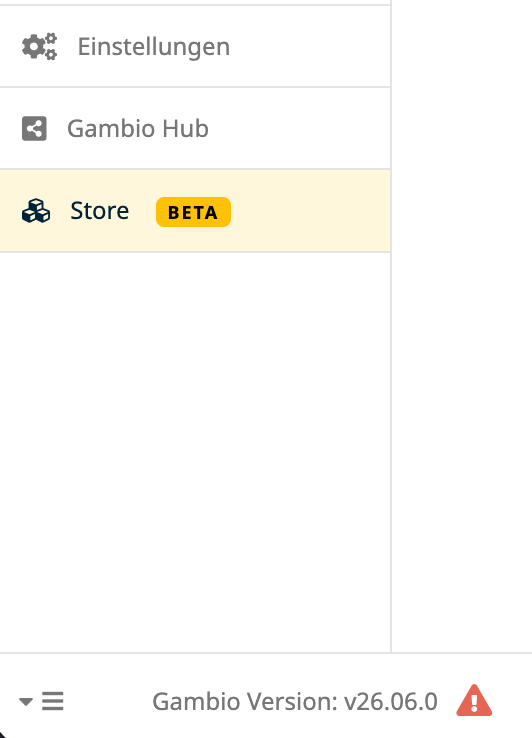
- Ein Service Pack ist ausschließlich für die unmittelbar vorherige Shopversion vorgesehen (z. B. 26.06.0 nur für 26.05.0). Die Versionsnummer deines Shops findest du im Gambio Admin unterhalb der Menüpunkte.
- Die genauen Systemvoraussetzungen (PHP, MySQL, MariaDB, PHP-Erweiterungen) der Zielversion findest du in ihren Release Notes.
- Mit Abschluss des Updates muss die .htaccess-Datei im Hauptverzeichnis des Shops aktualisiert bzw. neu hinzugefügt werden.
- Durch die Installation werden Dateien ersetzt — individuelle Anpassungen an diesen Dateien gehen verloren! Stelle vorher sicher, dass Drittanbieter-Module mit der Zielversion kompatibel sind.
- Der Shop wird während des Einspielens automatisch in den Offline-Modus gesetzt und danach wieder online geschaltet.
- Stelle vor dem Einspielen sicher, dass du im Administrationsbereich deines Shops eingeloggt bist!
Hub-Connector Aktualisierung!
Bitte stelle vor dem Update sicher, dass der aktuelle Hub-Connector installiert ist. Die aktuelle Version zum Download ist im Gambio Kundenportal unter Hub-Connector Download nach Login verfügbar.
1. Changelog
Eine Liste der im Service Pack enthaltenen Änderungen findest du in der beigefügten Datei CHANGELOG.html sowie in den Release Notes.
2. Datensicherung
Führe zunächst eine komplette Datensicherung durch — sowohl aller Dateien und Ordner des Shops als auch der Shopdatenbank. Falls der Shop nach der Installation nicht wie gewünscht funktioniert, kannst du die Datensicherung einfach wieder einspielen. Eine Anleitung findest du in der Datei DATENSICHERUNG.txt.
3. Installation
3.1 Wichtig für Windows-Nutzer
Bei Microsoft Windows kann es aufgrund der Pfadlängenbegrenzung zu Problemen beim Entpacken kommen. Entpacke alle Dateien daher in einen Ordner möglichst weit oben im Verzeichnisbaum, z. B. C:\Gambio.
3.2 Update des Shopsystems
Lade den gesamten Inhalt des Verzeichnisses Dateien aus dem Verzeichnis Shopsystem in das Hauptverzeichnis deines Shops auf deinem FTP-Server und überschreibe die vorhandenen Dateien.
Hinweis
Nach dem Hochladen der Dateien leitet die Shop-Domain automatisch auf den Gambio Updater weiter. Diese Weiterleitung bleibt bestehen, bis die Installation vollständig abgeschlossen ist.
3.3 Update PDFCreator (optional)
Der PDFCreator ist ein eigenständiges Modul zum Erstellen von Rechnungen, Lieferscheinen und E-Mail-Anhängen (nicht unter GPL-Lizenz). Kopiere den gesamten Inhalt des Ordners PDFCreator in den Ordner PDFCreator im Hauptverzeichnis deines Shops und überschreibe die vorhandenen Dateien.
Hinweis
Eine Aktualisierung des PDFCreators ist nur notwendig, wenn der Ordner PdfCreator Bestandteil dieses Pakets ist.
3.4 Update Filemanager
Lade den gesamten Ordner ResponsiveFilemanager (nicht nur den Inhalt) in das Hauptverzeichnis deines Shops hoch und überschreibe die vorhandenen Dateien.
3.5 Update der Shopdatenbank
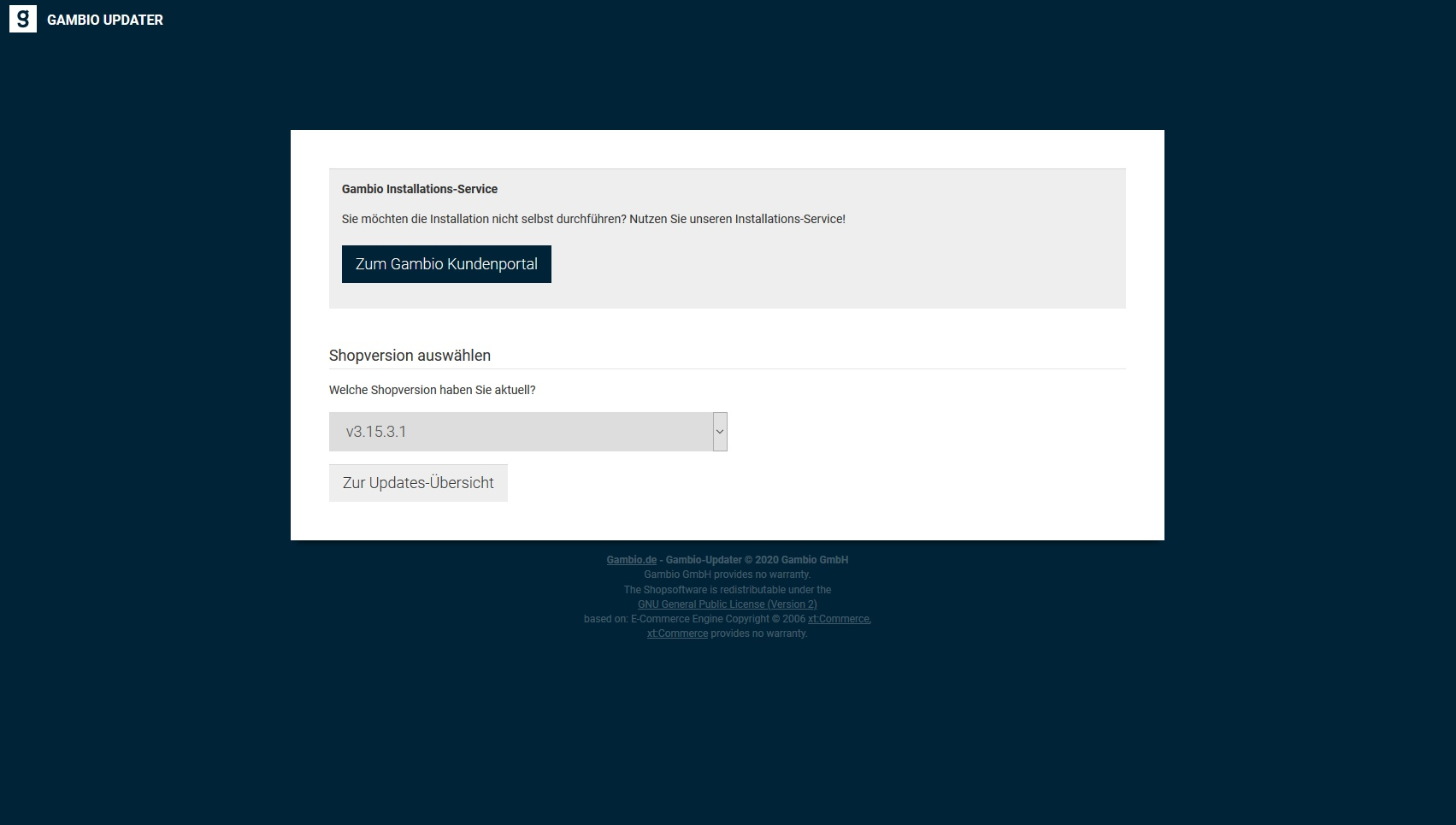
Rufe deinen Shop über https://www.example.com/gambio_updater auf (ersetze www.example.com durch die Domain deines Shops) und folge den Anweisungen des Gambio Updaters:
- Einloggen — mit deinen Admin-Daten, die du auch im Shop verwendest.
-
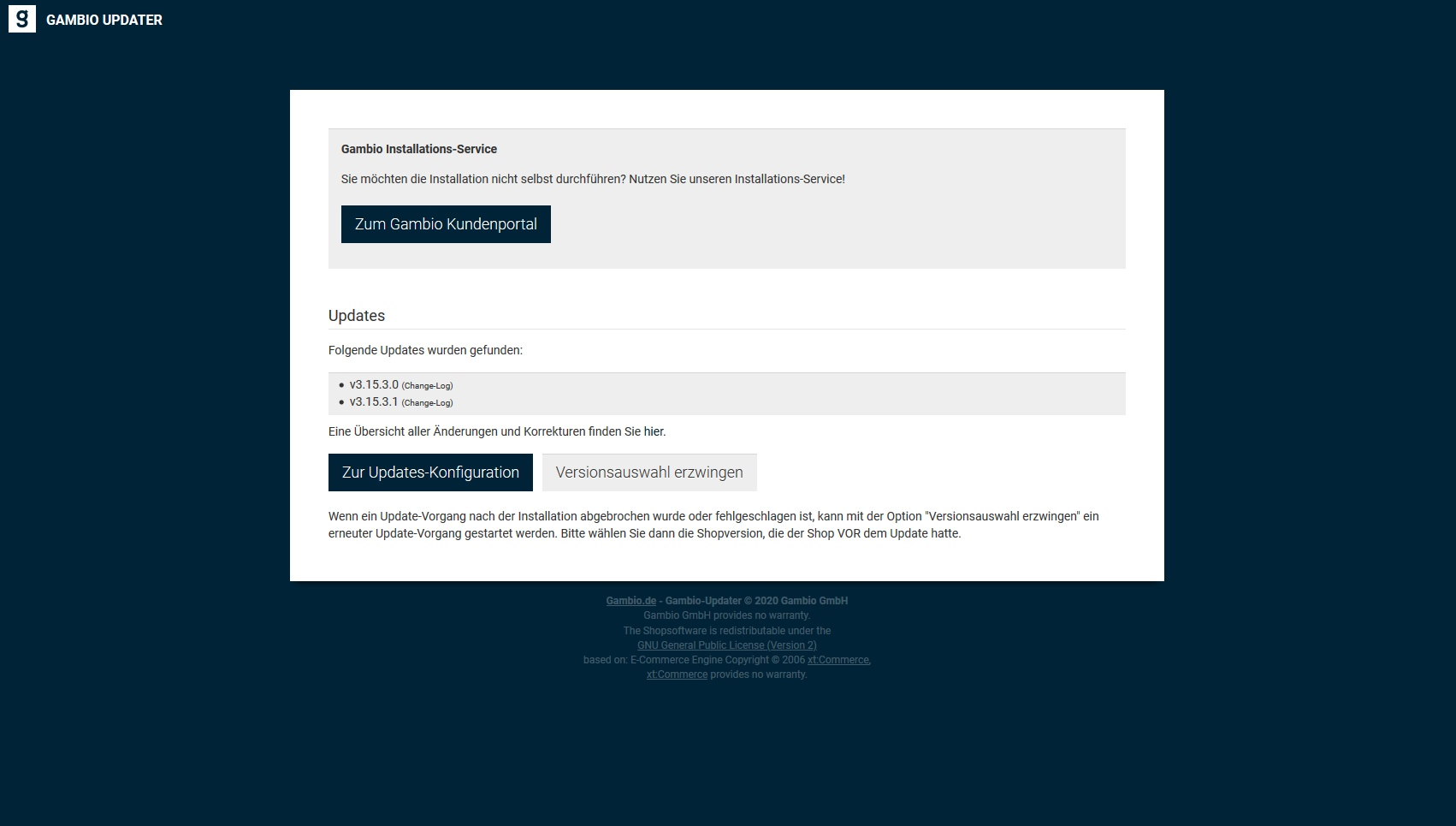
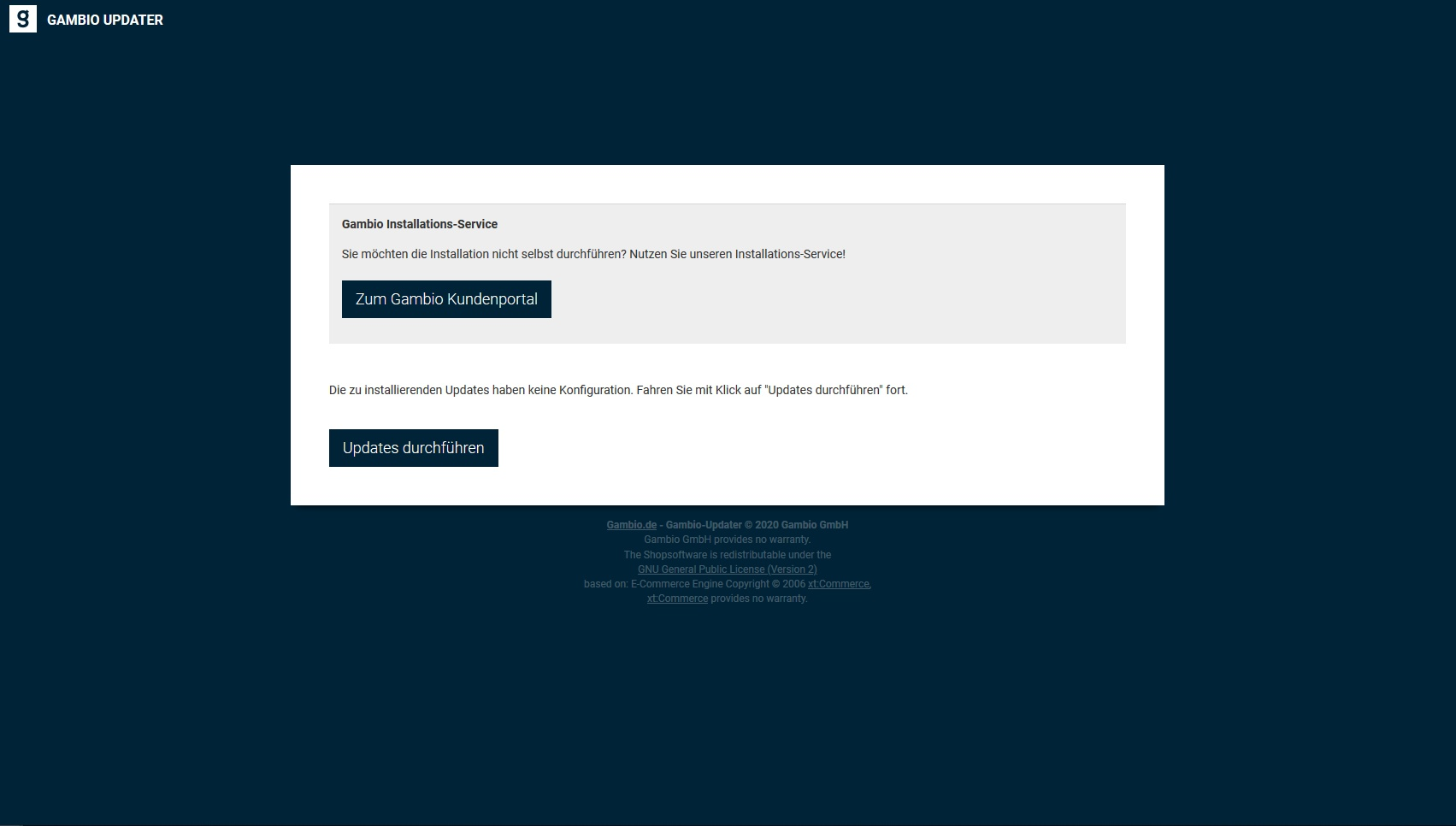
Updates bestätigen — klicke auf Zur Updates-Konfiguration, setze den Haken bei Versions-Info zur Kenntnis genommen und klicke auf Updates durchführen. Warte den Ablauf des Datenbankupdates ab.
-
Alte Dateien löschen — ggf. werden zu löschende Dateien in einer Liste angezeigt (Download der Löschliste / Dateien downloaden für eine Sicherung). Klicke Fortfahren.
- Klicke erneut auf Fortfahren — abschließend werden die Caches geleert, das kann einen Moment dauern.
-
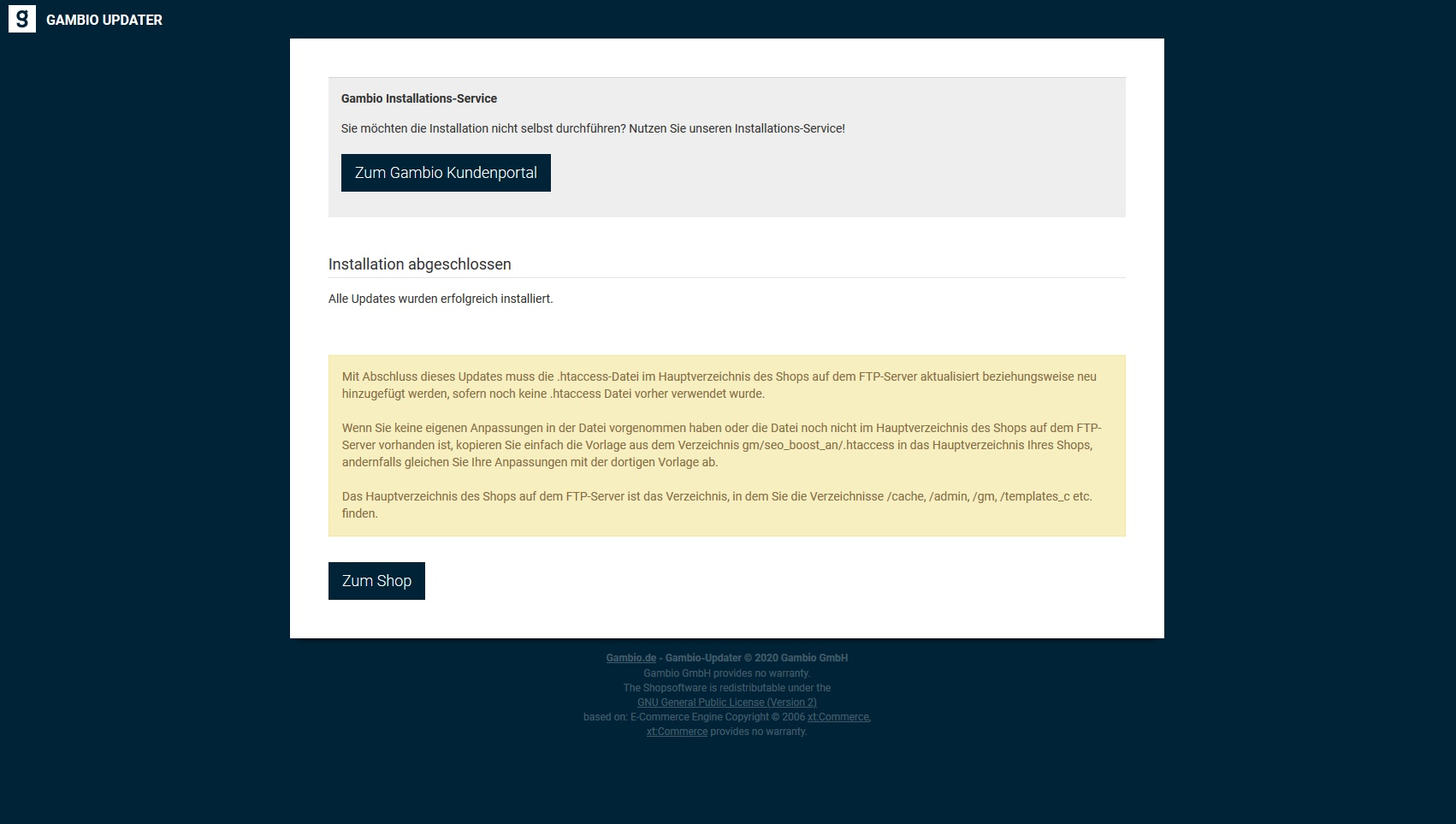
Klicke auf Zum Shop, um den Gambio Updater zu verlassen.
Achtung
Die Schaltfläche Versionsauswahl erzwingen darf nur verwendet werden, wenn ein zuvor begonnener Update-Vorgang abgebrochen worden ist und der Updater erneut aufgerufen wird.
4. robots.txt aktualisieren
Nur nötig, falls dein Shop in einem Unterverzeichnis liegt: Wähle im Adminbereich Shop Einstellungen > SEO > Robots Datei, klicke auf Download und lade die neue robots.txt per FTP in das Hauptverzeichnis der Domain (nicht in den Shop-Ordner!). Die Datei muss über www.example.com/robots.txt erreichbar sein.
5. .htaccess aktualisieren
Die .htaccess-Datei im Hauptverzeichnis des Shops muss aktualisiert bzw. neu hinzugefügt werden. Ohne eigene Anpassungen kopierst du einfach die Vorlage aus gm/seo_boost_an/.htaccess in das Hauptverzeichnis; andernfalls gleiche deine Anpassungen mit der Vorlage ab.
Achtung
Wenn du zuvor Änderungen an einer bestehenden .htaccess-Datei vorgenommen hast, müssen diese erneut eingebunden werden.
6. Browser-Cache leeren
Nach der Installation kann es zu Darstellungsfehlern kommen, da alte Inhalte aus dem Browser-Cache geladen werden. Leere daher den Cache deines Browsers (meist Ctrl+Shift+R).
Weiße Seite im Admin?
Es kann vorkommen, dass statt des Gambio Admins nur eine weiße Seite angezeigt wird. Leere in diesem Fall den Browser-Cache.