Widerrufe¶
Verwalten der Widerrufe im Gambio Admin¶
Unter Bestellungen > Widerrufe werden die eingegangenen Widerrufe nach Datum absteigend sortiert aufgelistet. Über einen Klick auf die Schaltfläche Bearbeiten lassen sich die Details zum ausgewählten Widerruf anzeigen.
Die Bestellnummer kann über das zugehörige Eingabefeld geändert werden. Über die Schaltflächen Kunde aufrufen (bei Gast-Kunden nicht vorhanden) und Bestelldetails öffnen gelangst du direkt zur zugehörigen Kunden- bzw. Bestellungs-Detailseite. Neben den Kundendaten, Bestelldaten und dem eigentlichen Widerrufstext wird im unteren Bereich der Seite angezeigt, ob der Widerruf durch den Kunden oder den Administrator erzeugt wurde. Mit Klick auf Zurück gelangst du zurück zur Widerrufsübersicht. Mit Klick auf Löschen kann der gewählte Widerruf entfernt werden. Dies wird mit einer Sicherheitsabfrage bestätigt.
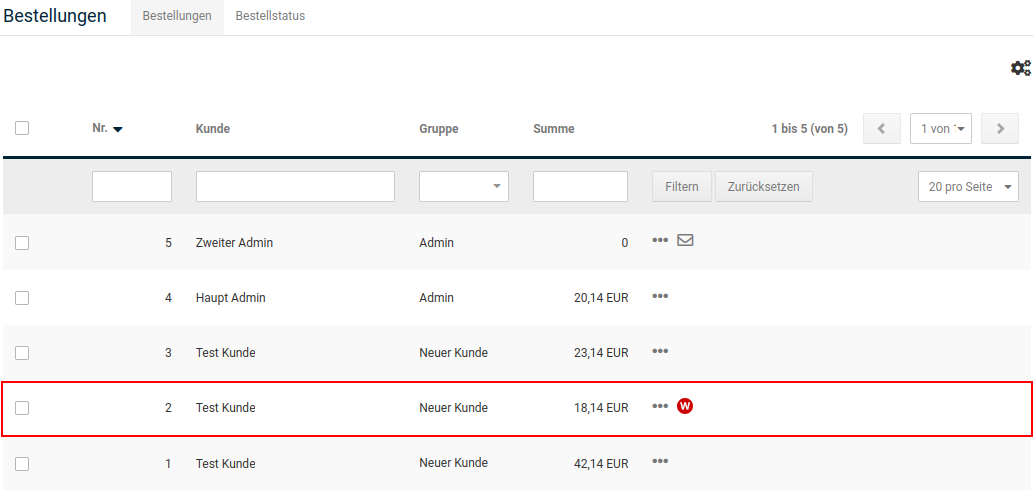
Der Menüpunkt Bestellungen > Bestellungen enthält eine Anzeige neben der Spalte Status. Das dort eingeblendete Icon gibt an, dass für diese Bestellung ein Widerruf vorliegt. Mehrere eingegangene Widerrufe werden durch mehrere, aufeinanderfolgende Icons angezeigt. Mit einem Klick auf das rote Icon gelangst du direkt zum jeweiligen Widerruf. Die zugehörige ID wird als Tooltip angezeigt, wenn der Mauszeiger über dem Symbol platziert wird.
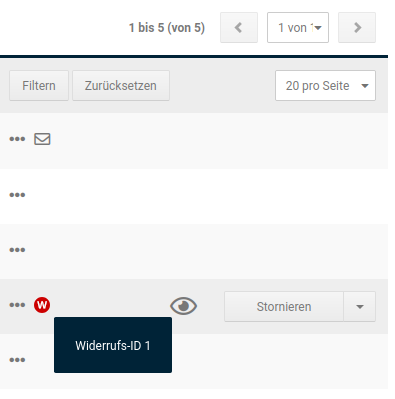
Zudem kann sowohl aus der Bestellübersicht als auch aus der Bestelldetailansicht zu der gewählten Bestellung ein Widerruf durch den Administrator erstellt werden. Es öffnet sich das vorausgefüllte Online-Widerrufsformular in einem neuen Tab bzw. neuem Fenster (je nach Browser-Einstellung).
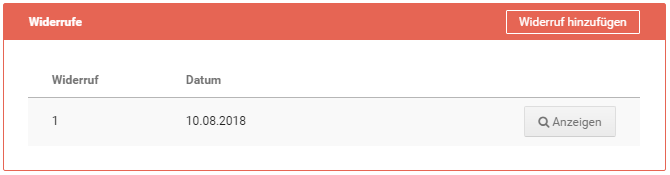
In den Bestelldetails werden die zu dieser Bestellung eingegangenen bzw. angelegten Widerrufe angezeigt. Die Auflistung erfolgt unter Angabe der ID und dem Datum des Widerrufs. Mit Klick auf Anzeigen wird der entsprechende Widerruf aufgerufen.
Hat der Kunde bei einem Download oder einer Dienstleistung auf sein Widerrufsrecht verzichtet, wird unter der Widerrufsliste zudem ein neuer Bereich Widerrufsverzicht aufgeführt. Hier wird die Meldung Verzicht auf Widerrufsrecht bei Dienstleistung: JA bzw. Verzicht auf Widerrufsrecht bei Downloadartikel: JA angezeigt.
Umsetzung der Verbraucherrechterichtlinie im Frontend des Shops¶
Warenkorb¶
Es wird ein Link mit dem Hinweis Hier finden Sie Informationen zu Versand- & Zahlungsbedingungen. oberhalb der Schaltfläche Weiter einkaufen angezeigt.
Bestellvorgang¶
Unter dem Punkt Widerrufsrecht im Bereich Zahlungsinformationen werden die Inhalte Widerrufsrecht 1 bis Widerrufsrecht 4 (je nach dem, ob sichtbar geschaltet oder nicht) angezeigt. Zudem hat der Kunde, bei Download-Artikeln und Dienstleistungen, die Möglichkeit der Ausführung des Vertrags vor Ablauf des Widerrufsrechts zuzustimmen. Dies kann durch Anhaken der Box mit dem Text
Ich bin einverstanden und möchte vor dem Ende der Widerrufsfrist sofort mit dem Download beginnen...
bzw.
Ich bin einverstanden und verlange ausdrücklich, dass Sie vor Ende der Widerrufsfrist mit der Ausführung der beauftragten Dienstleistung beginnen...
bestätigt werden.
Hinweis
Das Setzen dieses Hakens kann für Download-Artikel und Dienstleistungen durch den Shop-Betreiber als Pflichtfeld festgelegt werden. Die entsprechenden Einstellungen findest du unter Einstellungen / Rechtliches. Siehe Rechtliche Einstellungen.
Über den Link (Als PDF downloaden) hat der Kunde die Möglichkeit sowohl die Allgemeinen Geschäftsbedingungen als auch das Widerrufsrecht als PDF-Datei herunterzuladen.
Bestellinformationen¶
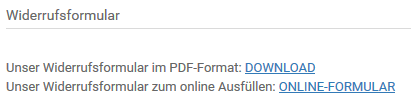
Wenn unter Einstellungen / Rechtliches die Einstellungen gesetzt sind, wird in den Bestellinformationen unter Ihr Konto der entsprechende Verweis auf das Widerrufsformular angezeigt. Dies kann wahlweise im PDF-Format und/oder als Online-Formular erfolgen.
Zudem wird dem Kunden bei einem Verzicht auf das Widerrufsrecht, wie es bei einem Download oder einer Dienstleistung der Fall sein kann, der zugehörige Bestätigungstext unterhalb des Bereichs Artikel angezeigt.
Bestellbestätigung¶
Die Bestellbestätigungs-E-Mail enthält mit der Einrichtung der Verbraucherrechterichtlinie nun standardmäßig AGB und Widerrufsrecht als PDF-Anhang. Das Widerrufsformular wird ebenfalls mitgesendet, wenn unter Einstellungen / Rechtliches die Einstellung_ PDF-Formular anbieten_ gesetzt ist. Zudem werden identische Verweise auf das Widerrufsformular aufgeführt, wie bereits in den Bestellinformationen unter Ihr Konto, wenn die entsprechenden Haken gesetzt sind.
Online-Widerrufsformular¶
Hinweis
Der Verweis auf das Online-Widerrufsformular wird unter Einstellungen / Rechtliches eingestellt. Setze hierzu die Einstellung bei Webformular anbieten im Bereich Widerrufsrecht.
Das Online-Widerrufsformular kann sowohl über den allgemeinen Content Widerrufsrecht & Muster-Widerrufsformular (siehe Box Mehr über... im Footer) als auch aus den Bestellungen unter Ihr Konto aufgerufen werden (siehe Bestellinformationen). Erfolgt der Aufruf aus der betroffenen Bestellung selbst, ist das Online-Formular bereits weitestgehend vorausgefüllt. Generell werden Pflichtfelder mit einem Sternchen * gekennzeichnet. Diese Funktion ist bei Gast- Kunden eingeschränkt.
Das Formular enthält standardmäßig die unter Einstellungen / Shop / Shopbetreiber eingetragenen Kontaktinformationen als Adressat, sowie im Bereich Widerruf ein Texteingabefeld, das mit einem Standardtext belegt ist:
Hiermit widerrufe(n) ich/wir den von mir/uns abgeschlossenen Vertrag über den Kauf der folgenden Waren / die Erbringung der folgenden Dienstleistung:
Unterhalb des Textfeldes wird ein Hinweis aufgeführt, nach dem Unzutreffendes zu streichen und der Inhalt entsprechend zu ergänzen ist.
Ein weiteres Eingabefeld dient zum Festlegen des Datums, an dem die Bestellung erfolgt ist, bzw. erhalten wurde. Ein Klick in das Eingabefeld öffnet einen Kalender, über den das Datum ausgewählt und automatisch in das Feld eingefügt werden kann. Zudem kann über einen Radio-Button zwischen Bestellt am und Erhalten am ausgewählt werden.
Anschließend folgen Felder für Name, Anschrift und E-Mail-Adresse des Verbrauchers. Schlussendlich besteht ein weiteres Pflichtfeld mit Kalenderfunktion für das Widerrufsdatum. Dieses Feld ist in keinem Fall vorausgefüllt.
Mit Klick auf die Schaltlfäche Widerruf erklären wird das Formular abgeschickt. Der Kunde erhält eine automatische Bestätigungs-E-Mail.
Widerrufsbestätigung¶
Die Bestätigungsmail wird automatisch an den Kunden versandt. Sie enthält, mit Ausnahme der E-Mail-Adresse des Kunden, alle Informationen, die Bestandteil des Online-Widerrufsformulars sind.
Der Mail-Versand erfolgt nach Klick auf die Schaltlfäche Widerruf erklären im Online-Formular. Dies ist sowohl der Fall, wenn der Widerruf durch den Kunden als auch durch den Administrator erstellt wird.
Widerrufs-Button im Footer einrichten¶
Zur Einhaltung von § 356a BGB kann ein rechtlich konformer Abschnitt Widerrufsrecht in die Shop-Fußzeile eingefügt werden. Der Abschnitt enthält einen gestalteten Button mit Link zum Widerrufsformular sowie einen Text-Link zur Seite mit der Widerrufsbelehrung.
Welche Option gilt für dich?¶
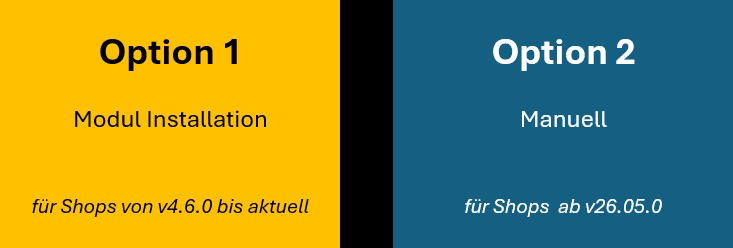
Es gibt zwei Wege, den Widerrufs-Button hinzuzufügen:
- Option 1 – Modul-Installation: für Shops von v4.6.0 bis aktuell. Der Button wird über das Modul Widerruf-Button im Footer hinzugefügt, ohne dass Fußzeileninhalte oder Theme-Stile manuell bearbeitet werden müssen.
- Option 2 – Manuelle Einrichtung: für Shops ab v26.05.0. Der Button wird über eine Anpassung der Vorlage eingefügt.
Option 1 – Modul „Widerruf-Button im Footer“ installieren¶
Der Widerrufs-Button kann durch Herunterladen und Installieren des Moduls Widerruf-Button im Footer aus dem Store hinzugefügt werden. Nach der Installation fügt das Modul den Button hinzu, ohne dass eine manuelle Bearbeitung der Fußzeileninhalte oder Theme-Stile erforderlich ist.
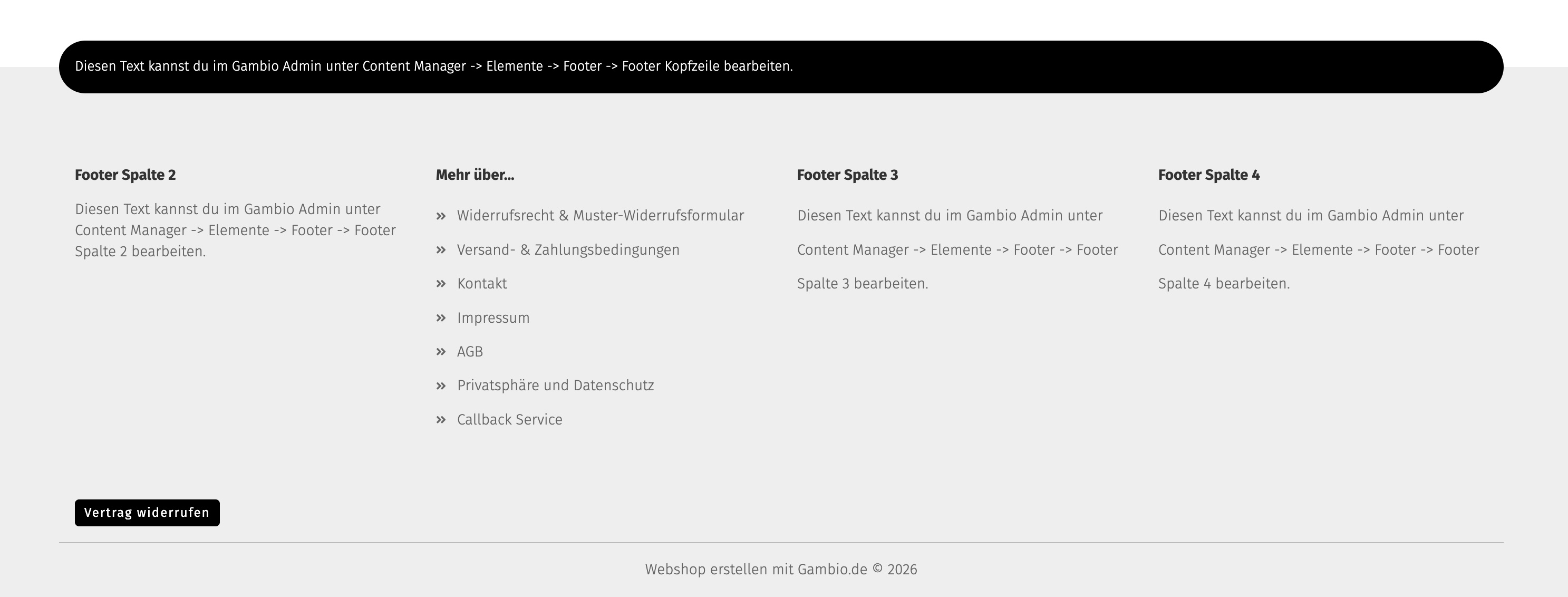
Sobald das Modul installiert ist, kann das Erscheinungsbild in den Moduleinstellungen angepasst werden:
- Status – aktiviert bzw. deaktiviert den Button.
- Abstand unten – legt den Abstand des Buttons zum unteren Rand fest.
- Position – positioniert den Button links oder rechts im Footer.
- Eigene Button-CSS-Klasse – ändert das Button-Design per CSS-Klasse (z. B.
btn-primary,btn-secondary,btn-success,btn-danger,btn-warning,btn-info). Mehrere Klassen können durch Leerzeichen getrennt angegeben werden.
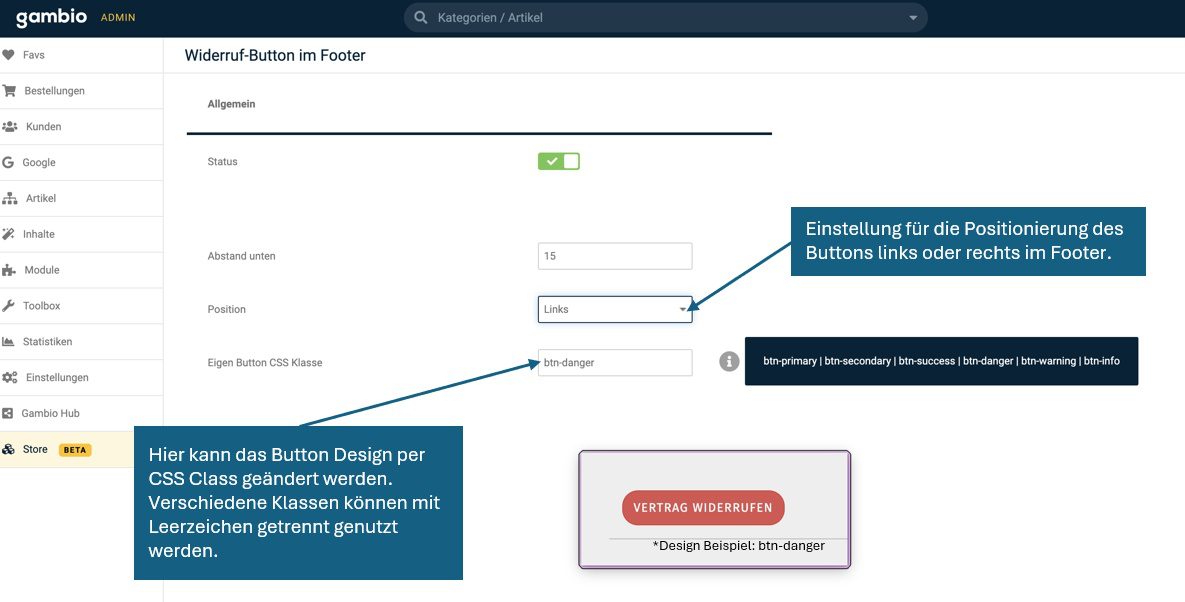
Option 2 – Manuelle Einrichtung (ab Shop-Version 26.05.0)¶
Wenn du Shop-Version 26.05.0 oder neuer verwendest, kannst du den folgenden Anweisungen folgen, um die notwendigen Änderungen an deiner Vorlage vorzunehmen.
Nach Abschluss der untenstehenden Schritte zeigt Spalte 4 im Footer den Abschnitt Widerrufsrecht mit einem gestalteten Button und einem Text-Link.
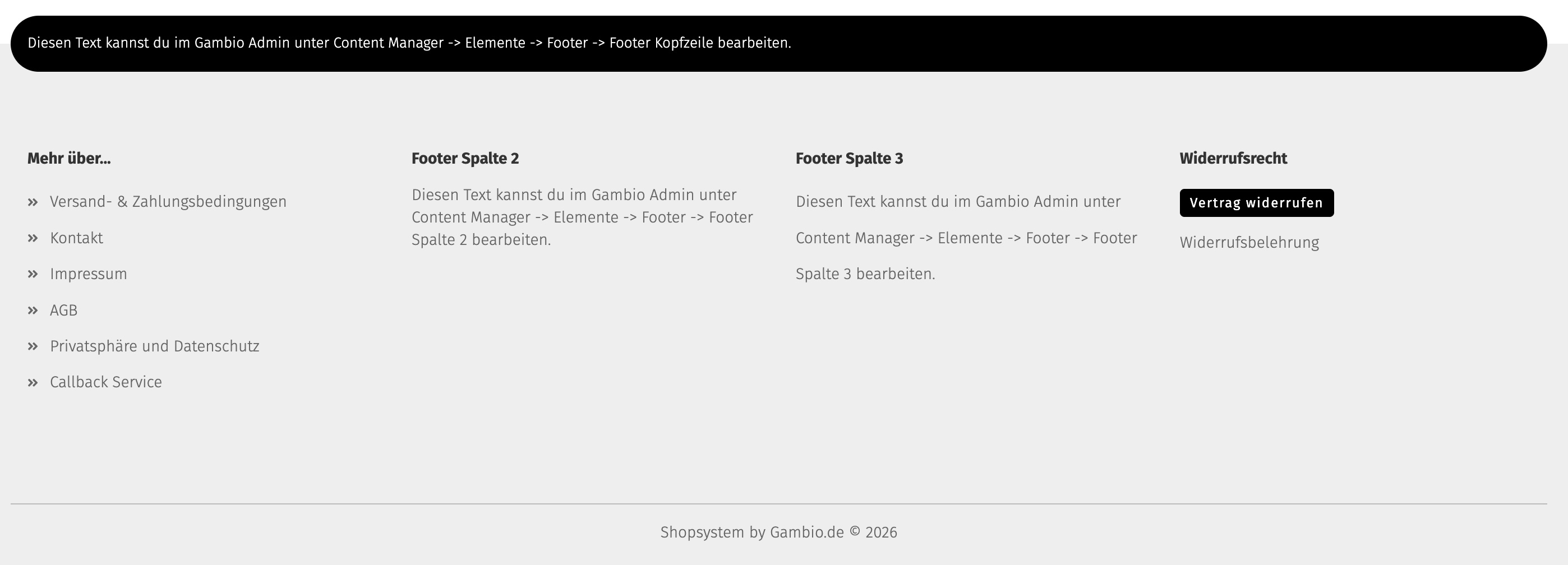
Es stehen zwei Methoden zur Verfügung: Methode 1 über den Content Manager und Methode 2 über Content Zones (StyleEdit).
Methode 1 – über den Content Manager¶
Diese Methode fügt den Button durch Bearbeitung des Footer-Spalten-Elements im Content Manager hinzu.
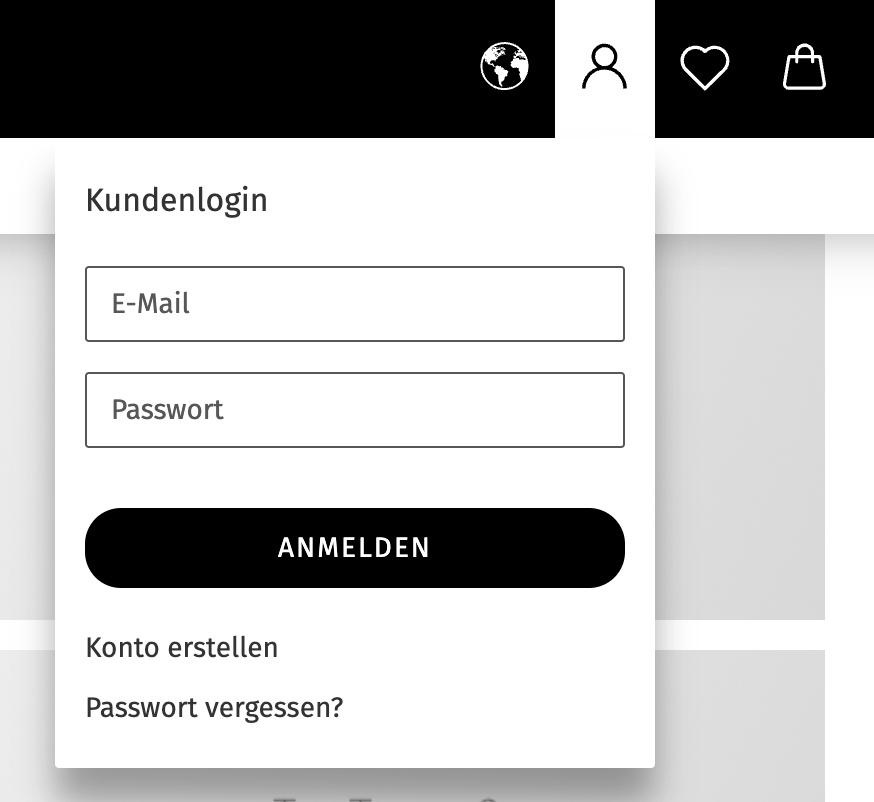
Schritt 1 – Als Admin anmelden. Öffne den Shop und melde dich mit einem Administratorkonto an.
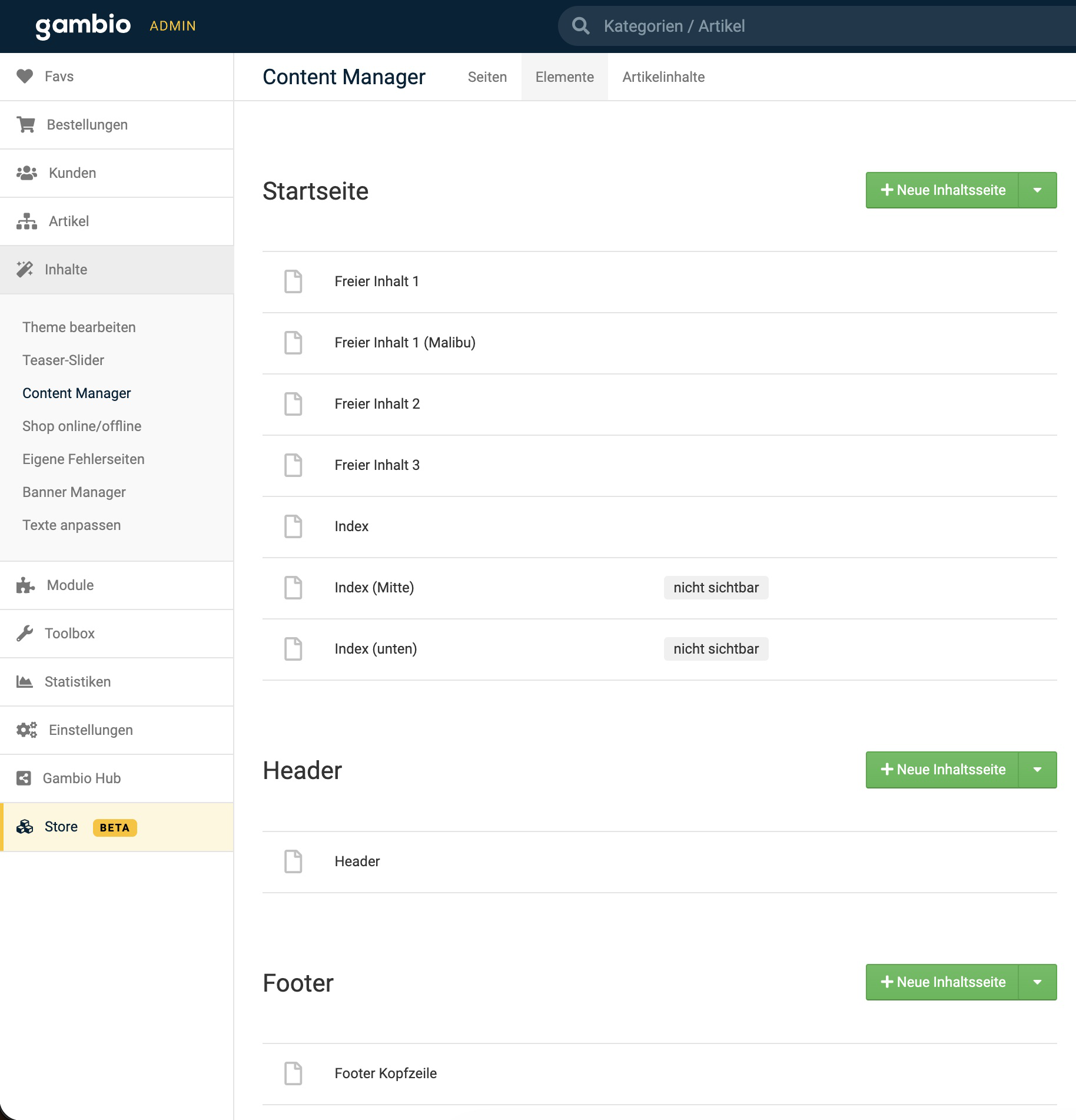
Schritt 2 – Content Manager öffnen. Navigiere im Adminbereich zu Inhalte > Content Manager und öffne den Tab Elemente.
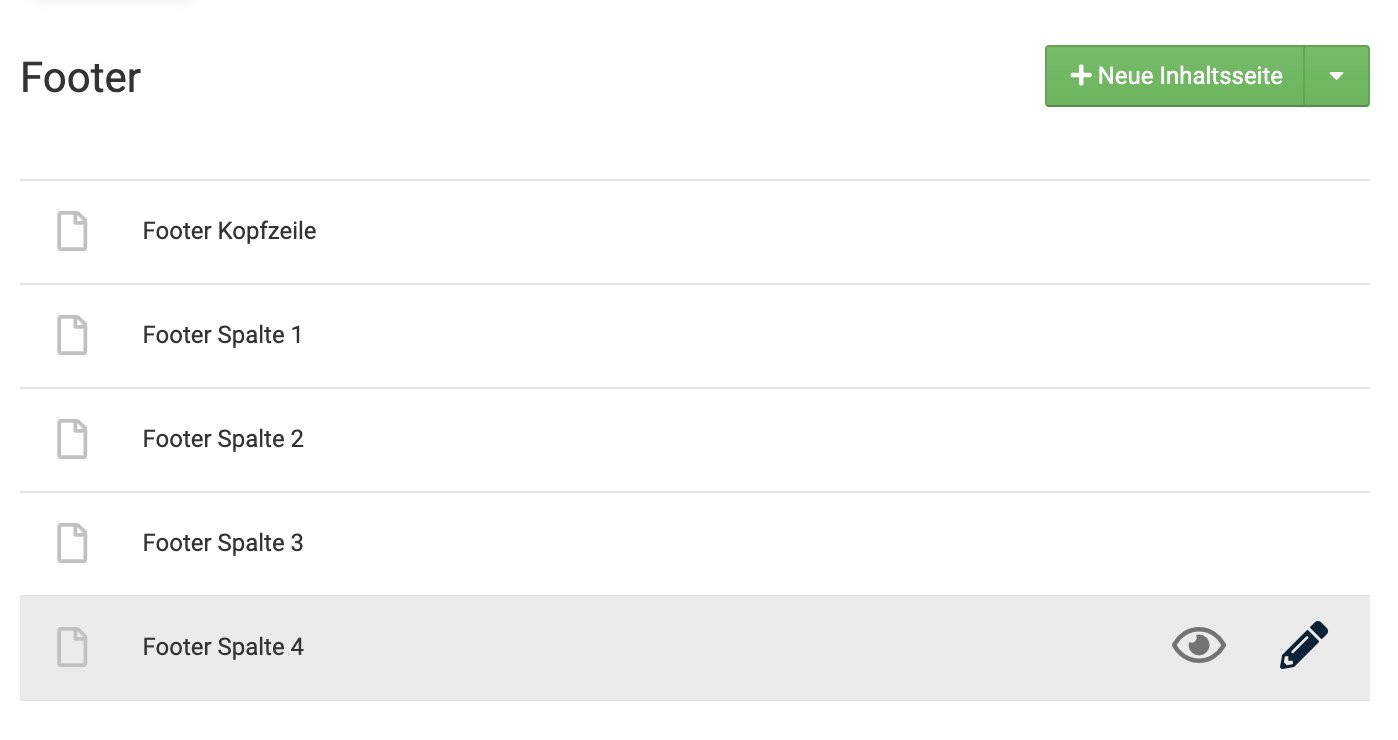
Schritt 3 – Footer-Spalte 4 bearbeiten. Scrolle zum Footer-Abschnitt, fahre mit der Maus über Footer-Spalte 4 und klicke auf das Bearbeiten-(Bleistift-)Symbol.
Schritt 4 – Labels und Inhalte für jede Sprache aktualisieren. Setze die Überschrift auf Widerrufsrecht und stelle sicher, dass Sichtbar aktiviert ist. Wiederhole dies für jeden Sprach-Tab (z. B. Deutsch und Englisch).
Schritt 5 – HTML-Snippet einfügen. Wechsle im Inhaltseditor in den HTML-Modus und füge den folgenden Ausschnitt in das Content-Feld ein:
<ul class="footer-withdrawal">
    <li><a class="btn btn-withdrawal" href="withdrawal.php">Vertrag widerrufen</a></li>
    <li><a href="shop_content.php?coID=3889895">Widerrufsbelehrung</a></li>
</ul>
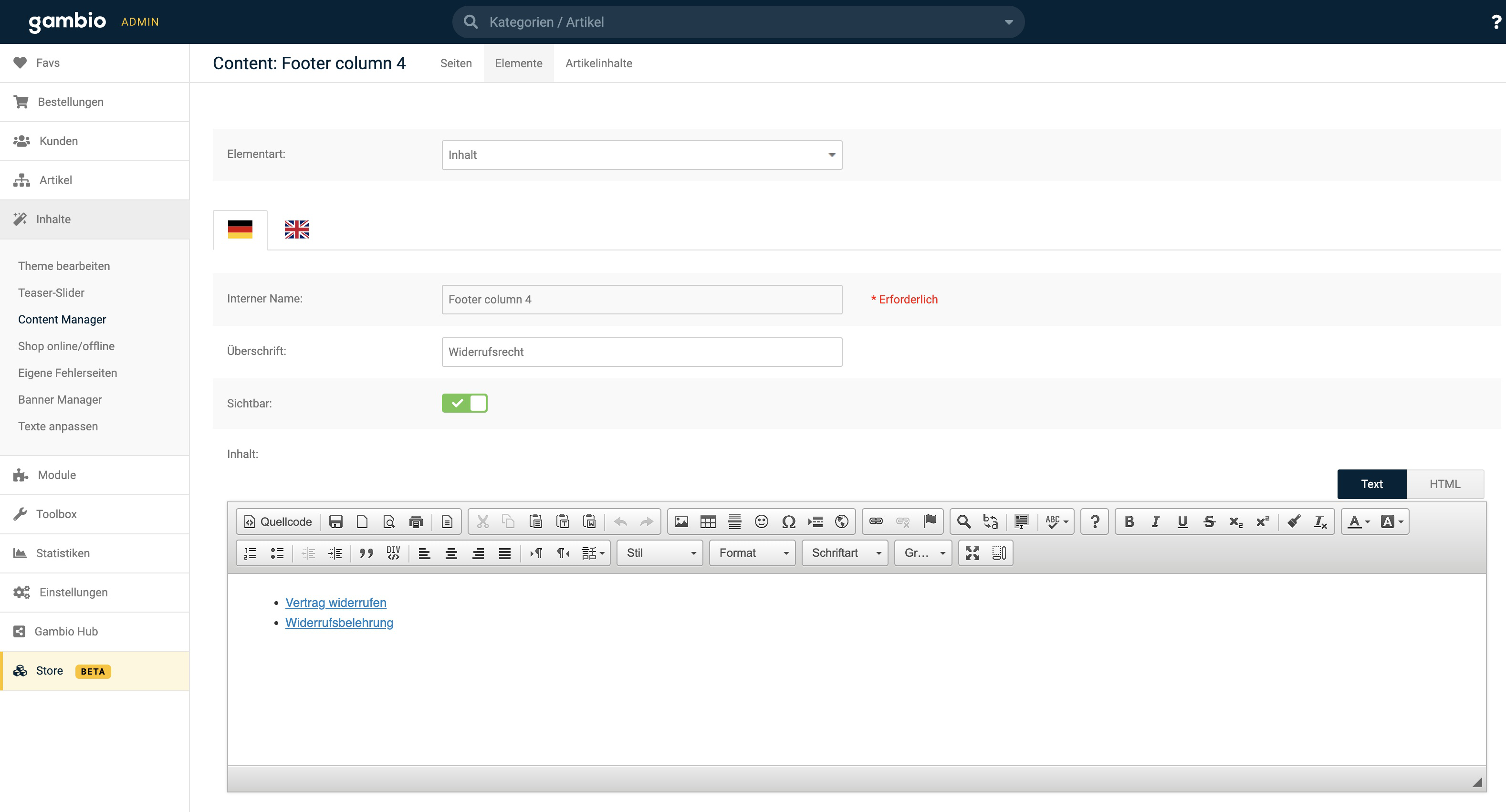
Hinweis
Passe den coID-Wert (im Beispiel 3889895) so an, dass er mit der Inhaltsseiten-ID der Widerrufsrecht-Seite in deinem eigenen Shop übereinstimmt.
Schritt 6 – Element speichern. Klicke auf Aktualisieren, um die Änderungen zu speichern.
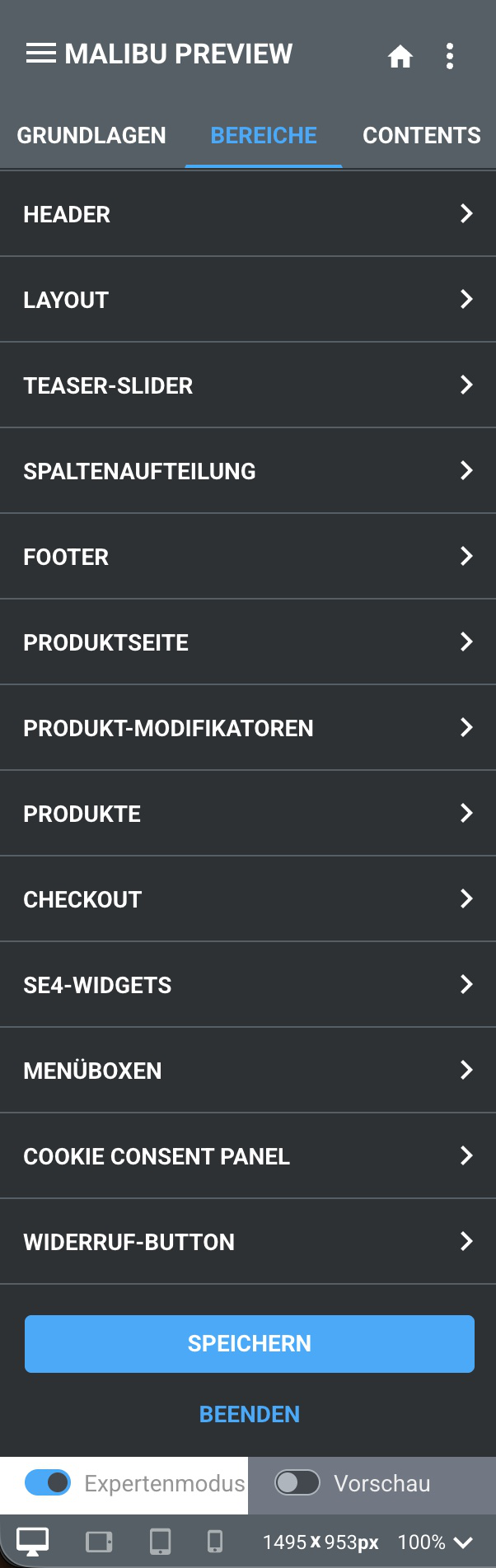
Button-Styling im Theme-Editor. Das Button-Styling kann direkt im Theme-Editor angepasst werden, ohne CSS schreiben zu müssen. Gehe zu Inhalte > Theme bearbeiten > Bereiche (stelle sicher, dass der Expertenmodus aktiviert ist) und öffne das Panel WIDERRUF-BUTTON.
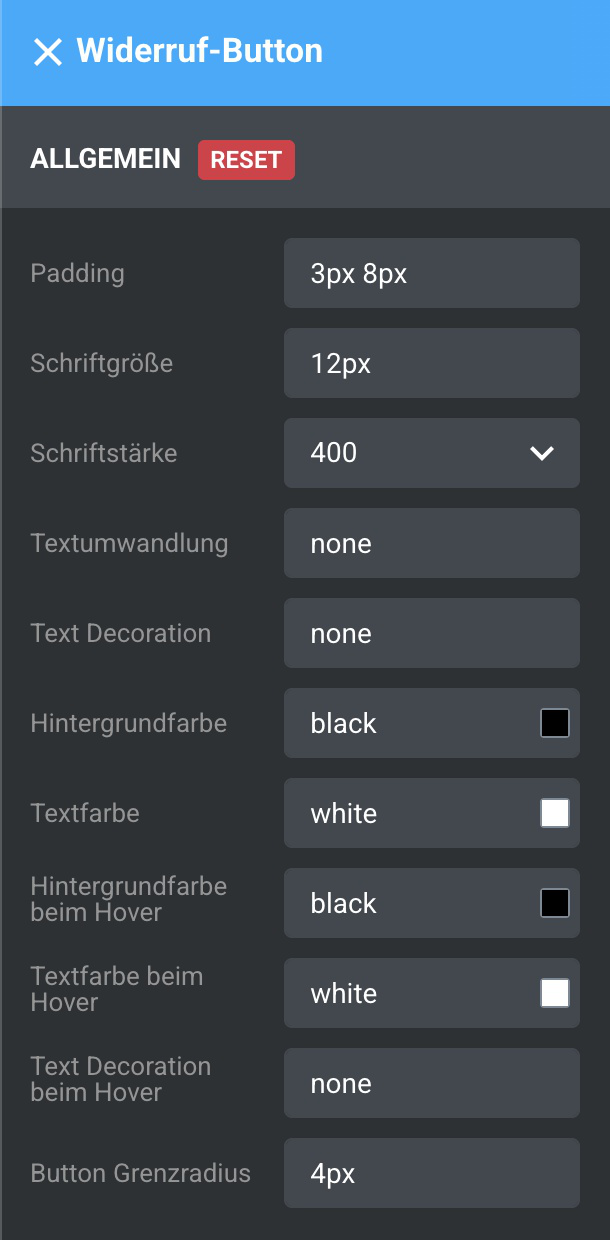
Nutze die verfügbaren Optionen, um den Button zu gestalten – Innenabstand (Padding), Schriftgröße, Schriftstärke, Textumwandlung, Text Decoration, Hintergrund- und Textfarben (inkl. Hover-Zustände), Text Decoration beim Hover und den Button-Grenzradius. Passe diese an das Design deines Shops an.
Hinweis
Wenn du Styling brauchst, das über das Panel hinausgeht, kannst du benutzerdefiniertes CSS über das Theme-Menü SCSS/CSS bearbeiten hinzufügen. Verwende dazu die Klasse .btn.btn-withdrawal.
Methode 2 – über Content Zones (StyleEdit)¶
Diese Methode fügt den Widerrufs-Button direkt im Fußzeilen-Layout über Content Zones in StyleEdit ein.
Schritt 1 – Als Admin anmelden. Öffne den Shop und melde dich mit einem Administratorkonto an.
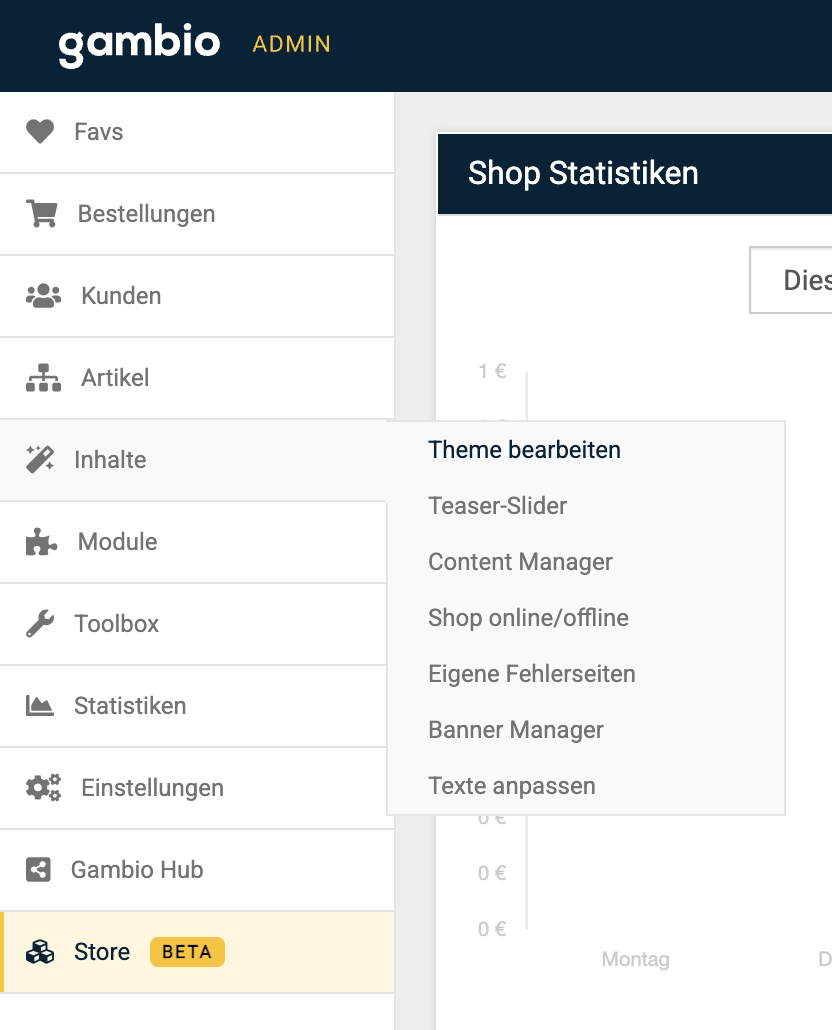
Schritt 2 – Theme öffnen (StyleEdit). Gehe im Admin-Panel zu Inhalte > Theme bearbeiten, um StyleEdit zu starten.
Schritt 3 – Footer-Variante auf „Individuell“ stellen. Navigiere zu Bereiche > Footer > Varianten und wähle die Variante Individuell aus.
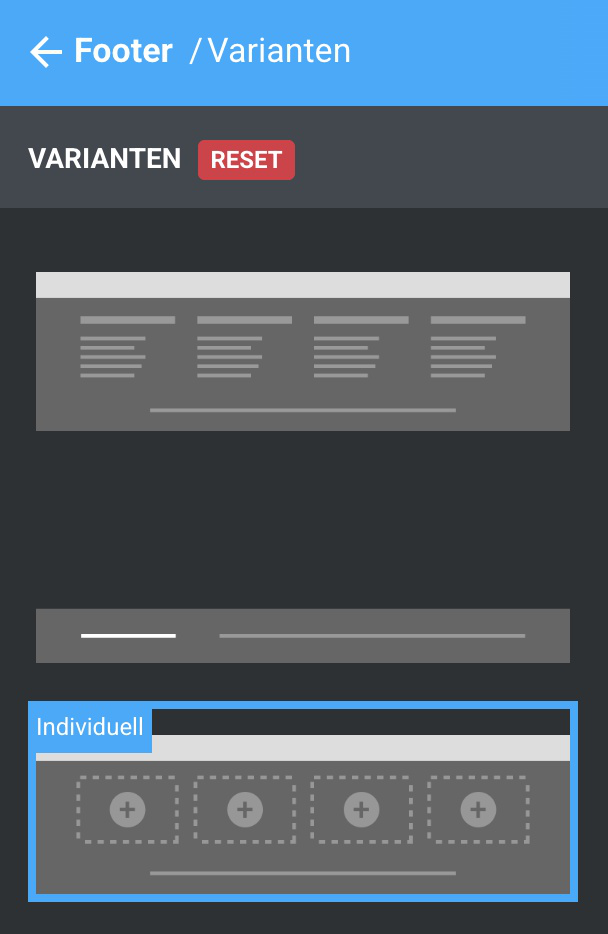
Schritt 4 – Warten, bis der neue Footer geladen ist. Der Footer lädt mit bearbeitbaren Content Zones neu, wobei für jede Spalte ein HTML-Widget angezeigt wird.
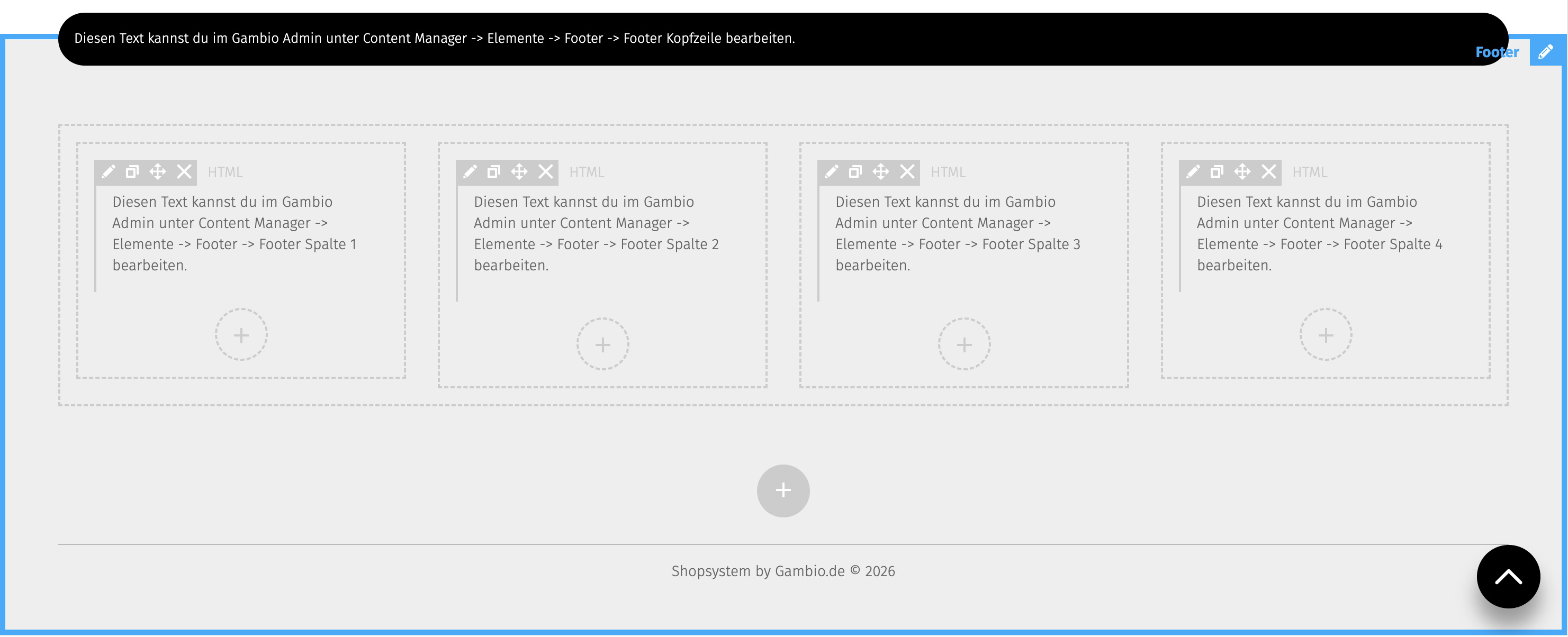
Schritt 5 – HTML-Widget für Footer-Spalte 4 bearbeiten. Klicke im HTML-Widget für Spalte 4 auf das Bearbeiten-(Bleistift-)Symbol.
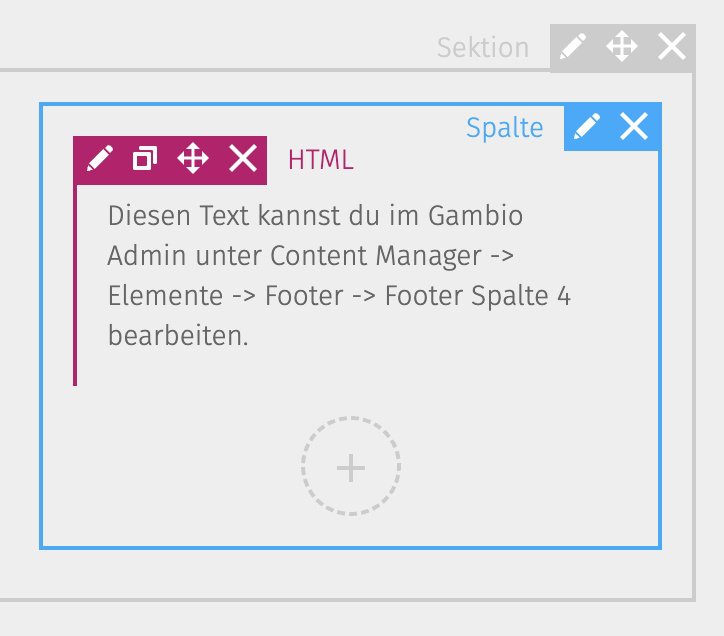
Schritt 6 – Snippet für jede Sprache einfügen. Füge das Snippet in das Widget ein und verwende die richtigen Labels für jede Sprache. Für Deutsch:
<ul class="footer-withdrawal">
    <li><a class="btn btn-withdrawal" href="withdrawal.php">Vertrag widerrufen</a></li>
    <li><a href="shop_content.php?coID=3889895">Widerrufsbelehrung</a></li>
</ul>
Schritt 7 – Speichern. Klicke auf Speichern. Die Änderungen werden veröffentlicht und können auf der Live-Seite überprüft werden.
Hinweis
Halte die Labels sprachkonform (Deutsch: Vertrag widerrufen / Widerrufsbelehrung – English: Withdraw from contract / Right of withdrawal) und passe die coID auf die Widerrufsrecht-Seite deines Shops an.