Testshop einrichten
Ein Testshop ist eine Kopie deines Live-Shops, die getrennt vom echten Shopbetrieb läuft. Darin kannst du Updates, neue Module, Theme-Anpassungen oder geänderte Einstellungen ausprobieren, ohne dass deine Kunden etwas davon merken. Erst wenn im Testshop alles funktioniert, übernimmst du die Änderung in deinen Live-Shop.
Diese Anleitung richtet sich an Betreiber selbstgehosteter Shops. Bei Cloud-Shops (gambiocloud.com) ist das Einrichten eines eigenen Testshops nicht vorgesehen.
Hinweis
Für einen Testshop brauchst du keine weitere Supportlizenz. Voraussetzung ist, dass es sich eindeutig um einen Testshop handelt, zum Beispiel um eine Kopie deines Live-Shops. Ein Testshop bekommt keinen eigenen Shop-Key und wird im Rahmen des Supports voll unterstützt. Wie du ihn im Gambio Kundenportal hinterlegst, erfährst du in Schritt 8.
Überblick
Das Einrichten dauert je nach Größe deines Shops etwa ein bis drei Stunden. Du gehst in diesen Schritten vor:
- Subdomain und leere Datenbank für den Testshop anlegen
- Dateien des Live-Shops in das Testverzeichnis kopieren
- Datenbank des Live-Shops kopieren und in der Kopie Shop-Key und Hub-Verbindung entfernen
- Konfigurationsdateien des Testshops anpassen
- Testshop vor fremden Zugriffen schützen
- Cache leeren und im Testshop anmelden
- Testshop vom Live-Betrieb trennen (Shop-Key, E-Mails, Aufgaben, Schnittstellen)
- Testshop im Gambio Kundenportal hinterlegen
- Testshop prüfen
Achtung
Arbeite in den Schritten 4 bis 9 ausschließlich im Testshop. Prüfe vor jeder Änderung in der Adresszeile deines Browsers oder im FTP-Programm, ob du wirklich im Testshop bist. Eine Verwechslung kann deinen Live-Shop beschädigen.
Was du brauchst
- Zugang zum Kundenmenü deines Hosting-Anbieters (zum Anlegen von Subdomain, Datenbank und Verzeichnisschutz)
- FTP- oder SFTP-Zugang zu deinem Webspace und ein FTP-Programm, zum Beispiel FileZilla
- Zugang zu phpMyAdmin oder einem vergleichbaren Datenbank-Werkzeug deines Hosting-Anbieters
- Die Zugangsdaten deines Live-Shops für den Gambio Admin und das Gambio Kundenportal
- Freien Speicherplatz in etwa der Größe deines Live-Shops (Dateien und Datenbank)
- Einen einfachen Texteditor, zum Beispiel Notepad++ oder Visual Studio Code (kein Word)
Hinweis
Richte den Testshop möglichst beim selben Hosting-Anbieter und mit derselben PHP-Version wie deinen Live-Shop ein. Nur dann verhält sich der Testshop wie das Original. Die unterstützten PHP- und MySQL-Versionen findest du in den Release Notes deiner Shopversion auf developers.gambio.de.
Schritt 1: Subdomain und Datenbank anlegen
Lege im Kundenmenü deines Hosting-Anbieters Folgendes an:
- Eine Subdomain für den Testshop, zum Beispiel test.dein-shop.de, mit einem eigenen, leeren Verzeichnis, zum Beispiel /testshop
- Ein SSL-Zertifikat für die Subdomain (bei den meisten Anbietern kostenlos per Let's Encrypt)
- Eine neue, leere Datenbank mit eigenem Datenbank-Benutzer
Notiere dir die Zugangsdaten der neuen Datenbank. Du brauchst sie in Schritt 4:
| Angabe | Beispiel |
|---|---|
| Datenbank-Server | localhost |
| Datenbankname | meinshop_test |
| Datenbank-Benutzer | meinshop_test_user |
| Passwort | ein sicheres, neues Passwort |
Achtung
Verwende für den Testshop niemals die Datenbank deines Live-Shops. Sonst greifen beide Shops auf dieselben Daten zu, und jede Änderung im Testshop landet sofort im Live-Shop.
Hinweis
Du kannst den Testshop statt auf einer Subdomain auch in einem Unterverzeichnis anlegen, zum Beispiel www.dein-shop.de/testshop. Die Datei .htaccess erkennt das Verzeichnis selbst, du musst dort nichts anpassen.
Schritt 2: Dateien kopieren
Kopiere alle Dateien und Verzeichnisse deines Live-Shops in das Verzeichnis des Testshops. Dein Live-Shop kann dabei online bleiben.
Mit dem Dateimanager deines Hosting-Anbieters (schnellste Variante): Viele Anbieter können ganze Verzeichnisse direkt auf dem Server kopieren. Kopiere den Inhalt des Shopverzeichnisses in das Testverzeichnis.
Mit einem FTP-Programm:
- Verbinde dich mit deinem FTP-Server
- Aktiviere die Anzeige versteckter Dateien. In FileZilla findest du die Option unter Server > Anzeige versteckter Dateien erzwingen. Nur so werden auch Dateien wie .htaccess kopiert
- Lade den kompletten Inhalt des Shopverzeichnisses auf deinen Computer herunter
- Lade alles in das Verzeichnis des Testshops hoch
Das kann je nach Anzahl der Artikelbilder einige Zeit dauern. Kopiere auch das Verzeichnis cache mit. Die zwischengespeicherten Dateien darin löschst du im Testshop später in Schritt 3.
Wenn das Kopieren des Cache zu lange dauert, kannst du die zwischengespeicherten Dateien weglassen. Diese Struktur muss im Testshop aber vorhanden sein:
- Das Verzeichnis cache mit den Dateien .htaccess und index.html
- Die Unterverzeichnisse cronjobs, sessions und smarty mit jeweils ihrer Datei index.html
Hinweis
Nach dem Kopieren müssen die Dateirechte stimmen. Das Verzeichnis cache und seine Unterverzeichnisse brauchen Schreibrechte (777). Die meisten FTP-Programme übernehmen die Rechte nicht automatisch. In FileZilla setzt du sie per Rechtsklick auf das Verzeichnis und Dateiberechtigungen.
Schritt 3: Datenbank kopieren
Du exportierst die Datenbank deines Live-Shops und importierst sie in die neue Testdatenbank. Dein Live-Shop bleibt dabei online und unverändert.
- Öffne phpMyAdmin und wähle in der linken Spalte die Datenbank deines Live-Shops aus. Den Namen der Datenbank findest du in der Datei includes/configure.php deines Live-Shops
-
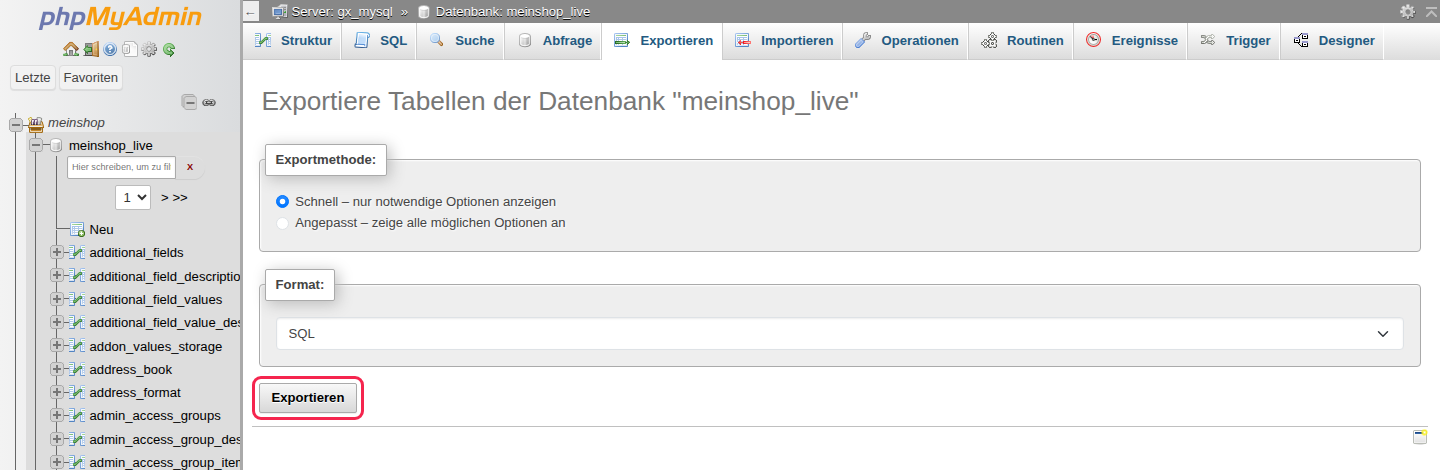
Klicke auf den Reiter Exportieren, lasse die Exportmethode auf Schnell und das Format auf SQL und klicke auf Exportieren. Die Datei wird auf deinen Computer heruntergeladen
-
Wähle in phpMyAdmin jetzt die neue, leere Datenbank des Testshops aus
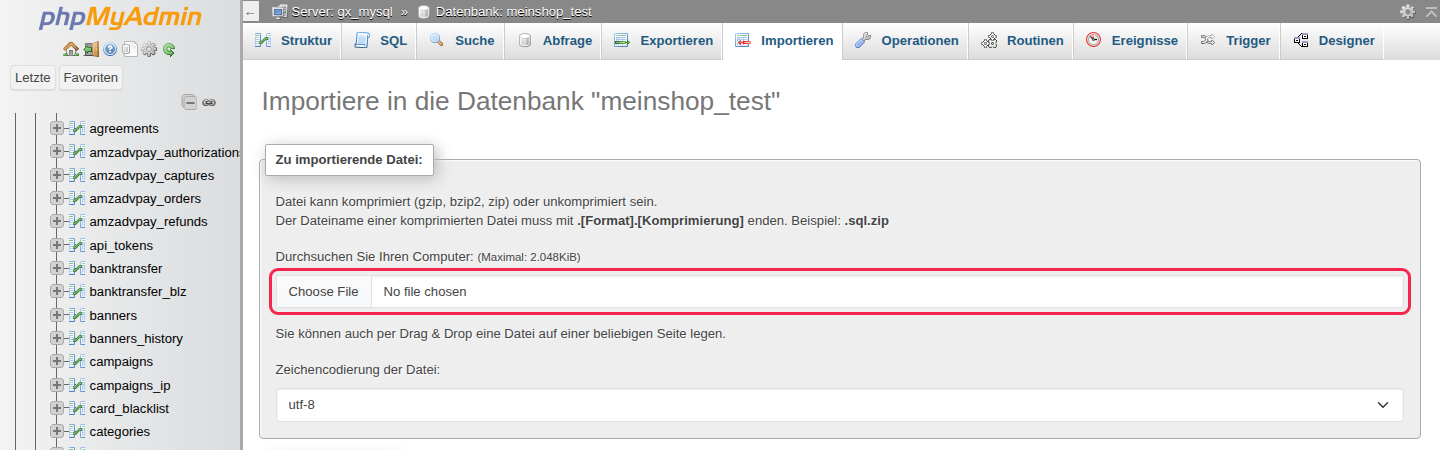
- Klicke auf den Reiter Importieren, wähle die heruntergeladene Datei aus und klicke unten auf Importieren
Hinweis
phpMyAdmin begrenzt die Größe von Import-Dateien (im Bild 2 MB). Ist deine Datenbank größer, exportiere sie komprimiert (Exportmethode Angepasst, Komprimierung gzip) oder nutze das Import-Werkzeug deines Hosting-Anbieters. Bei sehr großen Datenbanken hilft dir dein Hosting-Anbieter weiter, siehe auch den Abschnitt Für Fortgeschrittene: Kopieren per SSH.
Shop-Key und Hub-Verbindung in der Testdatenbank entfernen
Die kopierte Datenbank enthält noch den Shop-Key und den Hub-Client-Key deines Live-Shops. Damit würde sich der Testshop beim Gambio Kundenportal und beim Gambio Hub als dein Live-Shop ausgeben. Die Folgen: Im Kundenportal ändert sich die hinterlegte Adresse deines Live-Shops, und die Hub-Verbindung deines Live-Shops kann gestört werden. Entferne beide Keys deshalb, bevor du den Testshop zum ersten Mal aufrufst:
- Wähle in phpMyAdmin die Datenbank des Testshops aus
- Klicke auf den Reiter SQL
-
Füge folgende Befehle ein und klicke auf OK
sql UPDATE gx_configurations SET `value` = '' WHERE `key` = 'configuration/GAMBIO_SHOP_KEY'; UPDATE gx_configurations SET `value` = '' WHERE `key` = 'gm_configuration/GAMBIO_HUB_CLIENT_KEY'; UPDATE gx_configurations SET `value` = 'False' WHERE `key` = 'configuration/MODULE_PAYMENT_GAMBIO_HUB_STATUS'; -
Lösche per FTP im Verzeichnis cache des Testshops und in seinen Unterverzeichnissen alle Dateien außer .htaccess und index.html. Die Unterverzeichnisse selbst bleiben stehen
Achtung
Führe diese Befehle nur in der Datenbank des Testshops aus, niemals in der Datenbank deines Live-Shops. Prüfe vorher in der linken Spalte von phpMyAdmin, welche Datenbank ausgewählt ist.
Achtung
Trenne die Hub-Verbindung nicht über Gambio Hub > Account, weder im Live-Shop noch im Testshop. Beim Trennen und erneuten Verbinden über die Oberfläche ändern sich der Hub-Client-Key und der Shop-Key. PayPal-Bestellungen, die vorher mit dem alten Key abgeschlossen wurden, kann der Hub danach nicht mehr deinem Shop zuordnen.
Hinweis
Deine Hub-Zahlungsweisen und ihre Einstellungen sind im Gambio Hub gespeichert, nicht in deiner Shop-Datenbank. Die Befehle oben ändern daran nichts, dein Live-Shop bleibt mit dem Hub verbunden.
Ohne Shop-Key kannst du im Testshop den Updater und den Gambio Store nicht nutzen.
Schritt 4: Konfigurationsdateien anpassen
Damit der Testshop seine eigene Adresse und seine eigene Datenbank verwendet, passt du im Testshop vier Dateien an:
- includes/configure.php
- includes/configure.org.php
- admin/includes/configure.php
- admin/includes/configure.org.php
Diese Dateien sind aus Sicherheitsgründen schreibgeschützt (Dateirechte 444). Setze die Rechte im FTP-Programm per Rechtsklick und Dateiberechtigungen vorübergehend auf 644, lade die Datei herunter und öffne sie im Texteditor.
1. Adresse ändern: Ersetze in jeder der vier Dateien die Adresse deines Live-Shops durch die Adresse des Testshops. Betroffen sind die Zeilen mit HTTP_SERVER, HTTPS_SERVER, HTTP_CATALOG_SERVER und HTTPS_CATALOG_SERVER:
// vorher
define('HTTP_SERVER', 'https://www.dein-shop.de');
// nachher
define('HTTP_SERVER', 'https://test.dein-shop.de');
Am einfachsten nutzt du dafür die Suchen-und-Ersetzen-Funktion deines Editors: Suche nach www.dein-shop.de und ersetze alle Fundstellen durch test.dein-shop.de.
2. Datenbank ändern: Weiter unten in jeder Datei steht ein Block, der mit define_database( beginnt. Trage dort die Zugangsdaten der Testdatenbank aus Schritt 1 ein:
define_database('localhost',            // Datenbank-Server
                'meinshop_test_user',   // Datenbank-Benutzer
                'DEIN-NEUES-PASSWORT',  // Passwort
                'meinshop_test',        // Datenbankname
                'false');               // nicht ändern
Hinweis
Darüber stehen Zeilen wie //define('DB_SERVER', ...). Die beiden Schrägstriche am Anfang bedeuten, dass diese Zeilen nicht verwendet werden. Entscheidend ist nur der Block define_database(.
Speichere die Dateien, lade sie wieder in den Testshop hoch und setze die Dateirechte zurück auf 444.
Hinweis
Ältere Shopversionen enthalten in den Konfigurationsdateien zum Teil feste Serverpfade, zum Beispiel /var/www/web123/html/shop/. Wenn dein Testshop in einem anderen Verzeichnis liegt, ersetze auch diese Pfade durch den Pfad des Testverzeichnisses.
Weiterleitungen in der .htaccess prüfen
Öffne die Datei .htaccess im Hauptverzeichnis des Testshops und suche nach der Adresse deines Live-Shops. Viele Shops leiten dort zum Beispiel alle Aufrufe auf www.dein-shop.de um. Diese Regeln würden auch den Testshop auf den Live-Shop umleiten. Setze vor jede dieser Zeilen ein #, damit sie im Testshop nicht mehr wirken.
Schritt 5: Testshop schützen
Dein Testshop enthält echte Kundendaten und echte Artikel. Er darf weder für Besucher noch für Suchmaschinen erreichbar sein.
Verzeichnisschutz einrichten: Lege im Kundenmenü deines Hosting-Anbieters einen Verzeichnisschutz (Passwortschutz) für das Verzeichnis des Testshops an. Beim Aufruf des Testshops fragt der Browser dann nach Benutzername und Passwort. Die Funktion heißt je nach Anbieter zum Beispiel Verzeichnisschutz, Passwortschutz oder htaccess-Schutz.
Hinweis
Mit aktivem Verzeichnisschutz funktionieren im Testshop der Gambio Store, die Google Services und der Gambio Hub nicht, weil diese Dienste den Shop von außen erreichen müssen. Da sie im Testshop ohnehin nicht genutzt werden, ist das in Ordnung.
Suchmaschinen aussperren: Ersetze den Inhalt der Datei robots.txt im Testshop durch diese zwei Zeilen:
User-agent: *
Disallow: /
Testshop offline stellen: Als zusätzliche Sicherheit stellst du den Testshop später in Schritt 7 offline. Als angemeldeter Administrator siehst du den Shop trotzdem ganz normal.
Achtung
Ein Hinweis wie "Dies ist nur ein Testshop" reicht nicht aus. Ein öffentlich erreichbarer Testshop kann zu Abmahnungen, doppelt indexierten Inhalten bei Suchmaschinen und Datenschutzproblemen führen.
Schritt 6: Cache leeren und anmelden
- Rufe den Gambio Admin des Testshops auf, zum Beispiel https://test.dein-shop.de/login_admin.php
- Melde dich mit denselben Zugangsdaten an wie in deinem Live-Shop
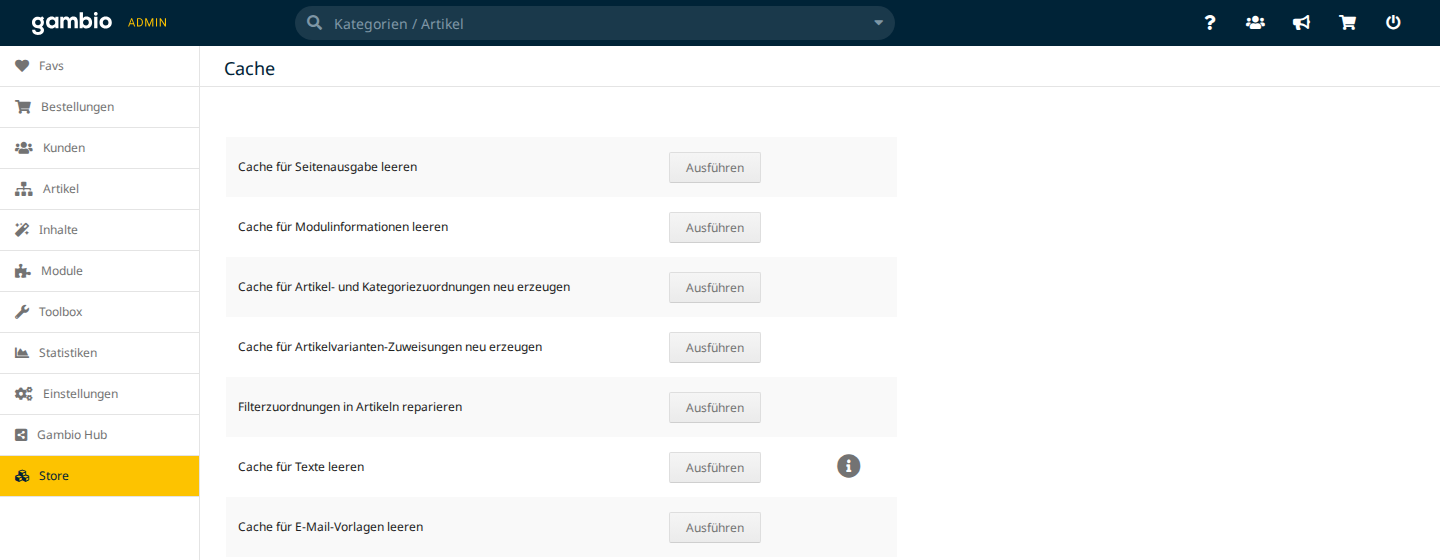
- Öffne Toolbox > Cache und klicke bei allen Einträgen von unten nach oben auf Ausführen
Hinweis
Wenn der Testshop beim ersten Aufruf nur eine weiße Seite oder eine Fehlermeldung zeigt, lösche die Dateien im Verzeichnis cache des Testshops erneut so, wie in Schritt 3 beschrieben. Lade die Seite danach neu.
Schritt 7: Testshop vom Live-Betrieb trennen
Der Testshop arbeitet mit denselben Einstellungen wie dein Live-Shop. Damit er keine echten E-Mails verschickt, keine Bestellungen an Marktplätze meldet und keine Zahlungen auslöst, nimmst du jetzt folgende Einstellungen im Testshop vor.
Shop-Key prüfen
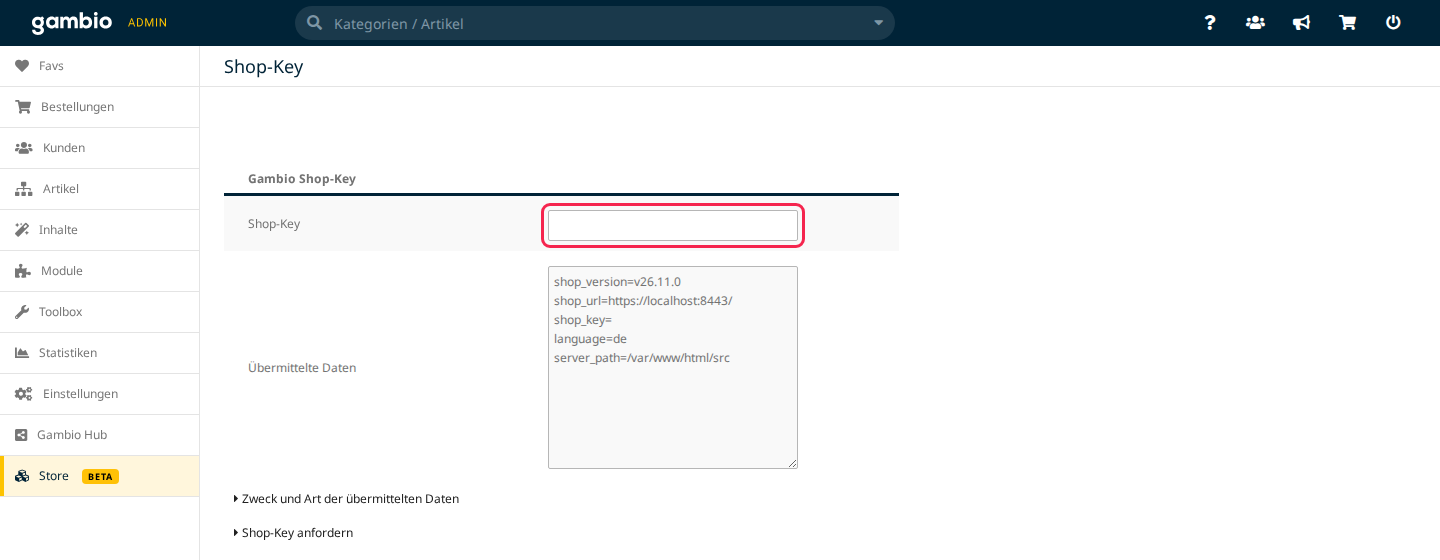
Öffne Einstellungen > Mein Shop, wähle die Kategorie System und klicke unter Shop Key auf den Link zur Shop-Key-Seite. Das Feld Shop-Key muss leer sein. Steht dort noch ein Key, führe die SQL-Befehle aus Schritt 3 erneut aus.
Achtung
Trage den Shop-Key deines Live-Shops niemals im Testshop ein. Sonst ändert sich im Gambio Kundenportal automatisch die hinterlegte Adresse deines Live-Shops, oder du erhältst im Admin die Meldung, dass der Shop-Key bereits verwendet wird.
Gambio Hub nicht verbinden
Unten in der Fußzeile des Gambio Admin muss im Testshop HUB nicht verbunden stehen. Verbinde den Testshop nicht mit dem Gambio Hub. Steht dort etwas anderes, führe die SQL-Befehle aus Schritt 3 erneut aus. Für Testbestellungen nutzt du Zahlungsweisen ohne Hub, zum Beispiel Vorkasse oder Rechnung.

Wenn du Zahlungsweisen aus dem Gambio Hub im Testshop nutzen möchtest, brauchst du dafür einen eigenen Vertrag für den Testshop. Die Einstellungen und den Shop-Key deines Live-Shops kannst du dafür nicht verwenden. Wende dich in diesem Fall an den Gambio Support.
E-Mail-Versand abschalten
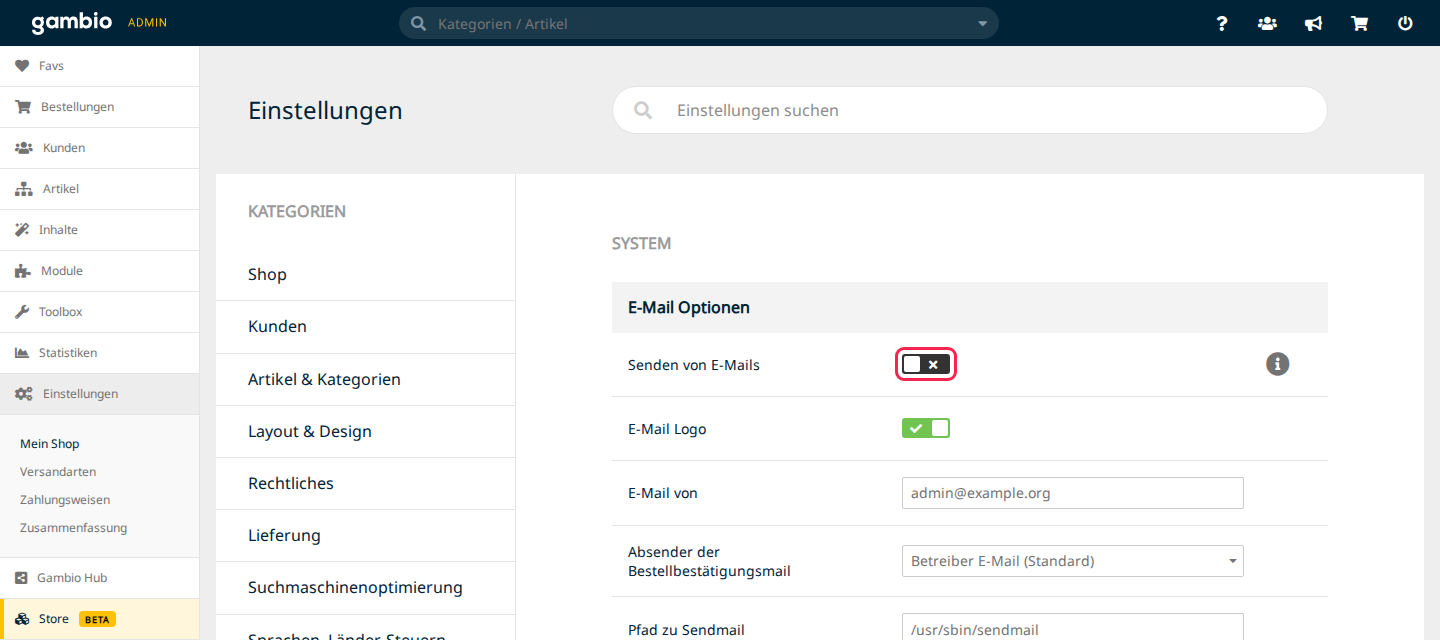
Öffne Einstellungen > Mein Shop, wähle die Kategorie System und schalte unter E-Mail Optionen die Option Senden von E-Mails aus. Klicke anschließend auf Speichern.
Achtung
Diese Option stoppt nur die automatischen E-Mails des Systems, zum Beispiel Bestellbestätigung und Kontoeröffnung. E-Mails, die du selbst auslöst, werden weiterhin verschickt. Das gilt zum Beispiel für Statusänderungen einer Bestellung mit aktivierter Option Kunde benachrichtigen. Bearbeite im Testshop deshalb nur Bestellungen von eigenen Testkunden.
Zeitgesteuerte Aufgaben deaktivieren
Öffne Toolbox > Zeitgesteuerte Aufgaben und deaktiviere alle Aufgaben, die als aktiv markiert sind. Klicke dazu jeweils auf das Stift-Symbol. Besonders wichtig sind Aufgaben, die mit anderen Systemen sprechen, zum Beispiel der Afterbuy-Abgleich oder das Rechtstexte-Update.
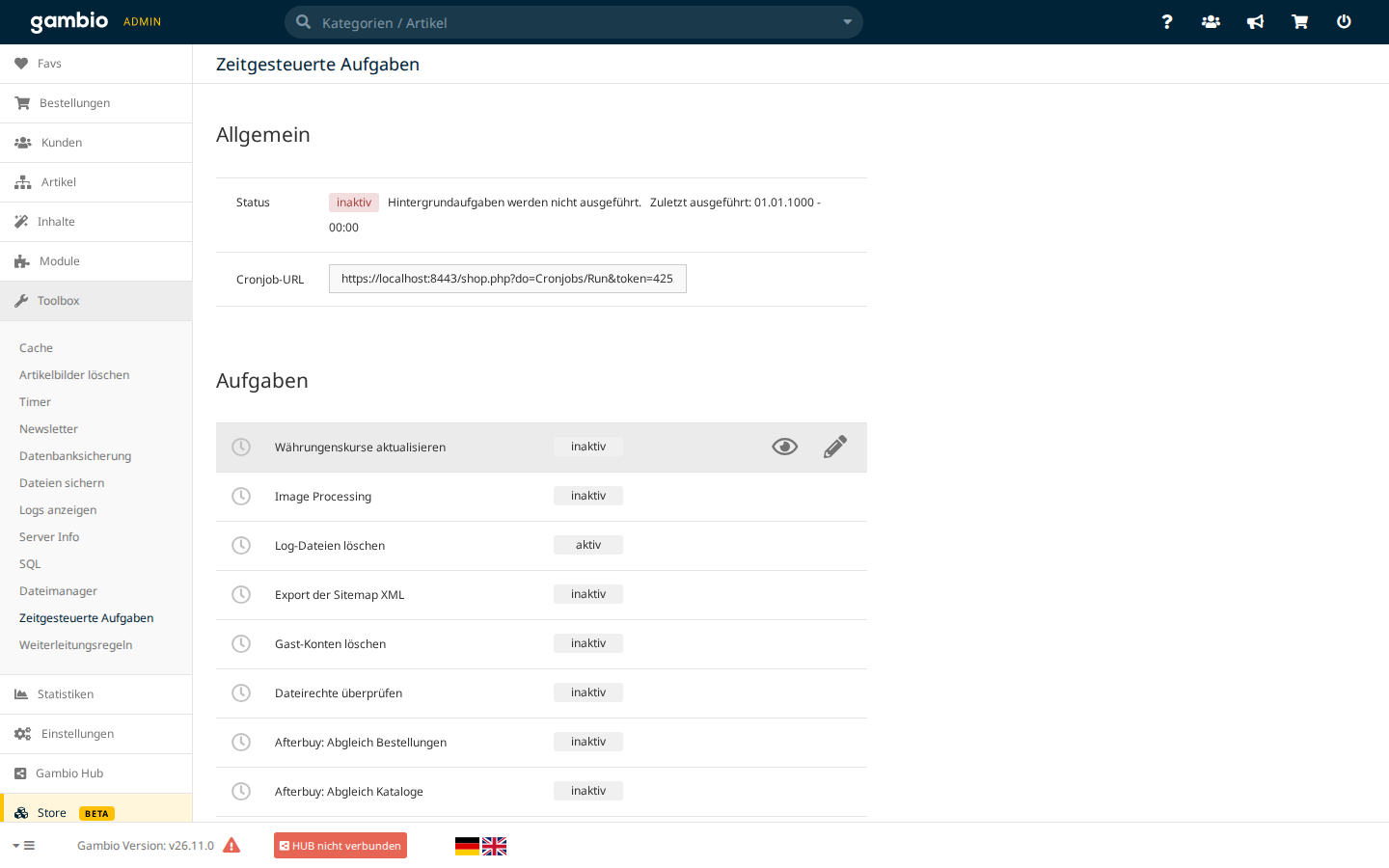
Lege für den Testshop außerdem keine Cronjobs bei deinem Hosting-Anbieter an. Die bestehenden Cronjobs deines Live-Shops bleiben unverändert.
Schnittstellen und Zahlungsweisen prüfen
Gehe die Module durch, die mit externen Diensten verbunden sind, und deaktiviere sie im Testshop oder stelle sie auf einen Testmodus um, falls das Modul einen anbietet. Typische Beispiele:
- Warenwirtschaft und Marktplätze, zum Beispiel Afterbuy, magnalister oder JTL-Wawi
- Zahlungsweisen mit eigenen Zugangsdaten außerhalb des Gambio Hubs
- Rechtstexte-Schnittstellen, zum Beispiel IT-Recht Kanzlei oder Händlerbund
- Bewertungs- und Gütesiegel-Dienste, zum Beispiel Trusted Shops
- Newsletter-Dienste, Preisportale und Exporte, zum Beispiel Google Shopping oder idealo
Achtung
Diese Dienste sind mit denselben Zugangsdaten verbunden wie dein Live-Shop. Ein aktiver Abgleich aus dem Testshop kann Bestellungen doppelt übertragen, Lagerbestände überschreiben oder Kunden benachrichtigen. Trenne die Verbindung im Testshop nur über das Deaktivieren des Moduls. Melde dich nicht beim externen Dienst ab und widerrufe dort keine Zugangsdaten, sonst trifft das auch deinen Live-Shop.
Testshop offline stellen
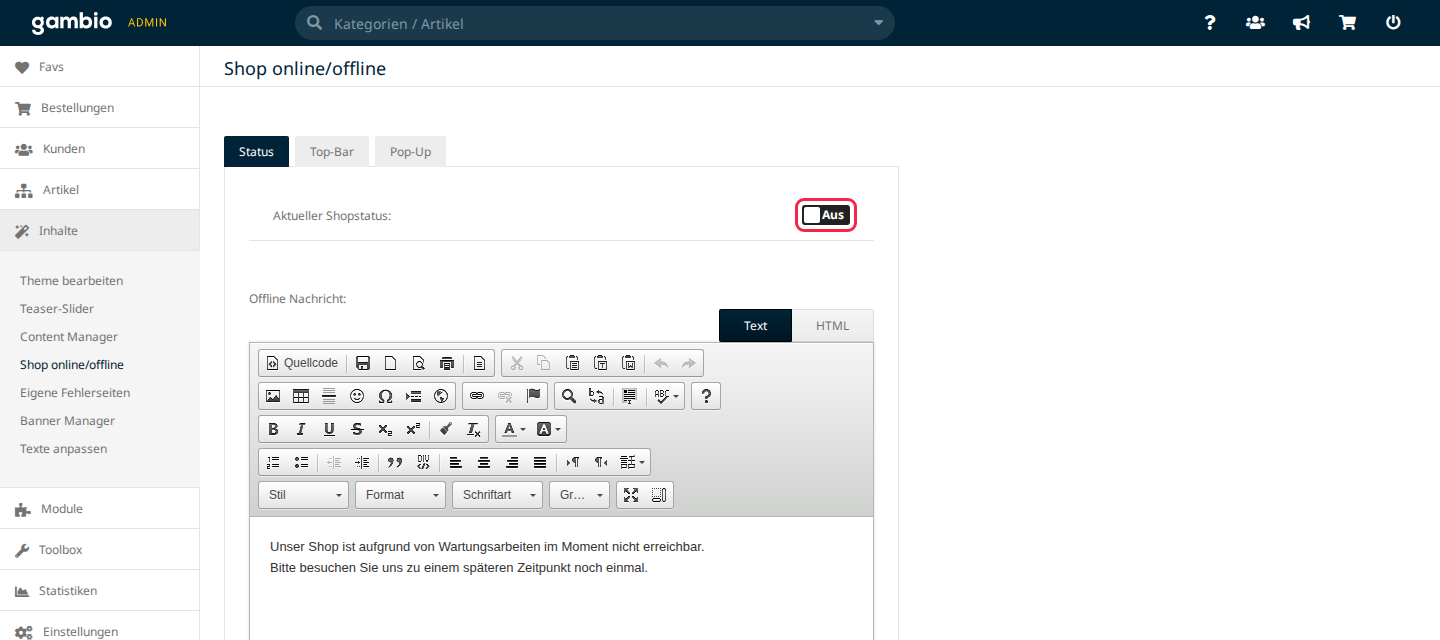
Öffne Inhalte > Shop online/offline, stelle Aktueller Shopstatus auf Aus und klicke auf Speichern. Besucher sehen dann nur noch die Offline-Seite. Solange du als Administrator angemeldet bist, kannst du den Shop wie gewohnt nutzen und testen.
Schritt 8: Testshop im Kundenportal hinterlegen
Im Gambio Kundenportal kannst du deinen Testshop mit eigenen Zugangsdaten parallel zu deinem Live-Shop hinterlegen. Der Testshop wird im Rahmen des Supports voll unterstützt. Bei einer Supportanfrage kannst du dann direkt den Testshop auswählen, und der Support hat alle Zugangsdaten sofort zur Hand, ohne sie bei dir anfragen zu müssen.
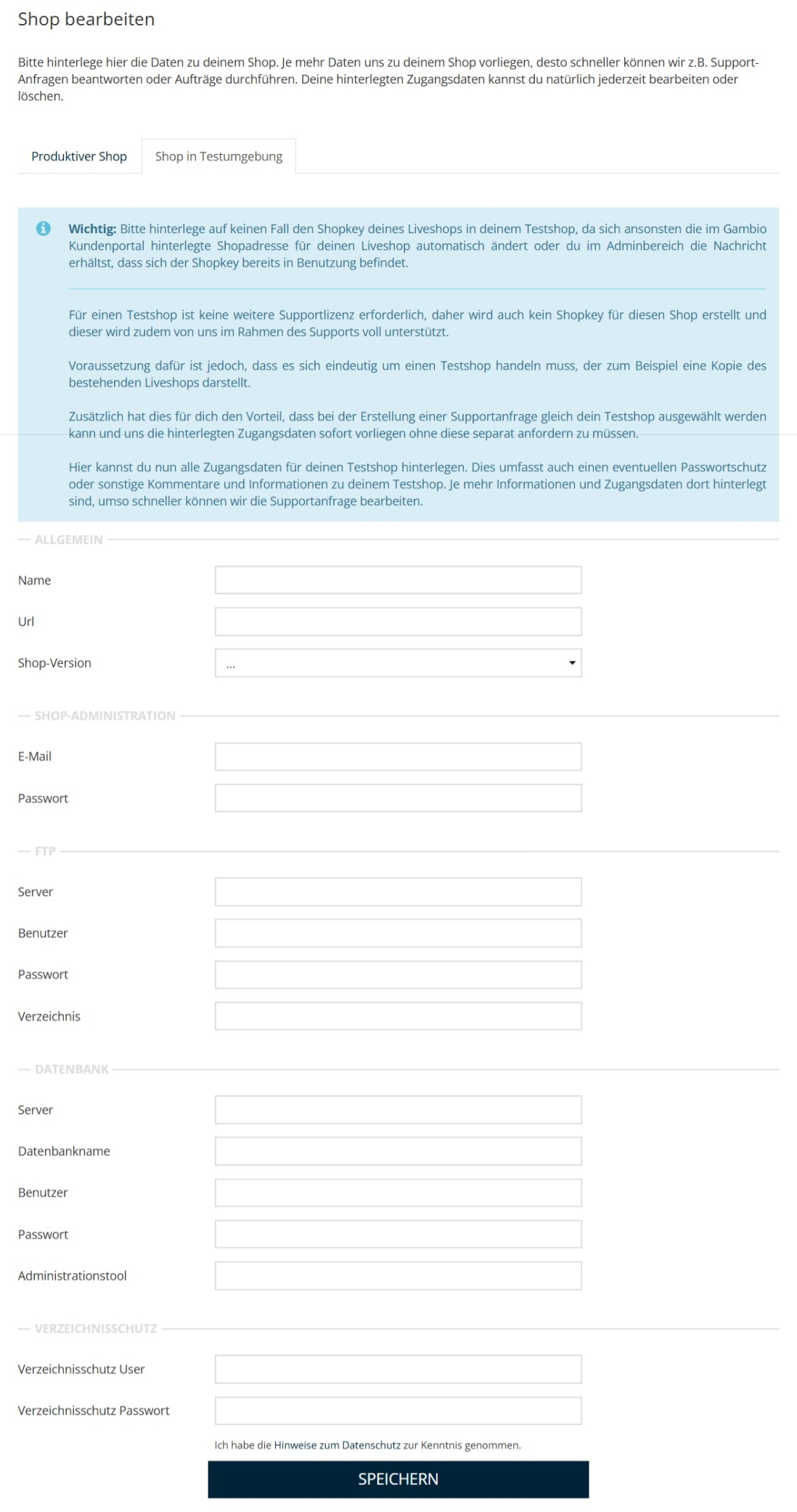
- Melde dich im Gambio Kundenportal an und bearbeite unter Shops deinen Shop. Du siehst zwei Reiter: Produktiver Shop für deinen Live-Shop und Shop in Testumgebung für deinen Testshop
- Wechsle in den Reiter Shop in Testumgebung
- Trage Name, Adresse und Shopversion des Testshops sowie die Zugangsdaten für Gambio Admin, FTP, Datenbank und Verzeichnisschutz ein. Weitere Hinweise zum Testshop kannst du dort ebenfalls hinterlegen. Je mehr Informationen dort stehen, desto schneller kann der Support deine Anfrage bearbeiten
- Klicke auf Speichern
Schritt 9: Testshop prüfen
Prüfe zum Schluss, ob der Testshop richtig eingerichtet ist:
- Der Browser fragt beim Aufruf von test.dein-shop.de nach dem Passwort des Verzeichnisschutzes
- Ohne Admin-Anmeldung erscheint die Offline-Seite
- Startseite, Kategorien, Artikel und Bilder werden korrekt angezeigt
- Links und Schaltflächen führen auf test.dein-shop.de, nicht auf deinen Live-Shop
- Im Gambio Admin steht unten HUB nicht verbunden, das Feld Shop-Key ist leer
- Eine Testbestellung mit Vorkasse lässt sich abschließen, und es wird keine E-Mail verschickt
- In deinem Live-Shop hat sich nichts geändert: Der Hub ist verbunden, und deine Zahlungsweisen funktionieren
Hinweis
Feste Links in deinen Inhalten, zum Beispiel im Content Manager oder in Bannern, zeigen weiterhin auf deinen Live-Shop. Das ist normal und hat keine Auswirkung auf den Live-Shop.
Testshop aktualisieren oder löschen
Aktualisieren: Möchtest du den Testshop auf den aktuellen Stand deines Live-Shops bringen, wiederhole die Schritte 2 bis 7. Leere dazu vorher die Testdatenbank (in phpMyAdmin alle Tabellen der Testdatenbank auswählen und löschen) und überschreibe die Dateien im Testverzeichnis.
Löschen: Wenn du den Testshop nicht mehr brauchst, lösche ihn vollständig. Er enthält personenbezogene Daten deiner Kunden, die nicht länger als nötig gespeichert werden sollten:
- Lösche das Verzeichnis des Testshops
- Lösche die Testdatenbank und den zugehörigen Datenbank-Benutzer
- Lösche die Subdomain und den Verzeichnisschutz
- Entferne den Testshop im Gambio Kundenportal
Häufige Probleme
| Problem | Mögliche Ursache und Lösung |
|---|---|
| Der Testshop leitet auf den Live-Shop weiter | Adresse in einer der vier Konfigurationsdateien nicht geändert oder Weiterleitung in der .htaccess aktiv (siehe Schritt 4). Leere danach den Browser-Cache |
| Weiße Seite oder Fehler 500 | Cache-Verzeichnis leeren und Schreibrechte prüfen (siehe Schritt 2 und 6). Prüfe auch, ob die PHP-Version zur Shopversion passt |
| Meldung, dass keine Verbindung zur Datenbank möglich ist | Zugangsdaten im Block define_database( prüfen. Achte auf Tippfehler und Leerzeichen |
| Artikelbilder fehlen | Das Verzeichnis images wurde nicht vollständig kopiert. Kopiere es erneut |
| Anmeldung im Admin klappt nicht | Cookies im Browser für die Testadresse löschen und erneut anmelden |
| Import in phpMyAdmin bricht ab | Datei zu groß. Komprimiert exportieren oder den Hosting-Anbieter um Hilfe bitten |
| Im Admin erscheint ein Hinweis zu beschreibbaren Konfigurationsdateien | Dateirechte der vier Konfigurationsdateien zurück auf 444 setzen |
Für Fortgeschrittene: Kopieren per SSH
Wenn dein Hosting-Anbieter SSH-Zugang bietet, geht das Kopieren deutlich schneller. Ersetze Pfade, Benutzer und Datenbanknamen durch deine eigenen Werte. Der Live-Shop bleibt dabei unverändert.
# Dateien kopieren (inklusive versteckter Dateien und Dateirechte)
cp -a /pfad/zum/liveshop/. /pfad/zum/testshop/

# Live-Datenbank exportieren
mysqldump --single-transaction -u LIVE_BENUTZER -p LIVE_DATENBANK > live.sql

# In die Testdatenbank importieren und Datei danach löschen
mysql -u TEST_BENUTZER -p TEST_DATENBANK < live.sql
rm live.sql
Führe danach die SQL-Befehle zum Entfernen von Shop-Key und Hub-Verbindung aus Schritt 3 aus und fahre mit Schritt 4 fort.