XRechnung und ZUGFeRD
Die XRechnung ist ein Standard für elektronische Rechnungen in Deutschland. Anders als eine normale PDF-Rechnung enthält sie die Rechnungsdaten als strukturierte XML-Datei, die Buchhaltungs- und ERP-Systeme automatisch einlesen können. ZUGFeRD verbindet beides: eine lesbare PDF-Rechnung, in der die XML-Datei eingebettet ist.
Mit dem Modul XRechnung ZUGFeRD erstellt dein Shop zu jeder Rechnung an Geschäftskunden automatisch eine XRechnung. Du kannst:
- die XRechnung als XML-Datei zu jeder Bestellung herunterladen
- die XRechnung direkt in die PDF-Rechnung einbetten (ZUGFeRD)
- die XML-Datei automatisch per E-Mail an deinen Kunden senden
- Leitweg-ID und Leitweg-E-Mail-Adresse für Rechnungen an Behörden hinterlegen
Das Modul erzeugt XRechnungen im Format XRechnung 3.0 nach der europäischen Norm EN 16931. Eingebettete Rechnungen entsprechen ZUGFeRD 2.3 im Profil XRECHNUNG.
Rechtlicher Hinweis
Die Pflicht zur E-Rechnung zwischen Unternehmen wird in Deutschland schrittweise eingeführt. Ab wann du E-Rechnungen ausstellen musst und welche Ausnahmen für dich gelten, klärst du bitte mit deiner Steuerberatung. Rechnungen an Privatkunden sind von der Pflicht nicht betroffen.
Voraussetzungen
- Shopversion 26.04.1 oder höher
- PHP 8.1 oder höher und MySQL 8.0 oder höher
Das Modul erstellt eine XRechnung nur, wenn alle folgenden Angaben vorhanden sind. Fehlt eine davon, erstellt der Shop wie gewohnt nur die PDF-Rechnung.
| Angabe | Wo du sie einträgst |
|---|---|
| USt-IdNr. oder Handelsregisternummer | Konfiguration des Moduls, Bereich Modulkonfiguration |
| Telefonnummer des Shopbetreibers | Einstellungen / Shop / Shopbetreiber, Feld Telefonnummer |
| Firmenname in der Rechnungsadresse des Kunden | Kundenkonto oder Bestellung |
Die Firma in der Rechnungsadresse entscheidet, ob eine Bestellung als Geschäftskunden-Bestellung gilt. Bestellungen ohne Firmennamen erhalten keine XRechnung.
Hinweis
Damit deine Kunden bei der Registrierung eine Firma angeben können, muss unter Einstellungen / Kunden / Kundendaten die Einstellung Firma aktiviert sein (siehe Kapitel Einstellungen).
Modul installieren
- Öffne im Gambio Admin den Menüpunkt Store (Gambio Store)
- Suche nach XRechnung ZUGFeRD und installiere das Paket
- Öffne Module > Modul-Center
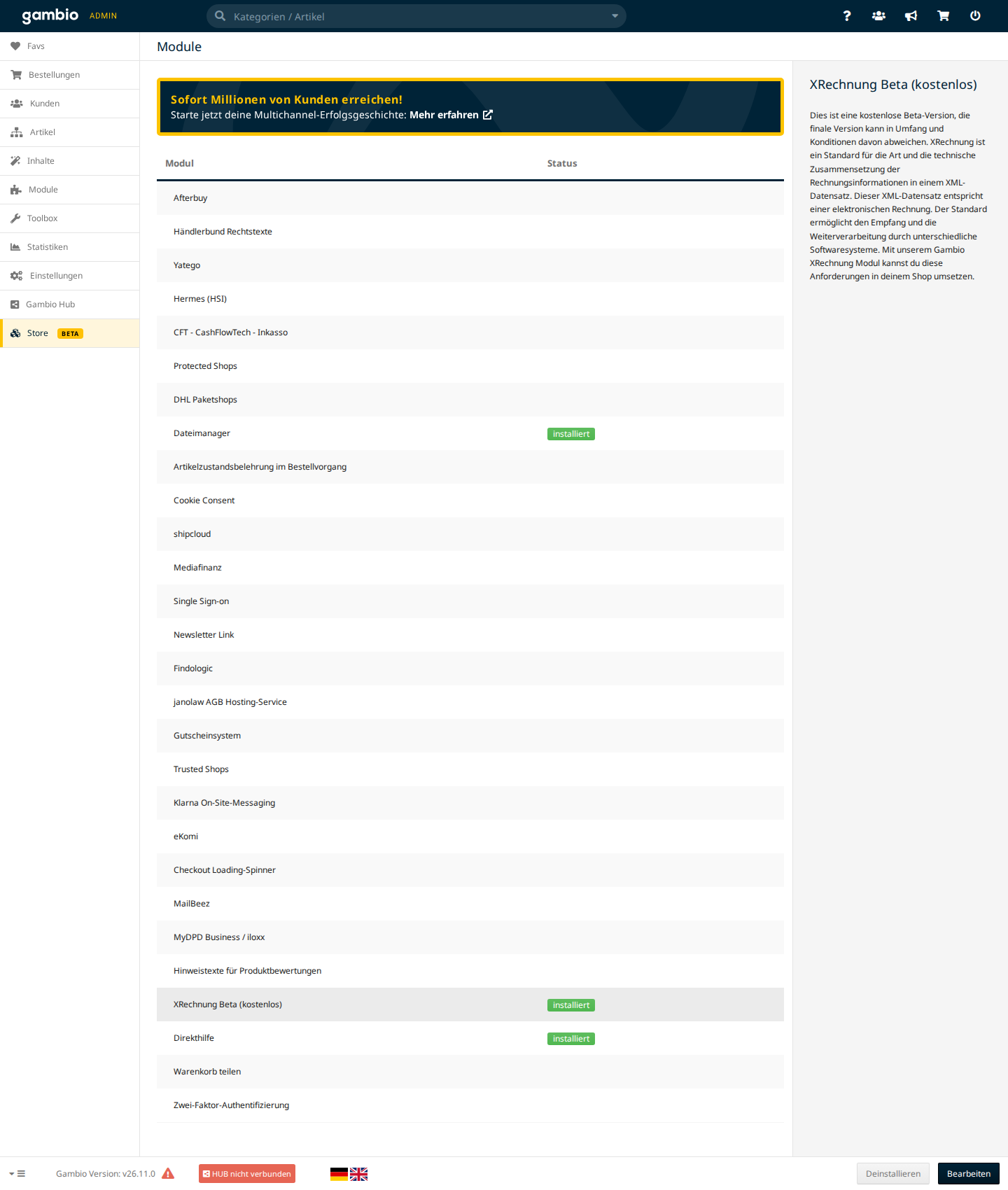
- Wähle den Eintrag XRechnung Beta (kostenlos) aus und klicke auf Installieren
Nach der Installation zeigt das Modul-Center beim Eintrag den Status installiert. Unten rechts stehen dann die Schaltflächen Deinstallieren und Bearbeiten.
Modul konfigurieren
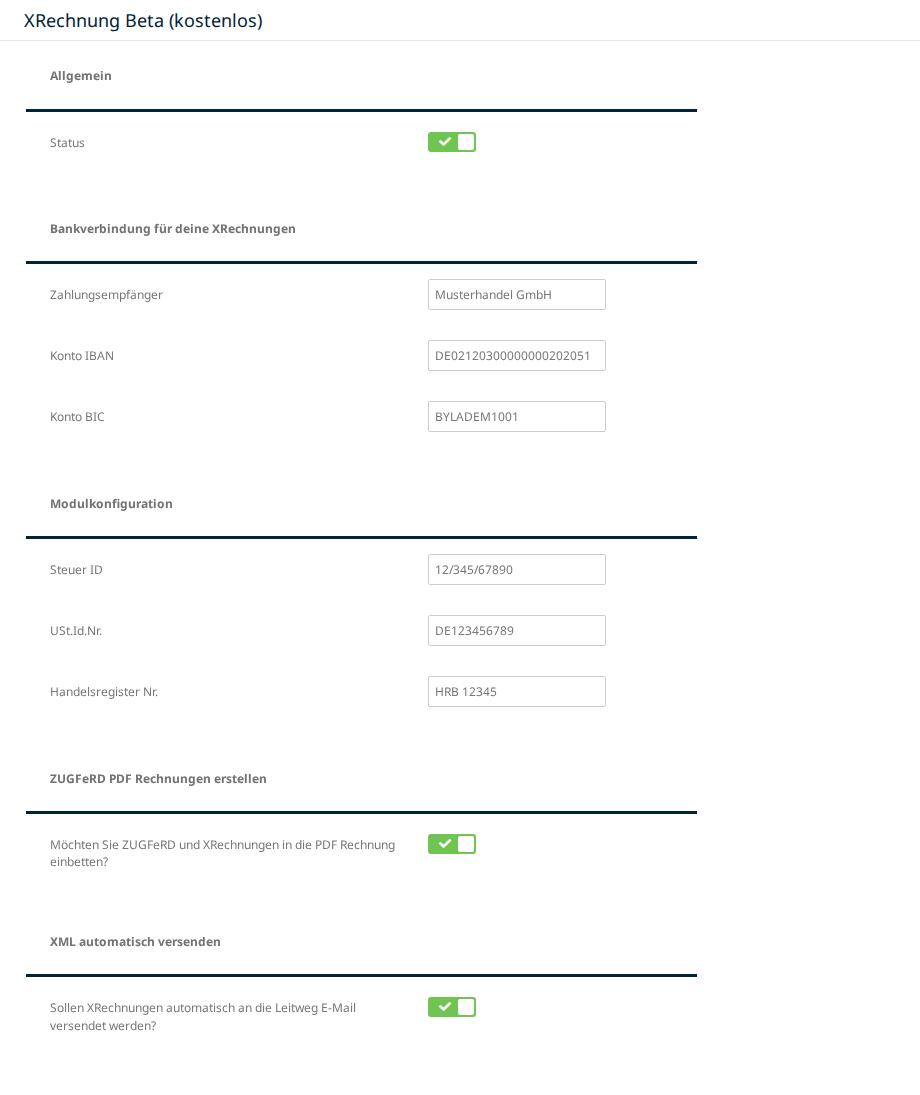
Wähle unter Module > Modul-Center den Eintrag XRechnung Beta (kostenlos) aus und klicke auf Bearbeiten. Die Konfiguration hat fünf Bereiche. Klicke nach deinen Änderungen unten rechts auf Speichern.
Allgemein
Mit dem Schalter Status aktivierst oder deaktivierst du das Modul. Ist der Schalter aus, erstellt der Shop keine XRechnungen.
Bankverbindung für deine XRechnungen
| Feldname | Beschreibung |
|---|---|
| Zahlungsempfänger | Name des Kontoinhabers |
| Konto IBAN | IBAN deines Geschäftskontos |
| Konto BIC | BIC deines Geschäftskontos |
Die Bankverbindung erscheint in der XRechnung als Zahlungsinformation, zum Beispiel bei Vorkasse oder Kauf auf Rechnung. Trage sie ein, damit dein Kunde weiß, wohin er zahlen soll.
Modulkonfiguration
| Feldname | Beschreibung |
|---|---|
| Steuer ID | Deine Steuernummer vom Finanzamt |
| USt.Id.Nr. | Deine Umsatzsteuer-Identifikationsnummer |
| Handelsregister Nr. | Deine Handelsregisternummer |
Trage mindestens die USt-IdNr. oder die Handelsregisternummer ein. Hast du eine USt-IdNr., verwendet die XRechnung diese. Sonst verwendet sie die Steuernummer.
Achtung
Die Steuernummer allein reicht nicht aus. Hast du keine USt-IdNr., musst du zusätzlich die Handelsregisternummer eintragen. Sonst erstellt das Modul keine XRechnung.
ZUGFeRD PDF Rechnungen erstellen
Ist der Haken bei Möchten Sie ZUGFeRD und XRechnungen in die PDF Rechnung einbetten? gesetzt, bettet das Modul die XRechnung in die PDF-Rechnung ein. Die PDF-Rechnung wird dabei als PDF/A-3 gespeichert. Dein Kunde erhält so ein einziges Dokument, das er lesen und gleichzeitig automatisch verarbeiten kann.
Die Einstellung ist standardmäßig aktiviert. Entfernst du den Haken, erstellt der Shop eine normale PDF-Rechnung und die XRechnung als separate XML-Datei. Die separate XML-Datei steht in beiden Fällen zum Download bereit.
XML automatisch versenden
Ist der Haken bei Sollen XRechnungen automatisch an die Leitweg E-Mail versendet werden? gesetzt, sendet der Shop die XML-Datei bei jeder neuen Rechnung per E-Mail. Die Einstellung ist standardmäßig aktiviert.
- Empfänger ist die Leitweg-E-Mail-Adresse des Kunden
- Ist keine Leitweg-E-Mail-Adresse hinterlegt, geht die E-Mail an die E-Mail-Adresse aus der Bestellung
- Absender ist die E-Mail-Adresse des Shopbetreibers
- Der Betreff lautet Ihre XRechnung als XML Dokument.
Hinweis
Diese E-Mail ersetzt nicht den Versand der PDF-Rechnung. Die PDF-Rechnung versendest du wie gewohnt (siehe Kapitel Bestellungen abwickeln).
Leitweg-ID und Leitweg-E-Mail-Adresse
Die Leitweg-ID ist eine Kennung, die Behörden und öffentliche Auftraggeber für den Empfang von E-Rechnungen vergeben. Dein Kunde teilt sie dir mit. Für Rechnungen an Unternehmen brauchst du in der Regel keine Leitweg-ID. Dann bleiben die Felder leer.
Angabe durch den Kunden
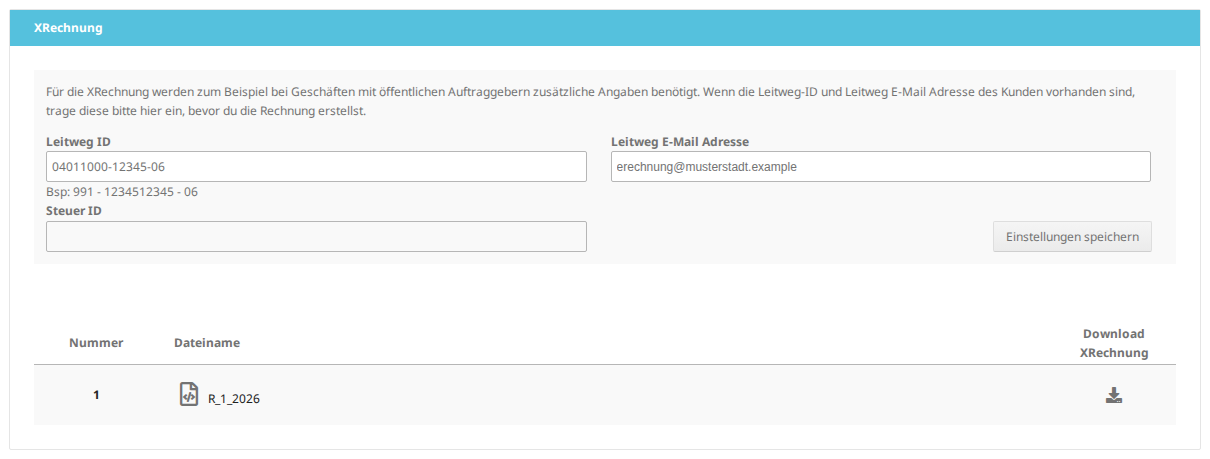
Ist die Abfrage der Firma aktiviert, zeigt der Shop bei der Registrierung und unter Mein Konto > Daten bearbeiten im Block Firmendaten zwei zusätzliche Felder unterhalb der USt-IdNr.:
- Leitweg ID
- Leitweg E-Mail Adresse
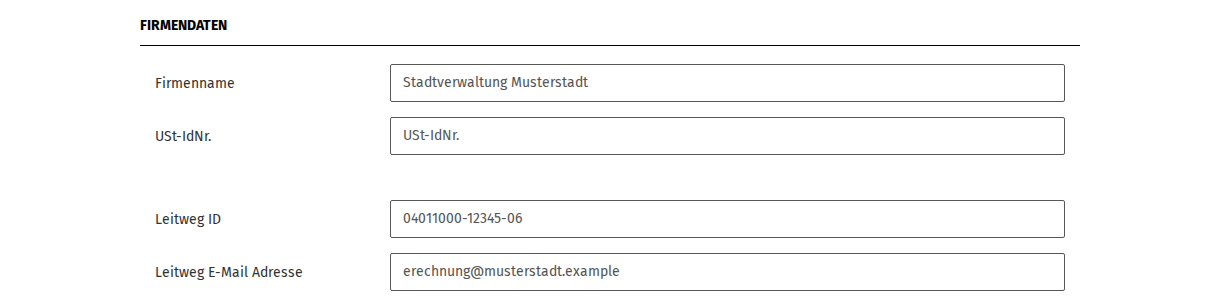
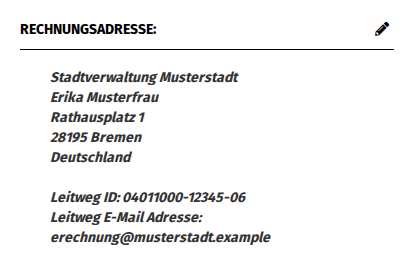
Beide Felder sind optional. Hat der Kunde beide Felder ausgefüllt, sieht er die Angaben auf der Bestellbestätigungsseite unter seiner Rechnungsadresse.
Angabe im Gambio Admin
Du kannst die Angaben auch selbst eintragen oder ändern, zum Beispiel wenn der Kunde sie dir per E-Mail schickt.
- Öffne die Detailseite der Bestellung unter Bestellungen > Bestellungen
- Trage im Bereich XRechnung die Leitweg ID und die Leitweg E-Mail Adresse ein
- Klicke auf Einstellungen speichern
Bei registrierten Kunden speichert der Shop die Angaben im Kundenkonto. Sie gelten damit auch für spätere Bestellungen. Bei Gastbestellungen speichert er sie nur für diese Bestellung.
Das Feld Steuer ID zeigt die USt-IdNr., die der Kunde in der Bestellung angegeben hat. Es kann hier nicht bearbeitet werden.
Hinweis
Trage die Angaben ein, bevor du die Rechnung erstellst. Eine bereits erstellte XRechnung wird nicht nachträglich geändert.
XRechnung erstellen
Du erstellst die XRechnung nicht separat. Sie entsteht automatisch, wenn du die PDF-Rechnung erstellst:
- Öffne die Bestellung unter Bestellungen > Bestellungen
- Prüfe im Bereich XRechnung, ob Hinweise angezeigt werden (siehe unten)
- Erstelle die Rechnung wie gewohnt über Rechnung erstellen (siehe Kapitel Bestellungen abwickeln)
Der Shop erstellt jetzt die PDF-Rechnung und die XRechnung. Je nach Konfiguration bettet er die XRechnung in die PDF ein und sendet die XML-Datei per E-Mail. Die Vorschau der Rechnung erzeugt keine XRechnung.
Hinweise im Bereich XRechnung
| Hinweis | Bedeutung |
|---|---|
| Damit XRechnungen erstellt werden können, müssen noch wichtige Informationen ergänzt werden. | In der Konfiguration des Moduls fehlen Steuerangaben. Der Link im Hinweis öffnet die Konfiguration. |
| Wichtig: In der Rechnungsadresse muss ein Firmenname gesetzt sein. | Die Rechnungsadresse der Bestellung enthält keine Firma. Für diese Bestellung entsteht keine XRechnung. |
XRechnung herunterladen
Im Bereich XRechnung der Bestelldetailseite listet der Shop alle XRechnungen dieser Bestellung mit Nummer und Dateiname. Der Dateiname entspricht der Rechnungsnummer, zum Beispiel R_1_2026. Klicke auf den Dateinamen oder auf das Download-Symbol, um die XML-Datei zu öffnen oder herunterzuladen.
Erstellst du für eine Bestellung erneut eine Rechnung, entsteht eine weitere XRechnung. Die bisherigen Dateien bleiben in der Liste erhalten.
Steht dort Für diese Bestellung wurde noch keine XRechnung erstellt, wurde noch keine Rechnung erstellt oder eine Voraussetzung fehlte beim Erstellen.
Häufige Fragen
Warum wurde keine XRechnung erstellt?
Prüfe diese Punkte:
- Ist das Modul im Modul-Center installiert?
- Hat die Rechnungsadresse der Bestellung einen Firmennamen?
- Ist in der Modulkonfiguration die USt-IdNr. oder die Handelsregisternummer eingetragen?
- Ist unter Einstellungen / Shop / Shopbetreiber eine Telefonnummer eingetragen?
Hast du eine Angabe ergänzt, erstelle die Rechnung erneut.
Erhalten Privatkunden eine XRechnung?
Nein. Das Modul erstellt XRechnungen nur für Bestellungen mit Firmennamen in der Rechnungsadresse. Privatkunden erhalten wie bisher nur die PDF-Rechnung.
Wo liegen die XML-Dateien auf dem Server?
Im Verzeichnis export/invoice/xml/ deines Shops.